Guides d'Emerald Tools
Emerald Tools est une app de barre des menus pour macOS 14.0 (Sonoma) ou ultérieur, et tous les outils décrits dans ces guides se trouvent dans cette seule app. Pas d'icône dans le Dock, ni de fenêtre à laisser ouverte : vous cliquez sur l'icône de la barre des menus, ouvrez le tableau de bord depuis celle-ci, et chaque outil a sa propre page dans la barre latérale. Le lancement à l'ouverture de session est un réglage à activer si vous voulez retrouver l'icône au prochain démarrage du Mac.
Les guides
Fonds d'écran animés sur macOS : vidéo, multi-écrans et programmation
Comment définir une vidéo ou un fond d'écran animé sur un Mac, donner à chaque écran le sien, les faire changer selon une programmation et poser une superposition translucide sur l'interface de macOS.
Widgets de surveillance du système sur Mac : CPU, GPU, mémoire et réseau sur votre bureau
Comment placer des relevés en direct du CPU, du GPU, de la mémoire, du swap, du disque, des E/S de stockage, du réseau, de la batterie et de l'état thermique dans les coins du bureau de votre Mac, garder une année d'historique et recevoir une notification avant qu'un seuil soit franchi.
L'utilisation de Claude sur le bureau du Mac : votre fenêtre de 5 heures et votre limite hebdomadaire en widget
Comment garder votre propre utilisation de claude.ai – la fenêtre de 5 heures, la limite hebdomadaire et les éventuelles limites par modèle – dans un coin du bureau de votre Mac, lue depuis votre session connectée une fois par minute et affichée localement.
Des captures d'écran Mac envoyées sur Google Drive, avec le lien de partage copié
Comment faire une capture d'écran sur un Mac, l'envoyer dans un dossier de votre propre Google Drive et obtenir un lien de partage dans le presse-papiers – l'accès au lien, le dossier d'envoi et les raccourcis clavier étant réglés une fois pour toutes.
Collecter toutes les images d'une page web et les envoyer directement dans Photos sur votre Mac
Comment analyser une page web pour trouver les images qu'elle contient réellement – y compris celles qui ne se chargent qu'au défilement –, les filtrer par taille et importer celles que vous choisissez dans un album Photos, avec une extension Safari et une app de barre des menus pour macOS.
Convertir des WebP animés en MP4 sur Mac, un dossier à la fois
Comment transformer des fichiers WebP animés en vidéo MP4 sur macOS : un dossier entier en une seule fois, avec le minutage que le fichier déclare lui-même, les originaux laissés intacts, les extraits consécutifs réunis automatiquement et une interpolation d'images facultative pour les sources à faible fréquence d'images.
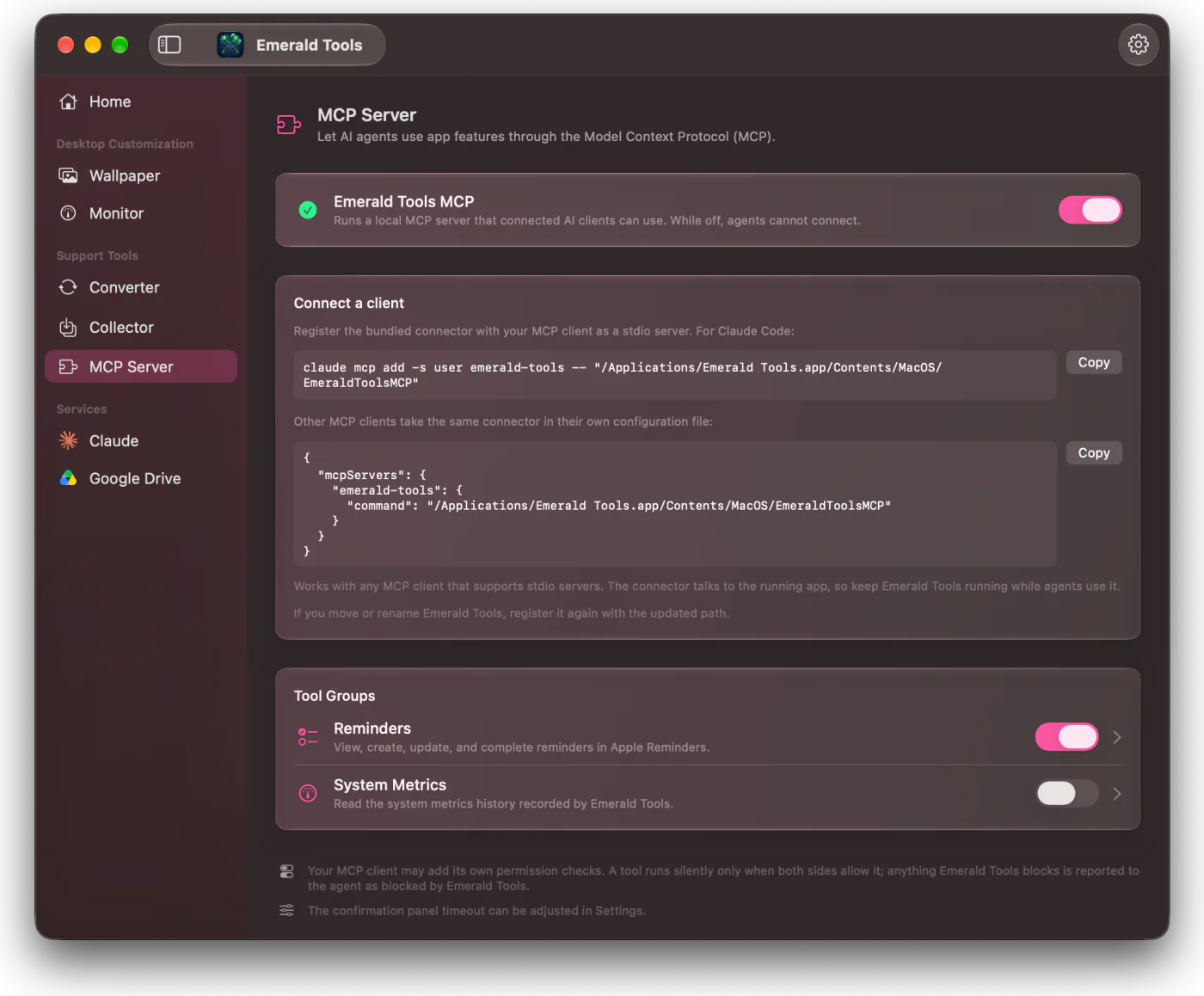
Un serveur MCP local pour les agents IA sur votre Mac : Rappels, Mail et métriques système, avec des autorisations par outil
Comment activer le serveur MCP intégré à Emerald Tools, l'enregistrer dans Claude Code ou tout autre client MCP, choisir les services qu'un agent peut utiliser et régler chaque outil sur Toujours autoriser, Demander ou Refuser. La connexion du client reste sur votre Mac, sans ouvrir de port réseau.
Laisser un agent IA gérer les Rappels Apple sur votre Mac, avec un serveur MCP local qui demande d'abord
Comment laisser Claude Code ou tout autre client MCP travailler avec les Rappels Apple sur macOS grâce à Emerald Tools : lister, lire, créer, mettre à jour et terminer des rappels, avec Toujours autoriser, Demander et Refuser pour chaque outil, un panneau de confirmation avant toute modification, et aucun moyen pour un agent de supprimer un rappel.
Laisser un agent IA rechercher vos e-mails et préparer des réponses sur votre Mac, en restant celui qui clique sur Envoyer
Comment donner à Claude Code ou à tout autre client MCP l'accès à vos comptes de messagerie IMAP grâce à Emerald Tools : rechercher et lire dans tous vos comptes, et ouvrir un nouveau message ou une réponse dans une fenêtre de rédaction, que vous relisez et envoyez. Les agents ne peuvent pas envoyer, et Gmail, iCloud Mail, Yahoo Mail et Fastmail sont configurés pour vous.
Où se trouve chaque outil dans l'app
La barre latérale du tableau de bord regroupe les outils sous trois intitulés. « Personnalisation du bureau » contient les fonds d'écran et les widgets du moniteur système. « Outils de support » contient le Converter, le Collector et le serveur MCP qui permet à un agent IA de travailler avec vos rappels et vos e-mails. « Services » contient les connexions auxquelles vous vous identifiez : votre propre session claude.ai et votre propre compte Google Drive. C'est pourquoi le widget d'utilisation de Claude et l'envoi vers Google Drive se configurent là, et non dans les réglages. Les captures d'écran font exception : elles se prennent depuis le popover de la barre des menus (ou avec un raccourci clavier, si vous en activez un) et se configurent dans la fenêtre des réglages ; elles n'ont donc pas de page dans la barre latérale.