Emerald Tools 使用指南
Emerald Tools 是适用于 macOS 14.0(Sonoma)或更高版本的菜单栏 App,这些指南介绍的所有工具都在这一个 App 中。程序坞里没有图标,也没有需要一直开着的窗口:点按菜单栏中的图标,从那里打开仪表盘,每个工具在边栏中都有自己的页面。登录时启动是一项可选设置,打开后,下次启动 Mac 时图标就会在菜单栏中等着你。
指南列表
macOS 动态壁纸:视频、多显示器与定时切换
如何在 Mac 上设置视频壁纸或动态壁纸,为每台显示器分别指定壁纸,按计划切换,并在 macOS 界面上叠加一层半透明的叠加层。
Mac 系统监控小组件:在桌面上显示 CPU、GPU、内存和网络
如何在 Mac 桌面的角落实时显示 CPU、GPU、内存、Swap、磁盘、存储 I/O、网络、电池和温度读数,保留一年的历史记录,并在越过阈值之前收到通知。
在 Mac 桌面上查看 Claude 使用量:把 5 小时窗口和每周上限做成小组件
如何把你自己的 claude.ai 使用量 — 5 小时窗口、每周上限以及各模型上限 — 放在 Mac 桌面的角落,每分钟最多从你已登录的会话读取一次,并只在本地显示。
上传到 Google Drive 并复制共享链接的 Mac 截图
如何在 Mac 上截图,让截图上传到你自己 Google Drive 中的文件夹,并把共享链接放到剪贴板 — 链接访问权限、上传文件夹和键盘快捷键都只需设置一次。
收集网页上的所有图片,并直接发送到 Mac 上的「照片」
如何使用 Safari 扩展和 macOS 菜单栏应用,扫描网页中实际包含的图片(包括滚动时才加载的图片),按尺寸筛选,并把你选中的图片导入「照片」相册。
在 Mac 上把动画 WebP 转换为 MP4,一次处理一个文件夹
如何在 macOS 上把动画 WebP 文件转换为 MP4 视频 — 一次处理整个文件夹,使用文件本身声明的帧时间,不改动原始文件,自动合并连续的片段,并可为低帧率的来源选用帧插值。
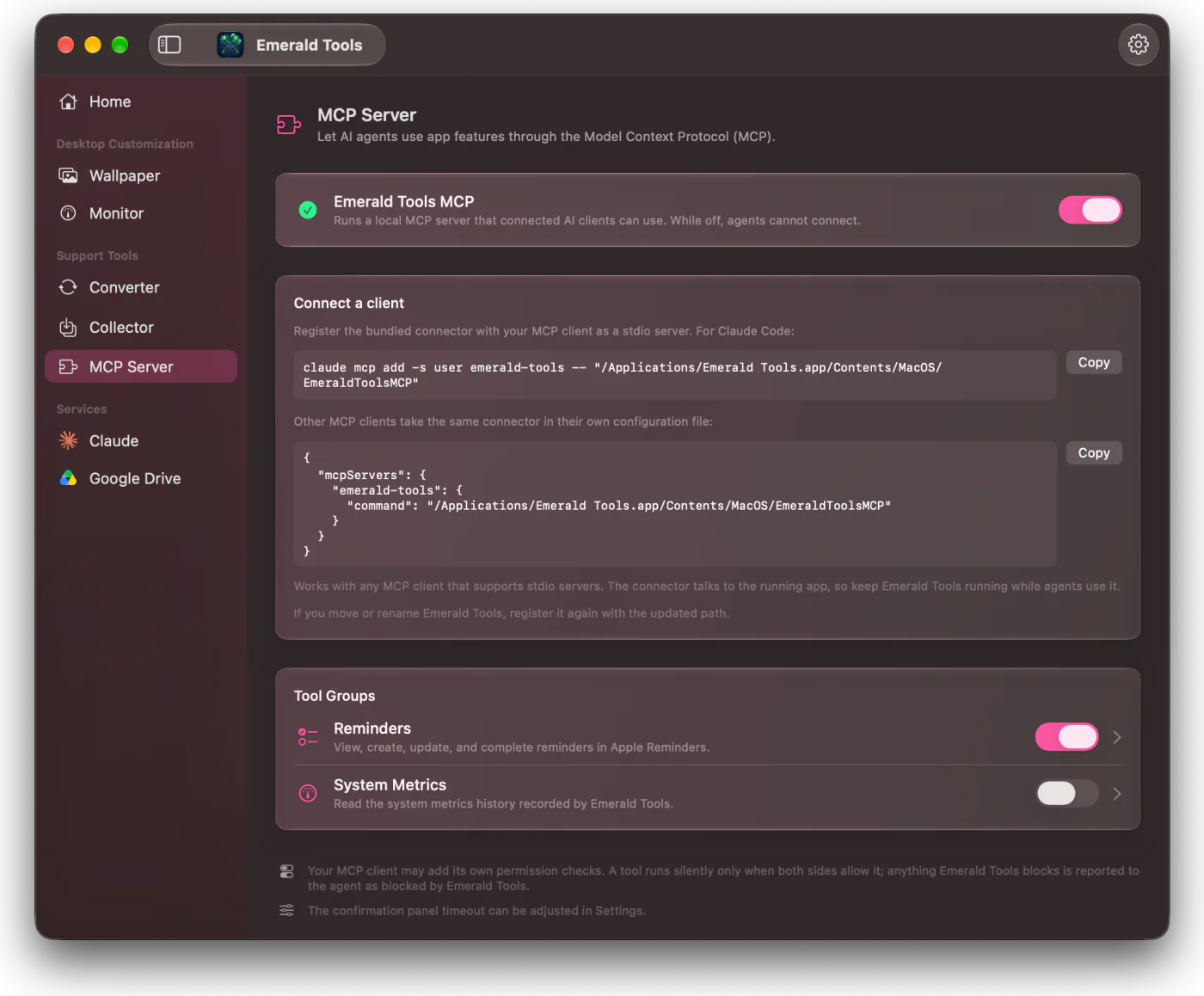
Mac 上供 AI 代理使用的本地 MCP 服务器:提醒事项、邮件和系统指标,按工具设置权限
如何打开 Emerald Tools 内置的 MCP 服务器,把它注册到 Claude Code 或其他任何 MCP 客户端,选择代理可以使用哪些服务,并把每个工具设为始终允许、询问或拒绝。客户端连接始终留在你的 Mac 上,不会打开任何网络端口。
让 AI 代理管理 Mac 上的 Apple 提醒事项:先询问再操作的本地 MCP 服务器
如何通过 Emerald Tools 让 Claude Code 或其他任何 MCP 客户端处理 macOS 上的 Apple 提醒事项:列出、读取、创建、更新和完成提醒事项,每个工具可设为始终允许、询问或拒绝,更改前会显示确认面板,代理也无法删除提醒事项。
在 Mac 上让 AI 代理搜索邮件并准备回复,而点击“发送”的始终是你
如何通过 Emerald Tools 让 Claude Code 或其他任何 MCP 客户端访问你的 IMAP 邮件账户:跨账户搜索和阅读,并在撰写窗口中打开新邮件或回复,由你检查后发送。代理无法发送;Gmail、iCloud Mail、Yahoo Mail 和 Fastmail 的服务器设置会自动填好。
每个工具在 App 中的位置
仪表盘的边栏把工具分在三个标题下。「桌面定制」包含壁纸和系统监控小组件。「支持工具」包含转换器、收集器,以及让 AI 代理处理你的提醒事项和邮件的 MCP 服务器。「服务」包含需要登录才能连接的对象:你自己的 claude.ai 会话和你自己的 Google Drive 账户。因此,Claude 使用量小组件和上传到 Google Drive 的准备工作是在这里完成,而不是在设置中。屏幕截图是例外:截图通过菜单栏的弹出菜单进行(启用后也可以使用键盘快捷键),设置则在设置窗口中完成,所以它在边栏中没有专属页面。