Apple 提醒事项 MCP 服务器:让 AI 代理在 Mac 上管理
最后更新: 2026-11-14
AI 代理无法自己访问你 Mac 上的“提醒事项”App:它需要一个代替它与“提醒事项”通信的 MCP 服务器。Emerald Tools 是一款适用于 macOS 14.0 或更高版本的菜单栏应用,其中就包含这样一个服务器。打开它的“提醒事项”服务之后,连接的代理可以列出、读取、创建、更新和完成你的提醒事项,而每次调用是静默运行、在确认面板中等待你批准,还是被拒绝,都由你按工具决定。代理永远不会获得删除提醒事项的途径。
代理单独工作时
- “提醒事项”把数据保存在系统的存储中,聊天或编程代理没有直接进入的途径。
- 让代理“把这个加到我的提醒事项里”,最后得到的是一段需要你自己复制过去的文字。
- 任何能够弥补这一差距的东西,都必须被托付它能接触到的一切,而且是一次性全部托付。
Emerald Tools 中的“提醒事项”服务
- 为连接的代理提供五个提醒事项工具:列出列表、读取、创建或更新、完成,以及追加备注。
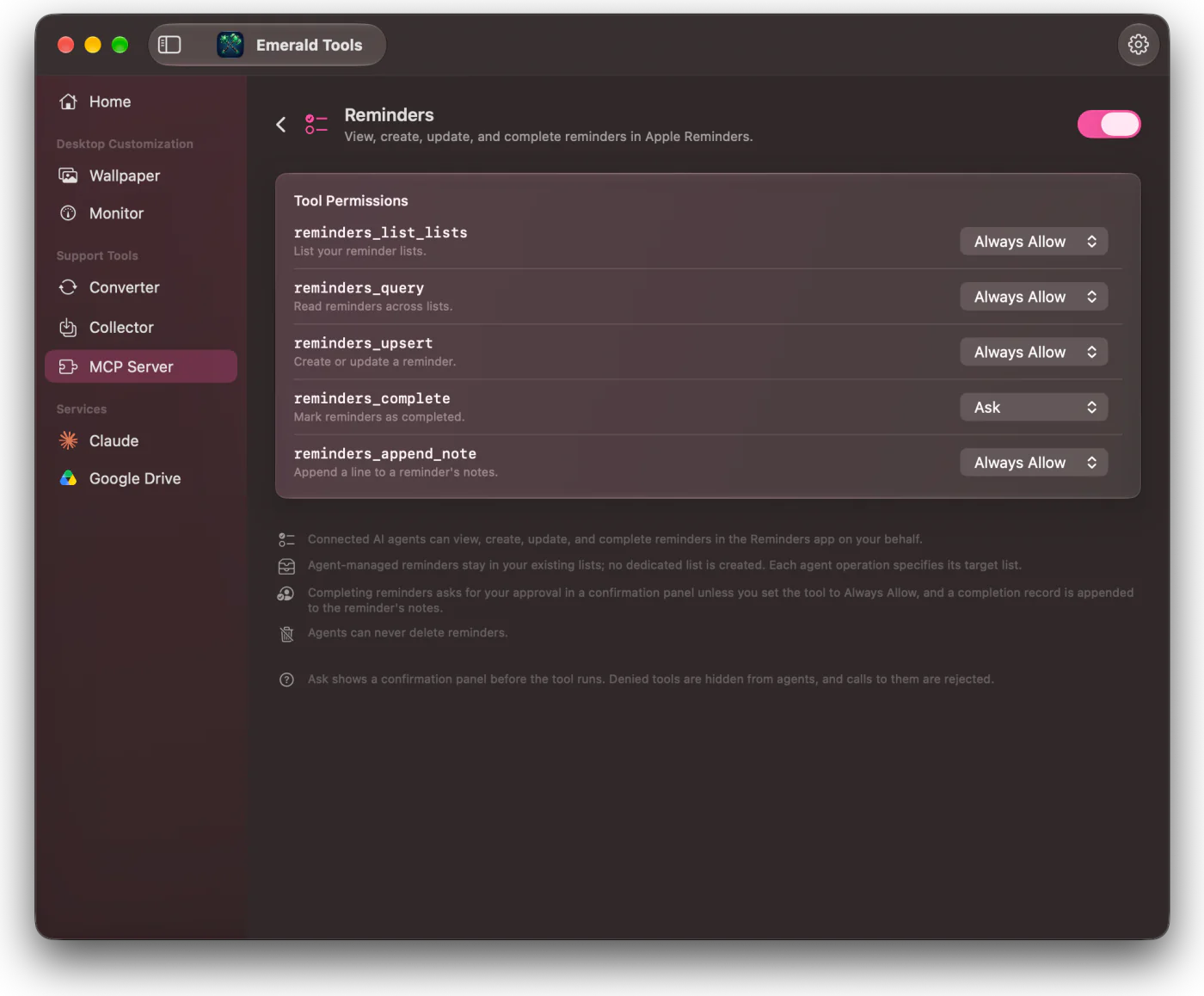
- 让你把每个工具设为始终允许、询问或拒绝。读取默认为始终允许;任何会更改提醒事项的操作默认为询问。
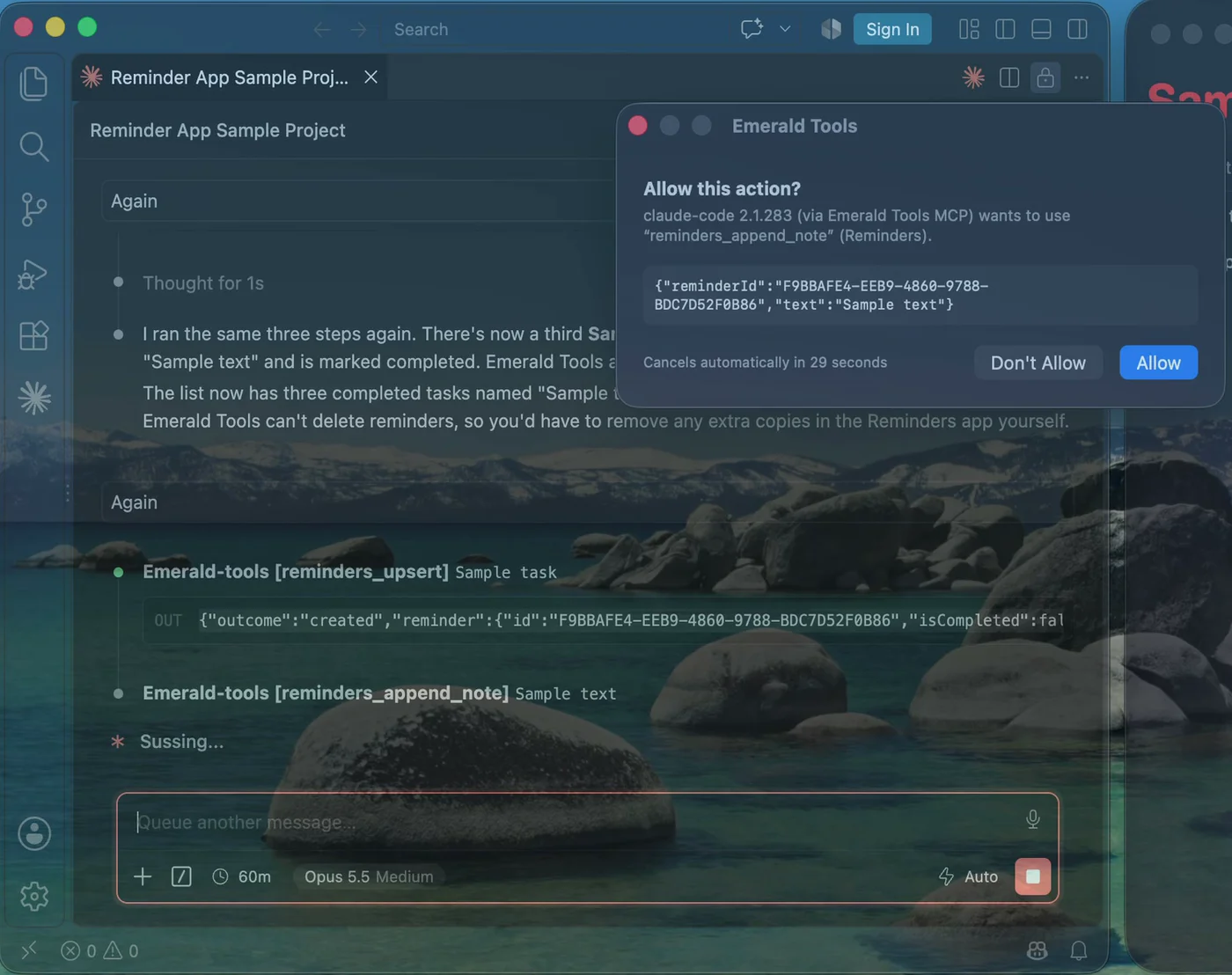
- 设为询问时显示确认面板,列出代理的名称和确切的参数,30 秒后自动取消。
- 完全不提供删除工具,也永远不会重新创建你自己删除的提醒事项。
- 在提醒事项的备注中追加一行,记录是哪个客户端完成了它。
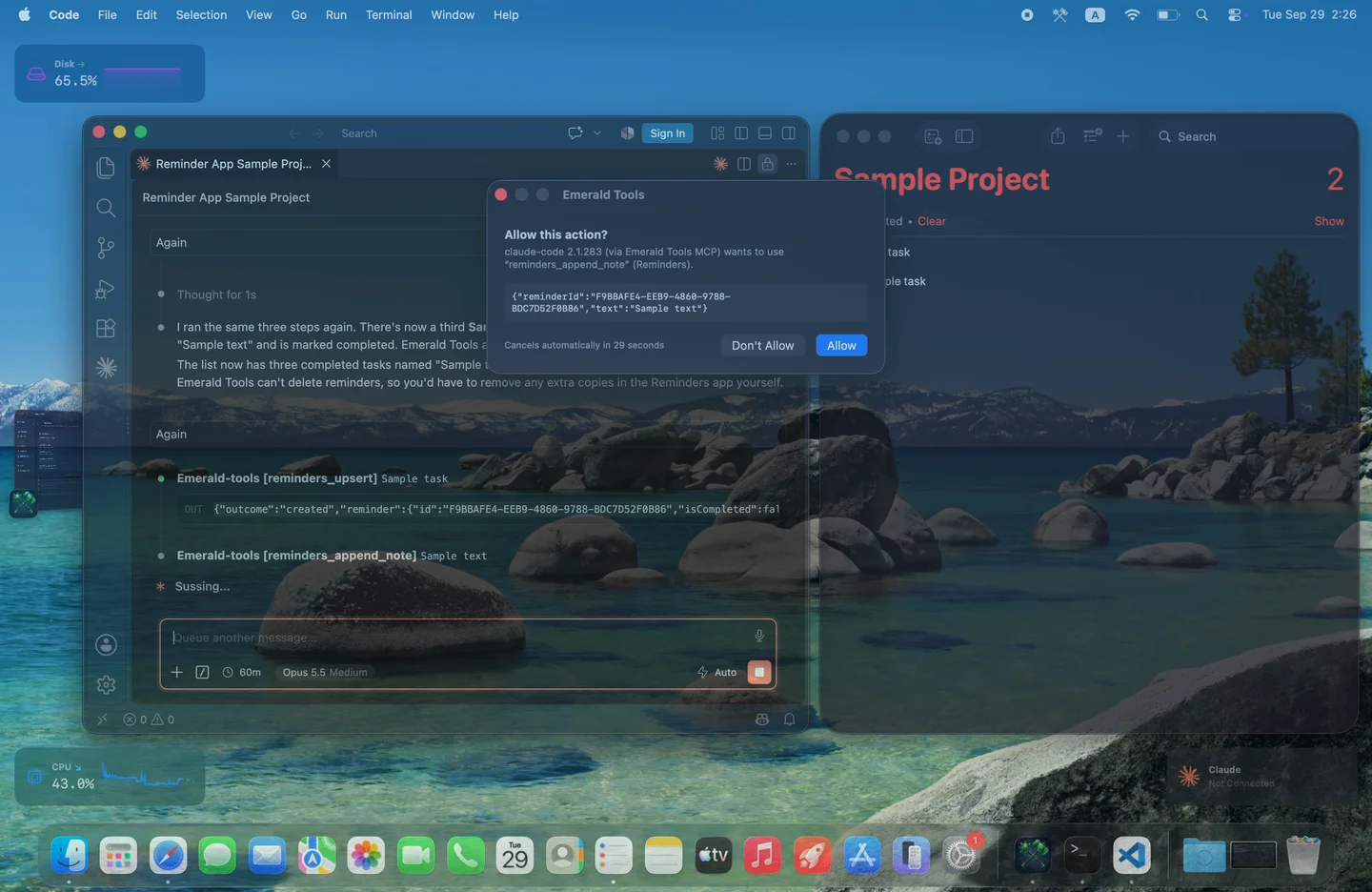
如何把 AI 代理连接到 Apple 提醒事项
- 选择每个提醒事项工具可以做什么请先按照 MCP 服务器指南中的说明设置 MCP 服务器并把它注册到你的 MCP 客户端,并确认“工具组”下的“提醒事项”已打开。点击“提醒事项”旁边的箭头打开它的页面,页面列出了它的五个工具。每个工具都有一个包含三种设置的菜单:“始终允许”会直接运行调用,“询问”会先显示确认面板,“拒绝”会让代理完全看不到该工具。
- 向代理提出请求用平常的话提出请求 — 在某个列表中添加提醒事项、在某个提醒事项上记下一点内容、勾掉某个提醒事项。代理第一次使用“提醒事项”时,macOS 会询问是否允许 Emerald Tools 访问你的提醒事项;这是 macOS 自己的权限,你之后可以在系统设置中撤销。从那以后,设为“询问”的工具会弹出“允许此操作?”面板,写明代理、工具以及它发送的参数。“允许”会运行它;“不允许”或等倒计时结束,则会改为向代理发送拒绝。
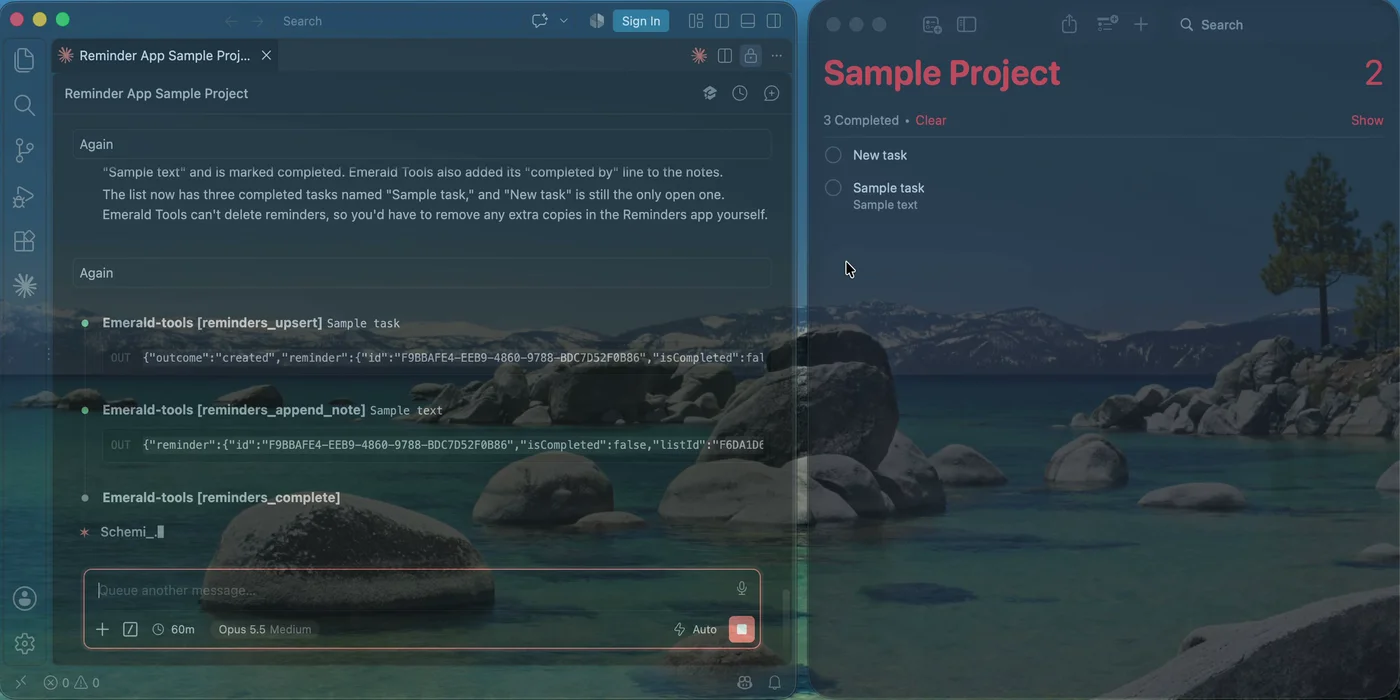
- 在“提醒事项”中查看结果更改会立即出现在“提醒事项”App 中代理指定的列表里 — 没有专供代理使用的单独列表。代理完成的提醒事项还会在备注中追加一行,记录是哪个客户端在什么时间完成的,所以不是你自己勾掉的项目总能追溯来源。
代理能做什么,不能做什么
打开 MCP 服务器、注册连接器、权限的工作方式以及连接如何留在你的 Mac 上,都在 MCP 服务器指南中说明。本页介绍“提醒事项”服务。
工具刻意设计得很少,每个工具只做一件事。
| 工具 | 作用 | 默认 |
|---|---|---|
reminders_list_lists |
列出你的提醒事项列表及其名称 | 始终允许 |
reminders_query |
跨列表读取提醒事项;默认读取未完成的,也可以读取已完成的以及在指定时间之前到期的 | 始终允许 |
reminders_upsert |
在你指定的列表中创建提醒事项,或更新它之前创建的提醒事项 | 询问 |
reminders_complete |
把一个或多个提醒事项标记为已完成 | 询问(专用面板) |
reminders_append_note |
在提醒事项的备注中追加一行,永远不会替换已有内容 | 询问 |
没有提供的功能同样重要:
- 不能删除。 提醒事项不能,列表不能,也没有可以打开的设置。
- 不能覆盖备注。 备注只会增加,一次一行。
- 不能复活。 代理用它自己选择的名称来追踪它创建的每个提醒事项,这个名称保存在 Emerald Tools 内部,而不是你的提醒事项中。如果你删除了该提醒事项,下一次更新它的尝试会得到“已被用户删除”的回应,不会重新创建任何东西。
- 不能新建列表。 代理写入你已有的列表,而且每次写入都必须说明是哪一个。
完成提醒事项
完成操作的处理方式与其他工具略有不同。设为“询问”时,Emerald Tools 不会显示通用的“允许此操作?”面板,而是显示自己的面板,询问「要完成此提醒事项吗?」 — 如果有多个,则询问数量 — 并列出代理想要完成的每一个提醒事项。你拒绝的项目或超时的项目,会作为已取消返回给代理。
完成的提醒事项会在备注中追加如下格式的一行:
[Emerald Tools] Completed-By: <client> <version> (via Emerald Tools MCP) at <time>
客户端的名称和版本是客户端自己报告的。它们告诉你使用的是哪个工具,而不是谁坐在键盘前。
规格和限制
- 工具: 五个 — 列出列表、查询、创建或更新、完成、追加备注。
- 权限: 每个工具可设为始终允许、询问或拒绝;读取默认为始终允许,更改默认为询问。“提醒事项”服务可以整体关闭。
- 删除: 代理无法使用。
- 完成记录: 代理完成的每个提醒事项,其备注中会追加一行。
- 到期时间: 日期,或日期和时间,以你的本地时间为准。
- 来自 macOS 的权限: 对“提醒事项”的完全访问权限,由 macOS 在代理第一次使用时请求。
- 系统要求: macOS 14.0 (Sonoma) 或更高版本,Emerald Tools 1.2 或更高版本。
Emerald Tools 是一款独立应用。 它与 Anthropic 或 Apple 没有任何关联,也未获得其认可或赞助。MCP 服务器是让你已在使用的 AI 客户端按照你设定的规则访问你的提醒事项的一种方式;它本身不提供 AI 模型。
常见问题
代理能删除我的提醒事项吗?
不能。没有可供调用的删除工具,也没有任何设置可以添加删除工具。代理可以把提醒事项标记为已完成,而完成只是一项普通的更改,你可以在“提醒事项”App 中撤销。如果你删除了代理创建的提醒事项,代理无法把它找回来:之后尝试更新它时,会报告该提醒事项已被你删除,而不会创建一个新的。
每次操作前都会询问吗?
只有你设为“询问”的工具才会。初始状态下,两个读取工具 — 列出你的提醒事项列表和读取提醒事项 — 设为“始终允许”,三个会更改内容的工具 — 创建或更新、完成、追加备注 — 设为“询问”。其中任何一个你都可以更改。完成操作有它自己的面板,会列出代理想要完成的每一个提醒事项,只有当你把该工具设为“始终允许”时才会跳过。
代理创建的提醒事项会放到哪里?
放到你已有的列表中。Emerald Tools 不会为代理创建列表,而且每次写入都要指定目标列表,所以代理必须知道它指的是哪个列表 — 它可以先请求列表的清单。读取则涵盖所有列表。
为什么 macOS 会询问对我的提醒事项的访问权限?
Emerald Tools 通过 macOS 自己的“提醒事项”访问权限读写提醒事项,系统按应用授予这一权限。代理第一次使用提醒事项工具时,系统会询问一次,你之后可以在系统设置的“隐私与安全性”中再次关闭它。没有这一权限,提醒事项工具就无法访问你的提醒事项。
需要什么?
一台运行 macOS 14.0 (Sonoma) 或更高版本的 Mac、Emerald Tools 1.2 或更高版本,以及同一台 Mac 上的 MCP 客户端。Emerald Tools 是一款提供 14 天免费试用的订阅制应用;App Store 页面会显示你所在地区的当前条款。
获取 macOS 版 Emerald Tools
MCP 服务器是 Emerald Tools 的一部分,此外还有多显示器动态壁纸、系统监控小组件、上传到 Google Drive 的屏幕截图、网页媒体收集器,以及 WebP 转 MP4 转换器。它常驻菜单栏,不占用程序坞。