Servidor MCP de Recordatorios con IA en Mac
Última actualización: 2026-11-14
Un agente de IA no puede llegar por sí solo a la app Recordatorios de tu Mac: necesita un servidor MCP que hable con Recordatorios en su nombre. Emerald Tools es una app de la barra de menús para macOS 14.0 o posterior que incluye uno. Con su servicio Recordatorios activado, un agente conectado puede listar, leer, crear, actualizar y completar tus recordatorios, y tú decides para cada herramienta si cada llamada se ejecuta sin más, espera tu aprobación en un panel de confirmación o se rechaza. Los agentes nunca reciben una forma de eliminar un recordatorio.
Un agente por su cuenta
- Recordatorios guarda sus datos en el almacén del sistema, al que un agente de chat o de programación no tiene acceso directo.
- Pedirle al agente que «añada esto a mis recordatorios» termina en un texto que copias tú a mano.
- Cualquier cosa que tienda ese puente tiene que recibir tu confianza para todo lo que alcanza, de golpe.
El servicio Recordatorios de Emerald Tools
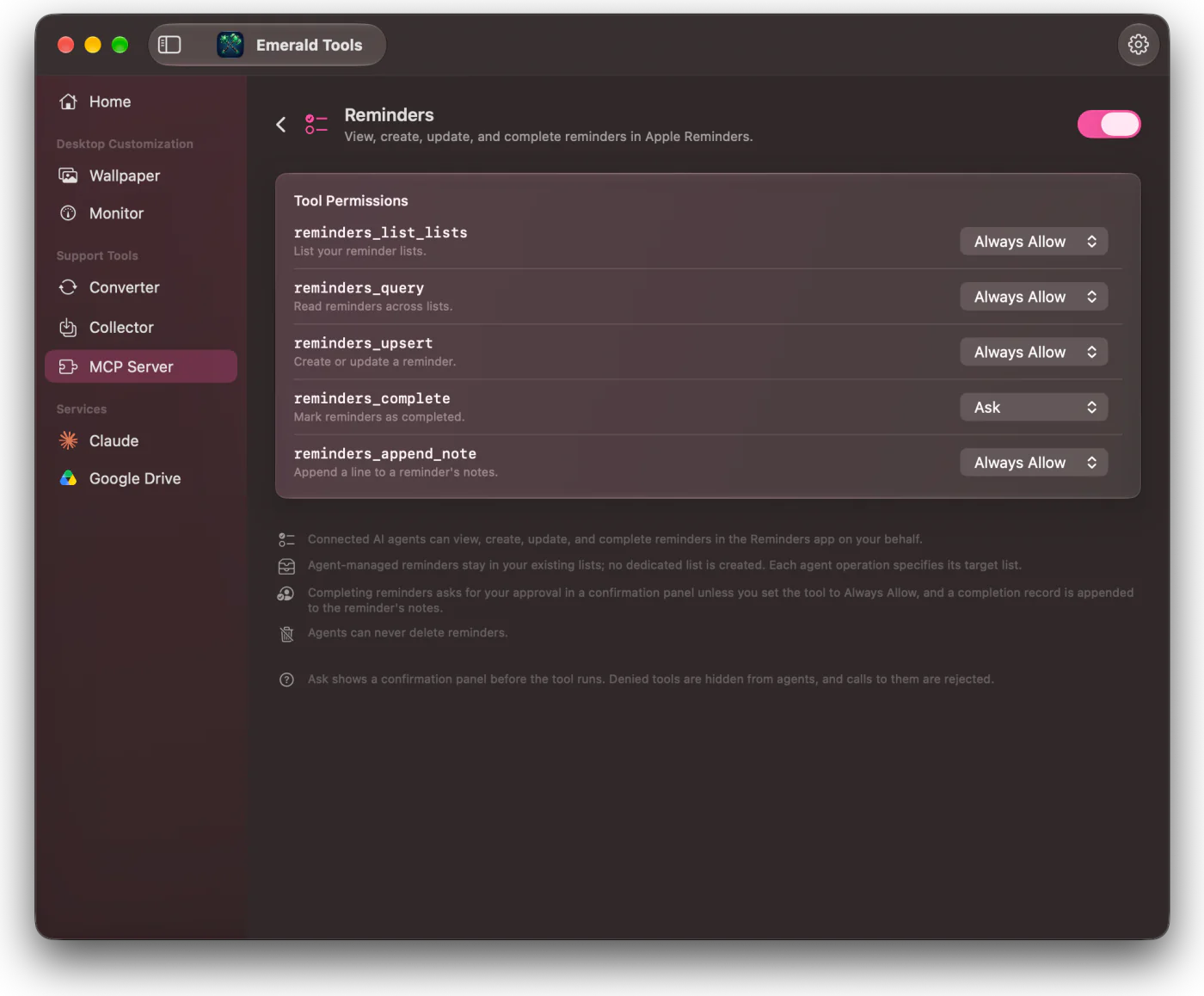
- Da a un agente conectado cinco herramientas para Recordatorios: listar tus listas, leer, crear o actualizar, completar y añadir una nota.
- Te deja poner cada herramienta en Permitir siempre, Preguntar o Denegar. Leer está en Permitir siempre por defecto; todo lo que cambia un recordatorio, en Preguntar.
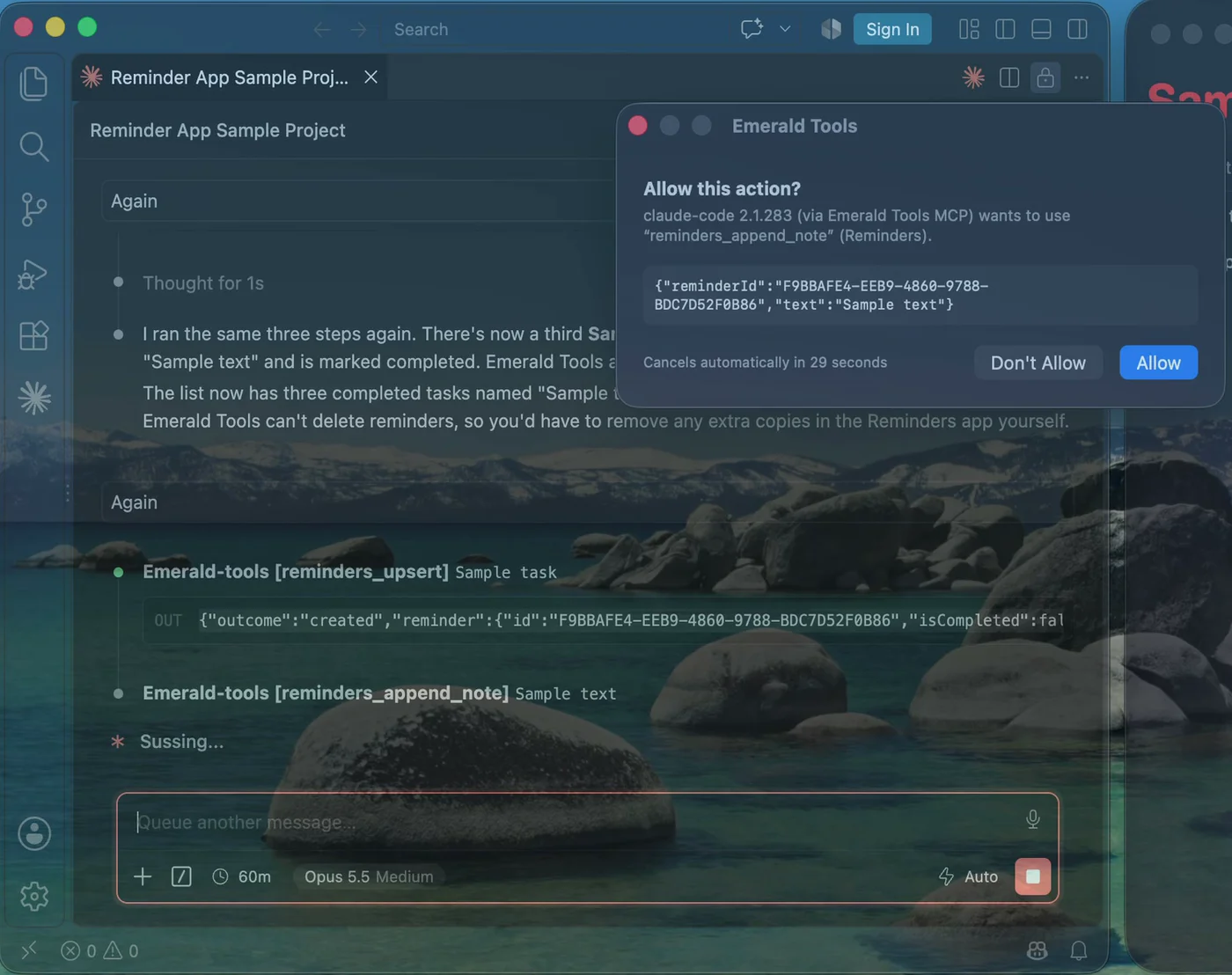
- En Preguntar muestra un panel de confirmación con el nombre del agente y los argumentos exactos, y se cancela solo a los 30 segundos.
- No ofrece ninguna herramienta para eliminar, y nunca vuelve a crear un recordatorio que hayas eliminado tú.
- Registra qué cliente completó un recordatorio, en una línea que se añade a sus notas.
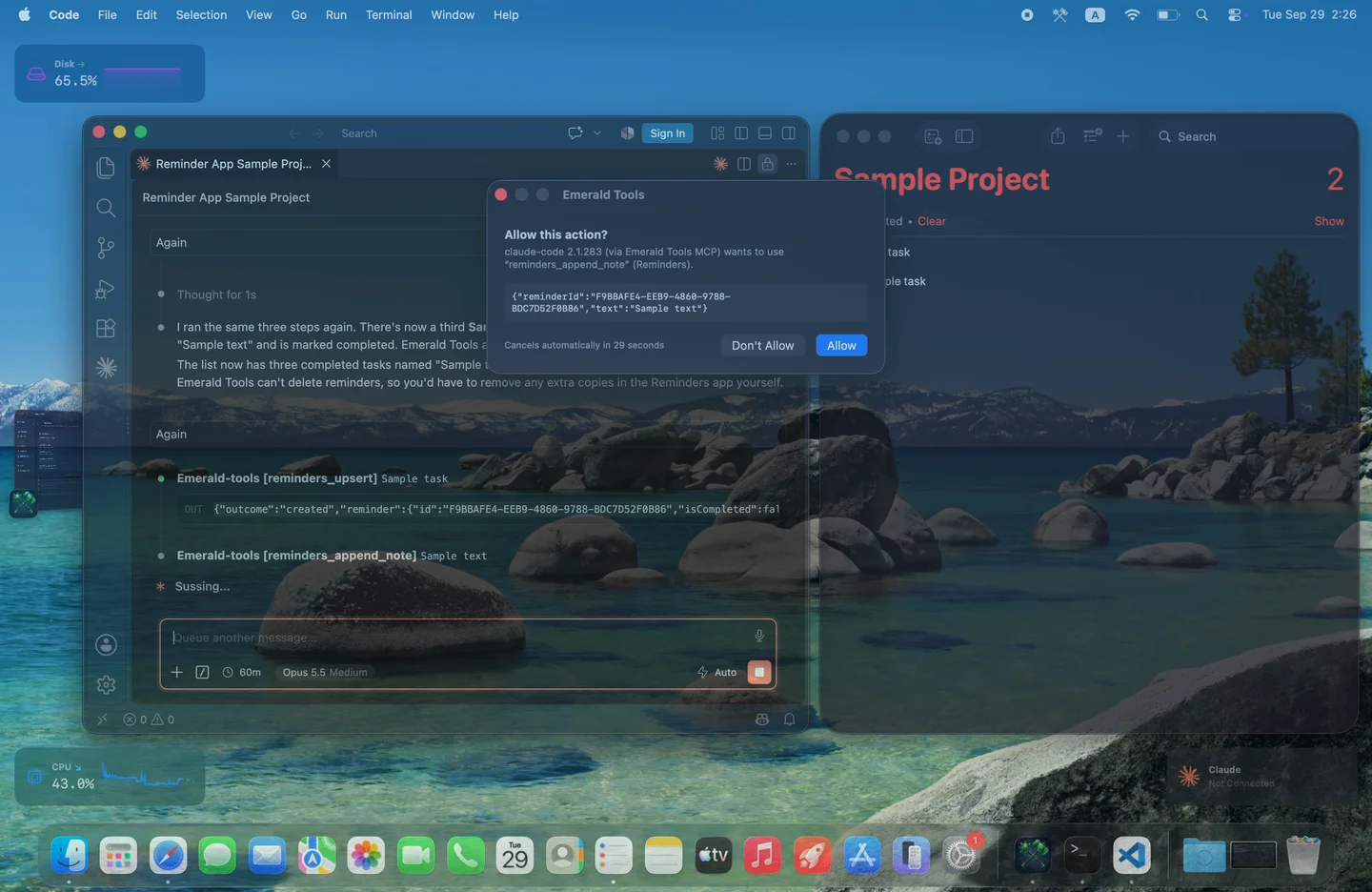
Cómo conectar un agente de IA a Recordatorios de Apple
- Elegir qué puede hacer cada herramienta de RecordatoriosPrimero configura el servidor MCP y regístralo en tu cliente MCP, como se explica en la guía del servidor MCP, y comprueba que Recordatorios está activado en Grupos de herramientas. Haz clic en la flecha junto a Recordatorios para abrir su página, que enumera sus cinco herramientas. Cada herramienta tiene un menú con tres ajustes: Permitir siempre ejecuta la llamada sin más, Preguntar muestra primero un panel de confirmación y Denegar oculta la herramienta a los agentes por completo.
- Pedírselo al agentePídelo con palabras normales: añadir un recordatorio a una lista, anotar algo en uno, marcar uno como hecho. La primera vez que un agente intenta usar Recordatorios, macOS pregunta si Emerald Tools puede acceder a tus recordatorios; ese permiso es del propio macOS, y puedes retirarlo más tarde en Ajustes del Sistema. A partir de ahí, una herramienta en Preguntar abre un panel ¿Permitir esta acción? que nombra al agente, la herramienta y los argumentos que envió. Permitir la ejecuta; No permitir, o dejar que se agote la cuenta atrás, envía al agente un rechazo en su lugar.
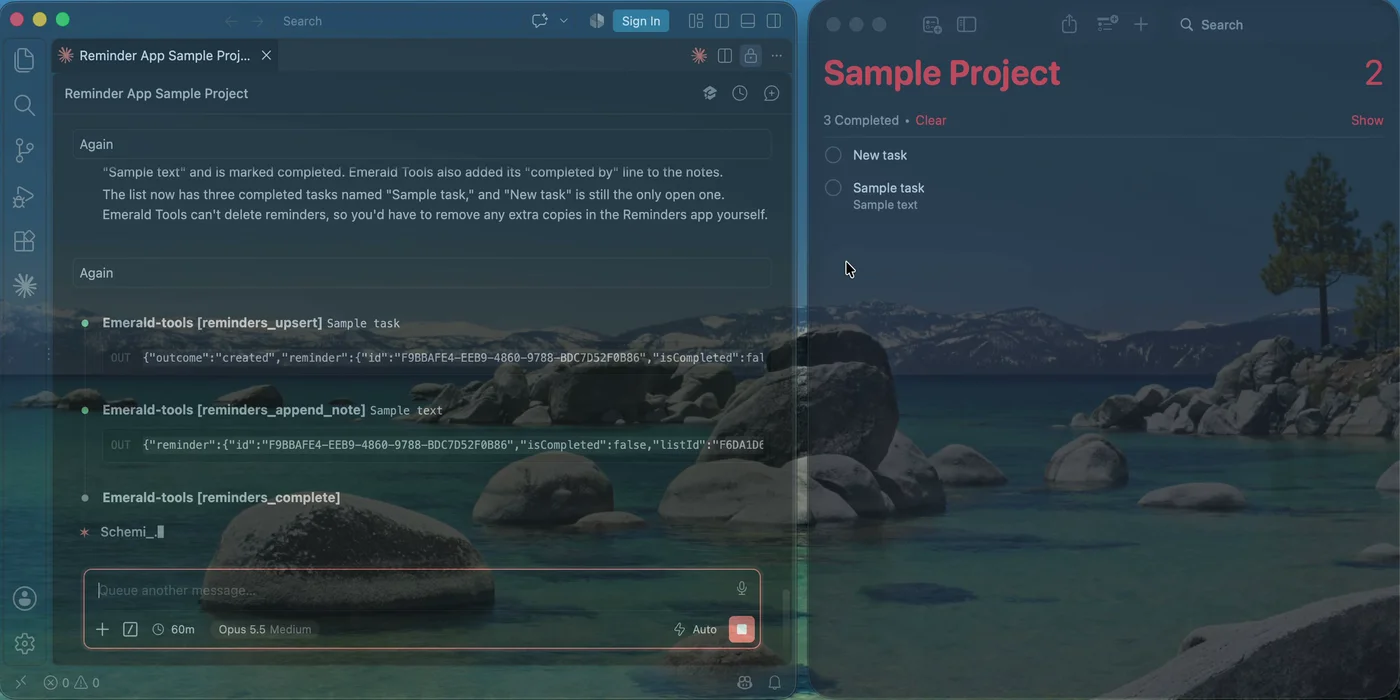
- Comprobar el resultado en RecordatoriosLos cambios llegan a la app Recordatorios al momento, en la lista que nombró el agente: no hay una lista aparte para agentes. Un recordatorio que completa un agente recibe además una línea en sus notas que registra qué cliente lo completó y cuándo, así que siempre se puede rastrear una marca que no pusiste tú.
Lo que un agente puede hacer, y lo que no
Cómo activar el servidor MCP, registrar el conector, cómo funcionan los permisos y cómo la conexión se queda en tu Mac se explica en la guía del servidor MCP. Esta página trata del servicio Recordatorios.
Las herramientas son pocas a propósito, y cada una hace una sola cosa.
| Herramienta | Qué hace | Por defecto |
|---|---|---|
reminders_list_lists |
Enumera tus listas de recordatorios, con sus nombres | Permitir siempre |
reminders_query |
Lee recordatorios de todas las listas; los pendientes por defecto y, opcionalmente, los completados y los que vencen antes de una hora dada | Permitir siempre |
reminders_upsert |
Crea un recordatorio en la lista que indiques, o actualiza el que creó antes | Preguntar |
reminders_complete |
Marca uno o varios recordatorios como completados | Preguntar (su propio panel) |
reminders_append_note |
Añade una línea a las notas de un recordatorio, sin sustituir nunca lo que ya hay | Preguntar |
Lo que se ha dejado fuera importa igual:
- Nada de eliminar. Ni recordatorios, ni listas, ni como un ajuste que puedas activar.
- Nada de sobrescribir notas. Las notas solo crecen, línea a línea.
- Nada de resucitar. Un agente sigue cada recordatorio que crea mediante un nombre que elige él mismo, guardado dentro de Emerald Tools y no en tus recordatorios. Si eliminas ese recordatorio, el siguiente intento de actualizarlo recibe la respuesta «eliminado por el usuario» y no se vuelve a crear nada.
- Nada de listas nuevas. Los agentes escriben en listas que ya tienes, y cada escritura tiene que decir en cuál.
Completar recordatorios
Completar funciona de forma algo distinta a las demás herramientas. En Preguntar, en lugar del panel general ¿Permitir esta acción?, Emerald Tools muestra su propio panel, que pregunta ¿Completar este recordatorio? —o, si son varios, cuántos— y enumera todos los recordatorios que el agente quiere completar. Los que rechazas, o los que agotan el tiempo, vuelven al agente como cancelados.
A un recordatorio completado se le añade una línea en sus notas con esta forma:
[Emerald Tools] Completed-By: <client> <version> (via Emerald Tools MCP) at <time>
El nombre y la versión del cliente son los que el cliente declaró sobre sí mismo. Te dicen qué herramienta se usó, no quién estaba al teclado.
Especificaciones y límites
- Herramientas: cinco: listar listas, consultar, crear o actualizar, completar y añadir una nota.
- Permisos: Permitir siempre, Preguntar o Denegar para cada herramienta; leer está en Permitir siempre por defecto, cambiar en Preguntar. El servicio Recordatorios se puede apagar entero.
- Eliminación: no disponible para los agentes.
- Registro de completado: una línea añadida a las notas de cada recordatorio que completa un agente.
- Fechas de vencimiento: una fecha, o una fecha y hora, en tu hora local.
- Permisos de macOS: acceso completo a Recordatorios, que macOS solicita la primera vez que un agente lo usa.
- Requisito del sistema: macOS 14.0 (Sonoma) o posterior, Emerald Tools 1.2 o posterior.
Emerald Tools es una app independiente. No está afiliada a Anthropic ni a Apple, ni respaldada ni patrocinada por ellas. El servidor MCP es una forma de que un cliente de IA que ya usas llegue a tus recordatorios con las reglas que tú pones; no proporciona ningún modelo de IA propio.
Preguntas frecuentes
¿Puede un agente eliminar mis recordatorios?
No. No hay ninguna herramienta de eliminación a la que llamar, ni ningún ajuste que la añada. Un agente puede marcar un recordatorio como completado, y completar es un cambio normal que puedes deshacer en la app Recordatorios. Si eliminas un recordatorio que creó un agente, el agente no puede recuperarlo: un intento posterior de actualizarlo informa de que lo eliminaste en lugar de crear uno nuevo.
¿Pregunta antes de cada acción?
Solo en las herramientas que pongas en Preguntar. De entrada, las dos herramientas que leen —listar tus listas de recordatorios y leer recordatorios— están en Permitir siempre, y las tres que cambian algo —crear o actualizar, completar y añadir una nota— están en Preguntar. Puedes cambiar cualquiera. Completar tiene su propio panel, que enumera todos los recordatorios que el agente quiere completar, y solo se omite si pones esa herramienta en Permitir siempre.
¿Dónde van los recordatorios que crean los agentes?
A las listas que ya tienes. Emerald Tools no crea ninguna lista para agentes, y cada escritura indica su lista de destino, así que un agente tiene que saber a qué lista se refiere; puede pedir primero la lista de listas. La lectura abarca todas las listas.
¿Por qué macOS pregunta por el acceso a mis recordatorios?
Emerald Tools lee y escribe recordatorios a través del acceso a Recordatorios del propio macOS, que el sistema concede app por app. Lo pide una vez, la primera vez que un agente usa una herramienta de Recordatorios, y puedes desactivarlo de nuevo en Ajustes del Sistema, en Privacidad y Seguridad. Sin él, las herramientas de Recordatorios no pueden llegar a tus recordatorios.
¿Qué necesito?
Un Mac con macOS 14.0 (Sonoma) o posterior, Emerald Tools versión 1.2 o posterior y un cliente MCP en el mismo Mac. Emerald Tools es una app de suscripción con una prueba gratuita de 14 días; la ficha de la App Store muestra las condiciones actuales para tu región.
Consigue Emerald Tools para macOS
El servidor MCP es una parte de Emerald Tools, junto con los fondos de pantalla animados en varias pantallas, los widgets de monitor del sistema, las capturas que se suben a Google Drive, un recopilador de contenido web y un conversor de WebP a MP4. Vive en la barra de menús y se mantiene fuera de tu Dock.