Apple 提醒事項 MCP 伺服器:讓 AI 代理在 Mac 上管理
最後更新: 2026-11-14
AI 代理無法自己存取你 Mac 上的「提醒事項」App:它需要一個代替它與「提醒事項」通訊的 MCP 伺服器。Emerald Tools 是一款適用於 macOS 14.0 或更高版本的選單列 App,其中就包含這樣一個伺服器。打開它的「提醒事項」服務之後,連線的代理可以列出、讀取、建立、更新和完成你的提醒事項,而每次呼叫是靜默執行、在確認面板中等待你核准,還是被拒絕,都由你按工具決定。代理永遠不會獲得刪除提醒事項的途徑。
代理單獨工作時
- 「提醒事項」把資料儲存在系統的儲存中,聊天或編程代理沒有直接進入的途徑。
- 讓代理「把這個加到我的提醒事項裡」,最後得到的是一段需要你自己拷貝過去的文字。
- 任何能夠彌補這一差距的東西,都必須被托付它能接觸到的一切,而且是一次性全部托付。
Emerald Tools 中的「提醒事項」服務
- 為連線的代理提供五個提醒事項工具:列出列表、讀取、建立或更新、完成,以及追加備註。
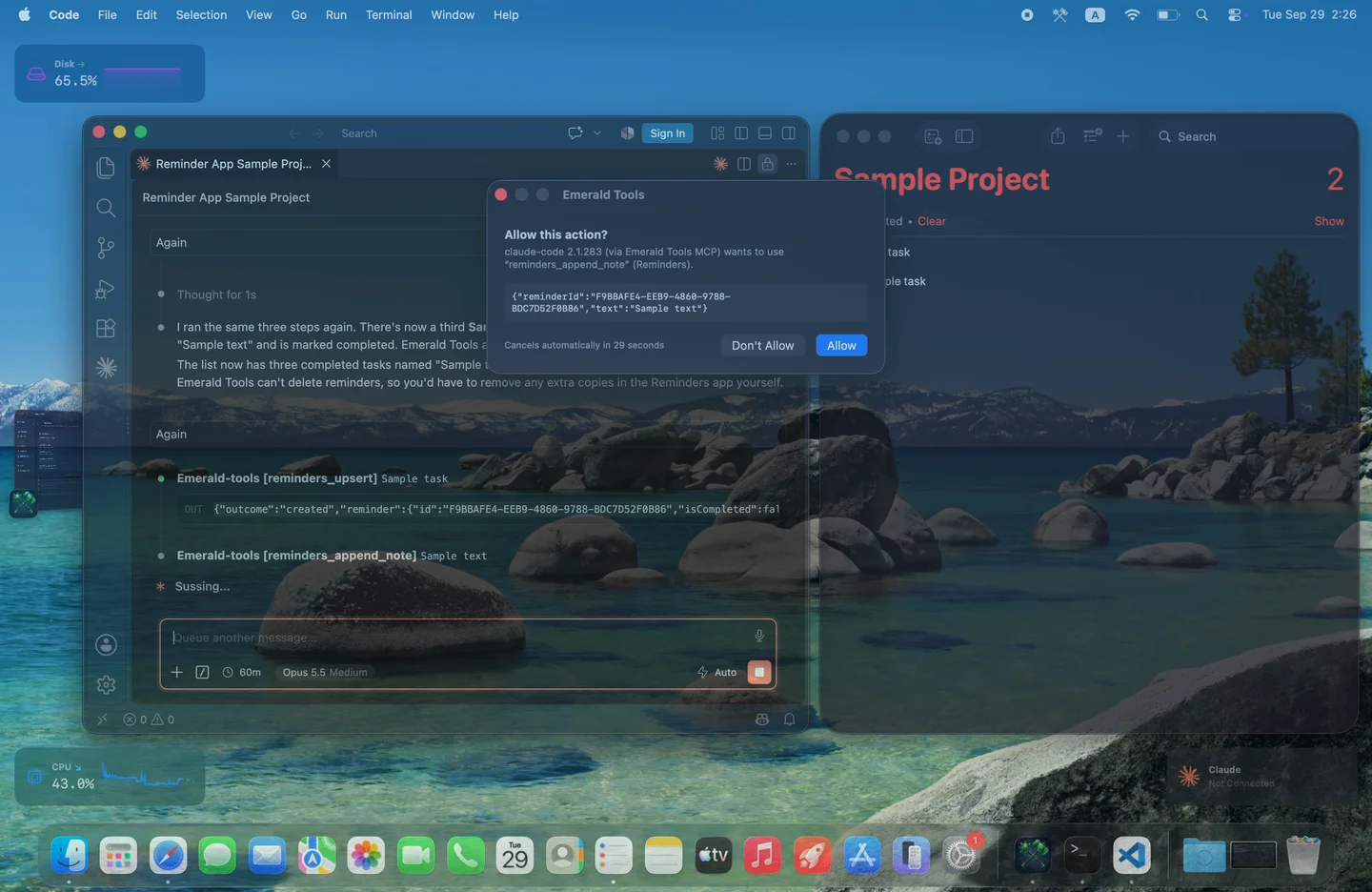
- 讓你把每個工具設為永遠允許、詢問或拒絕。讀取預設為永遠允許;任何會變更提醒事項的操作預設為詢問。
- 設為詢問時顯示確認面板,列出代理的名稱和確切的參數,30 秒後自動取消。
- 完全不提供刪除工具,也永遠不會重新建立你自己刪除的提醒事項。
- 在提醒事項的備註中追加一行,記錄是哪個用戶端完成了它。
如何把 AI 代理連線到 Apple 提醒事項
- 選擇每個提醒事項工具可以做什麼請先按照 MCP 伺服器指南中的說明設定 MCP 伺服器並把它註冊到你的 MCP 用戶端,並確認「工具組」下的「提醒事項」已打開。按一下「提醒事項」旁邊的箭頭打開它的頁面,頁面列出了它的五個工具。每個工具都有一個包含三種設定的選單:「永遠允許」會直接執行呼叫,「詢問」會先顯示確認面板,「拒絕」會讓代理完全看不到該工具。
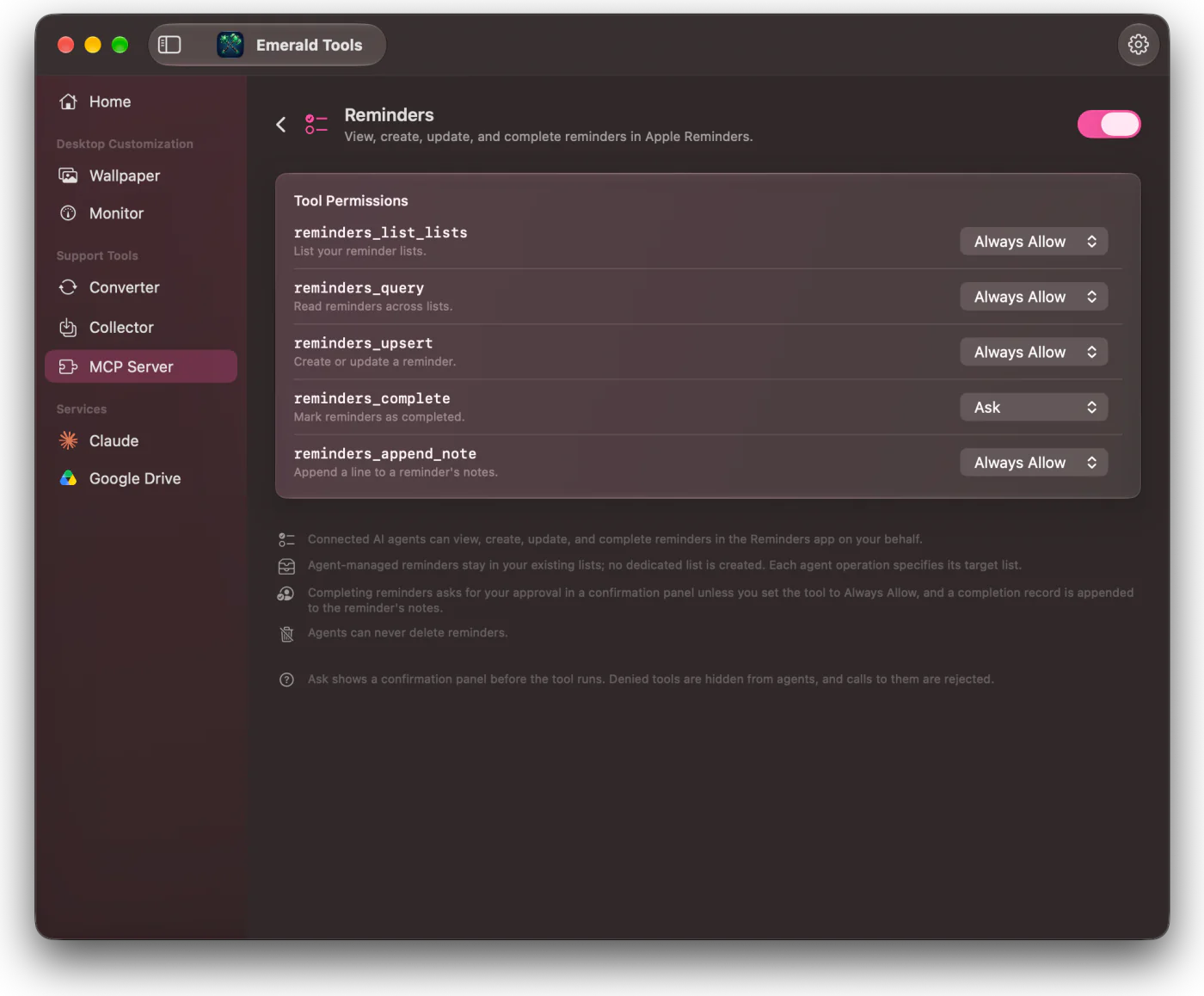
- 向代理提出請求用平常的話提出請求 — 在某個列表中加入提醒事項、在某個提醒事項上記下一點內容、勾掉某個提醒事項。代理第一次使用「提醒事項」時,macOS 會詢問是否允許 Emerald Tools 存取你的提醒事項;這是 macOS 自己的權限,你之後可以在系統設定中撤銷。從那以後,設為「詢問」的工具會彈出「允許此操作?」面板,寫明代理、工具以及它傳送的參數。「允許」會執行它;「不允許」或等倒計時結束,則會改為向代理傳送拒絕。
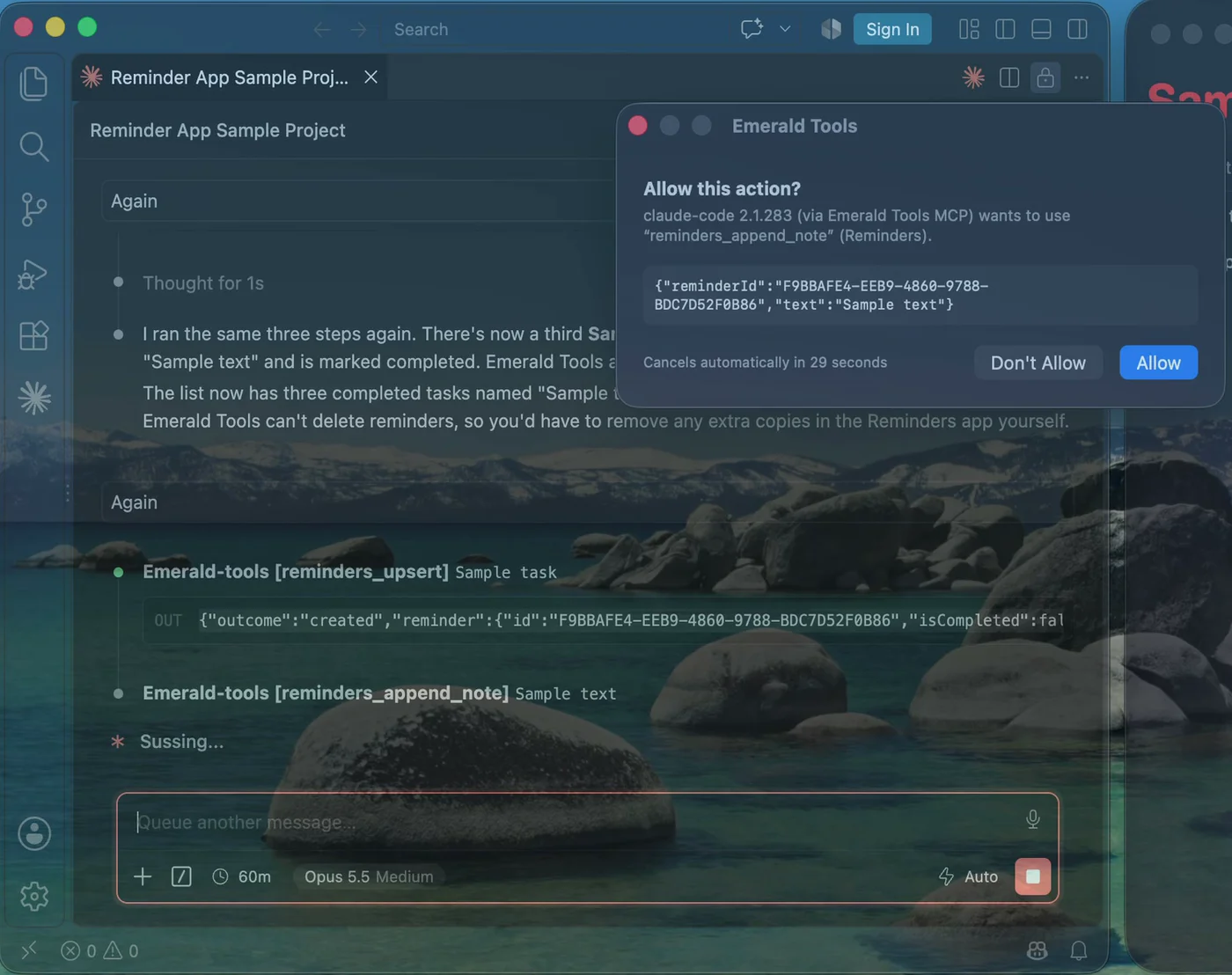
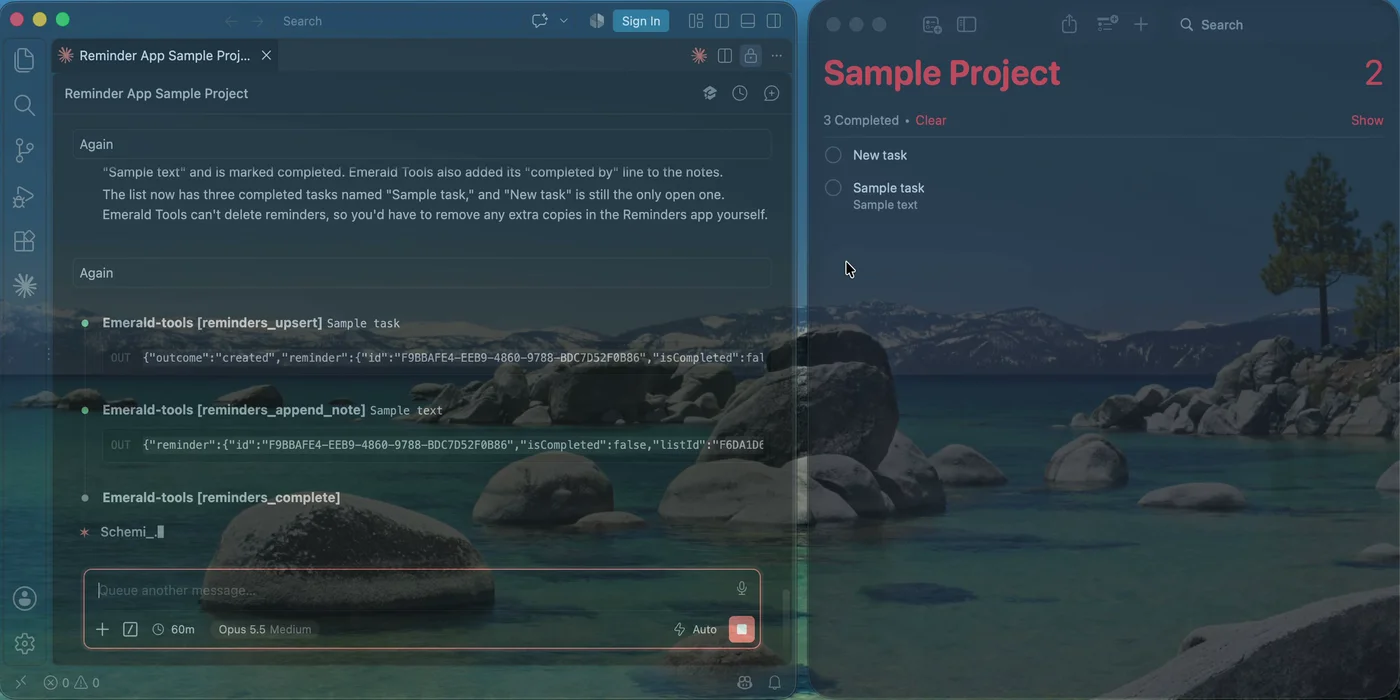
- 在「提醒事項」中檢視結果變更會立即出現在「提醒事項」App 中代理指定的列表裡 — 沒有專供代理使用的單獨列表。代理完成的提醒事項還會在備註中追加一行,記錄是哪個用戶端在什麼時間完成的,所以不是你自己勾掉的項目總能追溯來源。
代理能做什麼,不能做什麼
打開 MCP 伺服器、註冊連接器、權限的工作方式以及連線如何留在你的 Mac 上,都在 MCP 伺服器指南中說明。本頁介紹「提醒事項」服務。
工具刻意設計得很少,每個工具只做一件事。
| 工具 | 作用 | 預設 |
|---|---|---|
reminders_list_lists |
列出你的提醒事項列表及其名稱 | 永遠允許 |
reminders_query |
跨列表讀取提醒事項;預設讀取未完成的,也可以讀取已完成的以及在指定時間之前到期的 | 永遠允許 |
reminders_upsert |
在你指定的列表中建立提醒事項,或更新它之前建立的提醒事項 | 詢問 |
reminders_complete |
把一個或多個提醒事項標記為已完成 | 詢問(專用面板) |
reminders_append_note |
在提醒事項的備註中追加一行,永遠不會替換已有內容 | 詢問 |
沒有提供的功能同樣重要:
- 不能刪除。 提醒事項不能,列表不能,也沒有可以打開的設定。
- 不能覆蓋備註。 備註只會增加,一次一行。
- 不能復活。 代理用它自己選擇的名稱來追蹤它建立的每個提醒事項,這個名稱儲存在 Emerald Tools 內部,而不是你的提醒事項中。如果你刪除了該提醒事項,下一次更新它的嘗試會得到「已被使用者刪除」的回應,不會重新建立任何東西。
- 不能新增列表。 代理寫入你已有的列表,而且每次寫入都必須說明是哪一個。
完成提醒事項
完成操作的處理方式與其他工具略有不同。設為「詢問」時,Emerald Tools 不會顯示通用的「允許此操作?」面板,而是顯示自己的面板,詢問「要完成此提醒事項嗎?」 — 如果有多個,則詢問數量 — 並列出代理想要完成的每一個提醒事項。你拒絕的項目或逾時的項目,會作為已取消返回給代理。
完成的提醒事項會在備註中追加如下格式的一行:
[Emerald Tools] Completed-By: <client> <version> (via Emerald Tools MCP) at <time>
用戶端的名稱和版本是用戶端自己報告的。它們告訴你使用的是哪個工具,而不是誰坐在鍵盤前。
規格和限制
- 工具: 五個 — 列出列表、查詢、建立或更新、完成、追加備註。
- 權限: 每個工具可設為永遠允許、詢問或拒絕;讀取預設為永遠允許,變更預設為詢問。「提醒事項」服務可以整體關閉。
- 刪除: 代理無法使用。
- 完成記錄: 代理完成的每個提醒事項,其備註中會追加一行。
- 到期時間: 日期,或日期和時間,以你的本機時間為準。
- 來自 macOS 的權限: 對「提醒事項」的完全存取權限,由 macOS 在代理第一次使用時請求。
- 系統要求: macOS 14.0 (Sonoma) 或更高版本,Emerald Tools 1.2 或更高版本。
Emerald Tools 是一款獨立 App。 它與 Anthropic 或 Apple 沒有任何連結,也未獲得其認可或贊助。MCP 伺服器是讓你已在使用的 AI 用戶端按照你設定的規則存取你的提醒事項的一種方式;它本身不提供 AI 模型。
常見問題
代理能刪除我的提醒事項嗎?
不能。沒有可供呼叫的刪除工具,也沒有任何設定可以加入刪除工具。代理可以把提醒事項標記為已完成,而完成只是一項普通的變更,你可以在「提醒事項」App 中還原。如果你刪除了代理建立的提醒事項,代理無法把它找回來:之後嘗試更新它時,會報告該提醒事項已被你刪除,而不會建立一個新的。
每次操作前都會詢問嗎?
只有你設為「詢問」的工具才會。初始狀態下,兩個讀取工具 — 列出你的提醒事項列表和讀取提醒事項 — 設為「永遠允許」,三個會變更內容的工具 — 建立或更新、完成、追加備註 — 設為「詢問」。其中任何一個你都可以變更。完成操作有它自己的面板,會列出代理想要完成的每一個提醒事項,只有當你把該工具設為「永遠允許」時才會略過。
代理建立的提醒事項會放到哪裡?
放到你已有的列表中。Emerald Tools 不會為代理建立列表,而且每次寫入都要指定目標列表,所以代理必須知道它指的是哪個列表 — 它可以先請求列表的清單。讀取則涵蓋所有列表。
為什麼 macOS 會詢問對我的提醒事項的存取權限?
Emerald Tools 透過 macOS 自己的「提醒事項」存取權限讀寫提醒事項,系統按 App 授予這一權限。代理第一次使用提醒事項工具時,系統會詢問一次,你之後可以在系統設定的「隱私與安全性」中再次關閉它。沒有這一權限,提醒事項工具就無法存取你的提醒事項。
需要什麼?
一台執行 macOS 14.0 (Sonoma) 或更高版本的 Mac、Emerald Tools 1.2 或更高版本,以及同一台 Mac 上的 MCP 用戶端。Emerald Tools 是一款提供 14 天免費試用的訂閱制 App;App Store 頁面會顯示你所在地區的目前條款。
取得 macOS 版 Emerald Tools
MCP 伺服器是 Emerald Tools 的一部分,此外還有多顯示器動態背景圖片、系統監控小工具、上傳到 Google Drive 的螢幕截圖、網頁媒體收集器,以及 WebP 轉 MP4 轉換器。它常駐選單列,不佔用 Dock。