Serveur MCP pour les Rappels Apple sur Mac
Dernière mise à jour: 2026-11-14
Un agent IA ne peut pas atteindre seul l'app Rappels de votre Mac : il lui faut un serveur MCP qui parle à Rappels en son nom. Emerald Tools est une app de barre des menus pour macOS 14.0 ou version ultérieure qui en comprend un. Lorsque son service Rappels est activé, un agent connecté peut lister, lire, créer, mettre à jour et terminer vos rappels, et vous décidez pour chaque outil si chaque appel s'exécute en silence, attend votre approbation dans un panneau de confirmation ou est refusé. Les agents n'ont jamais aucun moyen de supprimer un rappel.
Un agent livré à lui-même
- Rappels conserve ses données dans le stockage du système, auquel un agent de discussion ou de programmation n'a aucun accès direct.
- Demander à l'agent d'« ajouter ceci à mes rappels » se termine par un texte que vous recopiez vous-même.
- Tout ce qui comble ce fossé doit se voir confier tout ce qu'il peut atteindre, d'un seul coup.
Le service Rappels d'Emerald Tools
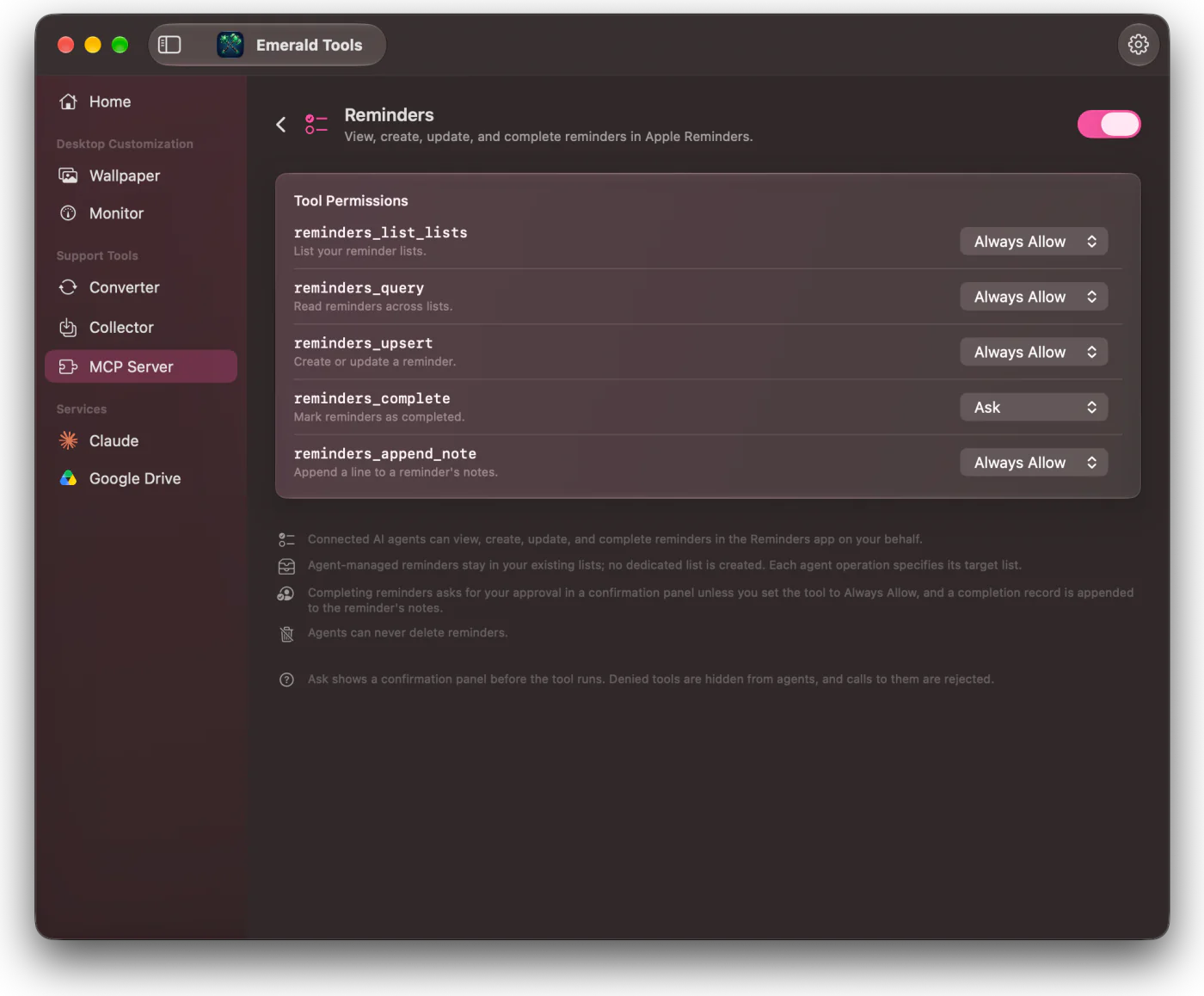
- Donne à un agent connecté cinq outils pour Rappels : lister vos listes, lire, créer ou mettre à jour, terminer, et ajouter une note.
- Vous permet de régler chaque outil sur Toujours autoriser, Demander ou Refuser. La lecture est réglée par défaut sur Toujours autoriser ; tout ce qui modifie un rappel l'est sur Demander.
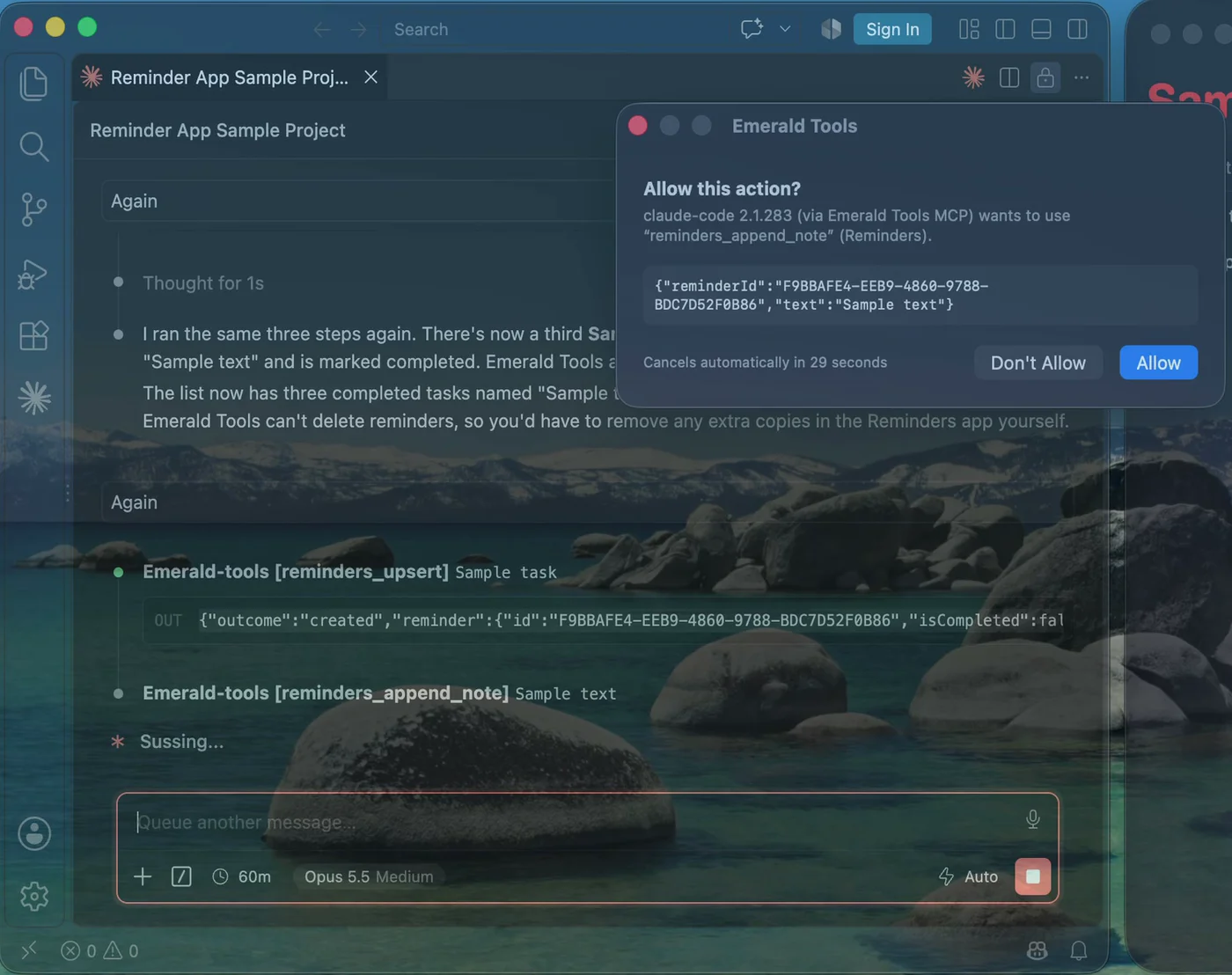
- Affiche un panneau de confirmation en mode Demander, avec le nom de l'agent et les arguments exacts, et s'annule de lui-même au bout de 30 secondes.
- Ne propose aucun outil de suppression, et ne recrée jamais un rappel que vous avez supprimé vous-même.
- Indique quel client a terminé un rappel, dans une ligne ajoutée à ses notes.
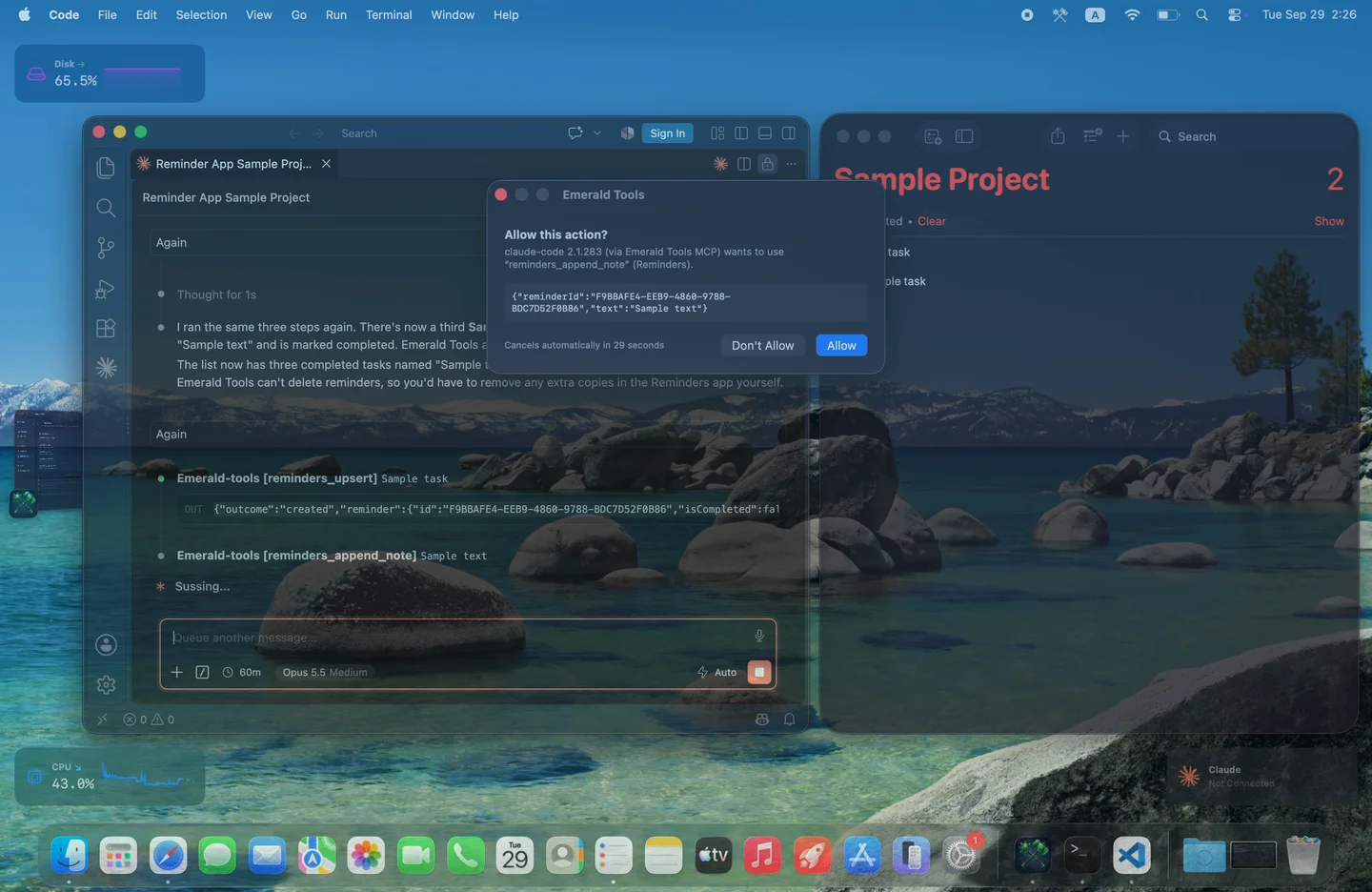
Comment connecter un agent IA aux Rappels Apple
- Choisir ce que chaque outil de Rappels a le droit de faireConfigurez d'abord le serveur MCP et enregistrez-le dans votre client MCP, comme décrit dans le guide du serveur MCP, et vérifiez que Rappels est activé sous Groupes d'outils. Cliquez sur le chevron à côté de Rappels pour ouvrir sa page, qui liste ses cinq outils. Chaque outil dispose d'un menu à trois réglages : Toujours autoriser exécute l'appel immédiatement, Demander affiche d'abord un panneau de confirmation, et Refuser cache complètement l'outil aux agents.
- Demander à l'agentDemandez avec des mots simples – ajouter un rappel à une liste, noter quelque chose dans un rappel, en cocher un. La première fois qu'un agent fait appel à Rappels, macOS demande si Emerald Tools peut accéder à vos rappels ; cette autorisation appartient à macOS, et vous pouvez la retirer plus tard dans les Réglages Système. Ensuite, un outil réglé sur Demander fait apparaître un panneau Autoriser cette action ? qui nomme l'agent, l'outil et les arguments qu'il a envoyés. Autoriser l'exécute ; Ne pas autoriser, ou laisser le compte à rebours s'écouler, renvoie un refus à l'agent.
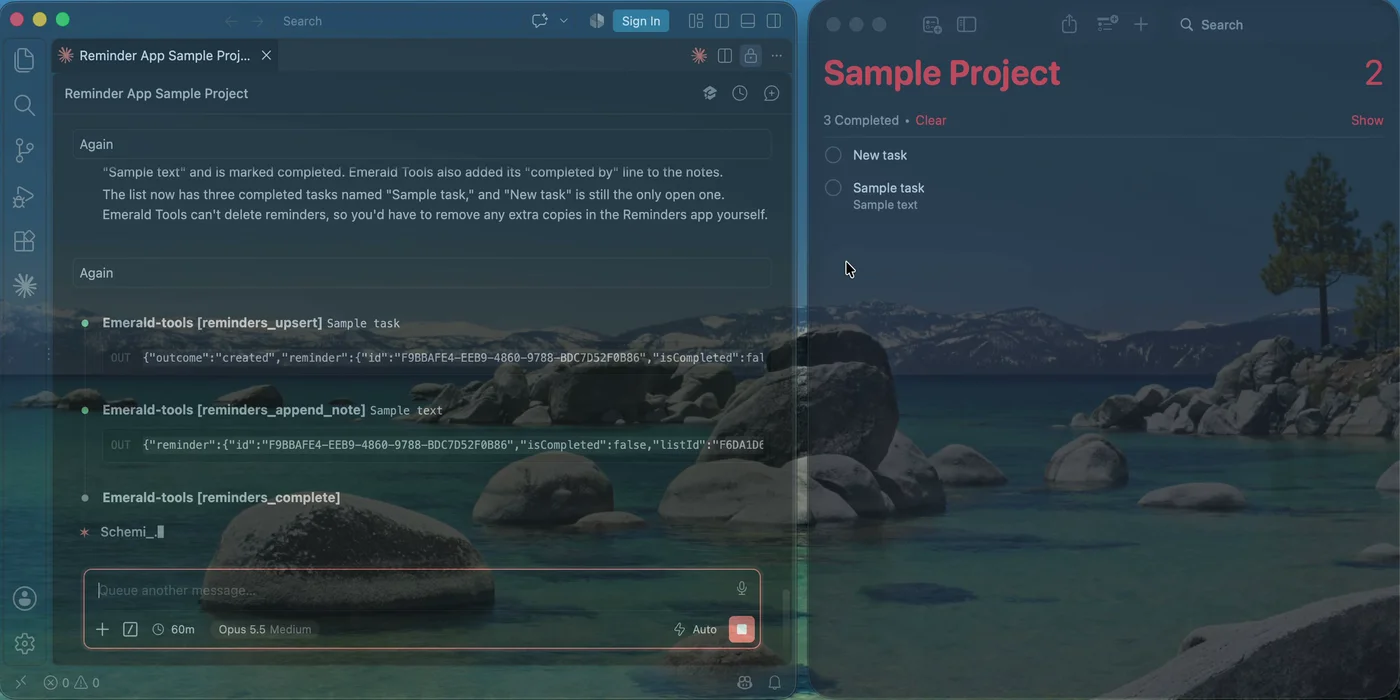
- Vérifier le résultat dans RappelsLes modifications arrivent immédiatement dans l'app Rappels, dans la liste que l'agent a nommée – il n'existe pas de liste séparée pour les agents. Un rappel qu'un agent termine reçoit aussi une ligne ajoutée à ses notes, qui indique quel client l'a terminé et quand : une coche que vous n'avez pas faite vous-même peut ainsi toujours être retracée.
Ce qu’un agent peut faire, et ce qu’il ne peut pas faire
L’activation du serveur MCP, l’enregistrement du connecteur, le fonctionnement des autorisations et la façon dont la connexion reste sur votre Mac sont décrits dans le guide du serveur MCP. Cette page porte sur le service Rappels.
Les outils sont peu nombreux à dessein, et chacun ne fait qu’une seule chose.
| Outil | Ce qu’il fait | Par défaut |
|---|---|---|
reminders_list_lists |
Liste vos listes de rappels, avec leurs noms | Toujours autoriser |
reminders_query |
Lit les rappels de toutes les listes ; ceux en cours par défaut, éventuellement ceux terminés et ceux dont l’échéance tombe avant une heure donnée | Toujours autoriser |
reminders_upsert |
Crée un rappel dans une liste que vous nommez, ou met à jour celui qu’il a créé auparavant | Demander |
reminders_complete |
Marque un ou plusieurs rappels comme terminés | Demander (avec son propre panneau) |
reminders_append_note |
Ajoute une ligne aux notes d’un rappel, sans jamais remplacer ce qui s’y trouve | Demander |
Ce qui est laissé de côté compte tout autant :
- Pas de suppression. Ni pour les rappels, ni pour les listes, et pas sous forme de réglage à activer.
- Pas d’écrasement des notes. Les notes ne font que s’allonger, une ligne à la fois.
- Pas de résurrection. Un agent suit chaque rappel qu’il crée grâce à un nom de son choix, conservé dans Emerald Tools plutôt que dans vos rappels. Si vous supprimez ce rappel, la tentative suivante de le mettre à jour reçoit la réponse « deleted by user » et rien n’est recréé.
- Pas de nouvelles listes. Les agents écrivent dans les listes que vous avez déjà, et chaque écriture doit indiquer laquelle.
Terminer des rappels
La complétion est traitée un peu différemment des autres outils. En mode Demander, au lieu du panneau général Autoriser cette action ?, Emerald Tools affiche son propre panneau qui demande Terminer ce rappel ? – ou, pour plusieurs, combien – et liste chaque rappel que l’agent veut terminer. Les éléments que vous refusez, ou dont le délai expire, reviennent à l’agent comme annulés.
Un rappel terminé reçoit une ligne ajoutée à ses notes sous cette forme :
[Emerald Tools] Completed-By: <client> <version> (via Emerald Tools MCP) at <time>
Le nom et la version du client sont ce que le client a déclaré à son propre sujet. Ils vous indiquent quel outil a été utilisé, pas qui était au clavier.
Caractéristiques et limites
- Outils : cinq – lister les listes, interroger, créer ou mettre à jour, terminer, ajouter une note.
- Autorisations : Toujours autoriser, Demander ou Refuser pour chaque outil ; la lecture est réglée par défaut sur Toujours autoriser, la modification sur Demander. Le service Rappels peut être désactivé en entier.
- Suppression : non disponible pour les agents.
- Trace de complétion : une ligne ajoutée aux notes de chaque rappel qu’un agent termine.
- Échéances : une date, ou une date et une heure, dans votre heure locale.
- Autorisations de macOS : accès complet à Rappels, demandé par macOS la première fois qu’un agent l’utilise.
- Configuration requise : macOS 14.0 (Sonoma) ou version ultérieure, Emerald Tools 1.2 ou version ultérieure.
Emerald Tools est une app indépendante. Elle n’est ni affiliée à Anthropic ou à Apple, ni approuvée ni sponsorisée par l’une ou l’autre. Le serveur MCP est un moyen pour un client IA que vous utilisez déjà d’atteindre vos rappels selon des règles que vous fixez ; il ne fournit aucun modèle d’IA qui lui soit propre.
Questions fréquentes
Un agent peut-il supprimer mes rappels ?
Non. Il n'existe aucun outil de suppression à appeler, ni aucun réglage qui en ajoute un. Un agent peut marquer un rappel comme terminé, et une complétion est une modification ordinaire que vous pouvez annuler dans l'app Rappels. Si vous supprimez un rappel qu'un agent a créé, l'agent ne peut pas le faire revenir : une tentative ultérieure de le mettre à jour signale que vous l'avez supprimé au lieu d'en créer un nouveau.
Demande-t-il avant chaque action ?
Seulement pour les outils que vous réglez sur Demander. Par défaut, les deux outils qui lisent – lister vos listes de rappels et lire les rappels – sont réglés sur Toujours autoriser, et les trois qui modifient quelque chose – créer ou mettre à jour, terminer et ajouter une note – sont réglés sur Demander. Vous pouvez modifier n'importe lequel d'entre eux. Terminer a son propre panneau, qui liste chaque rappel que l'agent veut terminer, et il n'est omis que si vous réglez cet outil sur Toujours autoriser.
Où vont les rappels créés par les agents ?
Dans les listes que vous avez déjà. Emerald Tools ne crée pas de liste pour les agents, et chaque écriture nomme sa liste cible : un agent doit donc savoir de quelle liste il s'agit – il peut d'abord demander la liste des listes. La lecture couvre toutes les listes.
Pourquoi macOS me demande-t-il l'accès à mes rappels ?
Emerald Tools lit et écrit les rappels par l'accès à Rappels de macOS lui-même, que le système accorde app par app. Il le demande une fois, la première fois qu'un agent utilise un outil de Rappels, et vous pouvez le désactiver ensuite dans les Réglages Système, sous Confidentialité et sécurité. Sans cet accès, les outils de Rappels ne peuvent pas atteindre vos rappels.
De quoi ai-je besoin ?
D'un Mac sous macOS 14.0 (Sonoma) ou version ultérieure, d'Emerald Tools version 1.2 ou ultérieure, et d'un client MCP sur le même Mac. Emerald Tools est une app sur abonnement avec un essai gratuit de 14 jours ; la fiche de l'App Store indique les conditions en vigueur dans votre région.
Téléchargez Emerald Tools pour macOS
Le serveur MCP n'est qu'une partie d'Emerald Tools, aux côtés des fonds d'écran animés multi-écrans, des widgets de surveillance du système, des captures d'écran envoyées sur Google Drive, d'un collecteur de médias web et d'un convertisseur WebP vers MP4. Il vit dans la barre des menus et reste hors de votre Dock.