Apple リマインダーの MCP サーバー: AI エージェントに Mac で任せる
最終更新日: 2026-11-14
AI エージェントは、それだけでは Mac のリマインダー App に手が届きません。代わりにリマインダーとやり取りする MCP サーバーが必要です。Emerald Tools は macOS 14.0 以降向けのメニューバー常駐アプリで、その MCP サーバーを内蔵しています。リマインダーのサービスをオンにすると、接続したエージェントがリマインダーの一覧・読み取り・作成・更新・完了を行えるようになり、各呼び出しをそのまま実行するか、確認パネルでお客様の許可を待つか、拒否するかをツールごとに決められます。エージェントにリマインダーを削除する手段は一切渡されません。
エージェント単体の場合
- リマインダーのデータはシステムの保管領域にあり、チャットやコーディング用のエージェントには直接入る手段がありません。
- エージェントに「これをリマインダーに入れて」と頼んでも、返ってくるのはお客様が自分で書き写すテキストです。
- 間をつなぐ仕組みを用意すると、今度はそれが届く範囲すべてを一度に預けることになります。
Emerald Tools のリマインダーのサービス
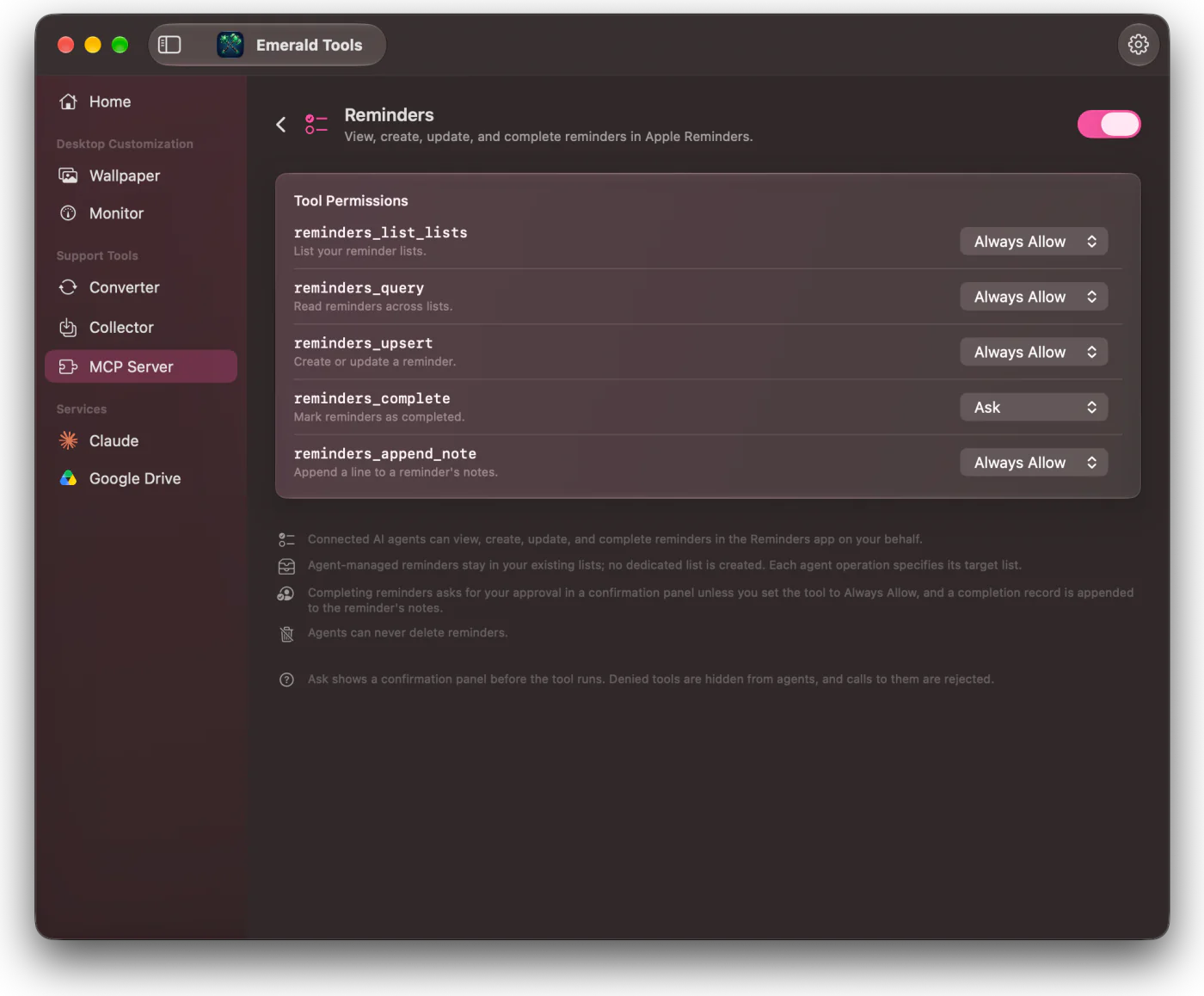
- 接続したエージェントに、リマインダー用の 5 つのツールを渡します。リストの一覧、読み取り、作成または更新、完了、メモの追記です。
- ツールごとに「常に許可」「確認」「拒否」を設定できます。読み取りは既定で「常に許可」、リマインダーを変える操作は既定で「確認」です。
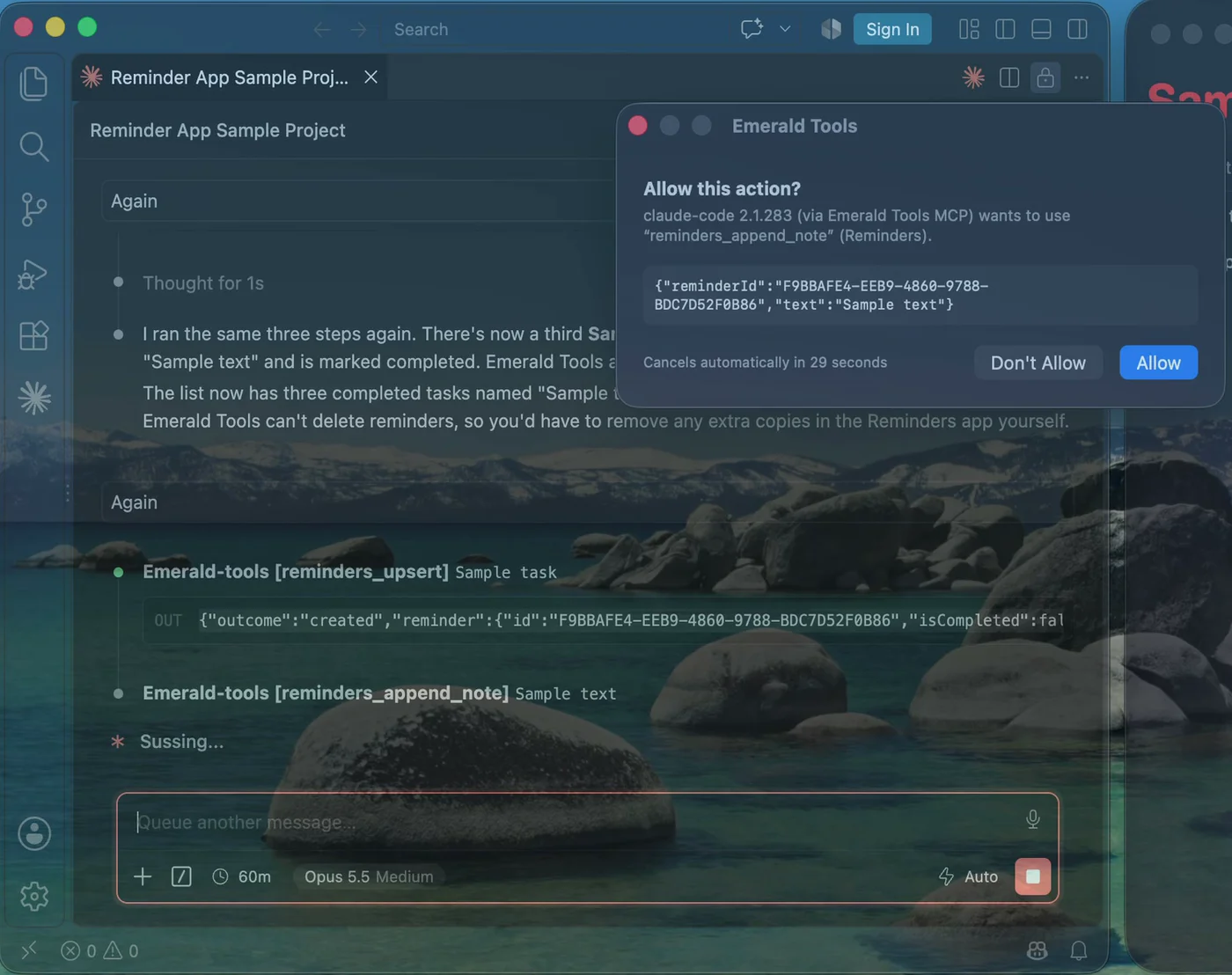
- 「確認」では、エージェントの名前と送られてきた引数をそのまま示す確認パネルを出し、30 秒で自動的にキャンセルします。
- 削除のツールはそもそも存在せず、お客様が削除したリマインダーを作り直すこともありません。
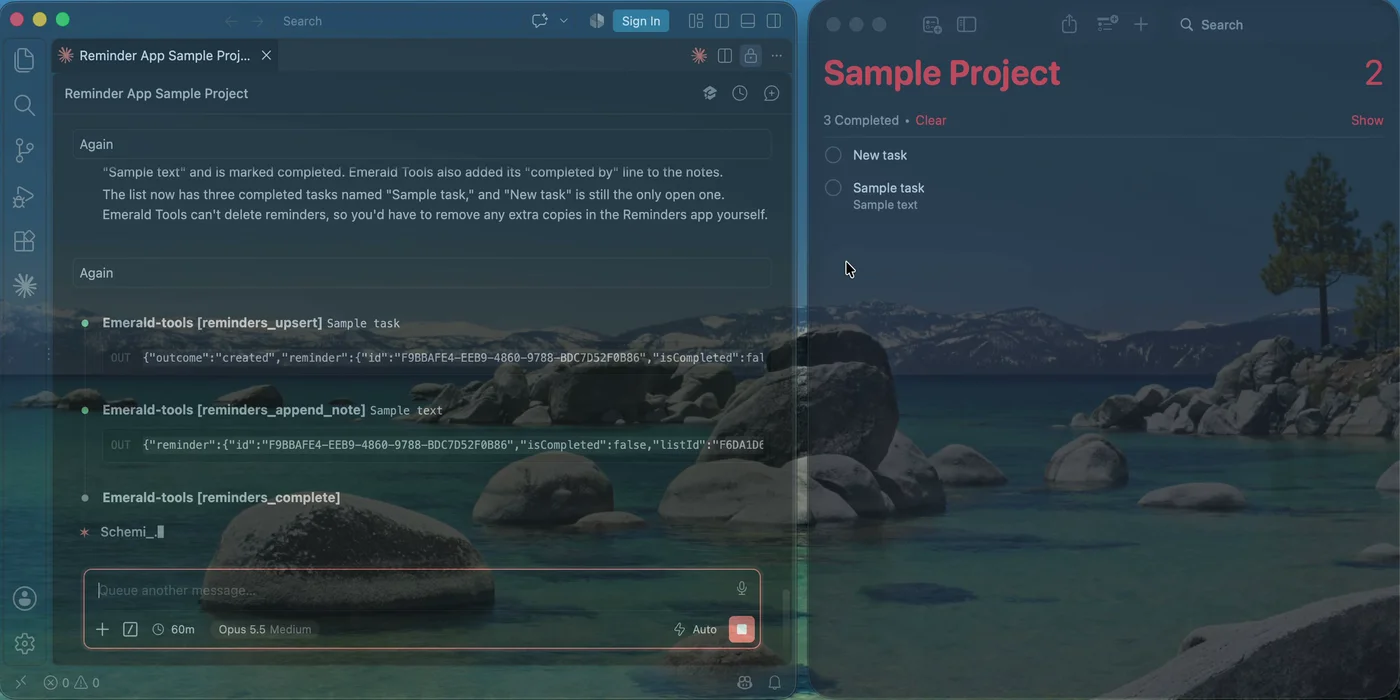
- エージェントがリマインダーを完了にすると、どのクライアントが完了にしたかをメモに 1 行で残します。
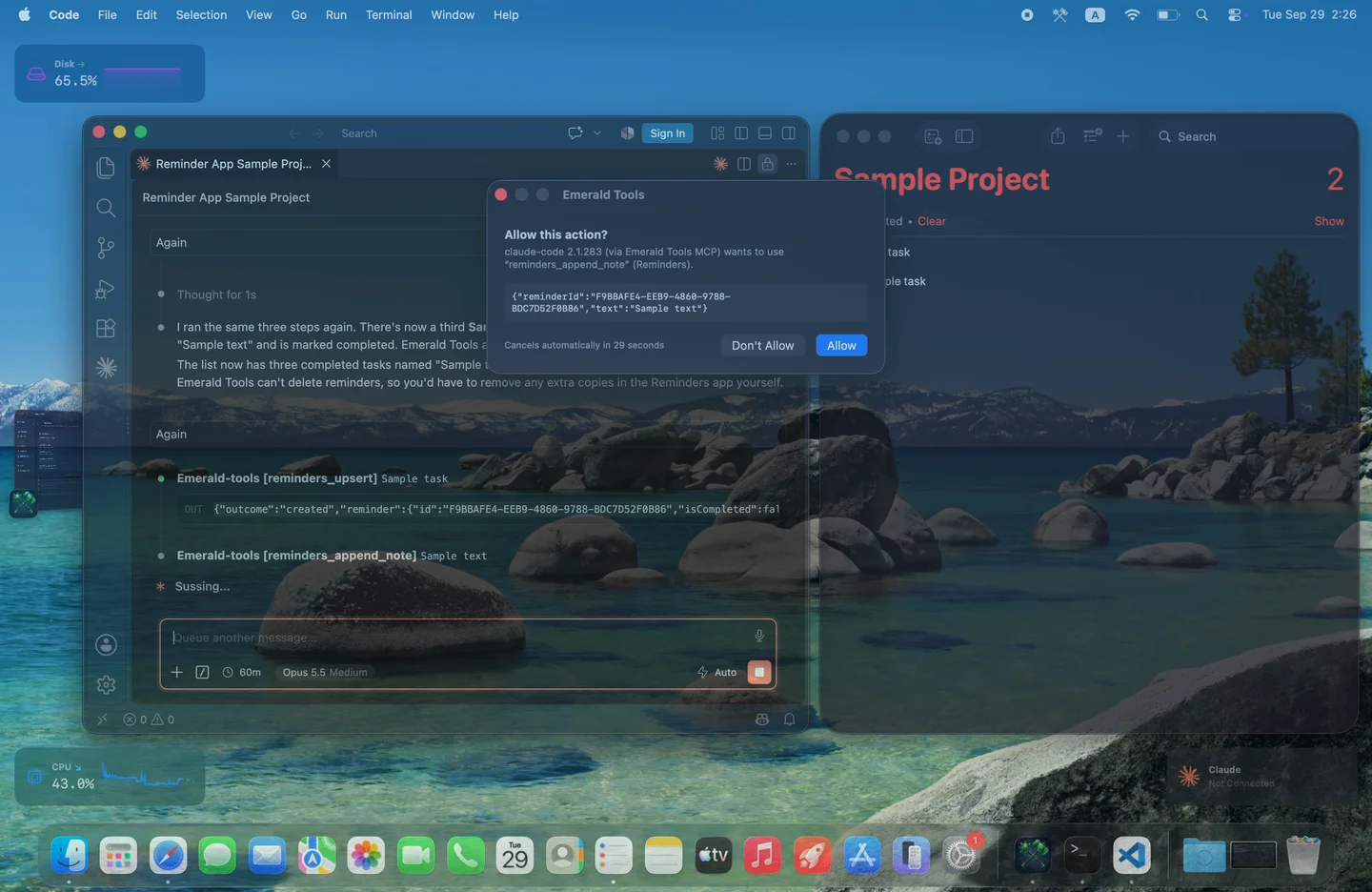
AI エージェントを Apple のリマインダーにつなぐ手順
- リマインダーのツールの許可を決める先に、MCP サーバーのガイドの手順で MCP サーバーをオンにして MCP クライアントに登録し、「ツールのグループ」の「リマインダー」がオンになっていることを確かめます。「リマインダー」の横の矢印をクリックすると、5 つのツールが並んだページが開きます。どのツールにも 3 つの設定を選ぶメニューが付いています。「常に許可」はそのまま実行し、「確認」は先に確認パネルを出し、「拒否」はそのツールをエージェントから見えなくします。
- エージェントに頼むふつうの言葉で頼みます。リストにリマインダーを足す、メモを書き添える、完了にする、といった具合です。エージェントが初めてリマインダーに手を伸ばしたとき、macOS が Emerald Tools にリマインダーへのアクセスを許可するかを尋ねます。これは macOS 自身の許可で、あとからシステム設定で取り消せます。以降は、「確認」に設定したツールが呼ばれるたびに「この操作を許可しますか?」のパネルが出て、エージェント、ツール、送られてきた引数を示します。「許可」で実行し、「許可しない」を押すかカウントダウンが尽きると、エージェントには代わりに拒否が返ります。
- リマインダーで結果を確かめる変更はすぐにリマインダー App の、エージェントが指定したリストに反映されます。エージェント専用のリストはありません。エージェントが完了にしたリマインダーには、どのクライアントがいつ完了にしたかを記録する 1 行がメモに追記されるので、自分で付けた覚えのないチェックもあとから必ずたどれます。
エージェントにできること、できないこと
MCP サーバーをオンにする手順、コネクタの登録、許可のしくみ、接続が Mac の中だけで完結するしくみは MCP サーバーのガイドで説明しています。このページではリマインダーのサービスを扱います。
ツールは意図して少なくしてあり、それぞれが 1 つのことだけを行います。
| ツール | 行うこと | 既定 |
|---|---|---|
reminders_list_lists |
リマインダーのリストを名前付きで一覧にします | 常に許可 |
reminders_query |
リストをまたいでリマインダーを読みます。既定は未完了のもので、完了済みや指定時刻より前が期限のものも含められます | 常に許可 |
reminders_upsert |
指定したリストにリマインダーを作るか、以前に作ったものを更新します | 確認 |
reminders_complete |
1 つ以上のリマインダーを完了にします | 確認(専用のパネル) |
reminders_append_note |
リマインダーのメモに 1 行を書き足します。すでにある内容を置き換えることはありません | 確認 |
入れていないものにも同じだけ意味があります。
- 削除はしません。 リマインダーも、リストも、あとから有効にできる設定としても。
- メモを上書きしません。 メモは 1 行ずつ増えていくだけです。
- 復活させません。 エージェントは自分が作ったリマインダーを、自分で決めた名前で追跡します。その名前はお客様のリマインダーではなく Emerald Tools の中に保存されます。お客様がそのリマインダーを削除すると、次に更新しようとしたときの答えは「ユーザーにより削除済み」で、何も作り直されません。
- 新しいリストは作りません。 エージェントはすでにあるリストに書き込み、書き込むたびにどのリストかを指定します。
リマインダーの完了
完了だけは、ほかのツールと扱いが少し違います。「確認」のときは、汎用の「この操作を許可しますか?」のパネルの代わりに、「このリマインダーを完了にしますか?」(複数なら件数付き)と尋ね、エージェントが完了にしたいリマインダーをすべて並べる専用のパネルを出します。お客様が断ったものや、時間切れになったものは、キャンセルとしてエージェントに返ります。
完了になったリマインダーのメモには、次の形の 1 行が追記されます。
[Emerald Tools] Completed-By: <client> <version> (via Emerald Tools MCP) at <time>
クライアントの名前とバージョンは、クライアントが自分について申告した値です。どのツールが使われたかはわかりますが、誰がキーボードの前にいたかを示すものではありません。
仕様と制限
- ツール: 5 つ(リストの一覧、読み取り、作成または更新、完了、メモの追記)。
- 許可: ツールごとに「常に許可」「確認」「拒否」。読み取りは既定で「常に許可」、変更は「確認」。リマインダーのサービスはまとめてオフにできます。
- 削除: エージェントからは行えません。
- 完了の記録: エージェントが完了にしたリマインダーごとに、メモへ 1 行を追記します。
- 期限: 日付、または日付と時刻。お使いの Mac の現地時刻です。
- macOS の権限: リマインダーへのフルアクセス。エージェントが初めて使うときに macOS が求めます。
- 動作環境: macOS 14.0 (Sonoma) 以降、Emerald Tools 1.2 以降。
Emerald Tools は独立したアプリです。 Anthropic や Apple との提携・承認・出資などの関係はありません。MCP サーバーは、お客様がすでに使っている AI クライアントが、お客様の決めたルールのもとでリマインダーに届くようにするための仕組みで、AI のモデルそのものは提供しません。
よくある質問
エージェントにリマインダーを削除されることはありますか?
ありません。呼び出せる削除のツールが無く、それを追加する設定もありません。エージェントはリマインダーを完了にできますが、完了はリマインダー App で元に戻せるふつうの変更です。エージェントが作ったリマインダーをお客様が削除した場合、エージェントはそれを復活させられません。あとから更新しようとしても、新しく作り直すのではなく、お客様が削除したことが報告されます。
毎回の操作で確認されますか?
「確認」に設定したツールだけです。初期状態では、読み取りの 2 つ(リマインダーのリストの一覧と、リマインダーの読み取り)が「常に許可」、変更の 3 つ(作成または更新、完了、メモの追記)が「確認」です。どれも変更できます。完了には、エージェントが完了にしたいリマインダーをすべて並べる専用のパネルがあり、それが省かれるのはそのツールを「常に許可」にした場合だけです。
エージェントが作ったリマインダーはどこに入りますか?
すでにあるリストに入ります。Emerald Tools はエージェント用のリストを作らず、書き込みのたびに対象のリストを指定させるので、エージェントはどのリストのことかを知っている必要があります。先にリストの一覧を取得させることもできます。読み取りはすべてのリストが対象です。
macOS がリマインダーへのアクセスについて尋ねてくるのはなぜですか?
Emerald Tools は、macOS がアプリごとに与えるリマインダーへのアクセス許可を通じてリマインダーを読み書きします。エージェントが初めてリマインダーのツールを使うときにシステムが一度だけ尋ね、あとからシステム設定の「プライバシーとセキュリティ」でオフにできます。許可が無い間は、リマインダーのツールはお客様のリマインダーに届きません。
必要なものは何ですか?
macOS 14.0 (Sonoma) 以降の Mac、Emerald Tools 1.2 以降、そして同じ Mac で動く MCP クライアントです。Emerald Tools は 14 日間の無料トライアル付きのサブスクリプションのアプリで、お住まいの地域での条件は App Store の製品ページに表示されます。
Emerald Tools を Mac App Store で入手
MCP サーバーは、Emerald Tools が備える機能のひとつです。ほかにマルチディスプレイのライブ壁紙、システムモニタのウィジェット、Google Drive 共有付きのスクリーンショット、Web メディアコレクター、WebP から MP4 への変換があります。メニューバーに常駐し、Dock には出ません。