Mac のローカル MCP サーバー: リマインダー・メール・システム指標
最終更新日: 2026-11-14
Emerald Tools は macOS 14.0 以降向けのメニューバー常駐アプリで、MCP サーバーを内蔵しています。オンにしてコネクタを MCP クライアントに登録すると、接続した AI エージェントが、リマインダーを扱い、メールを検索して読み、送信用のメッセージを用意し、アプリが記録しているシステムメトリクスの履歴を読めるようになります。どのサービスにエージェントを届かせるか、そしてツールごとに、そのまま実行するか、確認パネルでお客様の許可を待つか、拒否するかを決められます。クライアントとアプリのやり取りはお使いの Mac の中だけで行われ、ネットワークのポートは開きません。
エージェント単体の場合
- チャットやコーディング用のエージェントには、リマインダーやメールボックスなど、Mac の中のアプリとデータに直接入る手段がありません。
- 「これをリマインダーに入れて」「あのメールに返信して」と頼んでも、返ってくるのはお客様が自分で書き写すテキストです。
- 間をつなぐ仕組みを用意すると、今度はそれが届く範囲すべてを一度に預けることになります。
Emerald Tools の MCP サーバー
- 接続したエージェントに、サービスごとにまとめたツールを渡します。サービスはリマインダー・メール・システムメトリクスの 3 つで、それぞれまとめてオフにできます。
- ツールごとに「常に許可」「確認」「拒否」を設定できます。読み取りは既定で「常に許可」、何かを変える操作は既定で「確認」です。
- 「確認」では、エージェントの名前と送られてきた引数をそのまま示す確認パネルを出し、30 秒で自動的にキャンセルします。
- 肝心な最後の一手はお客様に残します。エージェントはリマインダーを削除できず、メールを送信することもできません。
- クライアントとの接続は Mac の中だけです。エージェントのクライアントは同梱のコネクタを通じて起動中のアプリと話し、ネットワークのポートは開きません。
AI エージェントを Emerald Tools につなぐ手順
- MCP サーバーをオンにするメニューバーの Emerald Tools のアイコンをクリックし、「ダッシュボードを開く...」を選びます。サイドバーの「サポートツール」の見出しの下にある「MCP サーバー」を選び、ページ上部の Emerald Tools MCP のスイッチをオンにします。オンにするまでサーバーは止まっており、止まっている間はどのエージェントも接続できません。
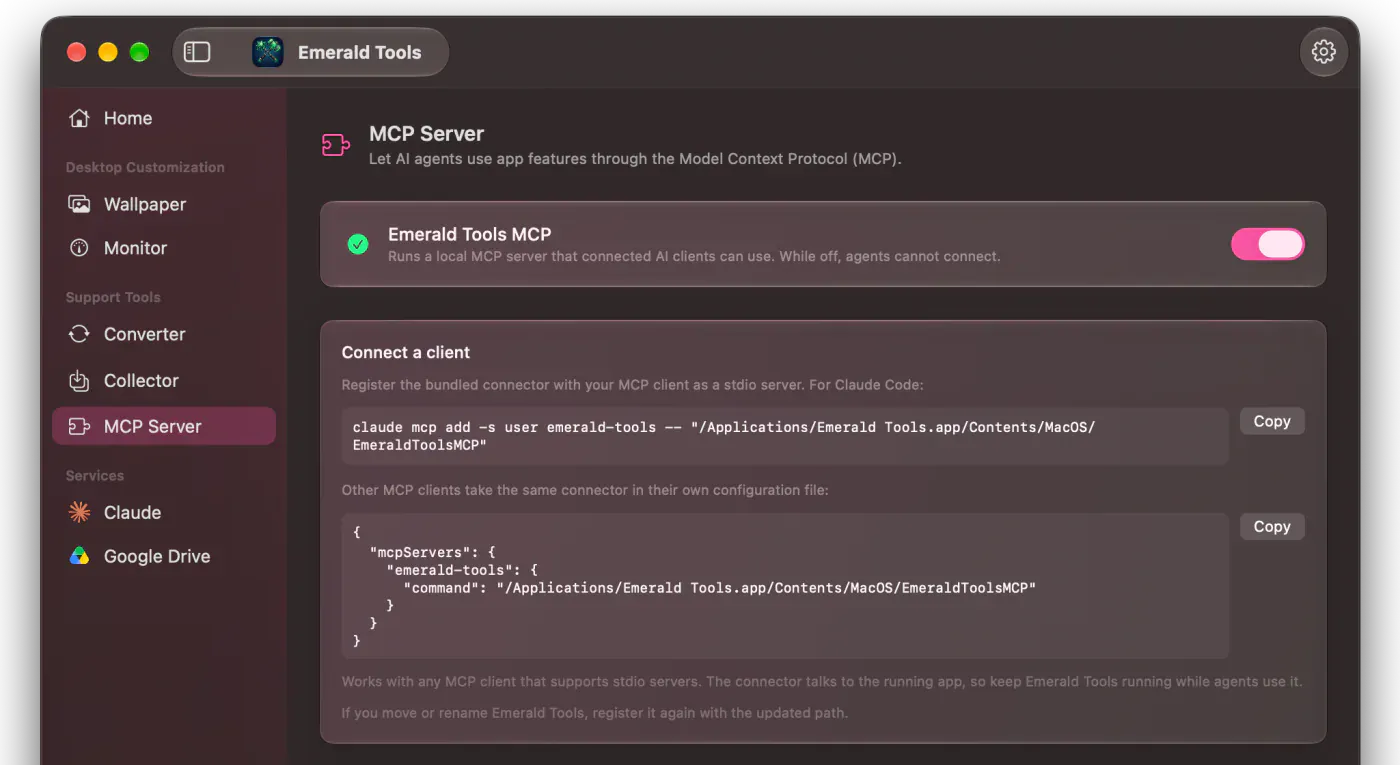
- コネクタを MCP クライアントに登録する「クライアントを接続」のカードには、Claude Code 用の 1 行が、お使いのアプリの中にあるコネクタのパスを埋め込んだ状態で表示されます。「コピー」ボタンでクリップボードに入るので、そのままターミナルに貼り付けてください。この 1 行は、実行したフォルダだけでなくすべてのフォルダに対してサーバーを登録します。stdio のサーバーに対応したほかの MCP クライアントは、同じコネクタを各自の設定ファイルの JSON エントリとして受け取ります。そのエントリは 2 つ目の「コピー」ボタンで取得できます。エージェントが使っている間は Emerald Tools を起動したままにし、アプリを移動したり名前を変えたりしたら登録し直してください。
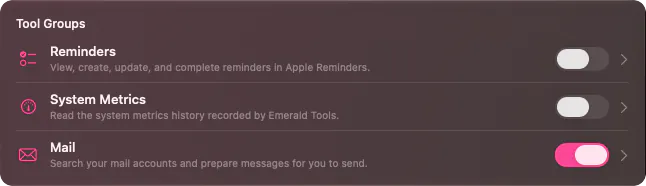
- エージェントに使わせるサービスを選ぶ「ツールのグループ」の下に「リマインダー」「システムメトリクス」「メール」があり、それぞれにサービス全体をオン・オフするスイッチと、そのサービスのページを開く矢印があります。エージェントに届かせたいものだけをオンにしてください。メールは、個人情報などのセンシティブな情報が含まれていることがあるため、オンにする前に確認を求めます。また、エージェントが使えるようになるには、メールのページでメールアカウントを 1 つ以上追加する必要があります。
- ツールごとの許可を決める各サービスのページにはそのサービスのツールが並び、どのツールにも 3 つの設定を選ぶメニューが付いています。「常に許可」は確認せずに実行します。「確認」は先にお客様の判断を求めます。「拒否」はそのツールをエージェントから見えなくし、呼び出しは Emerald Tools によってブロックされたという旨のメッセージで拒否されます。
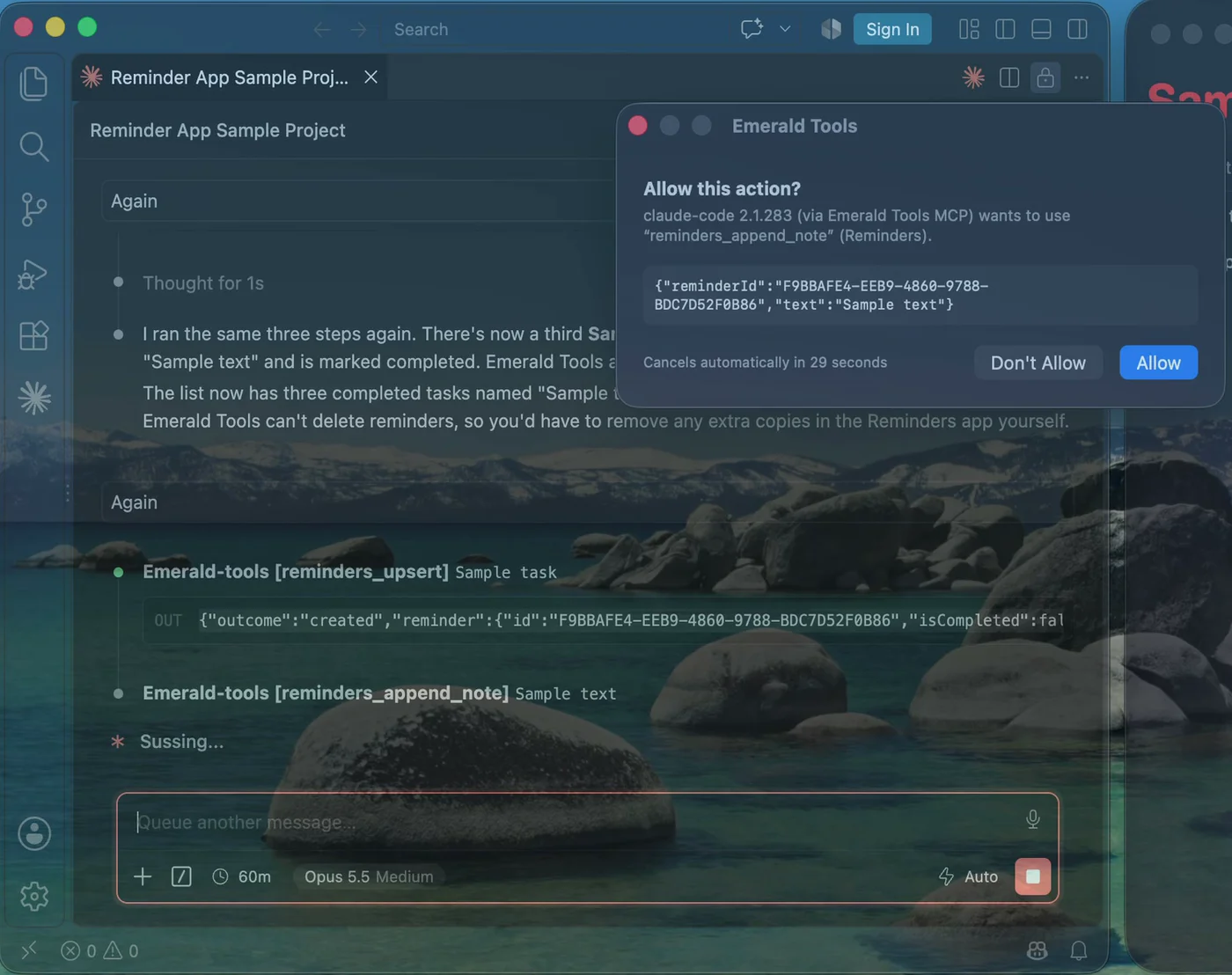
- エージェントに頼むふつうの言葉で頼みます。「確認」に設定したツールが呼ばれると、「この操作を許可しますか?」のパネルが出て、エージェント、ツール、送られてきた引数を示します。「許可」で実行し、「許可しない」を押すかカウントダウンが尽きると、エージェントには代わりに拒否が返ります。このパネルの代わりに専用の画面を出すツールが 2 つあります。リマインダーの完了は、完了にしたいリマインダーをすべて並べたパネルを出し、メールの作成は、お客様にしか送信できない作成ウィンドウを開きます。
サービスとそれぞれのガイド
サービスごとにツールがあり、「ツールのグループ」の下にそれぞれのページがあります。上の手順はすべてのサービスに共通です。各サービスの中でエージェントにできることは、別のガイドで説明しています。
- リマインダー — リマインダーの一覧・読み取り・作成・更新・完了と、メモの追記。エージェントはリマインダーを削除できません。AI エージェントに Mac のリマインダーを任せるを参照してください。
- メール — IMAP のメールアカウントの検索と読み取り、そして新規メッセージや返信を作成ウィンドウに開き、内容の確認と送信をお客様に任せること。エージェントは送信できません。AI エージェントにメールを検索させ、返信を用意させるを参照してください。
- システムメトリクス — アプリが記録しているシステムメトリクスの履歴の読み取り。ツールは
metrics_query_rangeの 1 つで、下で説明しています。
3 段階の制御
許可は、呼び出しがお客様のデータに届く前に、お使いの Mac の Emerald Tools の中で判断されます。
サーバーのスイッチは、そもそも接続できるかどうかを決めます。オンにするまではオフです。
サービスのスイッチ(「ツールのグループ」の「リマインダー」「システムメトリクス」「メール」)は、同じ系統のツールをまとめてオン・オフします。オフにしたサービスは、Emerald Tools がブロックしたものとしてエージェントに伝えられます。
ツールごとの設定で細かいところを決めます。「常に許可」は実行させてかまわないツールに、「確認」は毎回お客様が判断したいツールに、「拒否」はエージェントに見せたくないツールに使います。
MCP クライアントが独自の許可の確認を上乗せすることもあります。両者は互いを置き換えず、呼び出しは両方を通らなければなりません。
確認パネルに表示されるもの
パネルの見出しは「この操作を許可しますか?」で、3 つのことを示します。接続時にクライアントが名乗った名前、ツール、そしてクライアントが送ってきた引数のすべてです。その下のカウントダウンは、自動的にキャンセルされるまでの残り時間です。「許可」で実行します。「許可しない」を押すかカウントダウンがゼロになると、エージェントには拒否が返り、エージェントはそれを読んでお客様に説明できます。
「確認」のときにこのパネルの代わりに専用の画面を出すツールが 2 つあります。リマインダーの完了は、エージェントが完了にしたいリマインダーをすべて並べたパネルを出します。メールの作成は、エージェントが用意した内容で作成ウィンドウを開き、そこでお客様が「送信」をクリックするまで何も送られません。
接続のしくみ
AI クライアントと Emerald Tools の間の接続は、Mac の外に出ません。
- サーバーはアプリの中にあり、アプリ専用の保管場所にあるローカルのソケットで待ち受けます。ネットワークのポートは開きません。
- コネクタはアプリに同梱された小さなプログラムです。 MCP クライアントはほかの stdio のサーバーと同じようにこれを起動し、コネクタはクライアントと起動中のアプリの間でメッセージを中身を読まずに受け渡します。
- アプリが起動している必要があります。 起動していなければ、コネクタは Emerald Tools に届かないことをクライアントに伝えます。
- データへの届き方はサービスごとに違います。 リマインダーは macOS 自身のリマインダーへのアクセス許可を通り、エージェントが初めて使うときにシステムが尋ねます。メールは、追加したアカウントのメールサーバーへ、お使いの Mac から暗号化した接続でつなぎます。システムメトリクスは、アプリが Mac に保持している履歴を読みます。
システムメトリクスのツール
| ツール | 行うこと | 既定 |
|---|---|---|
metrics_query_range |
アプリが記録してきたシステムメトリクスの履歴を、指標と期間を指定して読みます | 常に許可 |
対象は CPU、メモリ、ディスク、GPU、バッテリー、ネットワークの送受信、ストレージの読み書き、スワップです。細かさは期間の長さで決まり、1 時間までは個々のサンプル、1 日までは分ごとの平均、30 日までは時間ごとの平均、それより長ければ日ごとの平均です。アプリが起動していなかった期間は空白として返ります。
仕様と制限
- サービス: リマインダー、メール、システムメトリクス。それぞれまとめてオン・オフできます。
- 許可: ツールごとに「常に許可」「確認」「拒否」。読み取りは既定で「常に許可」、変更や作成は「確認」。
- 確認のタイムアウト: 既定は 30 秒で、設定で 5〜600 秒の範囲で調整できます。
- 通信経路: クライアントと同梱のコネクタの間は stdio、コネクタとアプリの間はローカルのソケット。ネットワークのポートは使いません。
- クライアント: stdio のサーバーに対応した MCP クライアントで、同じ Mac で動いているもの。
- 動作環境: macOS 14.0 (Sonoma) 以降、Emerald Tools 1.2 以降。メールは Emerald Tools 1.3 以降。
Emerald Tools は独立したアプリです。 Anthropic、Apple、各メールサービスの提供元との提携・承認・出資などの関係はありません。MCP サーバーは、お客様がすでに使っている AI クライアントが、お客様の決めたルールのもとでお客様のデータに届くようにするための仕組みで、AI のモデルそのものは提供しません。
よくある質問
どの MCP クライアントで使えますか?
stdio のサーバーを起動できる MCP クライアントなら使えます。アプリには Claude Code 用の claude mcp add の 1 行と、それ以外のクライアント用の JSON エントリが用意されています。JSON をどこに書くかはクライアントによって違うので、設定ファイルの場所はクライアント自身のドキュメントで確かめてください。コネクタはネットワークのポートを開かないため、クライアントは Emerald Tools と同じ Mac で動いている必要があります。
毎回の操作で確認されますか?
「確認」に設定したツールだけです。初期状態では、読み取るだけのツールが「常に許可」、何かを変えたりお客様のために用意したりするツール(リマインダーの作成・更新・完了、メモの追記、作成ウィンドウを開く)が「確認」です。どれも各サービスのページで変更できます。
確認パネルに答えなかったらどうなりますか?
30 秒で自動的にキャンセルされ、エージェントには操作が承認されなかったことが伝えられます。待ち時間は、設定の「MCP サーバー」タブで 5〜600 秒の範囲で変えられます。
MCP クライアントも許可を求めてきます。どちらが優先されますか?
両方が効きます。確認なしで実行されるのは、クライアントと Emerald Tools の両方が許可した呼び出しだけです。Emerald Tools の側が拒否した場合(「拒否」にしたツールや、オフにしたサービス)は、Emerald Tools がブロックしたことがエージェントにはっきり伝えられるので、クライアントの設定による拒否と取り違えられることはありません。
サービスをオン・オフしたら、つなぎ直す必要はありますか?
ありません。オフにしたサービスのツールはエージェントから見える一覧から消え、オンにしたサービスのツールは現れます。クライアントを再起動する必要はありません。Emerald Tools MCP のスイッチそのものをオフにすると、接続しているすべてのクライアントが切断されます。
エージェントが Emerald Tools につながらないのはなぜですか?
次の 3 点を順に確かめてください。Emerald Tools のアプリが起動していて、「MCP サーバー」のページの Emerald Tools MCP のスイッチがオンになっていること。登録したコネクタのパスが、今のアプリの場所と一致していること(アプリを移動したり名前を変えたりした場合は、コマンドをもう一度コピーして登録し直します)。クライアントが登録を読み込んでいること。Claude Code では、アプリが示す 1 行はすべてのフォルダに対して登録しますが、それを使わない素の claude mcp add は、実行したフォルダでしか効きません。
開発者に何か送られますか?
いいえ。サーバーはお使いの Mac にあるアプリの一部で、接続したクライアントにだけ応答します。Emerald Tools がお客様のリマインダー、メール、メトリクスを開発者へ送ることはありません。メールをオンにした場合は、ほかのメールアプリと同じように、追加したアカウントのメールサーバーへ接続します。AI クライアントが受け取った応答をどう扱うか(使っているモデルへ渡すことも含めて)はそのクライアントとその提供元が決めることなので、その部分にはそちらの規約が適用されます。
システムメトリクスのツールは何を読めますか?
Emerald Tools がお使いの Mac で記録してきたシステムメトリクスの履歴です。CPU、メモリ、ディスク、GPU、バッテリー、ネットワークの送受信、ストレージの読み書き、スワップが対象です。エージェントが指標と期間を指定すると、期間の長さに応じて細かさが決まります。1 時間以内なら個々のサンプル、1 日までは分ごとの平均、30 日までは時間ごとの平均、それより長ければ日ごとの平均です。アプリが起動していなかった期間は、作った値ではなく空白として返ります。
必要なものは何ですか?
macOS 14.0 (Sonoma) 以降の Mac、Emerald Tools 1.2 以降(メールは 1.3 以降)、そして同じ Mac で動く MCP クライアントです。Emerald Tools は 14 日間の無料トライアル付きのサブスクリプションのアプリで、お住まいの地域での条件は App Store の製品ページに表示されます。
Emerald Tools を Mac App Store で入手
MCP サーバーは、Emerald Tools が備える機能のひとつです。ほかにマルチディスプレイのライブ壁紙、システムモニタのウィジェット、Google Drive 共有付きのスクリーンショット、Web メディアコレクター、WebP から MP4 への変換があります。メニューバーに常駐し、Dock には出ません。