Mac のデスクトップに CPU・GPU・メモリ・ネットワークを常時表示するシステムモニタ
最終更新日: 2026-08-24
macOS で CPU・メモリ・ディスク・ネットワークを見る場所はアクティビティモニタですが、これは開いて読んで閉じるアプリケーションのウィンドウで、1 時間前に何が起きていたかの記録は残りません。Emerald Tools は macOS 14.0 以降向けのメニューバー常駐アプリで、そのうち 9 種類の数値をウィジェットとしてデスクトップの隅に置き、Mac の中のローカルな保存先へ記録して時・日・月の単位でさかのぼれるようにし、数値が跳ねたときとしきい値に近づいたときに通知します。
macOS 標準のシステム監視
- アクティビティモニタが標準で用意され、CPU・メモリ・エネルギー・ディスク・ネットワークをアプリケーションのウィンドウで表示します。見たいときに自分で開くアプリケーションです。
- 表示されるのはその時点の値だけで、記録は残りません。席を外していた間に何が起きていたかを教えてくれるものはありません。
- 数値が高くなっても何も言いません。そもそも「しきい値」という概念がないため、知らせる仕組みもありません。
- デスクトップにもメニューバーにも数値は出ません。値を見張るには、見張りたい作業の手前にウィンドウを置き続けることになります。
Emerald Tools のシステムモニタ
- CPU・メモリ・スワップ・ディスク・ストレージ I/O・ネットワーク・バッテリー・GPU・サーマルの 9 種類を、任意のディスプレイの四隅に 1 隅あたり 3 つまで置けます。
- 数値を残します。1 分ごとの値を 1 日分、1 時間ごとの値を 1 か月分、1 日ごとの値を 1 年分、お使いの Mac の中に保存します。
- スパイクを検知し、直近のサンプルに直線を当てはめてしきい値到達を到達前に予測します。どちらも通知が出ます。
- メニューバーに常駐し Dock には出ないので、数値はデスクトップ側にあり、アプリ自体は作業の邪魔になりません。
Mac のデスクトップに CPU・GPU・メモリの使用率を表示する手順
- モニタの画面を開くMac App Store から Emerald Tools をインストールし、メニューバーのアイコンをクリックします。開いたポップオーバーで ⌘D を押すとダッシュボードが開くので、サイドバーの「デスクトップカスタマイズ」の下にある Monitor を選びます。
- ウィジェットを置くディスプレイを選ぶ「ディスプレイ」に、接続中のディスプレイが名前・解像度・そのディスプレイで有効になっているウィジェットの数とともに並びます。ウィジェットは Mac 単位ではなくディスプレイ単位で持つので、ノートブックと外部ディスプレイでそれぞれ別の組み合わせにできます。設定したい 1 枚をクリックします。
- ウィジェットを四隅に割り当てる「ウィジェット配置」は、そのディスプレイを模した図の四隅にプラスボタンが置かれたものです。プラスを押すと CPU / メモリ / スワップ / ディスク / サーマル / ネットワーク / バッテリー / GPU / ストレージ I/O の一覧が出るので、置きたいものを選びます。1 隅あたり 3 つまでで、上の隅は下向きに、下の隅は上向きに積まれるため、1 画面あたり最大 12 個になります。追加した瞬間にウィジェットがデスクトップへ現れ、最初の 1 つを置いた時点で計測が始まります。
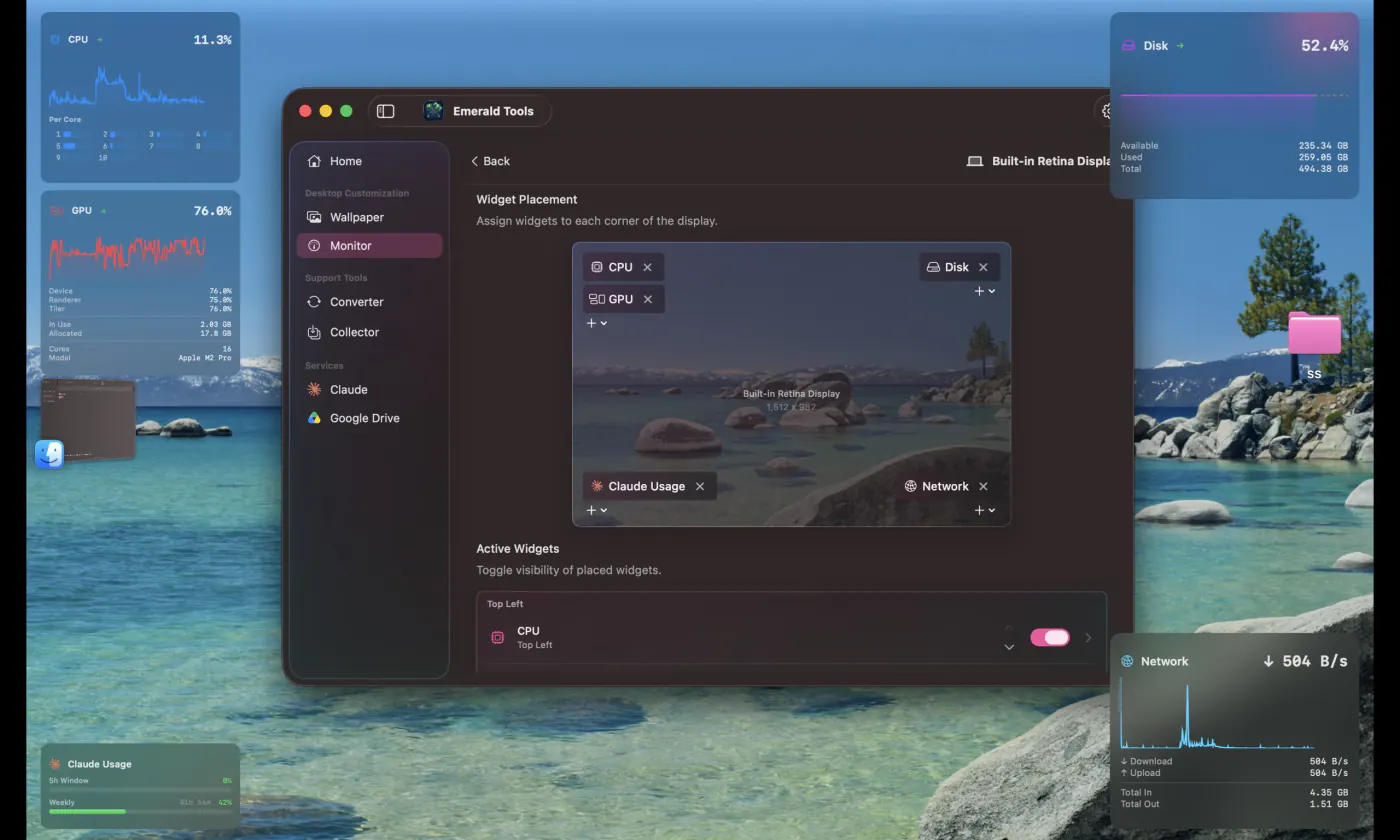
- ウィジェットをクリックして展開するたたまれた状態のウィジェットは 1 行です。アイコン、現在の値、直近の推移の小さなグラフが並びます。クリックするとその場で展開し、値の内訳が出ます。CPU はコアごとのバー、GPU はレンダラーとタイラーの使用率と GPU のモデル名、メモリは Active / Wired / Compressed / Inactive / Free の内訳、バッテリーはヘルスと充放電回数です。もう一度クリックすればたたまれます。このクリックはウィジェットが受け取るだけで、Emerald Tools が前面に出ることはありません。
- 置いたウィジェットを調整する図の下の「アクティブウィジェット」に、そのディスプレイのウィジェットが隅ごとにまとめて並びます。スイッチで消さずに隠す、矢印で同じ隅の中の順序を入れ替える、といった操作ができます。行末の山かたちの記号を押すとそのウィジェット専用のページが開き、大きさを 50〜200%、背景の不透明度を 0〜100%、グラフの色を任意に変えられます。CPU とメモリにはさらに、そのウィジェットだけの警告しきい値があります(初期状態では全体の設定に従います)。
- 計測間隔と通知を決めるメニューバーのアイコンから「設定...」を開き、「モニター」タブを選びます。「ポーリング間隔」がすべての指標を読む間隔で、既定は 2 秒、ほかに 5 秒と 10 秒があります。「スパイク検知」には CPU とメモリの閾値(初期値は 90% と 85%)と、閾値を超えた状態が何回続いたらスパイクと見なすかの「連続判定回数」(初期値は 3)が並びます。「トレンド予測」の「予測ホライズン」は、どれだけ先までのしきい値到達を予測対象にするかで、5 分から 60 分の間で決めます。通知は 2 種類とも初期状態でオンです。
- 履歴をさかのぼるMonitor の画面に戻ると、いちばん上に「メトリクス履歴」があります。「1時間」「24時間」「30日」「1年」の 4 段階と、8 種類の指標を選ぶメニューが並びます。グラフの下には、表示中の範囲についての平均・最小・最大・サンプル数が出ます。後ろの 3 段階はディスク上の保存先から読むのでアプリを再起動しても残り、「1時間」だけはメモリ上のバッファで、起動のたびに溜め直しになります。
なぜモニタはウィンドウではなくデスクトップにあるべきなのか
システムモニタをウィンドウで見ることの厄介な点は、見ていなければならないことです。CPU の値が気になった理由は、たいてい別のことに注意を向けている最中に起きています。ファンが鳴り止まない、書き出しが妙に長い、Mac が急に静かになった。そうして思い立ってアクティビティモニタを開くころには、肝心の瞬間は過ぎています。手に入るのは「今の値」で、それは知りたかった値であることの方が少ないのです。
ここから 2 つのことが出てきます。この機能はその 2 つのために作られています。ひとつは、値が「すでに視線が向いている場所」になければならないこと。Mac ではそれはウィンドウの中ではなくデスクトップの縁です。もうひとつは、記録されていなければならないこと。役に立つ問いは「今いくつか」ではなく「あれが起きていた間にいくつだったか」だからです。
常駐する場所はメニューバーで、Dock ではない
Emerald Tools はメニューバー常駐アプリです。Dock アイコンを持たず、こちらから求めるまで自分のウィンドウも開きません。履歴が溜まるまでの数週間、起動したままにしておいても差し支えないのはそのためです。
- メニューバーのアイコンが入口のすべてです。 クリックすると小さなパネルが開き、壁紙とスクリーンショットの現在の状態と、ダッシュボード(⌘D)と設定(⌘,)への導線が並びます。
- Dock アイコンが出るのはウィンドウを開いている間だけです。 ダッシュボードを開くとアプリは通常の前面アプリに切り替わるので、Dock アイコンとアプリケーションメニューが現れます。そのウィンドウを閉じるとメニューバー常駐だけの状態に戻ります。「Dock には一切出ない」と思っていると、この瞬間だけ出るので戸惑うかもしれません。
- ログイン時の起動は、オンにするまでオフです。「設定 > 一般」にあります。ウィジェットはアプリの起動時に元の隅へ戻るので、これをオンにしておくと再起動をまたいでも意識せずに済みます。
- 終了するとすべて止まります。 ウィジェットはアプリが描画しているウィンドウであり、終了後も計測を続けるバックグラウンドの常駐プロセスはありません。
それぞれのウィジェットが表示するもの
ウィジェットには 2 つの形があります。たたまれた状態は 1 行で、アイコン・現在の値・小さなグラフが 210×64pt に収まります。クリックするとその場で展開し、幅 280pt・高さ 140〜260pt(表示量によって異なります)になります。
| ウィジェット | たたまれた状態 | 展開した状態 |
|---|---|---|
| CPU | 全体の使用率(小数第 1 位まで) | コアごとのバー(実装コア数ぶん) |
| メモリ | メモリプレッシャー | Active / Wired / Compressed / Inactive / Free と合計 |
| スワップ | 使用量 | 使用量と総量 |
| ディスク | 起動ボリュームの使用率 | 空き・使用中・合計 |
| ストレージ I/O | 読み込み速度 | 読み書きの速度と、起動以降の累積バイト数 |
| ネットワーク | 下り速度 | 下り・上りの速度と、累積の受信量・送信量 |
| バッテリー | 充電残量 | 充電状態・ヘルス・充放電回数・容量(mAh) |
| GPU | デバイス使用率 | デバイス / レンダラー / タイラーの使用率、使用中・割当済のメモリ、コア数、モデル名 |
| サーマル | 現在の状態 | 4 段階のスケールと、その状態が性能に何を意味するかの 1 文 |
2 つだけ補足があります。ディスクは起動ボリュームだけが対象です。「空き容量が減っていないか」には答えますが、「各ドライブがどれだけ埋まっているか」には答えません。バッテリーを積んでいない Mac では「N/A」と表示されます。 デスクトップ機にとってはこれがエラーではなく正しい答えです。
計測、傾向、そして予測の破線
すべての指標はひとつのタイマーで読まれるので、別々のウィジェットに出ている値は同じ瞬間のものです。既定の 2 秒間隔なら、各ウィジェットの小さなグラフはおおよそ直近 1 時間ぶんを映します。10 秒間隔にすればその分だけ長い時間になります。グラフが保持しているのは一定の時間ではなく一定の個数のサンプルだからです。
傾向の矢印と破線の予測は、直近のサンプルへの最小二乗の当てはめから出しています。当てはめは 5 分・15 分・1 時間の 3 つの窓で行い、当てはまりの最も良かったものが表示されます。一瞬の跳ね上がりが「傾向」として報告されないのはこのためです。サンプルが 3 点に満たない間は何も主張せず、矢印そのものが出ません。
予測はあくまで直線であり、直線であることを隠しません。「直近の数分がそのまま続いたら、いつしきい値に届くか」に答えるものです。長いビルドの最中にじりじり上がっていくメモリには役立ちますが、本質的に跳ねる種類の値には役立ちません。通知に 2 段階の条件(当てはまりが良いこと、予測到達が設定したホライズンの内側であること)が掛かっているのはそのためです。
履歴はどれだけ残るのか
| 選択肢 | 元になるデータ | さかのぼれる範囲 |
|---|---|---|
| 1時間 | メモリ上のバッファ | 直近 1,800 サンプル(既定の間隔なら 1 時間)。再起動すると空になります |
| 24時間 | 1 分ごとの平均(ディスク) | 24 時間ぶん。それより古いものは削除されます |
| 30日 | 1 時間ごとの平均(ディスク) | 30 日ぶん。それより古いものは削除されます |
| 1年 | 1 日ごとの平均(ディスク) | 365 日ぶん。それより古いものは削除されます |
グラフにできる指標は 8 種類です。CPU・メモリ・ディスク・GPU・バッテリー・ネットワーク・ストレージ I/O・スワップ。サーマルはウィジェットにはありますがグラフにはありません。数値ではなく 4 つの状態名のいずれかなので、平均をとっても意味がないためです。ネットワークとストレージ I/O は入出力の 2 本の線で描かれ、下の集計欄には表示中の範囲についての平均・最小・最大・サンプル数が出ます。
記録が走るのはウィジェットを置いている間だけです。最初の 1 つを追加した時点で計測が始まり、アプリを終了するまで続きます。ウィジェットを一度も置かなければ何も計測されず、「メトリクス履歴」の欄も現れません。
仕様と制限
以下はすべて現行バージョンの挙動で、計画ではありません。
- 指標: CPU・メモリ・スワップ・ディスク・ストレージ I/O・ネットワーク・バッテリー・GPU・サーマル。
- 1 隅あたりのウィジェット数: 3 つまで。隅は 4 つなので 1 画面あたり最大 12 個。
- ディスプレイ: 枚数の上限なし。配置はディスプレイごとに保持され、取り外しやスリープをまたいでもディスプレイの識別子で復元されます。
- 表示位置: メニューバーと Dock を除いた表示可能領域の隅から 16pt 内側。
- 重なり: 通常のウィンドウより前面。すべての Space に表示され、フルスクリーンのアプリとも同時に表示されます。
- クリック: 展開・収納のためにクリックを受け取りますが、アプリが前面に出ることはありません。
- ウィジェットごとの調整: 大きさ 50〜200%、背景の不透明度 0〜100%、グラフの色。CPU とメモリはさらに専用の警告しきい値。
- 計測間隔: 2 秒 / 5 秒 / 10 秒。既定は 2 秒。
- スパイク検知: 既定は CPU 90%・メモリ 85%。どちらも 50〜100% の範囲で変更でき、既定では 3 回連続で成立します。
- 予測ホライズン: 5〜60 分。既定は 15 分。
- 通知の頻度: 同じ種類につき 5 分に 1 回まで。
- 履歴の保持期間: 分平均 24 時間 / 時平均 30 日 / 日平均 1 年。
- 保存先: お使いの Mac の中のローカルなデータベース 1 つ。アカウント・同期・アップロードはありません。
- 使用する権限: 指標の取得には不要。スパイク通知と予測通知を使う場合のみ通知の権限。
- 動作環境: macOS 14.0 (Sonoma) 以降。
ウィジェットはアプリ自身のスクリーンショットには写りません。 Emerald Tools は、自分が描画している壁紙・オーバーレイ・ウィジェットのウィンドウを、自前のスクリーンショット機能の撮影対象から毎回除外します。デスクトップを撮ったつもりが、アプリ自身のレイヤーの記念写真になることはありません。
よくある質問
macOS だけでデスクトップに CPU や GPU の使用率を出せますか?
デスクトップには出せません。アクティビティモニタが CPU・メモリ・エネルギー・ディスク・ネットワークをアプリケーションのウィンドウで表示しますが、デスクトップやメニューバーに常時表示される数値は標準では用意されておらず、過去の値の記録も残りません。Emerald Tools が足しているのは「置き場所」「履歴」「通知」の 3 つです。どのプロセスが何をしているかを見る用途では、引き続きアクティビティモニタの方が適しています。
ウィジェットで表示できる指標は何ですか?
9 種類です。CPU(コアごとの内訳つき)、メモリプレッシャー(Active / Wired / Compressed / Inactive / Free の内訳つき)、スワップ、起動ボリュームのディスク使用量、ストレージの読み書き速度、ネットワークの下り・上り速度、バッテリー残量(ヘルスと充放電回数つき)、GPU の使用率(メモリとモデル名つき)、そして macOS が報告するサーマルの状態です。10 種類目として claude.ai の使用量を表示するウィジェットもありますが、そちらは別のガイドで扱います。
ディスプレイごとに別のウィジェットを置けますか?
置けます。配置は特定のディスプレイに紐づき、位置ではなくディスプレイそのものの識別子で記憶されるので、外部ディスプレイを一度外して繋ぎ直しても、同じ隅にウィジェットが戻ります。ディスプレイの枚数に上限はありません。上限があるのは 1 隅あたり 3 つ、1 画面あたり 12 個という点です。
ウィジェットはウィンドウの邪魔になりませんか?
通常のウィンドウより前面に、メニューバーと Dock を除いた領域の四隅から 16pt 内側に表示されます。クリックは受け取ります(展開はそのための操作です)が、クリックしても Emerald Tools が前面に出ることはないので、それまで使っていたアプリはそのままです。Space を切り替えても表示され、フルスクリーンのアプリと同時に表示することもできます。
指標はどのくらいの頻度で読まれますか。間隔を延ばせますか?
既定は 2 秒ごとです。「設定 > モニター」で 5 秒と 10 秒も選べ、変更はすぐに反映されます。この間隔は「1時間」の表示が実際に何時間分になるかも決めます。この表示が保持しているのは直近 1,800 サンプルという固定の個数なので、2 秒間隔ならちょうど 1 時間、間隔を延ばせばその分だけ長い時間をカバーします。
履歴はどのくらい残りますか。どこに保存されますか?
1 分ごとの平均が 24 時間、1 時間ごとの平均が 30 日、1 日ごとの平均が 1 年で、それぞれ期限を過ぎたものは自動的に削除されます。保存先はお使いの Mac の中にあるローカルのデータベース 1 つだけです。アップロードもアカウントもなく、この機能のために開発者が運用しているサーバーもありません。アプリを削除すれば履歴も一緒に消えます。
グラフの右端に出る破線は何ですか?
予測です。直近のサンプルに最小二乗法で直線を当てはめる処理を、5 分・15 分・1 時間の 3 つの窓で行い、最も当てはまりの良かったものを採用して、グラフの右 15% に伸ばしています。上昇傾向ならオレンジ、下降傾向ならシアンです。当てはまりが十分でないときは描かれません。指標名の横にある小さな矢印も同じことを 1 文字で表しています。
どういうときに通知が出ますか?
2 通りです。ひとつは CPU かメモリが閾値を超えた状態を指定回数だけ連続したときのスパイク通知で、初期状態では 90%・85%・3 回です。もうひとつは、当てはめた傾向から予測ホライズン(既定 15 分)以内にしきい値へ到達すると判断されたときの予測通知です。どちらも初期状態でオンで、「設定 > モニター」でオフにでき、同じ種類の通知が 5 分以内に繰り返されることはありません。
監視のために特別な権限は必要ですか?
指標を読むこと自体に権限は必要ありません。どれも macOS がアプリ一般に提供しているインターフェースから取得しています。関係するのは通知の権限だけで、それもスパイク通知と予測通知を受け取る場合に限られます。許可しなくても、ウィジェットの表示と履歴の記録はそのまま動きます。
Emerald Tools を使うのに必要なものは何ですか?
macOS 14.0 (Sonoma) 以降の Mac です。Emerald Tools は 14 日間の無料トライアル付きのサブスクリプションアプリで、最新の条件は App Store の掲載内容をご確認ください。システムモニタは 5 つの機能のひとつで、アカウントもネットワーク接続も不要、設定もウィジェットを 1 つ置くだけで使い始められます。
Emerald Tools を Mac App Store で入手
システムモニタのウィジェットは、Emerald Tools が備える 5 つの機能のひとつです。ほかにマルチディスプレイのライブ壁紙、Google Drive 共有付きのスクリーンショット、Web メディアコレクター、WebP から MP4 への変換があります。メニューバーに常駐し、Dock には出ません。