Emerald Tools の使い方ガイド
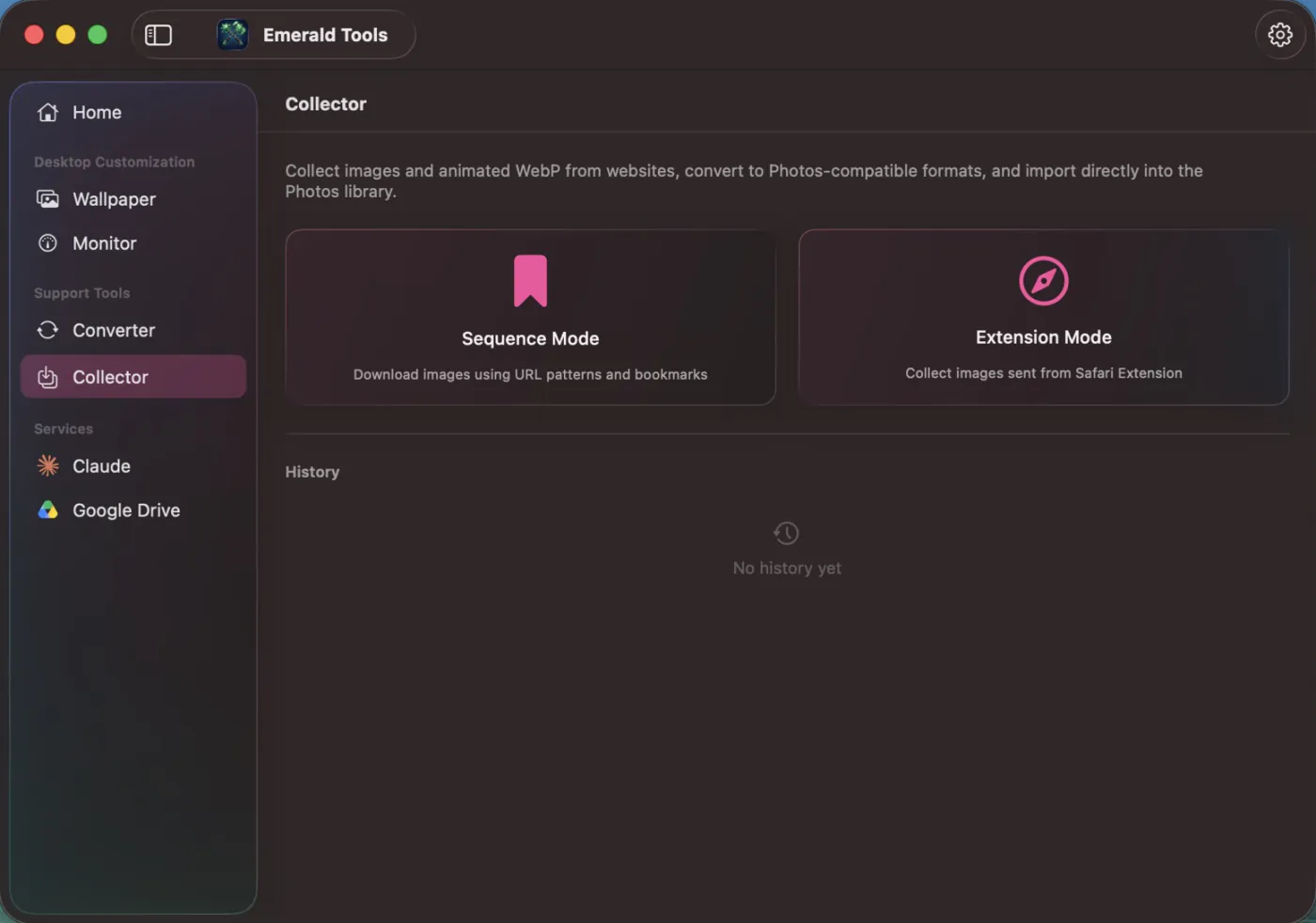
Emerald Tools は macOS 14.0 (Sonoma) 以降向けのメニューバー常駐アプリで、以下のガイドで扱う機能はすべてこの 1 つのアプリの中にあります。Dock にアイコンは並ばず、開いたままにしておくウィンドウもありません。メニューバーのアイコンをクリックしてダッシュボードを開くと、サイドバーに機能ごとのページが並びます。ログイン時の自動起動は任意の設定で、有効にしておけば次に Mac を起動したときからアイコンがメニューバーで待機しています。
ガイド一覧
Mac のライブ壁紙: 動画・マルチモニタ・自動切り替え
Mac で動画をライブ壁紙に設定する方法、ディスプレイごとに別々の壁紙を割り当てる方法、時間帯で自動的に切り替える方法、そして macOS の画面全体を半透明に透かすオーバーレイ表示までを解説した手順ガイド。
Mac のデスクトップに CPU・GPU・メモリ・ネットワークを常時表示するシステムモニタ
Mac のデスクトップの四隅に CPU・GPU・メモリ・スワップ・ディスク・ストレージ I/O・ネットワーク・バッテリー・サーマルの数値を常時表示し、1 年分の履歴を残し、しきい値に達する前に通知を受け取るための手順ガイド。
claude.ai の使用量を Mac のデスクトップに常時表示する(5時間ウィンドウと週間の上限)
ご自身の claude.ai の使用量(5時間ウィンドウ、週間の上限、モデル別の上限)を Mac のデスクトップの隅にウィジェットとして常時表示する手順。サインイン済みのセッションから最大 1 分に 1 回読み取り、Mac の中だけで表示します。
Mac のスクリーンショットを Google Drive へ自動アップロードして共有リンクを得る
Mac で撮ったスクリーンショットを自分の Google Drive のフォルダへ自動でアップロードし、共有リンクをクリップボードに載せるまでの手順ガイド。リンクの公開範囲・アップロード先フォルダ・キーボードショートカットは最初に一度だけ決めます。
Web ページの画像をまとめて集めて、Mac の「写真」へそのまま取り込む
ページが実際に持っている画像を、スクロールして初めて読み込まれるものも含めて洗い出し、サイズで絞り込み、選んだものだけを「写真」のアルバムへ取り込む方法。Safari 拡張機能と macOS のメニューバーアプリで行います。
アニメーション WebP を Mac で MP4 に変換する(フォルダごと一括で)
アニメーション WebP を macOS で MP4 の動画にする方法。フォルダごと一度に変換し、コマの表示時間はファイル自身の指定をそのまま使い、元のファイルには手を触れず、連続した断片は自動で結合し、コマ数の少ない素材には中間フレームの補間もかけられます。
それぞれの機能がアプリのどこにあるか
ダッシュボードのサイドバーは、機能を 3 つの見出しに分けています。「デスクトップカスタマイズ」には壁紙とシステムモニタのウィジェットが入ります。「サポートツール」には変換と画像コレクターが入ります。「サービス」に入るのは、サインインして接続する先です。ご自身の claude.ai のセッションと、ご自身の Google Drive のアカウントがこれにあたります。claude.ai の使用量ウィジェットと Google Drive へのアップロードの準備を「設定」ではなくここで行うのは、そのためです。スクリーンショットだけは例外です。撮影はメニューバーのポップオーバーから行い(有効にすればキーボードショートカットからも撮れます)、設定は設定ウィンドウで行うため、サイドバーに専用のページを持ちません。