プレスキット
最終更新日: 2026-08-28
Emerald Tools について書くために必要なものを、このページにまとめています。アイコン、スクリーンショット、長さの異なる 3 種類の紹介文、そしてファクトシートです。報道目的での利用に、事前の許可やご連絡は必要ありません。
ファクトシート
- 名称
- Emerald Tools
- 開発
- 個人開発(開発者 1 名)。「Emerald Tools」は製品およびブランドの名称で、App Store には販売元として開発者個人の法的氏名が表示されます。
- カテゴリ
- ユーティリティ
- 動作環境
- macOS 14.0 (Sonoma) 以降
- 現行バージョン
- 1.0.1
- アプリの対応言語
- 英語・日本語・ドイツ語・スペイン語・フランス語・韓国語・ポルトガル語(ブラジル)・簡体字中国語
- 価格体系
- 14 日間の無料トライアルののち、月額または年額の自動更新サブスクリプション。金額は App Store の表示をご確認ください。
- 提供
- Mac App Store(全世界)。現在、EU 加盟国では配信していません。
- App Store
- apps.apple.com/app/emerald-tools
- Web サイト
- emerald-tools.com
紹介文
同じ内容を 3 つの長さで用意しています。記事の枠に合う長さのものを、そのままお使いください。出典表記や事前確認は不要です。
1 行
Emerald Tools は、ディスプレイごとのライブ壁紙、システムモニタのウィジェット、Google Drive へ直接アップロードされるスクリーンショットをひとつにまとめた、macOS 向けのメニューバーアプリです。
短文(約 150 字)
Emerald Tools は macOS 14.0 以降向けのメニューバー常駐アプリです。ディスプレイごとに異なるライブ壁紙を設定し、CPU・GPU・メモリ・ネットワーク・ディスクのウィジェットをデスクトップに表示します。スクリーンショットは Google Drive へアップロードして共有リンクをコピーでき、Web ページからの画像収集と、アニメーション WebP の MP4 変換も行えます。
長文(約 350 字)
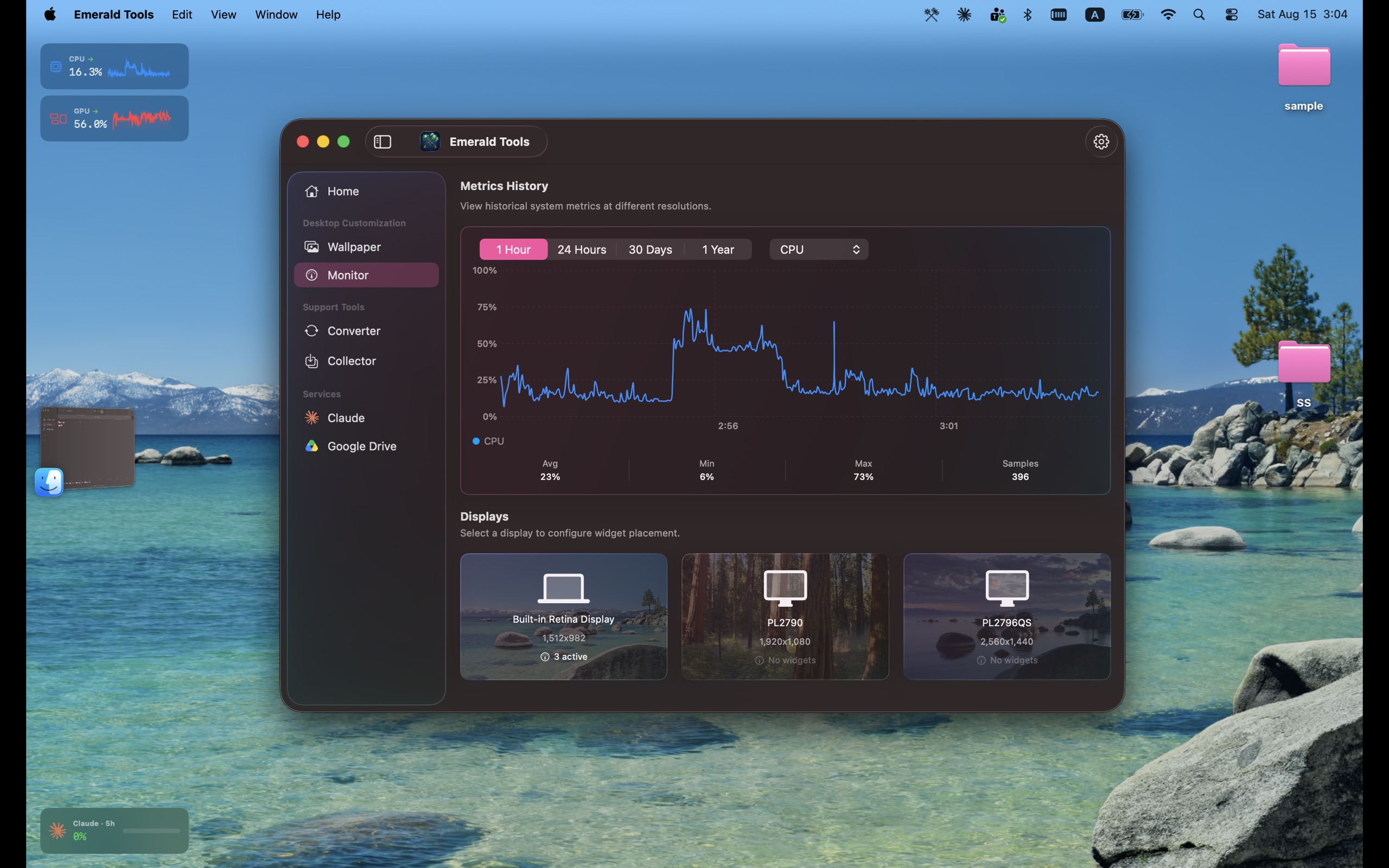
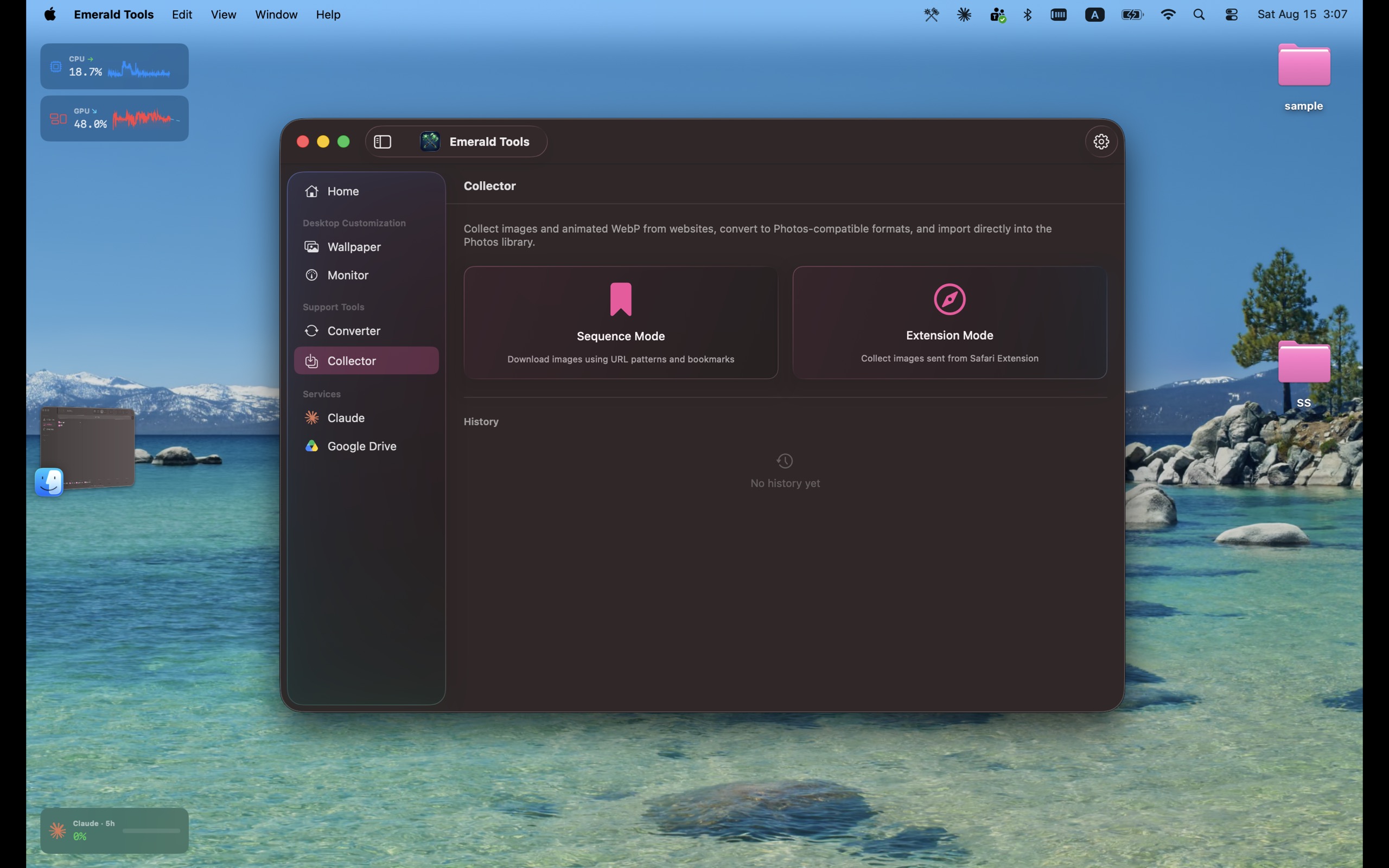
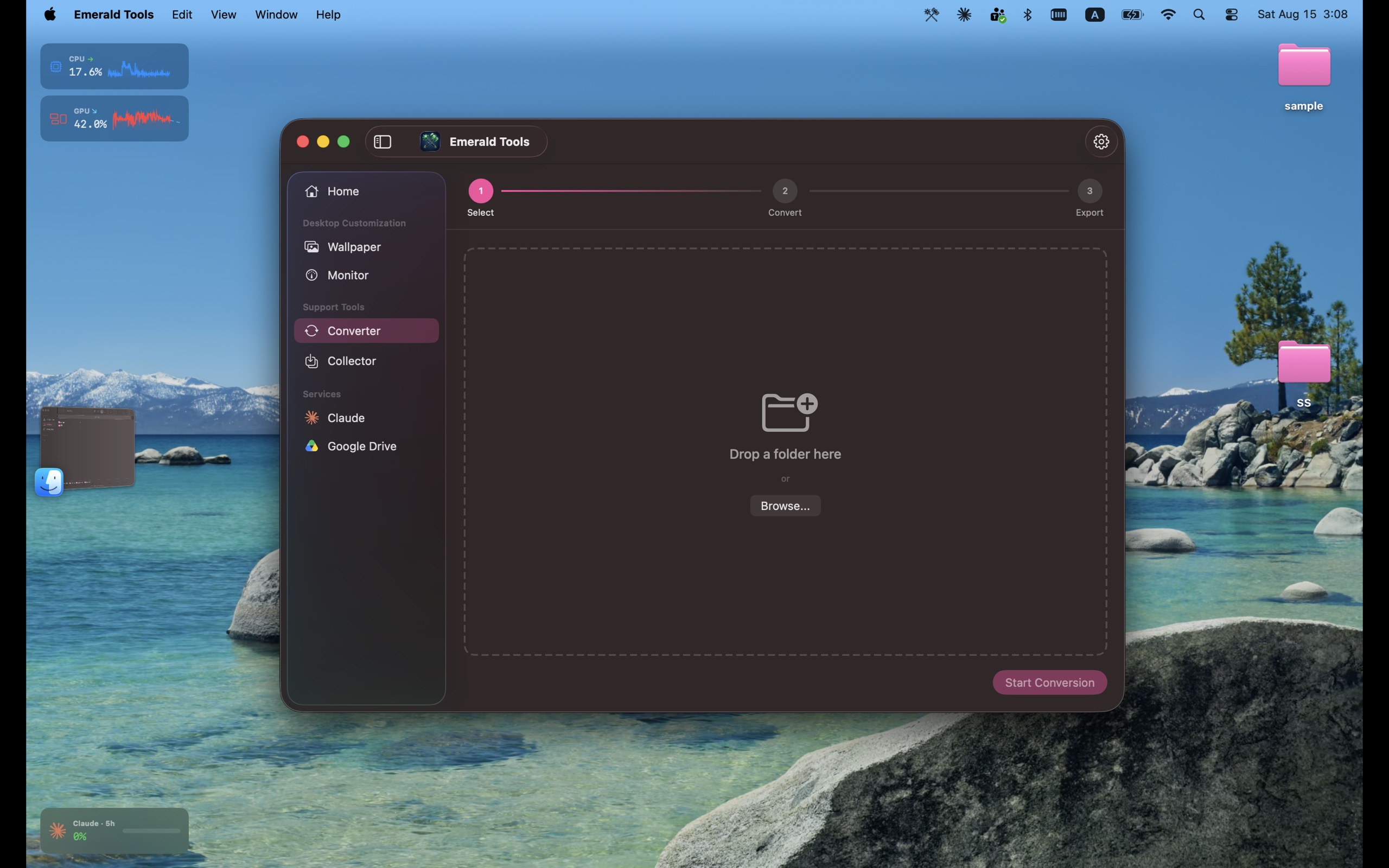
Emerald Tools は macOS 14.0 (Sonoma) 以降向けのメニューバー常駐アプリで、デスクトップ周りの道具をひとつにまとめています。Dock にアイコンは並びません。壁紙は複数のディスプレイごとに管理でき、静止画・動画・写真アプリのアルバム・ダウンロード済みの macOS Aerial 動画を指定できるほか、スケジュールによる自動切り替えにも対応します。CPU・GPU・メモリ・ネットワーク・バッテリー・温度・ディスクの状況はデスクトップ上のウィジェットに表示され、履歴の確認や、ご自身の claude.ai の使用量の併記も行えます。スクリーンショットは全画面・範囲・ウィンドウ単位で撮影でき、撮影ごとに Google Drive へアップロードして共有リンクをコピーできます。Safari 拡張と連携して Web ページから画像を収集するコレクター、アニメーション WebP を MP4 に変換するコンバータも備えます。開発者が運営するサーバーは存在せず、解析・広告・クラッシュレポートの SDK も搭載していません。App Store のプライバシー表示は「データを収集していません」です。
素材
以下のすべてと、利用条件を記した簡単な説明書きを ZIP にまとめています。個別に必要な場合は、下のリンクから 1 点ずつ取得できます。
アプリアイコン



スクリーンショット
JPEG・2560 x 1600。掲載しているのは英語 UI の画面です。
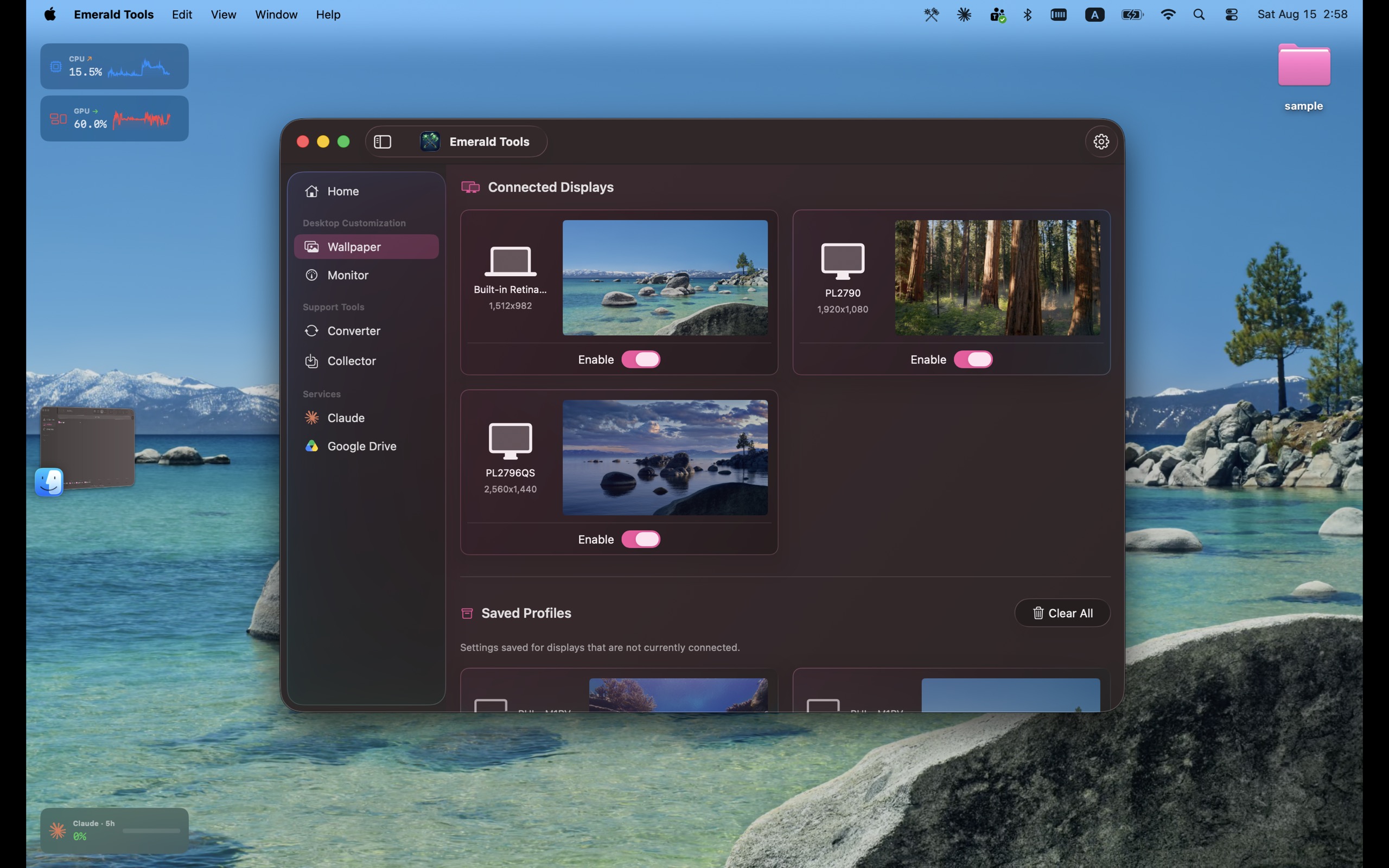
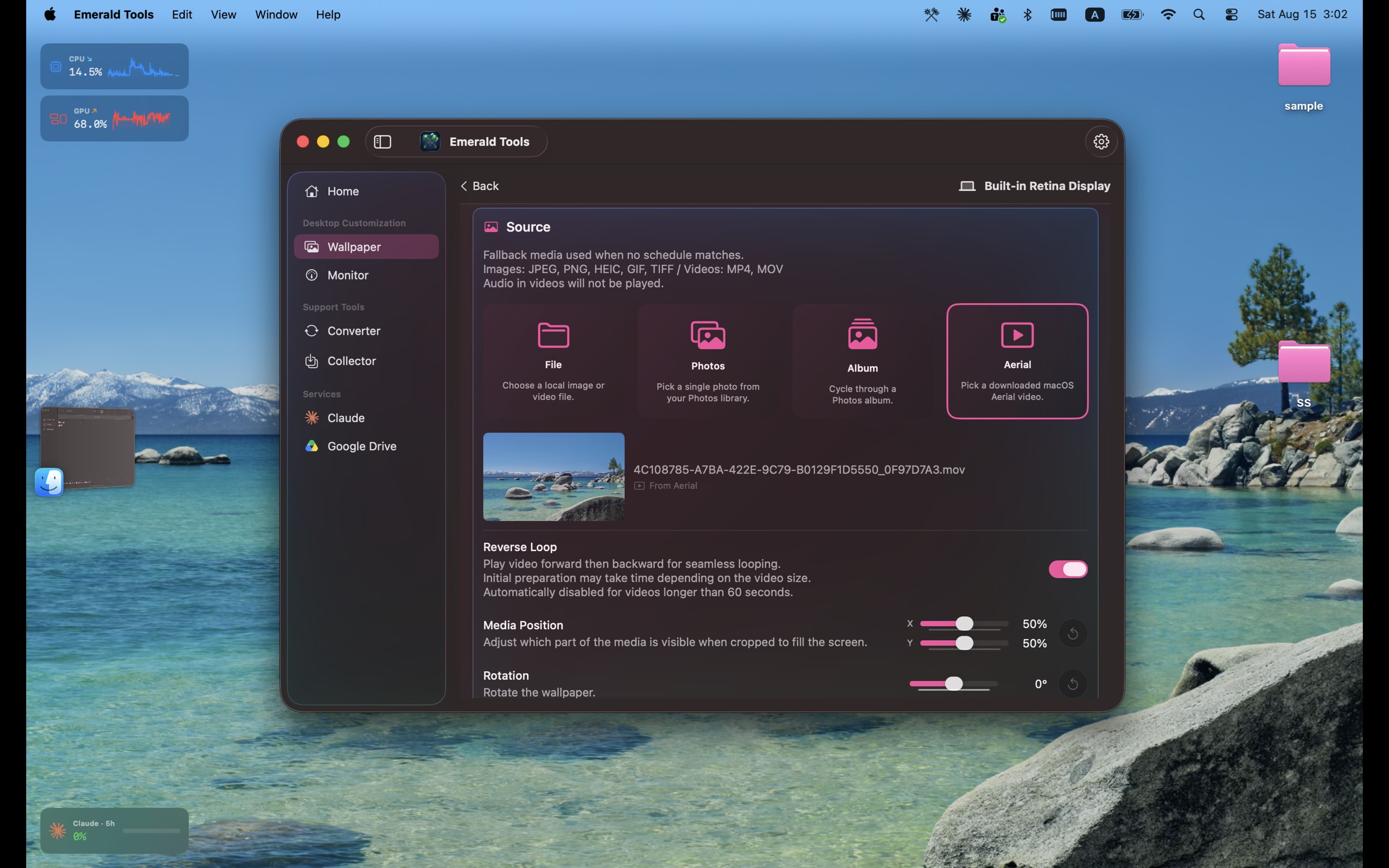
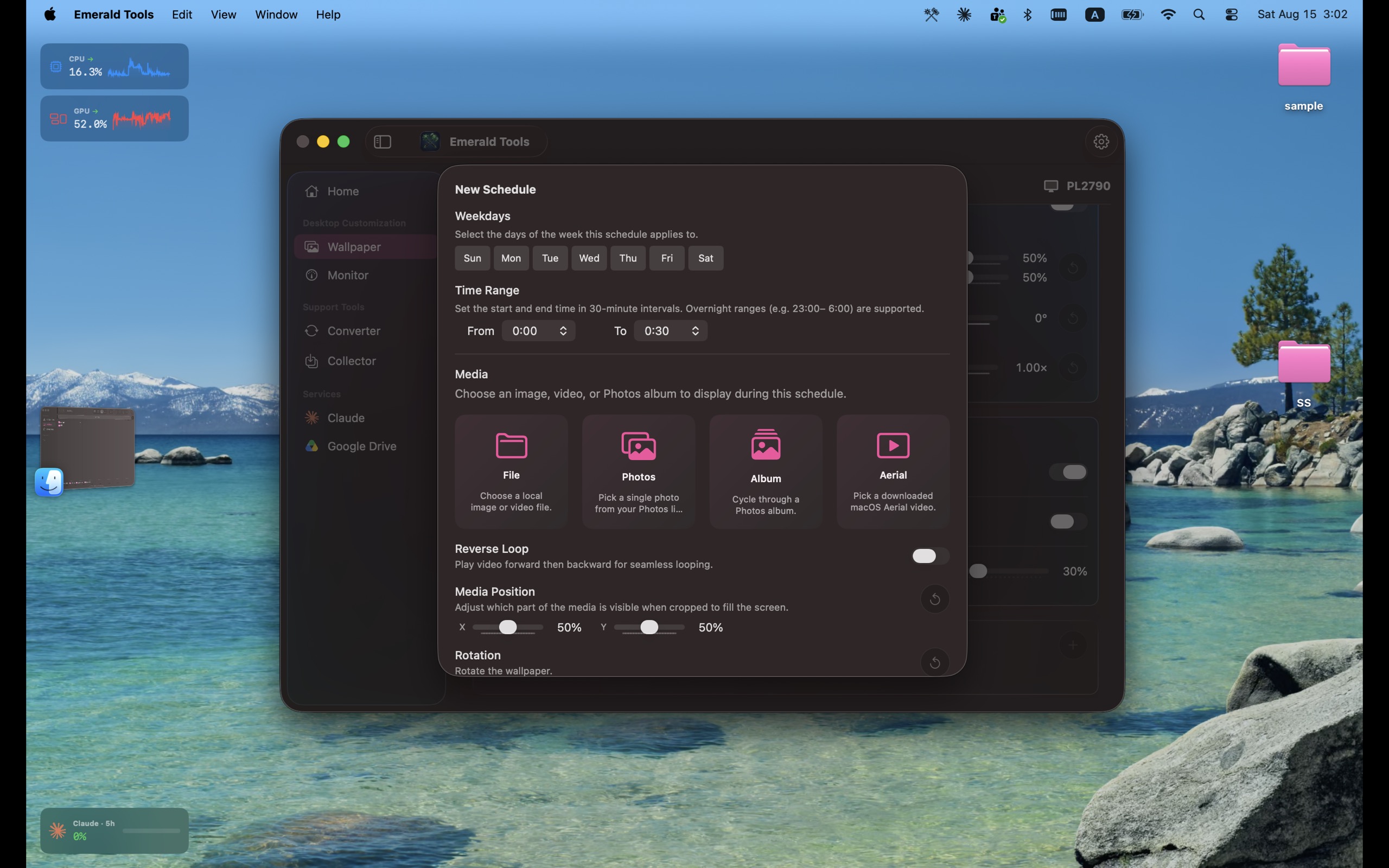
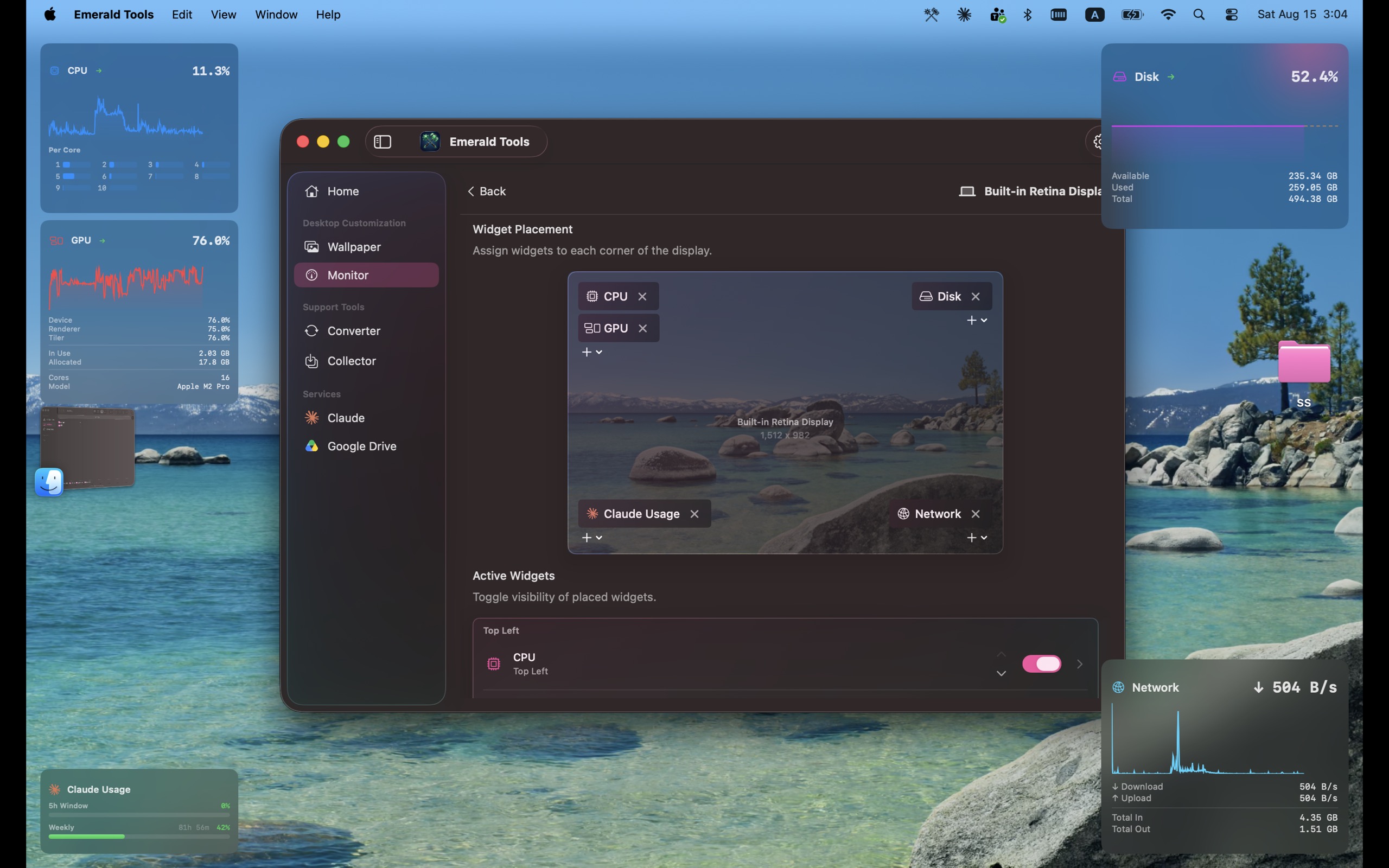
素材の利用について
- アイコンは改変しないでください。色の変更・切り抜き・効果の追加・回転はご遠慮ください。拡大縮小は問題ありません。
- スクリーンショットは切り抜き・拡大縮小して構いません。他製品との合成や、写っている画面そのものの加工はご遠慮ください。
- 名称は「Emerald Tools」と正式名称で表記してください。媒体の体裁として開発者名の記載が必要な場合は、App Store に表示されている販売元名をお使いいただくか、お問い合わせフォームからお尋ねください。
- Apple・Google・Anthropic と提携している、あるいは各社の推薦を受けているかのような表現はご遠慮ください。各社の商標は各社に帰属します。
レビュー用コード
お送りしたサブスクリプションのオファーコードを使うと、提供期間中は費用の負担なく製品版のすべての機能をお試しいただけます。記事化を条件とするものではなく、公開時期の制限(エンバーゴ)もありません。
コードの引き換え手順
- お送りしたメッセージ内の引き換えリンクを開きます。コードが入力された状態で App Store が開きます。
- 手入力する場合は、Mac で App Store アプリを開き、左下隅にあるご自身の名前をクリックしてから、右上隅の「ギフトカードを使う」をクリックしてコードを入力します。
- Mac App Store でお使いの Apple アカウントでサインインし、内容を確認します。Emerald Tools が未インストールの場合は、この手順の中でインストールできます。
- Emerald Tools を起動します。サブスクリプションはすでに有効になっており、「設定」>「サブスクリプション」から状態を確認できます。
ご注意
- Mac でオファーコードを引き換えるには、Apple の記載により macOS 15 以降が必要です。アプリ自体の動作環境は macOS 14.0 以降です。
- 各コードは 1 回のみ引き換えでき、引き換えた Apple アカウントに紐づきます。
- コードが通らない場合は、お問い合わせフォームからお知らせください。別のコードをお送りします。
お問い合わせ
取材のご依頼、レビュー用コードのご希望、このページで触れていないご質問は、フォームから開発者へ直接届きます。