claude.ai の使用量を Mac のデスクトップに常時表示する(5時間ウィンドウと週間の上限)
最終更新日: 2026-08-24
claude.ai のアカウントは、5時間ウィンドウと週間の上限をどれだけ使ったかを教えてくれますが、それを見るにはブラウザで使用量のページを開く必要があります。Emerald Tools は macOS 14.0 以降向けのメニューバー常駐アプリで、任意機能の Claude 使用量ウィジェットが同じ数値をデスクトップの隅に表示します。数値はお客様自身のサインイン済みの claude.ai セッションから最大 1 分に 1 回読み取られ、お使いの Mac の中だけで表示されます。Emerald Tools は独立したアプリで、アカウントが報告する数値をそのまま表示するだけです。上限そのものを設定したり変更したりはしません。
ブラウザで数値を見る場合
- 数値は claude.ai のアカウントの使用量ページにあります。見たいときにブラウザで開くページです。
- 見に行くには、それまでの作業から離れることになります。長い作業の最中には、いちばん避けたい中断です。
- 手に入るのは「見に行った瞬間の値」だけです。見に行くまでの間、Mac の側には現在地を教えてくれるものがありません。
Emerald Tools の Claude 使用量ウィジェット
- 5時間ウィンドウの使用率、リセットまでの残り時間、バーの 3 つを、210×64pt の 1 行としてデスクトップの隅に置きます。
- クリックで展開すると、5時間ウィンドウと週間の数値が並びます。
- アプリ内の専用ページには、5時間・週間・アカウントが報告するモデル別の上限が、まとめて表示されます。
- 読み取りはお客様自身のサインイン済みの claude.ai セッションから、最大 1 分に 1 回、使用量の画面かウィジェットが表示されている間だけ行われ、結果はローカルに表示されます。
claude.ai の使用量を Mac のデスクトップに表示する手順
- Claude の画面を開くMac App Store から Emerald Tools をインストールし、メニューバーのアイコンをクリックします。開いたポップオーバーで ⌘D を押すとダッシュボードが開くので、サイドバーの「サービス」の下にある Claude を選びます。同じ見出しの下には Google Drive が並びます。どちらも「設定」ではなく「サインインして接続するサービス」だからです。
- claude.ai にサインインする画面には何を読み取るかの説明と「接続」ボタンが表示されます。押すと claude.ai のサインインページがシート内に開きます。メールアドレスでサインインしてください。claude.ai から確認コードが届くので、同じシートに入力します。「Google で続行」はここでは使えません。埋め込みの Web ビューからの OAuth を Google 側が拒否するためで、シートの上部にもその案内が出ています。セッションが確立するとシートは自動的に閉じます。
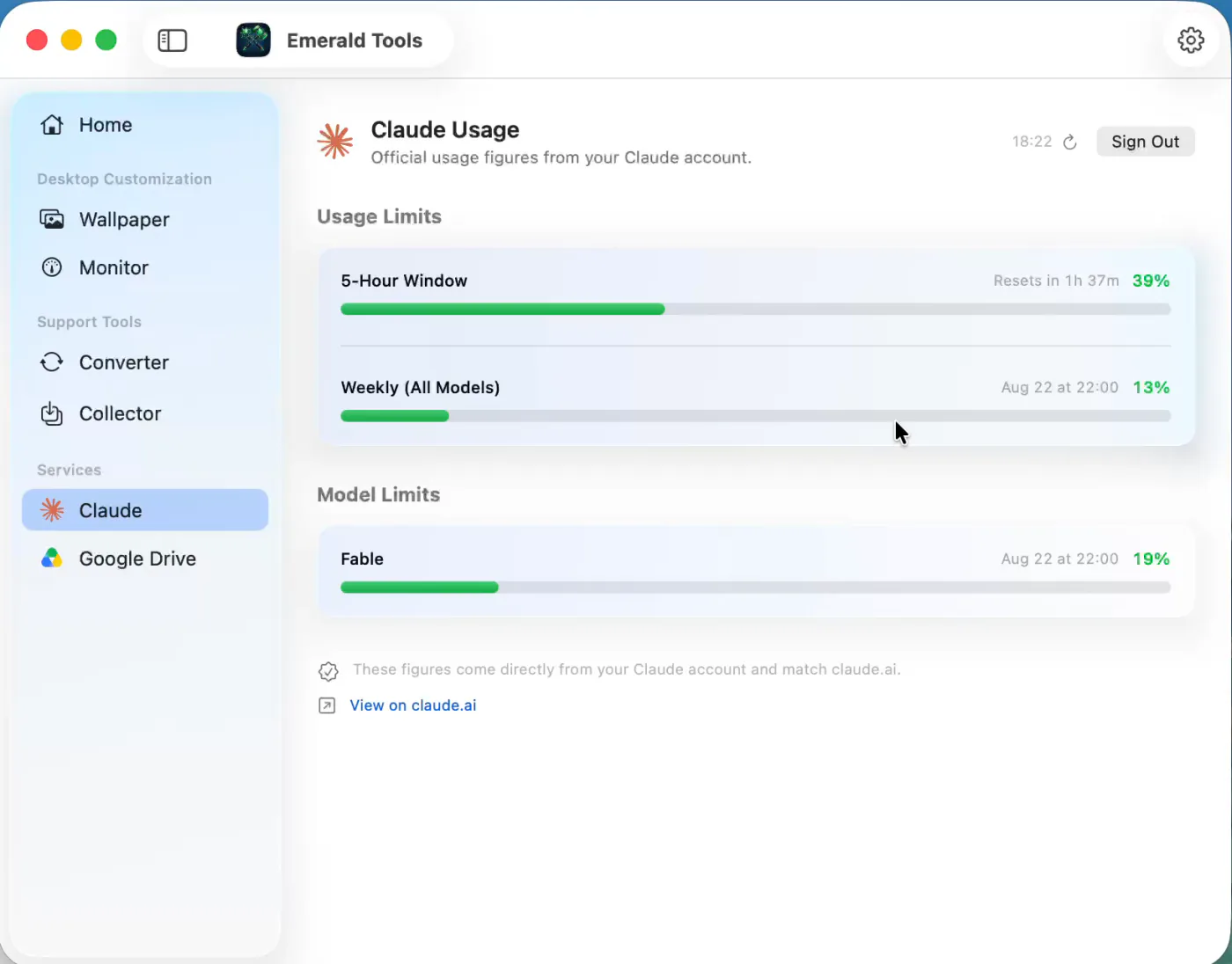
- 数値を読む「使用量の上限」に、リセットまでの時間つきの「5時間ウィンドウ」と、同じくリセット時刻つきの「週間(全モデル)」が並びます。アカウントが特定のモデルに紐づく上限を報告している場合は、その下に「モデル別の上限」が 1 モデル 1 行で表示されます。見出しの横の時刻は最後に取得した時刻、丸い矢印はその場での再取得、「claude.ai で表示」は同じ数値をサイト側で開くリンクです。
- ウィジェットをデスクトップに置くサイドバーの「デスクトップカスタマイズ」の下にある Monitor を選び、置きたいディスプレイを選んで、「ウィジェット配置」の図の四隅にあるプラスボタンのいずれかを押します。一覧のいちばん最後、9 種類のシステム指標の後ろに「Claude 使用量」があります。選んだ瞬間にその隅へ表示され、配置の決まりは他のウィジェットと同じです(1 隅あたり 3 つまで、隅から 16pt 内側、通常のウィンドウより前面、すべての Space に表示)。
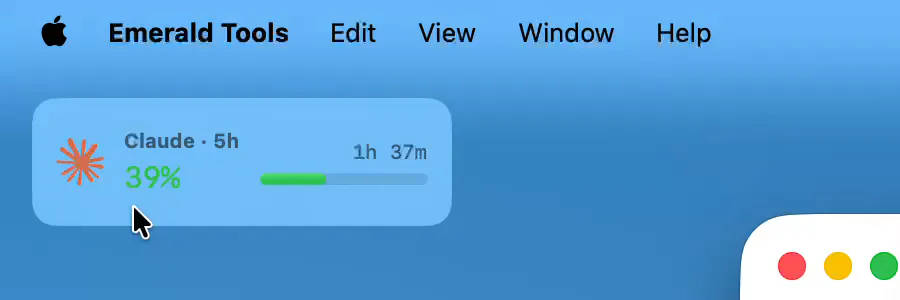
- クリックして展開するたたまれた状態のウィジェットは 1 行で、5時間ウィンドウの使用率、リセットまでの残り時間、バーが並びます。クリックするとその場で 280×120pt に展開し、「5時間ウィンドウ」と「週間」がそれぞれ独立した行になって、リセット時刻とバーが付きます。もう一度クリックすればたたまれます。このクリックはウィジェットが受け取るだけで、Emerald Tools が前面に出ることはありません。
- 調整する、または接続を解除する「アクティブウィジェット」の行末にある山かたちの記号を押すと専用のページが開き、大きさを 50〜200%、背景の不透明度を 0〜100% の範囲で変えられます。接続を解除するときは Claude の画面に戻って「サインアウト」を押します。この機能専用の隔離された Cookie ストアが丸ごと消去され、数値も消えて、ウィジェットは「未接続」の表示に戻ります。
この機能が読むもの、読まないもの
この機能の範囲は意図的に狭くしてあります。最初にその境界をはっきりさせておきます。
- 読むのは使用率であって内容ではありません。 claude.ai 上のご自身の組織の使用量エンドポイントへリクエストを 1 つ送り、返ってくるのは使用率とリセット時刻の組です。5時間ウィンドウ、7 日間のウィンドウ、そして特定のモデルに紐づく上限。それがすべてです。
- サインインはアプリが用意したブラウザの中で、お客様として行います。 貼り付けるキーも、管理するトークンもありません。表示されるのは claude.ai 自身のサインインページで、その後に残るのは通常のセッション Cookie です。
- そのセッションは分離して保管されます。 この機能専用のデータストアに保存され、メディアコレクターが使うストアとも Safari とも共有されません。「サインアウト」は整理ではなく、ストアごとの削除です。
- アップロードは一切ありません。 数値はお使いの Mac の中で表示されます。Emerald Tools のアカウントもなく、この機能のために開発者が運用しているサーバーもなく、数値の控えがどこかに残ることもありません。
- アカウントには何の変更も加えません。 上限はお客様のアカウントのものです。ウィジェットはその中の現在地を示すだけです。
数値が表示される 2 か所
全体を見る場所はダッシュボードの Claude の画面です。「使用量の上限」には「5時間ウィンドウ」と「週間(全モデル)」の 2 行が並び、それぞれにバー・使用率・リセットの表示が付きます。リセットが 1 日以内なら時刻が、それより先なら日付と時刻が出ます。「モデル別の上限」はその下ですが、アカウントがモデル単位の上限を報告している場合にだけ現れ、1 モデル 1 行で並びます。さらに下には 2 つの注記があります。数値がアカウントから直接取得されていて claude.ai と一致すること、そしてサイト側の使用量ページを開くリンクです。
ちらりと見る場所がウィジェットです。たたまれた状態では 5時間ウィンドウの数値を出します。作業中に動くのがこの値だからです。あわせてリセットまでの残り時間とバーが並びます。展開すると週間の数値が独立した行として加わります。このウィジェットはアプリが持つ 10 種類のウィジェットのうちの 1 つで、残る 9 種類は Mac 自体を計測するもの(CPU・メモリ・スワップ・ディスク・ストレージ I/O・ネットワーク・バッテリー・GPU・サーマル)です。そちらはシステムモニタのウィジェットのガイドで扱います。配置・積み重ね・クリックでの展開の挙動は 10 種類すべてで共通です。
サインインと、その維持
サインインのシートに表示されるのは claude.ai 自身のログインページです。始める前に知っておくとよいことが 2 つあります。
Google ではなくメールアドレスを使ってください。埋め込みの Web ビューの中では、Google は OAuth のサインインを完了させません。処理が固まるのではなく、claude.ai からのエラーとして返ってくるため、知らないと戸惑います。メール経由なら問題なく通ります。claude.ai から確認コードが届き、同じシートに入力すれば、セッションが整った時点でシートは自動的に閉じます。
セッションはいつか切れます。アプリはその理由を 2 つに区別しています。 claude.ai がセッションを無効と報告した場合、アプリは保存していたセッションを破棄します。セッション Cookie だけでなくストア全体を消すのは、失効したセッションの残骸こそが次回のサインインを失敗させる原因だからです。そのうえで再接続を促します。一方、VPN が出口を移動し続けているときなどに起こる、claude.ai の手前のネットワークによる拒否は別扱いです。この場合はセッションを保持したまま、次の試行までの間隔を広げるだけにします。一時的なブロックを失効と同じに扱えば、理由もなくサインアウトさせることになるためです。
保存されるもの、されないもの
このアプリはシステム指標を 1 年分記録します。そのうちどこまでがこの機能に当てはまるのかを、はっきりさせておきます。
システム側の数値(CPU・メモリ・ディスク・GPU・バッテリー・ネットワーク・ストレージ I/O・スワップ)は、お使いの Mac の中で指定された間隔で計測され、ローカルの保存先へ書き出されます。1 分ごとの平均を 1 日分、1 時間ごとの平均を 1 か月分、1 日ごとの平均を 1 年分です。claude.ai の使用量は、現行バージョンではこの保存の対象に入っていません。アプリが保持しているのは最新のスナップショット 1 つだけで、メモリ上にあり、次の取得で置き換わり、アプリを終了すれば消えます。「メトリクス履歴」でグラフにできる指標にも含まれていません。時系列で振り返りたい場合は claude.ai の使用量ページをご覧ください。
仕様と制限
以下はすべて現行バージョンの挙動で、計画ではありません。
- 表示する数値: 5時間ウィンドウの使用率、週間の上限の使用率、アカウントが報告するモデル別の上限。いずれもリセット時刻つき。
- 取得元: サインイン済みのご自身のセッションを通じた、claude.ai 上の組織の使用量エンドポイントへのリクエスト 1 種類。
- 取得間隔: 最大 1 分に 1 回。Claude の画面かウィジェットが表示されている間のみ。手動での再取得はいつでも可能。
- レート制限時: Retry-After が返ってくればそれに従い、無ければ 1 分から倍々に、最長 1 時間まで。
- サインイン: claude.ai 自身のページをシート内に表示。メールでのサインインは可能。Google の OAuth は Google 側が埋め込み Web ビューを拒否するため不可。
- セッションの保存先: この機能だけが使うデータストア。サインアウトで丸ごと消去。
- 通信: claude.ai のみ。お客様の操作の結果としてのみ発生します。Emerald Tools のアカウント・解析・サーバーはいずれもありません。
- 履歴: 現行バージョンでは保存されません。数値はメモリ上に保持されるだけで、グラフにできる 8 種類の指標にも含まれません。
- ウィジェットの大きさ: たたんだ状態で 210×64pt、展開して 280×120pt。
- ウィジェットの配置: 任意のディスプレイの任意の隅、1 隅あたり 3 つまで、隅から 16pt 内側、通常のウィンドウより前面、すべての Space に表示。
- ウィジェットごとの調整: 大きさ 50〜200%、背景の不透明度 0〜100%。警告しきい値は CPU とメモリのウィジェット専用の機能です。
- 色のしきい値: 70% 未満が緑、70% からオレンジ、90% から赤。
- 権限: claude.ai へのサインイン以外に必要なものはありません。画面収録・アクセシビリティ・通知のいずれもこの機能には不要です。
- 動作環境: macOS 14.0 (Sonoma) 以降。
Emerald Tools は独立したアプリです。 Anthropic との提携・承認・出資などの関係はありません。また Claude 自体を利用するための手段でもありません。サインインしたアカウントの使用量を読み取り、お使いの Mac の中で表示するだけのものです。
よくある質問
数値はどこから来ていますか?
お客様自身の claude.ai のアカウントからです。サインイン後、アプリは claude.ai 上のご自身の組織の使用量エンドポイントへ 1 種類のリクエストを送ります。これはサイトの使用量ページを表示しているのと同じ情報源です。そこから読み取るのは 3 つだけで、5時間ウィンドウの使用率、週間の上限の使用率、特定のモデルに紐づく上限です。それ以外は要求しませんし、表示される数値は claude.ai の表示と一致します。
Emerald Tools は会話の内容を読めますか?
この機能が送るリクエストは使用量エンドポイントへの 1 種類だけで、返ってきた内容から読み取るのは使用率とリセット時刻です。入力した内容や応答は、その返答には含まれていません。サインイン済みのセッションはこの機能だけが使うデータストアに保存され、メディアコレクターが使うストアとは分離されています。サインアウトすると丸ごと削除されます。
使用量はどのくらいの頻度で更新されますか?
最大で 1 分に 1 回、それも使用量の画面(Claude のページ、置いたウィジェット、またはその両方)が表示されている間だけです。すべて閉じれば取得は止まります。Claude のページの丸い矢印を押せば、その場ですぐ取得できます。claude.ai 側でレート制限がかかった場合は待機します。Retry-After ヘッダが返ってきていればそれに従い、無ければ 1 分から倍々に、最長 1 時間まで間隔を広げます。
ウィジェットは使用量の履歴を残しますか?
現行バージョンでは残しません。取得した数値は表示され、次の取得で置き換わるだけで、ディスクには書き込まれず、メモリ上に保持されます。「メトリクス履歴」がグラフにできるのは CPU・メモリ・ディスク・GPU・バッテリー・ネットワーク・ストレージ I/O・スワップの 8 種類で、いずれもアプリ自身がお使いの Mac 上で計測しているシステム指標です。claude.ai の使用量はその中に入っていません。時系列で振り返りたい場合は claude.ai の使用量ページをご覧ください。
サインインで「Google で続行」が失敗するのはなぜですか?
埋め込みの Web ビュー(サインインのシートがこれにあたります)の中では、Google が OAuth のサインインを実行しないためです。処理が止まるのではなく、claude.ai 側のエラーとして返ってきます。代わりにメールアドレスでサインインしてください。claude.ai から確認コードが届くので、同じシートに入力すれば同様にセッションが確立します。シートの上部にその案内を出しているのは、まさにこの理由からです。
セッションが切れたらどうなりますか?
次の取得のときにアプリが気づき、保存していたセッションを破棄して「接続」ボタンの表示に戻します。ウィジェットは「未接続」になります。もう一度サインインすれば元に戻ります。一方、出口が変わり続ける VPN などで起こる、claude.ai の手前のネットワークによる一時的なブロックは、意図的に別扱いにしています。セッションは保持したまま、次の試行までの間隔を広げるだけです。一時的なブロックでサインインをやり直させないためです。なお、この種の一時的なエラーの文言は、日本語環境でも英語で表示されます。
これは Claude を提供している会社の公式アプリですか?
違います。Emerald Tools は独立したアプリで、Anthropic との提携・承認・出資などの関係はありません。お客様自身の資格情報でお客様として claude.ai にサインインし、アカウントが報告する使用量を表示するだけです。上限を増やしたり延ばしたり変更したりはしませんし、Claude 自体を利用するための手段でもありません。
色は何を表していますか?
数値が出るところはすべて同じ 3 段階です。70% 未満が緑、70〜89% がオレンジ、90% 以上が赤になります。バーは使用率に比例して伸びるので、画面の隅をちらりと見るだけで、数字を読まずに「あとどれくらいか」が分かります。
複数のディスプレイに置けますか?
置けます。システムモニタのウィジェットと同じ枠組みで、任意のディスプレイの任意の隅に、1 隅あたり 3 つまで置けます。配置はディスプレイに紐づき、位置ではなくディスプレイそのものの識別子で記憶されるので、外部ディスプレイを一度外して繋ぎ直しても同じ隅に戻ります。なお、ウィジェットを 1 つ置くと、他のウィジェットが使うシステム指標の計測も一緒に始まります。
Emerald Tools を使うのに必要なものは何ですか?
macOS 14.0 (Sonoma) 以降の Mac と、この機能に限ってはサインインするための claude.ai のアカウントです。Emerald Tools は 14 日間の無料トライアル付きのサブスクリプションアプリで、最新の条件は App Store の掲載内容をご確認ください。Claude 使用量ウィジェットは任意の機能で、ほかの 4 つの機能はこれを使わなくても動きますし、アカウントも必要ありません。
Emerald Tools を Mac App Store で入手
Claude 使用量ウィジェットは、Emerald Tools が備える機能のひとつです。ほかにマルチディスプレイのライブ壁紙、システムモニタのウィジェット、Google Drive 共有付きのスクリーンショット、Web メディアコレクター、WebP から MP4 への変換があります。メニューバーに常駐し、Dock には出ません。