Mac のスクリーンショットを Google Drive へ自動アップロードして共有リンクを得る
最終更新日: 2026-08-24
macOS のスクリーンショットは Mac の中にファイルとして保存されるところまでで止まるため、リンクとして渡すにはどこかへ自分でアップロードし、公開範囲を手で設定し直す必要があります。Emerald Tools は macOS 14.0 以降向けのメニューバー常駐アプリで、撮影したその場で自分の Google Drive のフォルダへアップロードし、あらかじめ決めておいた公開範囲を適用し、共有リンクをクリップボードに載せるので、次にする操作は貼り付けだけになります。
macOS 標準のスクリーンショット
- 全画面・選択範囲・ウィンドウ単体の撮影ができ、キーボードショートカットも標準で用意されています。
- 結果はファイルとして保存され(変更しなければデスクトップ)、マークアップや共有メニューに渡せるサムネイルが表示されます。
- アップロードしてリンクを返してくれる保存先はありません。リンクにするには、保存したファイルを探して自分でどこかへアップロードすることになります。
- Google Drive との連携はありません。同期済みの Drive フォルダを Mac に置いていても、リンクになるのは Drive を開いてそのファイルの公開範囲を手で変えた後です。
Emerald Tools のスクリーンショット
- 撮影したスクリーンショットを、自分の Google Drive のフォルダへアップロードします。フォルダは初回にアプリが作成します。
- 一度決めた公開範囲(閲覧 / コメント / 編集 / 共有しない)を、以降のすべてのアップロードに適用します。
- 共有リンクをクリップボードにコピーし、通知と画面隅のカードの両方でそれを知らせます。
- 全画面・選択範囲・ウィンドウ用のショートカットを macOS 標準とは別に持つので、両方を同時に有効にしておけます。
Mac のスクリーンショットを Google Drive に保存して共有リンクをコピーする手順
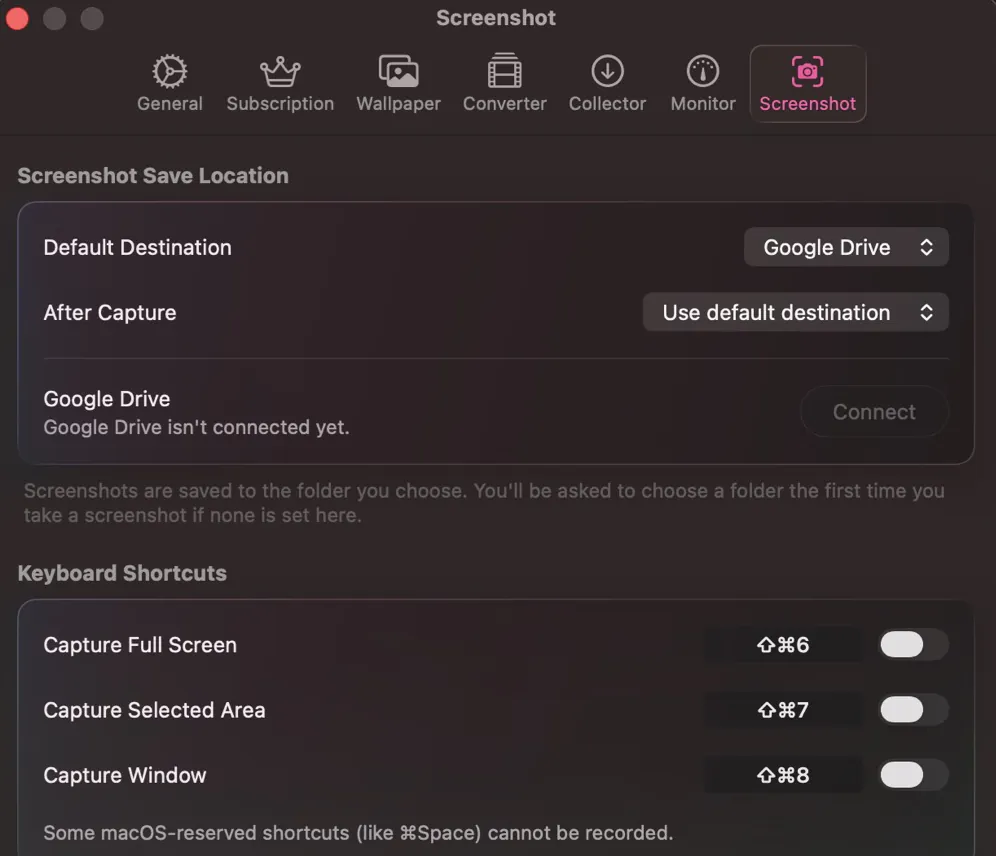
- スクリーンショットの保存先を Google Drive に向けるMac App Store から Emerald Tools をインストールし、メニューバーのアイコンから「設定...」を開いて「スクリーンショット」タブを選びます。「スクリーンショットの保存先」で「既定の保存先」を「Google Drive」にし、「撮影後の動作」は「既定の保存先を使う」のままにします。これで撮影のたびに確認が入りません。アカウントを接続するまでは、その下の行に「Google Drive はまだ接続されていません。」と表示され、「接続」ボタンが並びます。
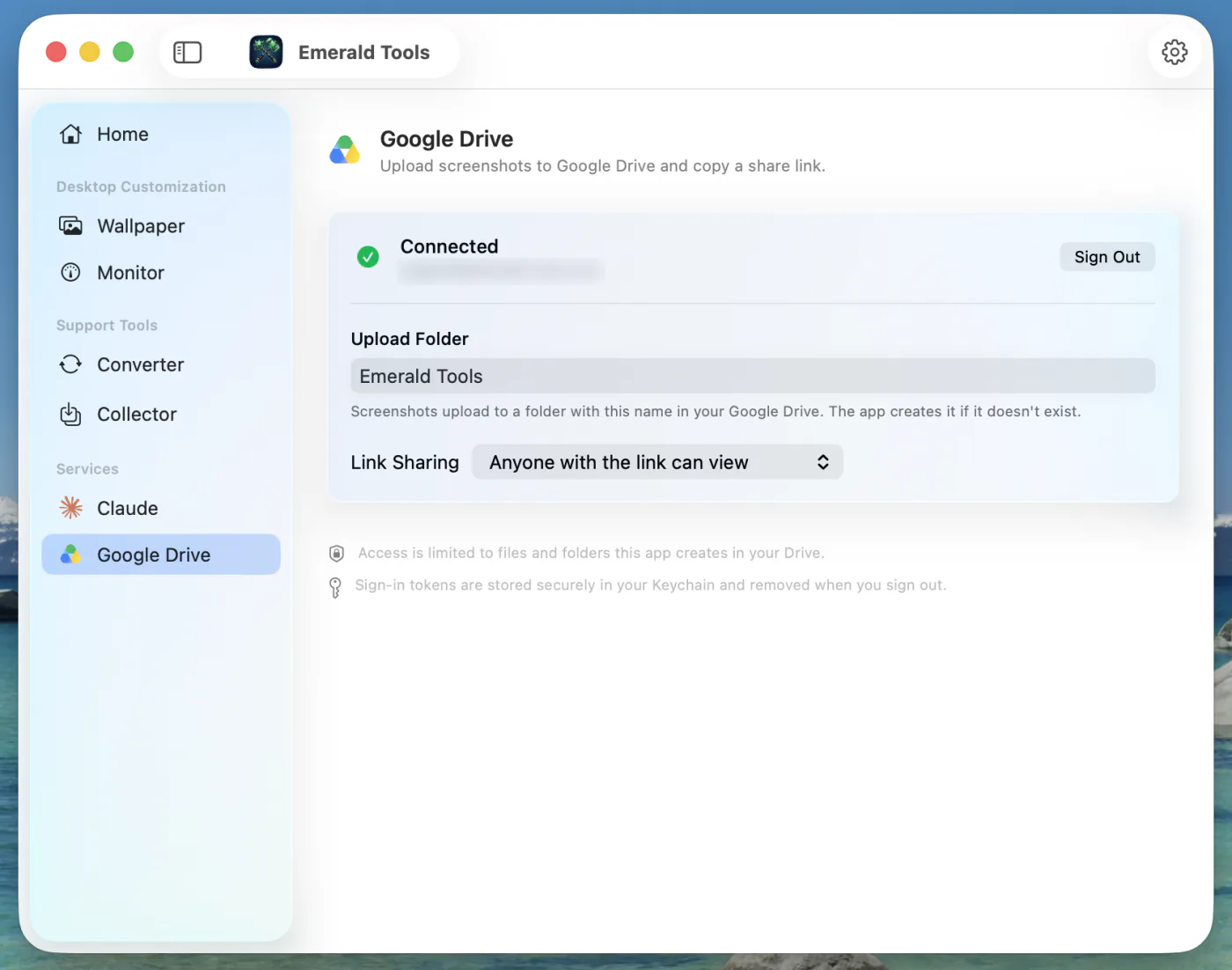
- Google アカウントを接続する「接続」を押すとダッシュボードの Google Drive の画面が開きます。ここでサインインすると、アプリに与えられる権限は drive.file の 1 つだけです。これはアプリ自身が作成したファイルとフォルダに限定された権限で、Drive の他の中身はアプリから見えません。サインイン用のトークンは macOS のキーチェーンに保存され、「サインアウト」で削除されます。
- アップロード先フォルダとリンクの公開範囲を決める接続すると同じ画面に 2 つの設定が現れます。「アップロード先フォルダ」はスクリーンショットを入れる Drive 側のフォルダ名で、同じ名前のフォルダが無ければアプリが作成します。「リンク共有」はアップロードのたびに選ぶのではなく事前に決める設定で、「共有しない」「リンクを知っている全員が閲覧可能」「リンクを知っている全員がコメント可能」「リンクを知っている全員が編集可能」の 4 択です。
- キーボードショートカットを有効にする「設定 > スクリーンショット」に戻ると「キーボードショートカット」があり、「全画面を撮影」「選択範囲を撮影」「ウィンドウを撮影」にそれぞれ ⇧⌘6 / ⇧⌘7 / ⇧⌘8 が用意されています。いずれも初期状態ではオフで、オンにすると Emerald Tools の起動中はその組み合わせがシステム全体で予約されます。ショートカットをクリックすれば別の組み合わせを記録でき、他のアプリが既に使っている組み合わせは奪わずに「ショートカットは既に使用中です」と知らせます。
- スクリーンショットを撮るショートカットを押すか、メニューバーのポップオーバーから「全画面を撮影」「範囲を撮影...」「ウィンドウを撮影...」を選びます。全画面はポインタがあるディスプレイを撮影し、範囲はドラッグで矩形を指定、ウィンドウは画面上のウィンドウから選ぶ方式で、いずれも Esc で抜けられます。ポインタは写り込みません。Emerald Tools 自身が描画している壁紙・オーバーレイ・ウィジェットのウィンドウも除外されます。
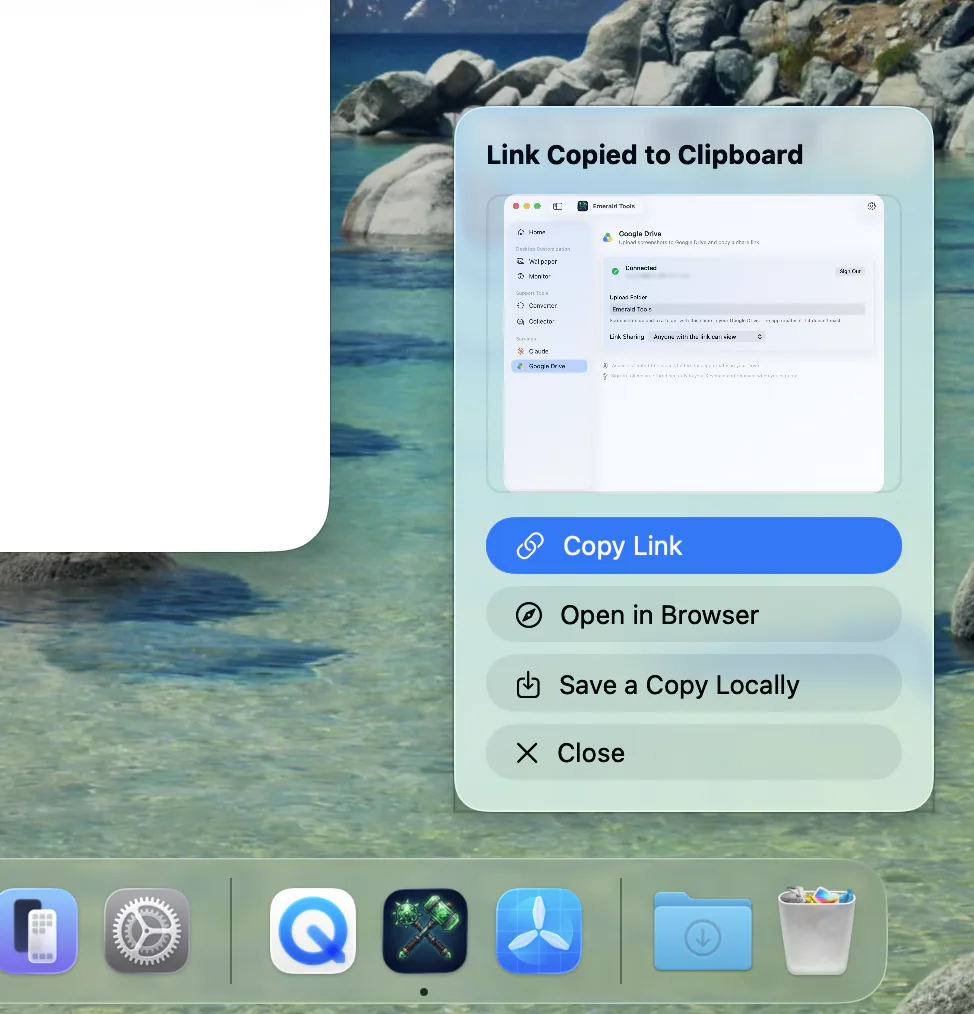
- リンクを貼り付ける撮影した画像は PNG としてアップロードされ、選んでおいた公開範囲が適用され、共有リンクがクリップボードに載ります。通知と画面隅のカードの両方が「リンクをクリップボードにコピーしました」と知らせます。カードには「リンクをコピー」「ブラウザで開く」「ローカルにも保存」も並び、ポインタを乗せていなければ 5 秒で消えます。
なぜスクリーンショットはリンクにならないのか
macOS のスクリーンショットは、撮ることには長けている一方、その後どうなるかには関心がありません。ショートカットを押せばファイルができ、ファイルはフォルダに置かれます。これはこれから資料に貼り付けるスクリーンショットには正しい設計ですが、はるかに多いもう一方の場合には向きません。チャットの向こうで誰かが待っていて、必要なのは URL だ、という場合です。
この差を手で埋めると、毎回 6 手前後かかります。撮って、Finder で探して、ブラウザで Drive を開いて、アップロードして、待って、公開範囲を「制限付き」からリンクを知っている全員へ変えて、リンクをコピーする。ひとつひとつは難しくありません。問題は、画面で何かに気づいてから誰かに伝えるまでの間にそれが全部挟まり、しかも毎回まったく同じ手順が繰り返されることです。
Emerald Tools は、この一連の作業を最初のセットアップの時点へ移します。保存先・フォルダ・公開範囲を一度だけ決めてしまえば(決める場所は 2 箇所だけで、以降は開く必要がありません)、それ以降の撮影はクリップボードにリンクが載った状態で終わります。
アプリから Drive の何が見えて、何が見えないのか
Emerald Tools が Google に要求するスコープは drive.file の 1 つだけです。これは Drive のスコープの中で最も狭いもので、アプリ自身が作成したファイルとフォルダにしか触れないことを意味します。既存の書類も、他のフォルダも、所属している共有ドライブも、アクセスが禁じられているというより、そもそも API が返さないので見えません。
ここから 2 つの帰結が出ます。どちらも使い始める前に知っておく価値があります。
- アップロード先フォルダはアプリ自身のものです。 名前でフォルダを探すとき、見つけられるのは以前に自分が作ったものだけです。そのフォルダを Drive 側で改名したりゴミ箱に入れたりすると、次のアップロードはエラーにならず、現在の名前で新しいフォルダを静かに作ります。
- 当方のサーバーを経由するものは何もありません。 この機能のどこにも開発者が運用するサーバーは存在せず、ファイルはお使いの Mac から Google へ直接送られ、リンクも同じ経路で戻ります。これを認可する OAuth トークンは macOS のキーチェーンに保存され、サインアウトで削除されます。アプリとは独立に、Google アカウントの権限ページからいつでもアクセスを取り消すこともできます。
アップロードされたスクリーンショットは自分の Drive の中、自分のアカウントの下にあり、アプリの処理が終わった後も自分の管理下にあります。共有の変更や取り消しも Drive 側で行えます。
一度決めれば済むもの — 各設定が決めていること
以降のすべての撮影を形づくる設定は 4 つです。これらは 2 つのウィンドウに分かれています。分かれ方が自明ではないので明示しておくと、撮影したものがどこへ行くかは「設定」に、Drive で何が起きるかはダッシュボードにあります。
| 設定 | 場所 | 決めていること |
|---|---|---|
| 既定の保存先 | 設定 > スクリーンショット | 撮影したものをローカルフォルダと Google Drive のどちらへ送るか |
| 撮影後の動作 | 設定 > スクリーンショット | その保存先へ直行するか、毎回確認するか |
| アップロード先フォルダ | ダッシュボード > Google Drive | アップロード先になる Drive 側のフォルダ名 |
| リンク共有 | ダッシュボード > Google Drive | リンクを開ける相手(なし / 閲覧 / コメント / 編集) |
「リンク共有」は毎回の確認ではなく、立てておく方針です。 撮影後にどこまで共有するかを尋ねるダイアログはありません。選んでおいた役割がすべてのアップロードに適用され、これがひとつのキー操作で完了する理由になっています。一部のスクリーンショットだけ扱いを変えたい場合は、その分だけ設定を変えるか、そのファイルだけ Drive 側で共有するのが素直です。
逃げ道は「撮影後の動作」です。 ここを「毎回確認する」にすると、撮影のたびにローカルフォルダか Google Drive かを尋ねるカードが出るので、普段はローカルに保存する Mac でも、既定を変えずに時々リンクとして送り出せます。
うまくいかないとき
失敗したときの挙動は、いちばん困っている場面で出会う部分なので、そのまま書いておきます。
- 画面収録の権限がない。 これが無いと何も撮影できません。macOS は初回に確認しますが、一度拒否すると二度と尋ねないため、Emerald Tools 自身がシステム設定の該当画面を開くボタン付きのアラートを出します。そこで許可してからアプリを再起動してください。
- 既定の保存先が Google Drive なのに接続されていない。 どこへも保存できない撮影を始める前にその旨を知らせ、Google Drive の設定を開く導線を出します。
- アップロードに失敗した。 撮影した画像は破棄されずメモリに保持されます。失敗を知らせるカードには再試行と、Drive が使えなくてもファイルとして残せるローカルにも保存が並びます。
- アップロードは成功したが共有に失敗した。 知っておく価値があるのはこの場合です。成功しているように見えるからです。ファイルは Drive にあり、リンクはクリップボードにありますが、そのリンクは自分にしか開けません。Emerald Tools は、相手側で開けないリンクをそのまま貼らせずに、その旨を明示します。原因として多いのは、リンク共有を禁じている組織の Drive ポリシーです。
- ショートカットが反応しない。 ショートカットは有効にするまでオフです。他のアプリが既に使っている組み合わせは、記録しようとした時点で理由付きで拒否されます。どちらの状態も「設定 > スクリーンショット > キーボードショートカット」で確認できます。
仕様と制限
以下はすべて現行リリースの挙動で、予定ではありません。
- 撮影モード: 全画面 / 選択範囲 / ウィンドウ単体。
- 全画面はポインタがあるディスプレイを、そのディスプレイの解像度で撮影します。
- ウィンドウ撮影の候補は画面上にある通常のアプリケーションウィンドウです。デスクトップ・Dock・メニューバーの項目は選べません。
- すべての撮影から除外されるもの: ポインタと、Emerald Tools 自身が描画している壁紙・オーバーレイ・ウィジェットのウィンドウ。デスクトップを撮ってもアプリ自身のレイヤーは写り込みません。
- ファイル形式: ローカル・Drive とも PNG。
- ファイル名:
Emerald Tools Screenshotに日時が続く形(例:Emerald Tools Screenshot 2026-08-23 at 15.30.12.png)。 - 初期のショートカット: ⇧⌘6 全画面 / ⇧⌘7 選択範囲 / ⇧⌘8 ウィンドウ。3 つとも有効にするまでオフで、いずれも記録し直せます。
- リンクの公開範囲: 共有しない / 閲覧 / コメント / 編集。事前に選び、すべてのアップロードに適用されます。
- 期限付きリンク: 利用できません(Google Drive 側の制限)。
- OAuth スコープ:
drive.fileのみ。 - トークンの保存先: macOS のキーチェーン。サインアウトで削除されます。
- 撮影後のカード: ポインタがあるディスプレイの隅に出て 5 秒で消えます。ポインタを乗せている間はカウントダウンが止まります。
- 使用する権限: 撮影に画面収録、保存とリンクコピーの通知に通知の権限。
- 動作環境: macOS 14.0 (Sonoma) 以降。
アップロードの完了を待たずに、撮影できたことが分かります。 Drive へのアップロードには数秒かかり、その間「ショートカットは効いたのだろうか」と思うには十分な長さです。Emerald Tools は macOS と同じシャッター音を鳴らし、撮影した画像をアップロード中と分かるカードにすぐ表示するので、待ち時間は無音ではなく、撮れた画像が見えた状態で過ぎていきます。
よくある質問
macOS だけでスクリーンショットをアップロードしてリンクにできますか?
できません。macOS 標準のスクリーンショットは Mac 上の場所にファイルを書き出すところまでで、共有 URL を返す保存先は用意されていません。リンクにするには自分でどこかのサービスへアップロードし、そのファイルの公開範囲を設定する必要があります。Emerald Tools が肩代わりしているのはこの部分です。
アップロードされたスクリーンショットは Google Drive のどこに入りますか?
「アップロード先フォルダ」で指定した名前のフォルダで、無ければアプリが作成します。アプリの権限は drive.file なので、探せるのは自分が作成したフォルダだけです。そのフォルダを Drive 側で改名したりゴミ箱に入れたりすると、次のアップロードは失敗せずに現在の名前で新しいフォルダを作ります。フォルダ名を空にすると、マイドライブの直下にアップロードされます。
アップロードしたスクリーンショットのリンクは誰が開けますか?
事前に「リンク共有」で決めた範囲の相手です。既定は「リンクを知っている全員が閲覧可能」で、ほかにコメント可能・編集可能・共有しない(アップロードはされますが自分のアカウントだけの非公開のまま)を選べます。この設定はすべてのアップロードに適用され、1 枚ごとに確認が入ることはありません。
共有リンクに有効期限を設定できますか?
できません。Google Drive がこの種類のファイルに期限付きリンクを提供していないためです。共有をやめるには、Google Drive 側でそのファイルの共有設定を変更するか、ファイルを削除します。スクリーンショットは自分のアカウントの中にあるので、どちらも Drive 上でいつでも行えます。
共有権限の付与に失敗するとどうなりますか?
アップロード自体は成功し、リンクもコピーされます。組織の Drive ポリシーがリンク共有を制限している場合などがこれに当たり、Emerald Tools は「共有を有効にできなかったため、現在このリンクは自分のアカウントでのみ開けます。」と明示します。共有できているかのように見せることはありません。
普段はローカルに保存して、必要なときだけ Drive を使えますか?
できます。「撮影後の動作」を「毎回確認する」にすると、撮影のたびにローカルフォルダと Google Drive のどちらに保存するかを尋ねるカードが出ます。「既定の保存先を使う」のままなら確認は入らず、「既定の保存先」の設定に従います。
Emerald Tools は Google Drive の中身をどこまで見られますか?
自分が置いたものだけです。要求する OAuth スコープは drive.file の 1 つだけで、これはアプリ自身が作成したファイルとフォルダに対する権限です。既存のファイル・フォルダ・共有ドライブはアプリから見えません。開発者にデータが送られることもありません(開発者が運用するサーバーは存在しません)。アップロードはお使いの Mac から自分の Drive へ直接行われます。
アップロードに失敗したスクリーンショットはどうなりますか?
破棄されずに保持されます。失敗を知らせるカードには「再試行」と、ファイルとして残すための「ローカルにも保存」が並びます。原因が「Google Drive に接続されていない」場合は、同じエラーを繰り返さないよう、再試行ではなく Google Drive の設定を開く導線が出ます。
ショートカットは macOS 標準のスクリーンショットと衝突しませんか?
初期状態では衝突しません。Emerald Tools が用意しているのは ⇧⌘6 / ⇧⌘7 / ⇧⌘8 で、macOS 標準は ⇧⌘3 / ⇧⌘4 / ⇧⌘5 なので、両方を同時に有効にできます。他のアプリが使っている組み合わせを記録しようとすると「ショートカットは既に使用中です」と表示され、奪うことはありません。⌘Space など macOS が予約している一部の組み合わせは、そもそも記録できません。
Emerald Tools を使うのに必要なものは何ですか?
macOS 14.0 (Sonoma) 以降の Mac と、画面収録の権限です(権限は初回の撮影時に macOS が確認します)。Google アカウントが必要なのは Drive を保存先にする場合だけで、ローカルフォルダへの保存はアカウント無しで使えます。Emerald Tools は 14 日間の無料トライアル付きのサブスクリプションアプリで、最新の条件は App Store の掲載内容をご確認ください。
Emerald Tools を Mac App Store で入手
Google Drive 共有付きのスクリーンショットは、Emerald Tools が備える 5 つの機能のひとつです。ほかにマルチディスプレイのライブ壁紙、システムモニタウィジェット、Web メディアコレクター、WebP から MP4 への変換があります。メニューバーに常駐し、Dock には出ません。