アニメーション WebP を Mac で MP4 に変換する(フォルダごと一括で)
最終更新日: 2026-08-24
アニメーション WebP は macOS から見ればあくまで画像ファイルです。そのため画像を変換するツールに渡すと 1 コマの静止画が返り、動画を扱うツールはそもそも開いてくれません。Emerald Tools は macOS 14.0 以降のメニューバーアプリで、その変換機能はアニメーション WebP の入ったフォルダをまるごと受け取り、1 本ずつ MP4 を書き出します。コマの表示時間はファイル自身が持っている指定をそのまま使います。処理はすべてお使いの Mac の中で完結し、元のファイルには一切手を触れません。変換したものは、置き場所を指定するまでアプリの中で預かられます。
macOS がアニメーション WebP にできること
- 読むことはできます。WebP のデコードは macOS の画像処理の仕組みに元から入っているので、ファイルは開きますし、絵も見えます。
- できないのは動画にすることです。画像の変換で得られるのは静止画、つまり何コマあろうと 1 コマだけです。画像の変換ツールとはそういうものだからです。
- 動画のプレイヤーには開くものがありません。WebP は動画の形式ではないからです。動画ファイルを前提とする仕組みはすべて同じで、動く壁紙もそこに含まれます。
- そして 1 ファイルずつです。100 個入ったフォルダなら、同じ操作を 100 回繰り返すことになります。
Emerald Tools の変換機能
- 受け取るのはファイルではなくフォルダです。その中にあるアニメーション WebP を、複数同時に、一度の実行でまとめて変換します。
- 1 本につき 1 つの MP4 を、元と同じ大きさで、WebP が持っているコマごとの表示時間そのままに書き出します。つまり作られたときの速さで再生されます。
- 元のファイルには手を触れません。読むだけです。変換したものは書き出し先を指定するまでアプリの作業領域に置かれます。
- 同じアニメーションの連続した断片と判断できるものは自動で結合します。元の断片は残ります。コマ数の少ない素材には中間フレームを合成することもできます。
Mac でアニメーション WebP を MP4 に変換する手順
- 変換の画面を開くMac App Store から Emerald Tools を入手します。Dock ではなくメニューバーに常駐するので、メニューバーのアイコンをクリックしてダッシュボードを開きます(⌘D でも同じです)。左のサイドバーの「サポートツール」の見出しの下、Collector と並んでいる Converter を選びます。画面は 3 段構成で、上部に Select・Convert・Export と出ています。
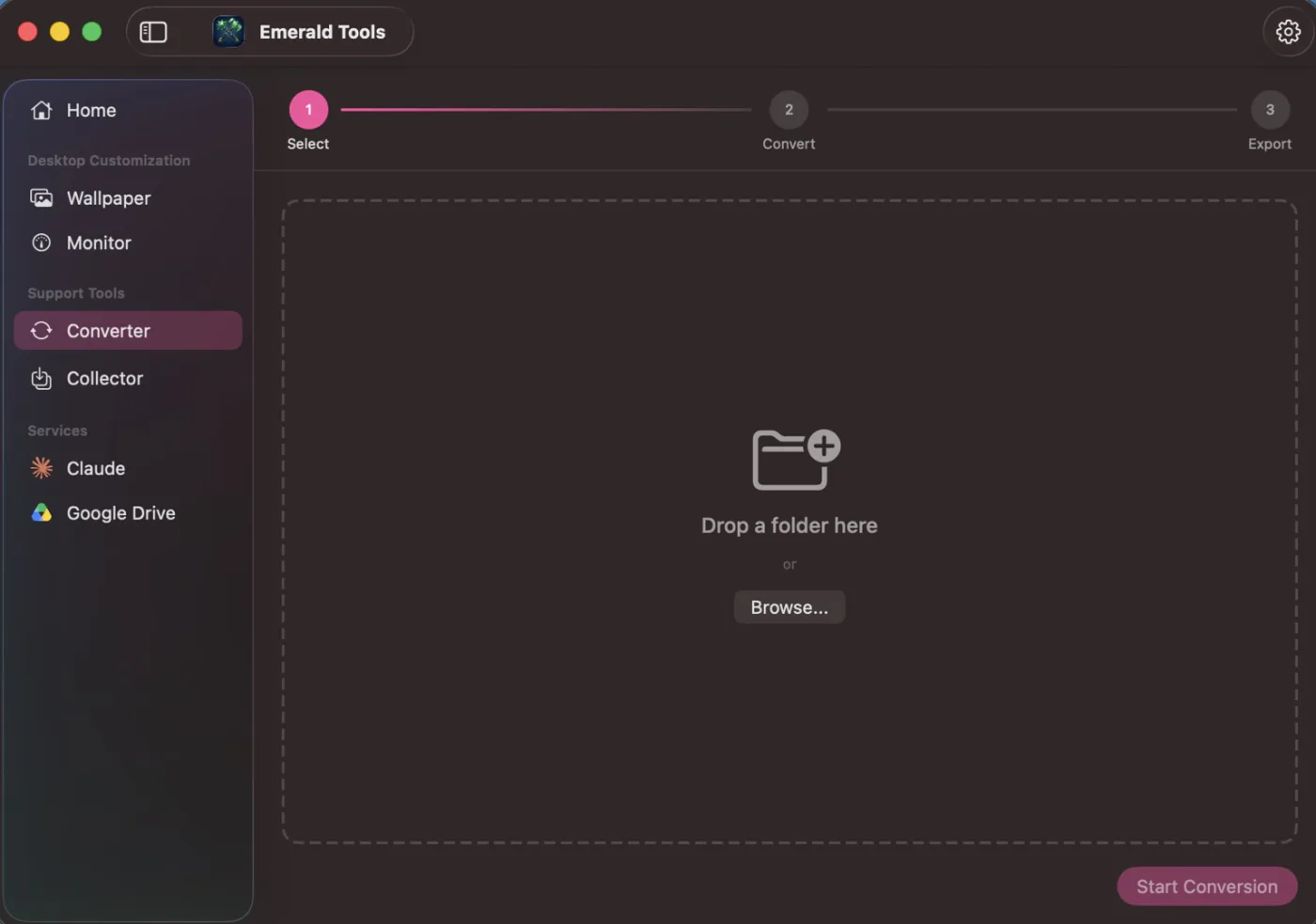
- フォルダを渡す破線の枠にフォルダをドラッグするか、Browse... を押して選びます。渡すのはファイルではなくフォルダです。変換の対象になるのは、渡したフォルダの直下にある .webp ファイルで、その下のサブフォルダまでは見にいきません。選ぶとフォルダ名とパスが表示され、右端の×で選び直せます。ここまで来ると「変換開始」が押せるようになります。
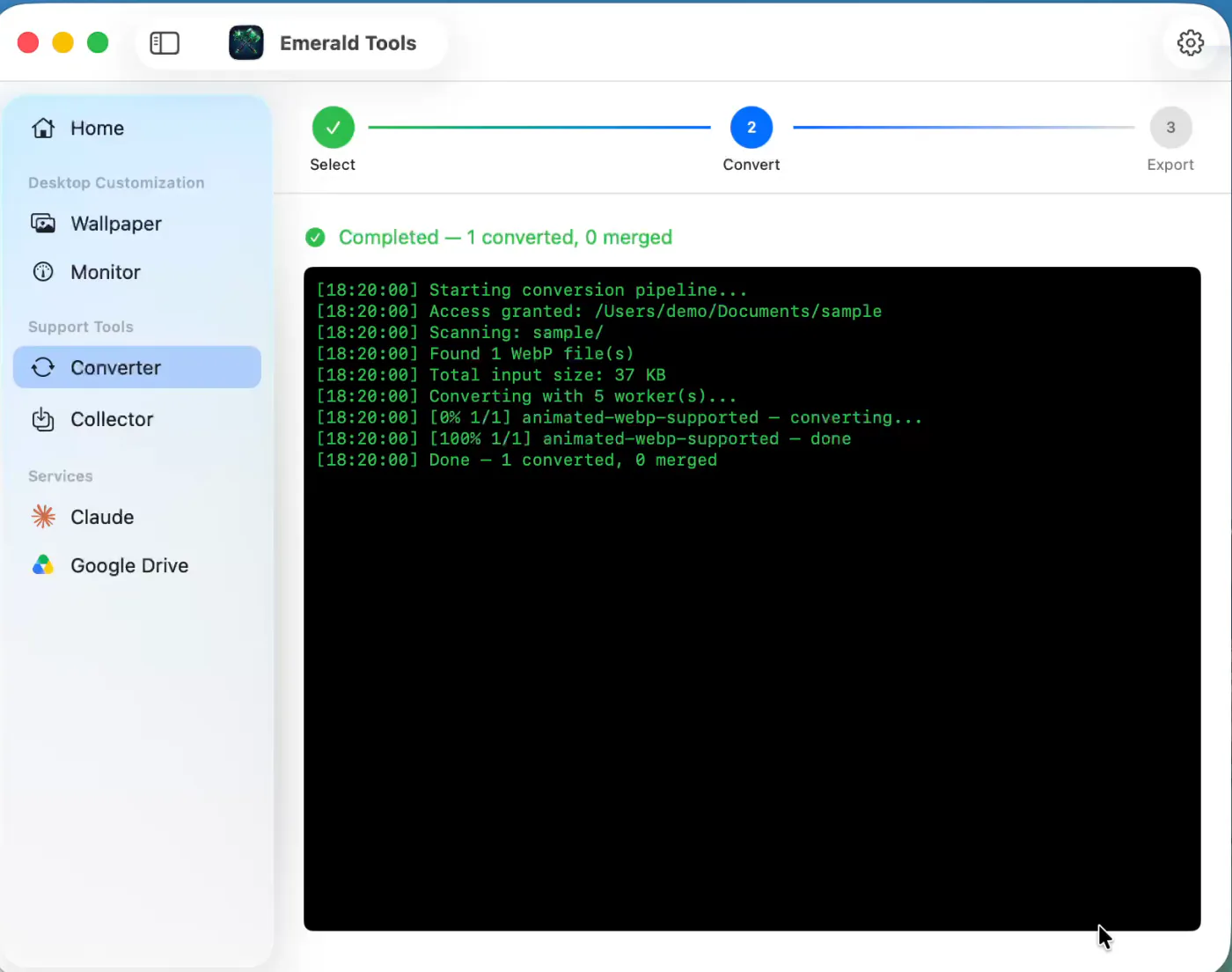
- 実行を待つ2 段目では、見つかった WebP の数と合計サイズが出たあと、複数のファイルが同時に変換されていきます。同時に処理する本数は、既定では Mac のコア数の半分です。下の黒い領域にはログが流れます。ファイルごとに開始と終了の 1 行ずつ、そしてアニメーションではなく静止画だったファイルはその旨が 1 行残ります。上には進捗バー、処理済みの数、おおよその残り時間が並びます。「キャンセル」で中断でき、その場合それまでに作られたものは破棄されます。
- 書き出し先を決める終わると 3 段目に進み、変換した本数と結合した本数が「変換完了」の下に出ます。Save to input folder を選ぶと、元のフォルダの中に日時を名前にした新しいサブフォルダが作られ、そこへ書き出されます。既にあるファイルを上書きしてしまう心配はありません。Choose another folder を選べば別の場所を指定できます。Export で書き出しが始まります。
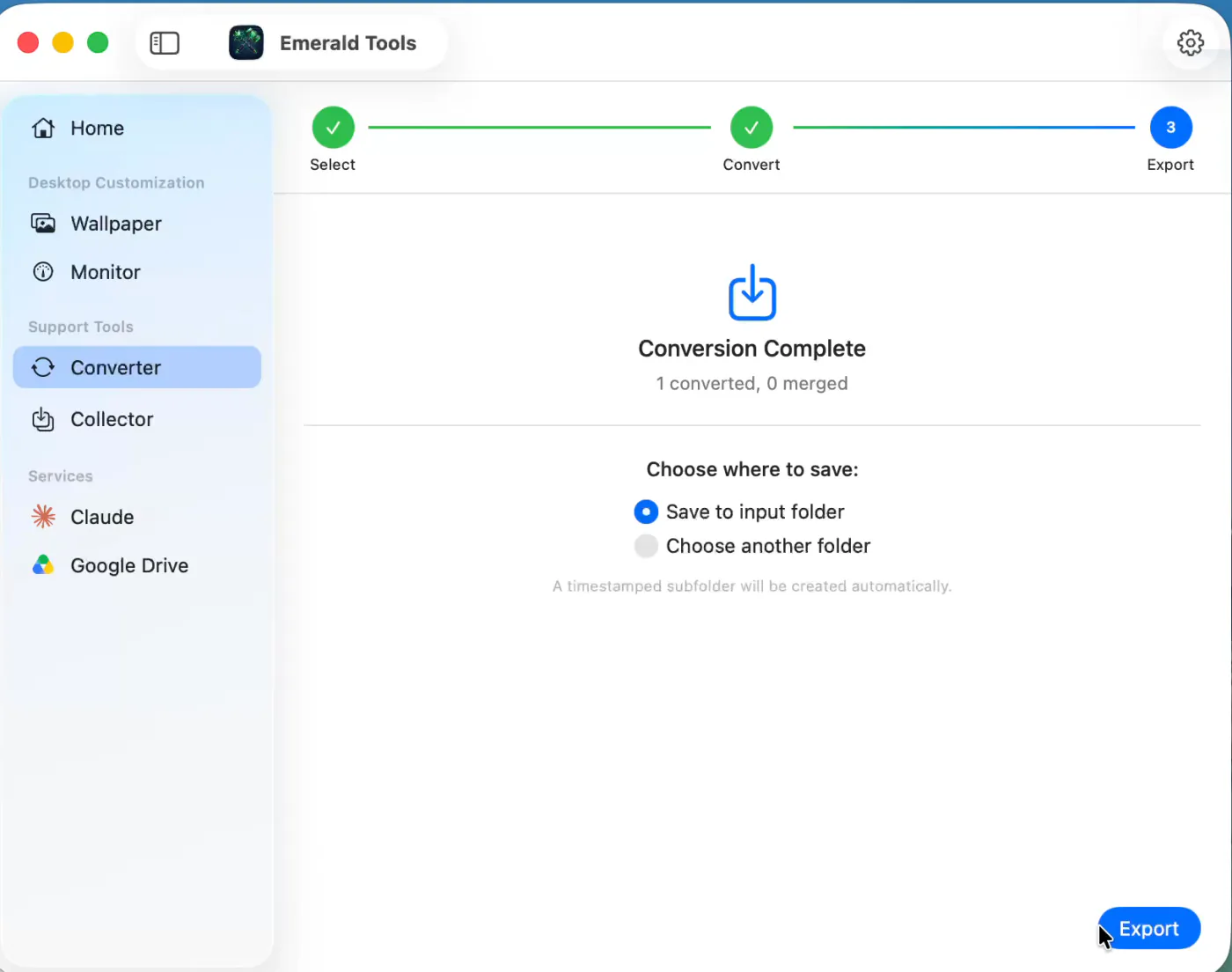
- ファイルを受け取る最後の画面に書き出した本数が出て、Open in Finder で保存先を開けます。「最初からやり直す」を押すとすべてが消えて 1 段目に戻り、次のフォルダを渡せる状態になります。ここが実ファイルになる瞬間でもあります。Export を押すまで結果はアプリの作業領域にしか存在しないので、書き出す前にアプリを終了しないでください。
なぜ Mac は動画にしてくれないのか
WebP は画像の形式で、たまたま複数のコマを持てる、というものです。厄介さの理由はこの一点に尽きます。macOS でこのファイルを扱う部分はどれもこれを絵として扱います。実際に絵だからです。そして絵は別の絵に変換されます。JPEG や PNG を指定すれば JPEG や PNG が返ってきます。1 コマだけで、動きは落ちています。
動画側の仕組みはそもそもこのファイルを見ていません。動画のプレイヤーや編集ソフトは、自分が理解できるコンテナと圧縮形式の一覧に沿って動きます。WebP はその一覧に載っていないので、開くものが無いのです。アニメーション WebP を壁紙にしても物足りないのはこれが理由です。動画ファイルを求めるものに画像ファイルは渡せませんし、画像を受け付けるものは、ほかの画像と同じように、つまり静止画として表示します。
だから変換は意識的に行うしかありません。画像側からコマを読み出して、動画側へ書き込む何かが要る、ということです。Emerald Tools の変換機能はそれだけのものです。ただし対象がファイルではなくフォルダで、元のファイルが既に持っている情報を推測で埋めない、という点が違います。
1 本ごとに何をしているか
アニメーション WebP は自分でタイミングを持っています。コマごとに、どれだけ表示するかが書かれています。変換機能はその指定を読み、同じ間隔でコマを並べます。ゆっくりしたアニメーションはゆっくりのまま、速いものは速いままです。推測が入るのは、コマが表示時間をまったく持っていない場合だけで、そのときは 0.1 秒とみなします。
絵は元の大きさのまま書き出されます。拡大も縮小も切り抜きもありません。ただし幅や高さが奇数のときだけ 1 ピクセル切り下げます。エンコーダが奇数を受け付けないためです。出来上がるのは MP4 の中に HEVC の映像が入ったもので、音声トラックはありません。ビットレートは固定ではなく素材から決まります。画面の面積に平均フレームレートを掛け、さらに唯一の画質設定を掛けた値です。
アニメーションでないファイルは失敗として扱われません。Web から落としてきたフォルダはたいてい混ざっているものなので、静止画の WebP はログに記録して素通りします。フォルダの中にアニメーションが 1 つも無かった場合は、こちらが解釈しなければならない空の結果ではなく、そうと分かる表示で終わります。
ここまでのどれも、指定したフォルダには手を触れていません。MP4 は専用の作業領域で組み立てられ、最後の段で、元のフォルダの隣(日時を名前にした新しいサブフォルダの中なので既存のものは上書きされません)に置くか、まったく別の場所へ置くかを決めます。
繋がっているクリップ
ページから拾ってきたアニメーションは、1 つの流れが分割されたものであることがよくあります。変換機能はそこを見ています。変換が終わると、各クリップの最後のコマを、ほかのクリップの最初のコマと突き合わせ、繋がって見えるほど近ければ 1 本の鎖として繋ぎます。鎖はプラス記号で名前を連ねた 1 つのファイルとして書き出されます。
これが暴走しないように 2 つの歯止めがあります。1 つは、名前が数字だけの場合、1 つ上の数字としか比べないことです。1 番目と 12 番目がたまたま一致して繋がる、ということが起きません。もう 1 つは、断片を消さないことです。結合したファイルは追加であって置き換えではないので、望まない結合が起きても、捨てればよいファイルが 1 つ増えるだけで済みます。
どれくらい繋がりやすいかは固定の規則ではなく設定です。しきい値は 2 つのコマがどれだけ違ってよいかの尺度で、ほぼ同一のものしか通さないところまで締めることも、かなり違っていても通すところまで緩めることもできます。
フレーム補間が割に合うとき
Web 向けのアニメーションは毎秒 8 コマや 10 コマで作られていることが多く、そのまま動画にすると、動きではなくコマ送りに見えます。フレーム補間はその間のコマを作り出す機能です。1 コマから次のコマへ絵がどう動いたかを推定して中間の段階を組み立て、コマ間を半分ずつに割っていって、毎秒 32 コマ前後まで持ち上げます。すでにその速さがある素材はそのままです。
初期状態で無効になっている理由は 2 つあり、どちらもアプリ自身が設定画面に書いています。1 つは時間です。推定はコマ間ごとに何度も走り、コマ数の多いアニメーションではそれが効いてきます。もう 1 つは、推定した動きはあくまで推定だということです。コマ間の動きが大きいとき、あるいは片方で隠れていたものがもう片方で現れるときには、そもそも正解の中間の絵が存在せず、作られたものはにじみます。
そこで用意されているのが、どこまでの動きなら試す価値があるかの上限です。合成の前に各コマ間の動きの大きさを測り、上限を超えた箇所は元のコマのまま残します。にじみの代わりにカクつきを取る、という選択です。上限は画面の短辺に対する割合で表され、どちらへも動かせます。要するに 2 種類のアラのうちどちらを見たいか、という選択になります。動きの落ち着いた線画のアニメーションではこの手法は最もよく働き、動きの速い実写では最も粗が出ます。
同じ設定が画像コレクターにも効く
Emerald Tools でアニメーション WebP が MP4 になる場所は 2 つあります。1 つはここで説明している変換機能です。もう 1 つは Safari 拡張機能と画像コレクターで、Web ページから集めた画像のうちアニメーション WebP を、「写真」へ取り込む途中で MP4 にします。この 2 つは同じ変換設定を使います。品質、類似度閾値、同時処理数、フレーム補間。どれもアプリの設定の同じ場所から読まれます。
違うのは元のファイルの扱いで、これは意図的な差です。変換機能は自分のフォルダに向けて使う道具なので、そのフォルダを元のまま残します。コレクターが扱っているのは、直前に自分でダウンロードして自分の一時領域に置いたファイルなので、そちらは置き換えます。「変換」タブの設定を変えると両方の挙動が変わります。歩調を合わせて管理しなければならない 2 組目の値はありません。
仕様と制限
以下はすべて現行バージョンの挙動で、計画ではありません。
- 対象: 選んだフォルダの直下にある拡張子 .webp のファイル。サブフォルダは走査しません。処理は名前順で、数字は数値として比較します。
- アニメーションのみ: 1 コマしかない WebP はログに静止画と記録して飛ばします。WebP が無いフォルダ、アニメーションが 1 つも無いフォルダは、その旨を表示して終わります。
- 出力: アニメーション 1 本につき MP4 が 1 つ、名前は元のまま。映像は HEVC、音声トラックなし。
- 大きさ: 元のピクセル数のまま。奇数のときだけ偶数へ切り下げます。拡大・縮小・切り抜きはしません。
- コマの長さ: WebP に書かれているコマごとの表示時間。指定を持たないコマは 0.1 秒として扱います。
- ビットレート: 幅 × 高さ × 平均フレームレート ×「ビットレート倍率」。倍率は 0.1 から 1.0 まで 0.1 刻み、初期値 0.5。
- 元のファイル: 読むだけです。元のフォルダの中身を書き換えることも、移動することも、削除することもありません。
- 結果の置き場所: 書き出すまで一時的な作業領域に置かれ、書き出し時に、元のフォルダの中の日時つきサブフォルダか、指定した別のフォルダへ書かれます。
- 結合: 隣り合うコマが「類似度閾値」の範囲で一致したクリップは、繋いだ 1 本としても書き出されます(名前は 断片+断片.mp4)。断片は残ります。数字だけの名前は 1 つ上の数字とだけ比較します。しきい値は 0.01 から 0.5、初期値 0.125。結合には 1 回の実行で 2 本以上の変換が必要です。
- フレーム補間: 初期状態で無効。コマ間を半分ずつに割って毎秒 32 コマ前後を目指し、分割は最大 3 段階まで。すでにその速さ以上の素材は自動的に対象外です。
- モーションしきい値: 画面の短辺に対して 4% から 30%、初期値 12%。これを超える動きのコマ間は補間せず元のコマを残します。
- 同時処理数: 既定は報告されたコア数の半分、1 本から全コア分まで変更可。「動的ワーカー」は初期状態で無効で、有効にすると 20 本以上でおよそ 1.25 倍、50 本以上で 1.5 倍に増えます。コア数の 4 分の 3 は超えません。
- 設定の共有: 「品質」と「パフォーマンス」の値は、画像コレクターがダウンロードしたものに対して行う自動変換にもそのまま使われます。
- 権限: 選んだフォルダへのアクセス以外に必要なものはありません。「写真」ライブラリへのアクセスも、画面収録も、アクセシビリティも不要です。
- 通信: ありません。変換は macOS に元から入っている仕組みを使い、お使いの Mac の中で行われます。
- 動作環境: macOS 14.0 (Sonoma) 以降。
よくある質問
フォルダの中の何が変換されますか?
渡したフォルダの直下にある拡張子 .webp のファイルです。名前順に処理し、数字は数値として比べるので 2 は 10 より先になります。サブフォルダの中は見ませんし、それ以外の種類のファイルは無視します。WebP のうち MP4 になるのはアニメーションのものだけで、静止画の WebP はログに「静止画」と記録して飛ばします。フォルダに WebP が 1 つも無い場合、または WebP はあるがアニメーションが 1 つも無い場合は、結果が空のまま終わるのではなく、その旨を表示します。
出てくるファイルはどういうものですか?
アニメーション 1 本につき MP4 が 1 つ、名前は元のままです(cat.webp なら cat.mp4)。映像は HEVC で、音声トラックはありません。WebP に音は入っていないからです。画面の大きさは元のままですが、幅や高さが奇数のときは 1 ピクセル切り下げます。これはエンコーダ側の要件で、こちらの都合ではありません。コマの長さは WebP 自身の指定に従います。1 コマごとにファイルが持っている表示時間をそのまま使い、指定を持たないコマだけ 0.1 秒として扱います。
元の WebP は書き換えられたり消されたりしますか?
いいえ。渡したフォルダは読むだけです。MP4 は一時的な作業領域に作られ、書き出すまでそこに置かれます。最後の段で保存先を聞かれるのはそのためです。裏を返せば、Export を押すまでは探しても見つかるファイルにはなっていません。押す前にアプリを終了すると、その作業領域は次回の起動時に消されます。
「1 converted, 0 merged」はどういう意味ですか?
converted は MP4 になったアニメーション WebP の本数です。merged は、同じアニメーションの連続した断片と判断されたものを繋いで新しく作ったファイルの本数です。互いに関係のないアニメーションが集まったフォルダなら merged は 0 になります。それが通常の結果です。
2 つのクリップが 1 つのファイルになったのはなぜですか?
片方の最後のコマと、もう片方の最初のコマが、繋がって見えるほど近かったからです。変換のあとにアプリがそのコマ同士を小さなサムネイルにして比べ、一致した組を繋いで、断片の名前をプラス記号で連ねた 1 本のファイルとして書き出します(01+02.mp4 のようになります)。名前が数字だけのファイルは 1 つ上の数字としか繋がらないので、01 が 02 と繋がることはあっても 03 と繋がることはありません。断片は消えずに残るので、繋ぎ方が違っていても手元のものは何も失われません。
結合しないようにできますか?
現行バージョンに結合そのものを止めるスイッチはありませんが、どこまでを一致とみなすかのしきい値はあります。変換機能の設定にある「類似度閾値」で、0.01 から 0.5 まで調整でき、初期状態では 0.125 です。下げるとほぼ同一のコマ同士しか繋がらなくなり、上げるとゆるい一致でも繋がります。なお結合は 1 回の実行で 2 本以上のクリップが変換されたときにしか起こらないので、フォルダに 1 本ずつ入れて変換すれば結合は発生しません。
「ビットレート倍率」は何を変えますか?
目標ビットレートです。アプリは 幅 × 高さ × 平均フレームレート にこの数値を掛けて決めます。0.1 から 1.0 まで 0.1 刻みで、初期値は 0.5 です。上げるとファイルは大きくなり細部が残り、下げると小さくなります。画質に関わる設定はこれだけです。解像度もフレームレートも設定項目がないのは、どちらも元の素材から取っているためです。
「フレーム補間」は何のためのもので、有効にすべきですか?
元のコマとコマの間にコマを合成して、毎秒 32 コマ前後を目指す機能です。毎秒 8 コマ・10 コマで作られたアニメーションの動きが滑らかになります。初期状態では無効で、アプリ自身も設定画面に「変換時間を大幅に増加させ、低フレームレートの動画で最も効果的です」と書いています。すでにその速さ以上ある素材は自動的に対象外になります。魔法ではなく動きの推定なので、コマ間の動きが大きいときや、片方のコマで隠れていたものがもう片方で現れるようなときは、合成したコマがにじむことがあります。そこでアプリは各コマ間の動きの大きさを先に測り、「モーションしきい値」を超える箇所は補間せず元のコマのまま残します。しきい値は画面の短辺に対する割合で 4% から 30% まで指定でき、初期値は 12% です。上げると速い動きまで滑らかになる代わりに残像が出やすくなり、下げると滑らかになる範囲は狭まりますが結果はきれいになります。
同時に何本まで変換しますか。変えられますか?
既定では Mac が報告するコア数の半分で、変換機能の設定の「パフォーマンス」から 1 本から全コア分まで変えられます。推奨値に戻す矢印のボタンがあり、推奨値より上げると「CPU とメモリの使用量が大幅に増加する可能性があります」という警告が出ます。処理のうち重いのは WebP のデコードで、これは CPU で動くためです。「動的ワーカー」を有効にすると(初期状態では無効です)、ファイル数が多いときに自動で本数を増やします。20 本以上でおよそ 1.25 倍、50 本以上で 1.5 倍、ただしコア数の 4 分の 3 を超えることはありません。
変換の設定はどこにありますか?
アプリの設定ウィンドウの「変換」タブで、「品質」と「パフォーマンス」に分かれています。設定ウィンドウはダッシュボードの右上の歯車から開きます。変更する前に知っておくとよいことが 1 つあります。ここの値は、画像コレクターがダウンロードしたものに対して行う自動変換にもそのまま使われます。フレーム補間の説明文にもそのことが明記されています。Emerald Tools の変換設定は 1 組しかなく、機能ごとに分かれてはいません。
どこかへアップロードされますか?
いいえ。WebP のコマを読むのも MP4 を書くのも、macOS に元から入っている仕組みを使ってお使いの Mac の中で行っています。アプリに渡しているのは選んだフォルダだけで、アカウントも、こちらのサーバーも、解析の仕組みも関わっていません。
変換したものを壁紙に使えますか?
そのために作られた機能でもあります。動く壁紙には動画ファイルが要りますが、アニメーション WebP は動画ファイルではありません。壁紙に指定しても、システムはそれを画像として扱うので静止画として表示されます。変換して得られる MP4 は動画ファイルなので、そのまま動きます。Emerald Tools は動く壁紙の設定そのものも持っていて、そちらは別のガイドで扱っています。
終わるまで画面を見ている必要がありますか?
いいえ。実行はウィンドウではなくアプリが持っているので、ダッシュボードの別のページへ移っても、ダッシュボードを閉じてしまっても、戻ってきたときに続きから見られます。処理中はサイドバーの Converter に実行中の印が付きます。終わると、変換した本数と結合した本数を添えた通知が出ます。
Emerald Tools を使うには何が必要ですか?
macOS 14.0 (Sonoma) 以降の Mac です。それ以外には何も要りません。変換機能に必要な権限は、選んだフォルダへのアクセスだけです。アカウントの作成もありません。Emerald Tools はサブスクリプション型で、14 日間の無料トライアルがあります。お住まいの地域での条件は App Store の掲載ページに出ています。
Emerald Tools を Mac で使う
変換機能は Emerald Tools の一部です。ほかに、複数ディスプレイに対応した動く壁紙、システムモニタのウィジェット、Google Drive へアップロードするスクリーンショット、claude.ai の使用量ウィジェット、Web ページの画像を集める Safari 拡張機能があります。メニューバーに常駐し、Dock には出ません。