メールの MCP サーバー: AI が Mac で検索・返信準備、送信は自分で
最終更新日: 2026-11-14
AI エージェントは、それだけではお客様のメールボックスを読むことも、メールアプリで書くこともできません。macOS 14.0 以降向けのメニューバー常駐アプリ Emerald Tools は、内蔵の MCP サーバーにメールのサービスを備えています。オンにして IMAP のアカウントを追加すると、接続したエージェントがアカウントをまたいでメールを検索して読み、新規メッセージや返信を Mac の作成ウィンドウに用意できるようになります。送信はエージェントの役目ではありません。お客様が内容を確かめて自分で「送信」をクリックするまで何も送られず、読み取りでメールが既読になることもありません。
エージェント単体の場合
- チャットやコーディング用のエージェントにはメールボックスが見えないので、知っているのはお客様が貼り付けたメールだけです。
- エージェントに「あのメールに返信して」と頼んでも、返ってくるのは宛先ごとメールアプリへ書き写すテキストです。
- パスワードを渡して代わりに送信させる仕組みにすると、最後の一手まで預けることになります。
Emerald Tools のメールのサービス
- 接続したエージェントが、追加した IMAP のアカウントをまたいでメールを検索して読めます。既読にはしません。
- エージェントが用意したもの(新規メッセージや、元のメールのスレッドに入る返信)を、Mac の作成ウィンドウに開きます。
- 送信はお客様に任せます。エージェントには、メールを送信・削除・移動するツールがなく、ファイルを添付することもできません。
- パスワードはお使いの Mac の macOS キーチェーンに保存し、サーバー名・ユーザー名・パスワードをエージェントに渡すことはありません。
- オンにするまではオフで、オンにする前に確認を求めます。メールには個人情報などのセンシティブな情報が含まれていることがあるためです。
AI エージェントにメールを扱わせる手順
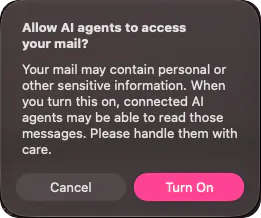
- メールのサービスをオンにする先に、MCP サーバーのガイドの手順で MCP サーバーをオンにし、MCP クライアントに登録しておきます。そのうえでダッシュボードを開き、サイドバーの「MCP サーバー」を選んで、「ツールのグループ」の「メール」をオンにします。Emerald Tools が「AI エージェントにメールへのアクセスを許可しますか?」と尋ね、接続したエージェントが個人情報などのセンシティブな情報を含むメールを読める可能性があることを説明します。続けるには「オンにする」を選びます。
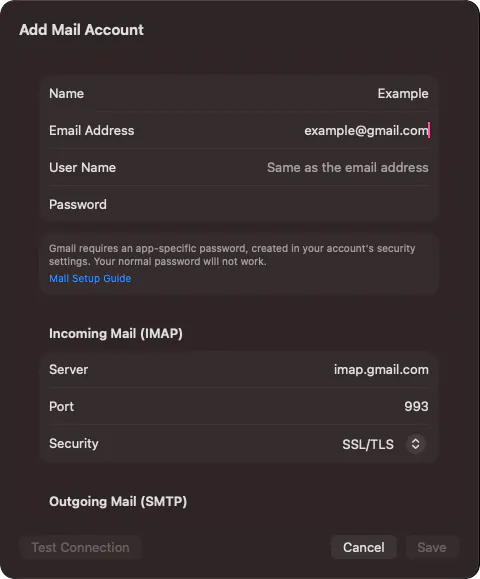
- アカウントのパスワードを用意するiCloud Mail、Gmail、Yahoo Mail、Fastmail は、ほかのメールアプリからは通常のアカウントのパスワードを受け付けません。代わりに、アカウントのセキュリティ設定でアプリ用パスワードを作成します。Gmail では、2 段階認証プロセスをオンにしないと「アプリ パスワード」を作成できません。そのほかのメールサービスでは、そのサービスが IMAP と SMTP 用に案内しているパスワードを使います。
- メールアカウントを追加する「メール」の横の矢印をクリックしてメールのページを開き、「アカウントを追加…」をクリックして、差出人として表示する名前、メールアドレス、パスワードを入力します。iCloud Mail、Gmail、Yahoo Mail、Fastmail のアドレスなら、受信(IMAP)と送信(SMTP)のサーバー、ポート、セキュリティが自動で入り、アプリ用パスワードが必要であることも表示されます。それ以外のメールサービスでは、そのサービスが公開しているサーバー設定を入力します。「接続をテスト」で受信メールサーバーへのサインインを確かめ、「保存」でアカウントが保存され、メールボックスの一覧が取得されます。
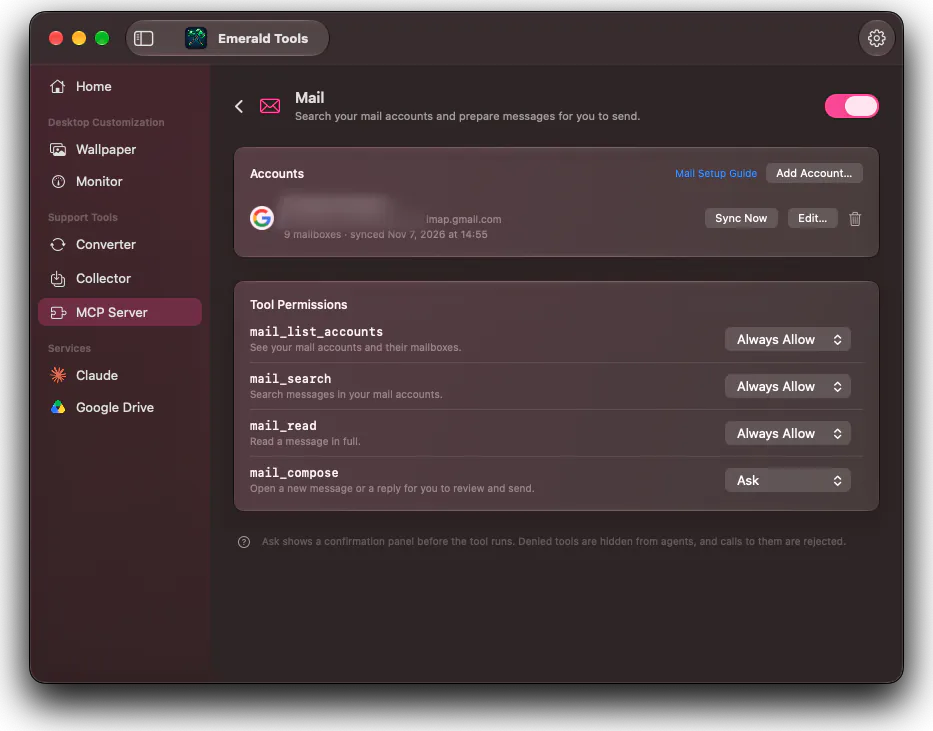
- メールのツールの許可を確かめるアカウントの下の「ツールの権限」に、メールのツールが 4 つ並んでいます。読み取りの 3 つ(アカウントの一覧、検索、メッセージの読み取り)は「常に許可」、作成ウィンドウを開く mail_compose は「確認」で始まります。エージェントに使わせたくないツールは「拒否」にすると見えなくなります。
- エージェントに頼むふつうの言葉で頼みます。同僚からの最新のメールを探す、スレッドを要約する、水曜日で了承する返信を用意する、といった具合です。エージェントは読み取りのツールで検索して読み、提案する内容で mail_compose を呼びます。Emerald Tools は、宛先・件名・本文が入った作成ウィンドウを Mac に開きます。返信なら元のメールが下に引用され、元のメールのスレッドに入ります。
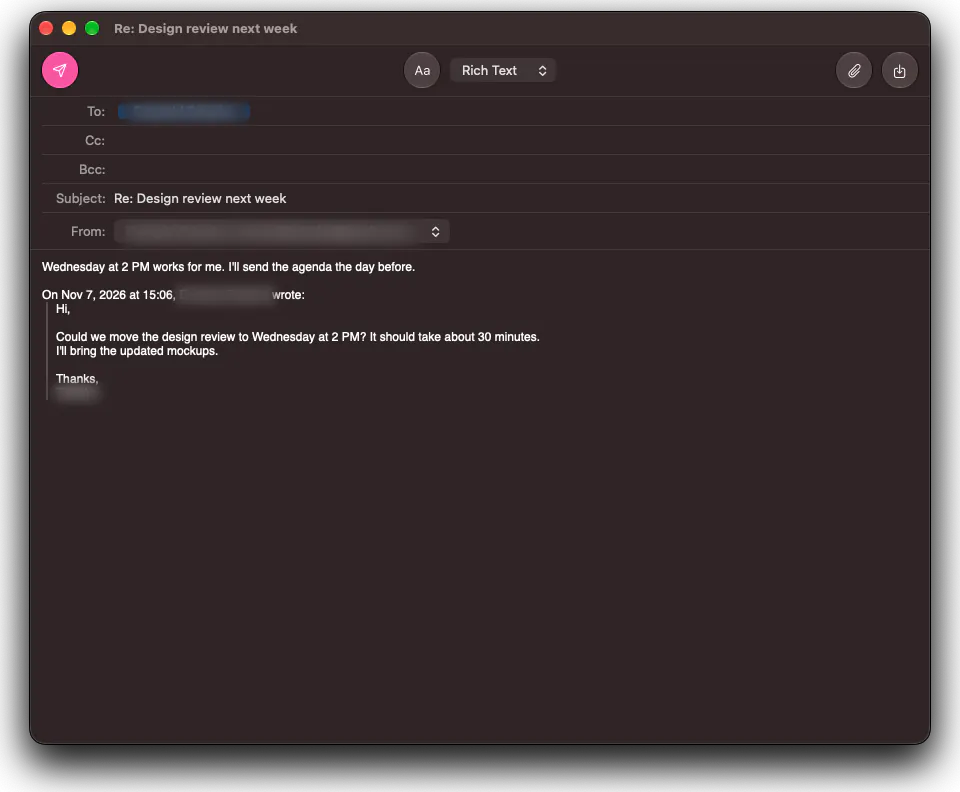
- 内容を確かめて自分で送る作成ウィンドウではどこでも書き直せます。添付はクリップのボタンか、ファイルをウィンドウにドラッグして加えます。準備ができたら「送信」をクリックします。右上に小さなパネルが出て、実際に送られるまでのカウントダウンと「送信を取り消す」ボタンを示します。送信せずにウィンドウを閉じると、メールサーバーに下書きとして保存するか、破棄するかを尋ねます。

エージェントにできること、できないこと
MCP サーバーをオンにする手順、コネクタの登録、許可の設定の全体は MCP サーバーのガイドで説明しています。このページではメールのサービスを扱います。
| ツール | 行うこと | 既定 |
|---|---|---|
mail_list_accounts |
追加したアカウント(アドレス、差出人名、ドメイン)と、アカウントごとのメールボックスを一覧にします。メールサーバーには接続しません | 常に許可 |
mail_search |
すべてのアカウント、または指定したアカウントのサーバー上のメールを新しい順に検索します。差出人、宛先、件名、本文、全体の文字列、期間、未読のみで絞り込めます。結果には本文の先頭最大 400 文字が付きます | 常に許可 |
mail_read |
1 通のメールの全文をテキストで読み、添付ファイルの名前・種類・サイズを示します | 常に許可 |
mail_compose |
新規メッセージまたは返信を作成ウィンドウに開き、内容の確認と送信をお客様に任せます | 確認 |
入れていないものにも同じだけ意味があります。
- 送信はしません。 メールが送られるのは、お客様が作成ウィンドウで「送信」をクリックしたときだけです。
- 削除・移動・フラグ付けはしません。 ツールはサーバー上のメールを変えられず、検索や読み取りで既読になることもありません。
- エージェントからの添付はありません。 ファイルを添付できるのは、作成ウィンドウを操作するお客様だけです。
- 認証情報は渡しません。 アカウントの一覧でエージェントに伝わるのはアドレスとメールボックス名で、サーバー名・ユーザー名・パスワードは返しません。
使えるメールアカウント
受信に IMAP、送信に SMTP を使えるアカウントなら使えます。次の 4 つは、アドレスを入力するとサーバー設定が自動で入ります。
| メールサービス | アドレス | パスワード |
|---|---|---|
| iCloud Mail | icloud.com、me.com、mac.com |
アプリ用パスワード |
| Gmail | gmail.com、googlemail.com |
アプリ用パスワード(2 段階認証プロセスが必要) |
| Yahoo Mail | yahoo.com |
アプリ用パスワード |
| Fastmail | fastmail.com、fastmail.fm |
アプリ用パスワード |
それ以外のメールサービスでは、受信と送信のサーバー、ポート、セキュリティを、そのサービスの設定案内のとおりに入力します。接続は常に暗号化され、最初から暗号化する SSL/TLS か、STARTTLS のどちらかです。暗号化しない接続は選べません。Outlook.com と Hotmail のアカウントは、現在は追加できません。
作成ウィンドウ
作成ウィンドウは、エージェントの仕事が終わり、お客様の仕事が始まる場所です。
- 差出人。 エージェントは送信に使うアカウントを、完全なアドレスか、
@example.comのようなドメインだけで指定します。「差出人」のメニューで切り替えられます。 - 返信。 返信では、宛先、
Re:の付いた件名、スレッドのためのヘッダーが入り、元のメールが元の形式のまま下に引用されます。エージェントの文面は引用の上に入ります。送信すると、サーバー上の元のメールに返信済みの印が付きます。 - 形式。 フォーマットバー付きの「リッチテキスト」か「標準テキスト」です。⇧⌘T で切り替えられます。
- 添付。 クリップのボタンか、ファイルをウィンドウにドラッグします。
- 下書き。 書いている間、メッセージはときどきメールサーバーに下書きとして保存されます。「下書きを保存」でサーバーに残し、ウィンドウを閉じると保存するか破棄するかを尋ねます。
- 送信の取り消し。 「送信」をクリックすると、右上のパネルで実際に送られるまでのカウントダウンが始まります(既定は 10 秒)。「送信を取り消す」で作成ウィンドウに戻ります。カウントダウン中に Emerald Tools を終了すると、メッセージは未送信の下書きとしてサーバーに残ります。
送信したメールの控えは、サーバー上の送信済みのメールボックスに残ります。
メールの設定
設定ウィンドウの「MCP サーバー」タブにあります。
- サイトのアイコンを表示 は、アカウント一覧に、アドレスのドメインの Web サイトから取得したアイコンを表示します。オフにすると Web サイトには接続せず、標準のアイコンを表示します。
- 送信取り消しの待ち時間 は、「送信」のあとのカウントダウンの長さです。オフ、10 秒、20 秒、30 秒から選びます。
- メールボックスの同期時刻 は、各アカウントのメールボックスの一覧を 1 日 1 回更新する時刻です。これによりエージェントが検索するメールボックスを選べます。ダッシュボードでアカウントの「今すぐ同期」を選ぶと、いつでも更新できます。
仕様と制限
- ツール: 4 つ(アカウントの一覧、検索、読み取り、作成)。読み取りは「常に許可」、作成は「確認」から始まります。
- アカウント: IMAP と SMTP。複数のアカウントを同時に使えます。iCloud Mail、Gmail、Yahoo Mail、Fastmail はサーバー設定が自動で入ります。
- セキュリティ: SSL/TLS か STARTTLS のみ。パスワードはこの Mac の macOS キーチェーンに保存し、ほかのデバイスへは同期しません。
- 検索結果: 既定 20 件、最大 100 件、新しい順。本文は先頭最大 400 文字。
- 読み取り: 本文の全文をテキストで返します。HTML だけのメールはテキストに変換し、2 MiB を超える本文は途中で切ってその旨を示します。添付ファイルは中身ではなく情報だけを返します。
- 送信: お客様が作成ウィンドウから行うときだけ。最大 30 秒の取り消しのカウントダウン付き。
- エージェントにできないこと: 送信、削除、移動、フラグ付け、既読にすること、ファイルの添付。
- 動作環境: macOS 14.0 (Sonoma) 以降、Emerald Tools 1.3 以降。
Emerald Tools は独立したアプリです。 Anthropic、Apple、Google、Yahoo、Fastmail、Microsoft との提携・承認・出資などの関係はありません。メールのサービスは、お客様がすでに使っている AI クライアントが、お客様の決めたルールのもとでメールに届くようにするための仕組みで、AI のモデルそのものは提供しません。お客様のアカウントには、引き続き各メールサービスの規約が適用されます。
よくある質問
Gmail にサインインできません。何を確かめればよいですか?
Google アカウントのパスワードではなく、アプリ パスワードを使ってください。Emerald Tools に「サインインできませんでした。ユーザー名とパスワードを確認してください。(サーバー: Invalid credentials (Failure))」と表示される場合、そのパスワードは Gmail が IMAP で受け付けるものではありません。Google アカウントの「アプリ パスワード」のページに「お探しの設定はお使いのアカウントでは利用できません。」と表示される場合は、まず 2 段階認証プロセスがオンになっているか確かめてください。オンでも表示される場合は、アプリ パスワードを作成できないアカウントです(2 段階認証プロセスにセキュリティ キーだけを使っている場合、仕事用や学校用のアカウント、高度な保護機能を使っている場合)。また、Google アカウントのパスワードを変更すると、作成済みのアプリ パスワードは無効になります。
通常のアカウントのパスワードは使えますか?
iCloud Mail、Gmail、Yahoo Mail、Fastmail では使えません。これらはほかのメールアプリからの通常のパスワードを受け付けず、アカウントの追加画面でもこれらのアドレスを入力するとその旨が表示されます。アカウントのパスワードで IMAP と SMTP を使えるメールサービスなら、そのパスワードで使えます。
Outlook.com や Hotmail のアカウントは追加できますか?
現在は追加できません。Outlook.com と Hotmail のアカウントでは、IMAP と SMTP の利用に Microsoft のサインインが必要で、この版の Emerald Tools はそれに対応していません。
エージェントが勝手にメールを送ることはありますか?
ありません。送信するツールがありません。mail_compose は作成ウィンドウを開くだけで、エージェントに伝わるのは、ウィンドウが開いたことと差出人のアドレスだけです。お客様が何を書き換えたかも、送信・保存・破棄のどれを選んだかも伝わりません。送信できるのは、そのウィンドウを操作するお客様だけです。
作成ウィンドウの前に「この操作を許可しますか?」のパネルは出ますか?
出ません。mail_compose を「確認」にしているときは、作成ウィンドウそのものが判断の場になり、そこで「送信」をクリックしない限り何も送られません。エージェントに作成ウィンドウを開かせたくない場合は「拒否」にしてください。
検索や読み取りでメールが既読になりますか?
なりません。読み取りのツールは、サーバー上の既読・未読の状態を変えません。作成ウィンドウから返信を送信すると、ほかのメールアプリと同じように、元のメールに返信済みの印が付きます。
エージェントにメールの削除や移動、ファイルの添付はできますか?
できません。メールのツール 4 つは、アカウントの一覧、検索、読み取り、作成ウィンドウを開くことだけを行います。メールを削除・移動したり、フラグや既読の印を付けたりするものはなく、添付ファイルを加えられるのは作成ウィンドウを操作するお客様だけです。メールを読み取ると、添付ファイルの名前・種類・サイズはエージェントに伝わりますが、中身は伝わりません。
すべてのアカウントをまとめて検索できますか?
できます。エージェントが特定のアドレスやドメインに絞らない限り、すべてのアカウントが対象です。結果は新しい順に返り、つながらないアカウントがあればそのエラーが伝えられ、ほかのアカウントの結果はそのまま返ります。一致の判定は各メールサーバーが行うため、英語以外の文字でどこまで一致するかはサーバーによって違います。
メールはどこに保存されますか?
これまでどおり、メールサーバーの上です。Emerald Tools は本文・件名・ヘッダーを Mac に保存せず、ツールが求めたときにサーバーから取得します。各アカウントのパスワードは、この Mac の macOS キーチェーンにだけ保存します。書いている途中のメールはお客様自身のメールサーバーに下書きとして保存され、送信したメールはお客様自身の送信サーバーから送られます。詳しくはプライバシーポリシーに記載しています。
メールをオフにしたり、アカウントを削除したりするとどうなりますか?
メールをオフにすると、クライアントをつなぎ直さなくても、メールのツールがエージェントから見える一覧から消えます。アカウントを削除すると、そのアカウントと保存済みのパスワードが Emerald Tools から削除されます。サーバー上のメールには影響しません。
必要なものは何ですか?
macOS 14.0 (Sonoma) 以降の Mac、Emerald Tools 1.3 以降、同じ Mac で動く MCP クライアント、そして IMAP と SMTP に対応したメールアカウントです。Emerald Tools は 14 日間の無料トライアル付きのサブスクリプションのアプリで、お住まいの地域での条件は App Store の製品ページに表示されます。
Emerald Tools を Mac App Store で入手
メールは、Emerald Tools の MCP サーバーが備えるサービスのひとつで、ほかにリマインダーとシステムメトリクスがあります。アプリにはほかに、マルチディスプレイのライブ壁紙、システムモニタのウィジェット、Google Drive 共有付きのスクリーンショット、Web メディアコレクター、WebP から MP4 への変換があります。メニューバーに常駐し、Dock には出ません。