Mail-MCP-Server für Mac: Sie senden selbst
Zuletzt aktualisiert: 2026-11-14
Ein KI-Agent kann Ihr Postfach nicht von sich aus lesen und nicht in Ihrer Mail-App schreiben. Emerald Tools, eine Menüleisten-App für macOS 14.0 oder neuer, ergänzt seinen eingebauten MCP-Server um den Dienst Mail: Sobald Sie ihn einschalten und Ihre IMAP-Accounts hinzufügen, kann ein verbundener Agent Ihre E-Mails über Accounts hinweg durchsuchen und lesen und eine neue E-Mail oder eine Antwort in einem Fenster zum Verfassen auf Ihrem Mac vorbereiten. Das Senden liegt nie beim Agenten: Nichts geht hinaus, bevor Sie die E-Mail geprüft und selbst auf „Senden“ geklickt haben, und das Lesen markiert nichts als gelesen.
Ein Agent für sich allein
- Ein Chat- oder Coding-Agent sieht Ihre Postfächer nicht und kennt daher nur die E-Mails, die Sie einfügen.
- Die Bitte, „auf diese E-Mail zu antworten“, endet mit Text, den Sie samt Adresse in Ihre Mail-App kopieren.
- Wer einem Tool sein Passwort gibt und es in seinem Namen senden lässt, gibt auch den letzten Schritt aus der Hand.
Der Dienst Mail in Emerald Tools
- Lässt einen verbundenen Agenten über die hinzugefügten IMAP-Accounts hinweg suchen und lesen, ohne etwas als gelesen zu markieren.
- Öffnet, was der Agent vorbereitet – eine neue E-Mail oder eine Antwort, im Verlauf unter dem Original eingeordnet –, in einem Fenster zum Verfassen auf Ihrem Mac.
- Überlässt das Senden Ihnen. Agenten haben kein Tool, das E-Mails sendet, löscht oder verschiebt, und sie können keine Dateien anhängen.
- Bewahrt jedes Passwort im Schlüsselbund von macOS auf Ihrem Mac auf und gibt Servernamen, Benutzernamen oder Passwörter nie an den Agenten weiter.
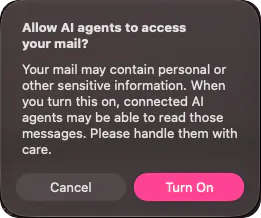
- Ist ausgeschaltet, bis Sie ihn einschalten, und bittet vorher um Ihre Bestätigung, weil E-Mails persönliche oder andere vertrauliche Informationen enthalten können.
So lassen Sie einen KI-Agenten mit Ihren E-Mails arbeiten
- Den Dienst Mail einschaltenRichten Sie zuerst den MCP-Server ein und registrieren Sie ihn bei Ihrem MCP-Client, wie in der Anleitung zum MCP-Server beschrieben. Öffnen Sie dann das Dashboard, wählen Sie in der Seitenleiste „MCP-Server“ und schalten Sie unter „Tool-Gruppen“ den Eintrag „Mail“ ein. Emerald Tools fragt „KI-Agenten den Zugriff auf Ihre E-Mails erlauben?“ und erklärt, dass verbundene Agenten möglicherweise E-Mails mit persönlichen oder anderen vertraulichen Informationen lesen können; wählen Sie „Aktivieren“, um fortzufahren.
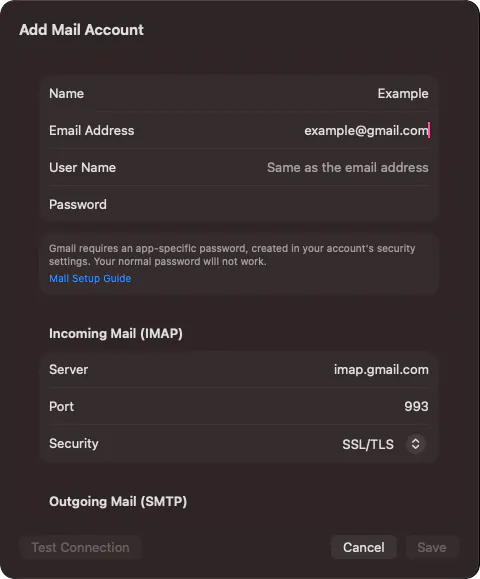
- Ein Passwort für den Account vorbereiteniCloud Mail, Gmail, Yahoo Mail und Fastmail akzeptieren in anderen Mail-Apps nicht Ihr normales Account-Passwort; stattdessen erstellen Sie in den Sicherheitseinstellungen Ihres Accounts ein app-spezifisches Passwort. Bei Gmail muss die 2-Faktor-Authentifizierung aktiviert sein, bevor Google App-Passwörter anbietet. Verwenden Sie bei anderen Anbietern das Passwort, das Ihr Anbieter für IMAP und SMTP vorsieht.
- Den Mail-Account hinzufügenKlicken Sie auf den Pfeil neben „Mail“, um seine Seite zu öffnen, klicken Sie dann auf „Account hinzufügen …“ und geben Sie einen Namen ein, der als Absender angezeigt wird, dazu die E-Mail-Adresse und das Passwort. Bei einer Adresse von iCloud Mail, Gmail, Yahoo Mail oder Fastmail werden der Server für eintreffende (IMAP) und ausgehende E-Mails (SMTP), der Port und die Sicherheit für Sie eingetragen, mit dem Hinweis, dass ein app-spezifisches Passwort nötig ist. Geben Sie bei jedem anderen Anbieter die Servereinstellungen ein, die er veröffentlicht. „Verbindung testen“ meldet sich beim Server für eintreffende E-Mails an; „Sichern“ speichert den Account, und seine Postfächer werden abgerufen.
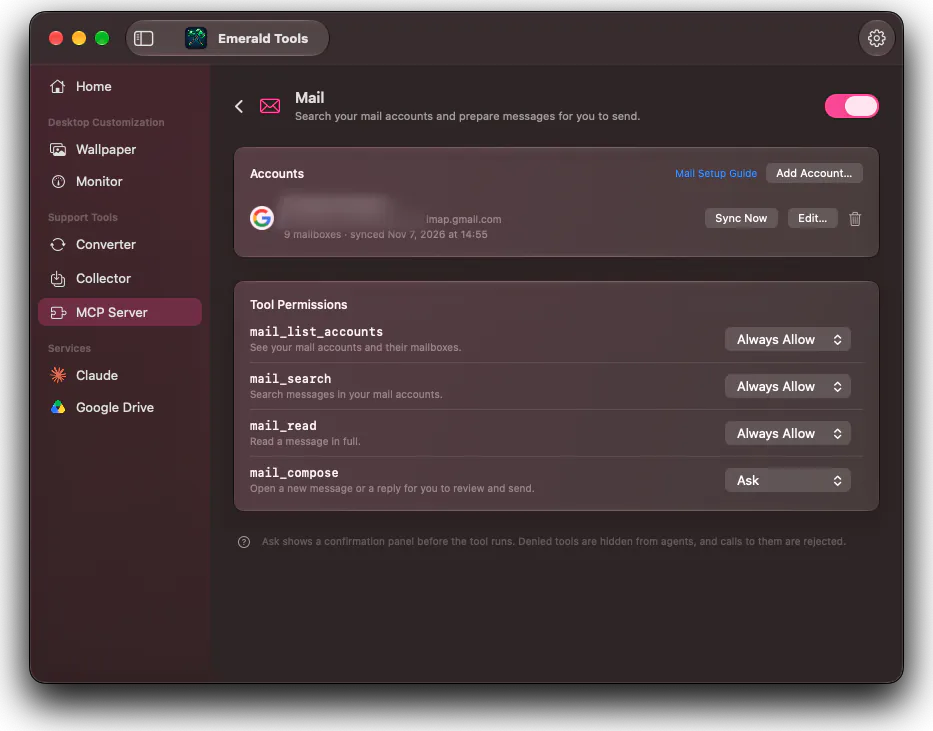
- Prüfen, was jedes Mail-Tool darfUnter den Accounts listet „Tool-Berechtigungen“ die vier Mail-Tools auf. Die drei lesenden – Accounts auflisten, suchen und eine E-Mail lesen – stehen anfangs auf „Immer erlauben“. mail_compose, das ein Fenster zum Verfassen öffnet, steht anfangs auf „Nachfragen“. Stellen Sie eines davon auf „Verweigern“, um es vor Agenten zu verbergen.
- Den Agenten bittenBitten Sie in einfachen Worten: die neueste E-Mail einer Kollegin finden, einen Verlauf zusammenfassen, eine Antwort entwerfen, die für Mittwoch zusagt. Der Agent sucht und liest über die lesenden Tools und ruft dann mail_compose mit seinem Vorschlag auf. Emerald Tools öffnet auf Ihrem Mac ein Fenster zum Verfassen mit eingetragenen Empfängern, Betreff und Text; bei einer Antwort wird das Original darunter zitiert und die Antwort im Verlauf darunter eingeordnet.
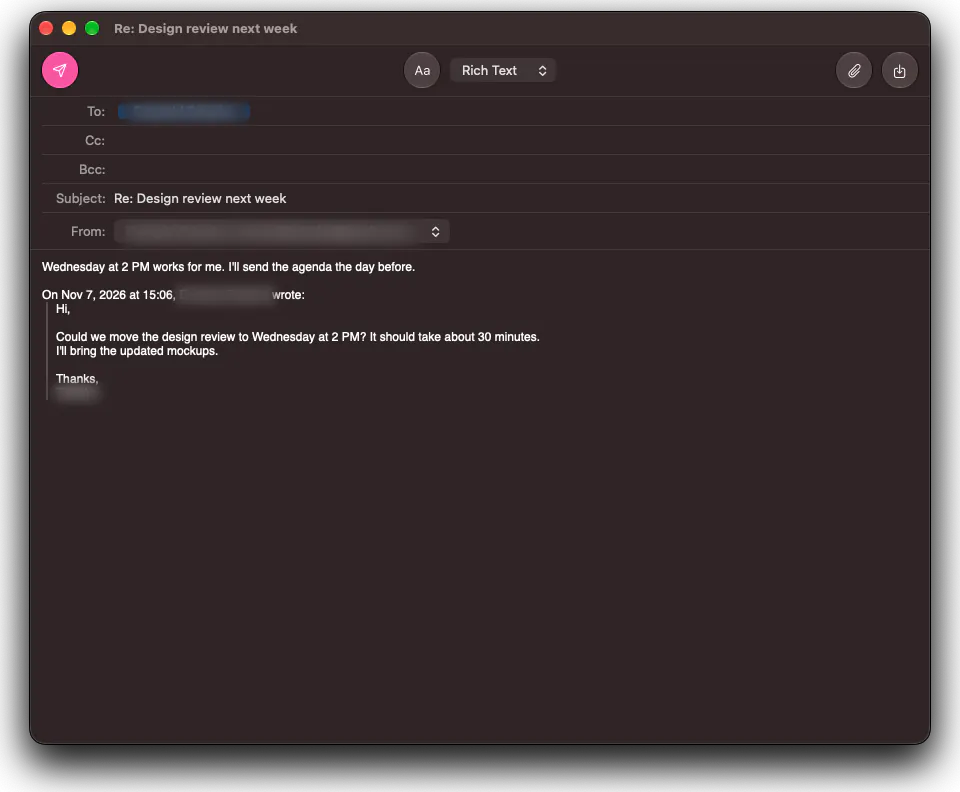
- Prüfen und selbst sendenÄndern Sie im Fenster zum Verfassen, was Sie möchten, fügen Sie Anhänge mit der Büroklammer-Taste oder per Drag & Drop hinzu und klicken Sie auf „Senden“, wenn Sie so weit sind. Ein kleines Fenster oben rechts zählt herunter, bevor die E-Mail tatsächlich hinausgeht, mit einer Taste „Senden widerrufen“. Schließen Sie stattdessen das Fenster, fragt Emerald Tools, ob die E-Mail als Entwurf auf Ihrem Mailserver gesichert oder verworfen werden soll.

Was ein Agent kann und was nicht
Das Einschalten des MCP-Servers, das Registrieren des Konnektors und die allgemeinen Berechtigungseinstellungen beschreibt die Anleitung zum MCP-Server. Diese Seite behandelt den Dienst Mail.
| Tool | Was es tut | Standard |
|---|---|---|
mail_list_accounts |
Listet die hinzugefügten Accounts – Adresse, Absendername, Domain – und die Postfächer jedes Accounts auf. Es wird kein Mailserver kontaktiert | Immer erlauben |
mail_search |
Durchsucht die E-Mails auf den Servern, über alle Accounts oder die genannten hinweg, die neuesten zuerst: nach Absender, Empfänger, Betreff, Nachrichtentext, beliebigem Text, Zeitraum oder nur ungelesenen. Jedes Ergebnis enthält bis zu 400 Zeichen des Nachrichtentexts | Immer erlauben |
mail_read |
Liest eine E-Mail vollständig als Text, mit Namen, Typen und Größen ihrer Anhänge | Immer erlauben |
mail_compose |
Öffnet eine neue E-Mail oder eine Antwort in einem Fenster zum Verfassen, das Sie prüfen und senden | Nachfragen |
Was fehlt, ist genauso wichtig:
- Kein Senden. Eine E-Mail geht nur hinaus, wenn Sie im Fenster zum Verfassen auf „Senden“ klicken.
- Kein Löschen, Verschieben oder Markieren. Die Tools können nichts an dem ändern, was auf Ihrem Server liegt, und Suchen oder Lesen markiert keine E-Mail als gelesen.
- Keine Anhänge vom Agenten. Nur Sie können Dateien anhängen, im Fenster zum Verfassen.
- Keine Zugangsdaten. Die Liste der Accounts gibt Agenten Adressen und Postfachnamen; Servernamen, Benutzernamen und Passwörter werden nie zurückgegeben.
Mail-Accounts, die funktionieren
Jeder Account, der IMAP für eintreffende und SMTP für ausgehende E-Mails anbietet. Vier Anbieter werden eingetragen, wenn Sie ihre Adresse eingeben:
| Anbieter | Adressen | Passwort |
|---|---|---|
| iCloud Mail | icloud.com, me.com, mac.com |
App-spezifisches Passwort |
| Gmail | gmail.com, googlemail.com |
App-spezifisches Passwort (erfordert die 2-Faktor-Authentifizierung) |
| Yahoo Mail | yahoo.com |
App-spezifisches Passwort |
| Fastmail | fastmail.com, fastmail.fm |
App-spezifisches Passwort |
Geben Sie bei anderen Anbietern den Server für eintreffende und ausgehende E-Mails, den Port und die Sicherheit aus der Einstellungsseite des Anbieters ein. Verbindungen sind immer verschlüsselt, entweder von Anfang an mit SSL/TLS oder mit STARTTLS; eine unverschlüsselte Option gibt es nicht. Accounts von Outlook.com und Hotmail lassen sich derzeit nicht hinzufügen.
Das Fenster zum Verfassen
Im Fenster zum Verfassen endet die Arbeit des Agenten, und Ihre beginnt.
- Von. Der Agent nennt den sendenden Account mit seiner vollständigen Adresse oder nur mit seiner Domain, etwa
@example.com. Sie können ihn im Menü „Von:“ wechseln. - Antworten. Bei einer Antwort werden die Empfänger, ein Betreff mit
Re:und die Header für den Verlauf eingetragen, und das Original wird darunter in seinem eigenen Format zitiert; der Text des Agenten steht über dem Zitat. Das Senden markiert das Original auf dem Server als beantwortet. - Format. „Formatierter Text“ mit einer Formatleiste oder „Reiner Text“; ⇧⌘T wechselt zwischen beiden.
- Anhänge. Die Büroklammer-Taste, oder ziehen Sie Dateien in das Fenster.
- Entwürfe. Während Sie schreiben, wird die E-Mail von Zeit zu Zeit als Entwurf auf Ihrem Mailserver gesichert. „Entwurf sichern“ behält sie dort; beim Schließen des Fensters werden Sie gefragt, ob sie gesichert oder verworfen werden soll.
- Senden widerrufen. Nachdem Sie auf „Senden“ geklickt haben, zählt ein Fenster oben rechts herunter, bevor die E-Mail hinausgeht, standardmäßig 10 Sekunden. „Senden widerrufen“ holt das Fenster zurück. Beenden Sie Emerald Tools während des Countdowns, bleibt die E-Mail als nicht gesendeter Entwurf auf Ihrem Server.
Eine Kopie jeder gesendeten E-Mail wird im Postfach für gesendete E-Mails auf Ihrem Server aufbewahrt.
Einstellungen für Mail
Im Fenster „Einstellungen“, im Tab „MCP-Server“:
- Website-Symbole anzeigen zeigt in der Liste der Accounts das Website-Symbol jedes Accounts an, abgerufen von der Website der Domain der Adresse. Ist die Option ausgeschaltet, wird keine Website kontaktiert und ein Standardsymbol angezeigt.
- Verzögerung für „Senden widerrufen“ legt den Countdown nach „Senden“ fest: aus, 10, 20 oder 30 Sekunden.
- Uhrzeit der Postfachsynchronisierung legt fest, wann die Liste der Postfächer jedes Accounts einmal am Tag aktualisiert wird, damit Agenten ein Postfach für die Suche wählen können. „Jetzt synchronisieren“ bei einem Account im Dashboard aktualisiert sie jederzeit.
Spezifikationen und Grenzen
- Tools: vier – Accounts auflisten, suchen, lesen, verfassen. Lesende Tools stehen anfangs auf „Immer erlauben“, das Verfassen auf „Nachfragen“.
- Accounts: IMAP und SMTP, mehrere Accounts gleichzeitig; Voreinstellungen für iCloud Mail, Gmail, Yahoo Mail und Fastmail.
- Sicherheit: nur SSL/TLS oder STARTTLS. Passwörter im Schlüsselbund von macOS auf diesem Mac, nicht mit anderen Geräten synchronisiert.
- Suchergebnisse: standardmäßig 20, bis zu 100, die neuesten zuerst; bis zu 400 Zeichen jedes Nachrichtentexts.
- Lesen: der vollständige Nachrichtentext als Text, reine HTML-E-Mails umgewandelt; Texte über 2 MiB werden abgeschnitten und als solche gekennzeichnet. Anhänge werden beschrieben, nicht zurückgegeben.
- Senden: nur aus dem Fenster zum Verfassen, durch Sie, mit einem Countdown zum Widerrufen von bis zu 30 Sekunden.
- Für Agenten nicht verfügbar: Senden, Löschen, Verschieben, Markieren, Ändern des Lesestatus, Anhängen von Dateien.
- Systemvoraussetzung: macOS 14.0 (Sonoma) oder neuer, Emerald Tools 1.3 oder neuer.
Emerald Tools ist eine unabhängige App. Sie steht in keiner Verbindung zu Anthropic, Apple, Google, Yahoo, Fastmail oder Microsoft und wird von ihnen weder unterstützt noch gesponsert. Der Dienst Mail ist ein Weg für einen KI-Client, den Sie bereits verwenden, Ihre E-Mails nach Regeln zu erreichen, die Sie festlegen; er bringt kein eigenes KI-Modell mit, und für Ihren Account gelten weiterhin die Bedingungen Ihres Mail-Anbieters.
Häufige Fragen
Gmail meldet, dass die Anmeldung nicht möglich ist. Was prüfe ich?
Verwenden Sie ein App-Passwort, nicht das Passwort Ihres Google-Kontos. Zeigt Emerald Tools „Anmeldung fehlgeschlagen. Überprüfen Sie Benutzername und Passwort.“ mit Invalid credentials vom Server, ist das Passwort keines, das Gmail für IMAP akzeptiert. Sagt die Seite „App-Passwörter“ in Ihrem Google-Konto, dass die Einstellung nicht verfügbar ist, prüfen Sie zuerst, ob die 2-Faktor-Authentifizierung aktiviert ist. Ist sie aktiviert und meldet die Seite das weiterhin, bietet Google für das Konto keine App-Passwörter an: 2-Faktor-Authentifizierung nur mit Sicherheitsschlüsseln, ein Konto eines Unternehmens, einer Bildungseinrichtung oder einer anderen Organisation, oder erweiterte Sicherheit. Außerdem widerruft eine Änderung Ihres Google-Passworts die erstellten App-Passwörter.
Kann ich mein normales Account-Passwort verwenden?
Nicht bei iCloud Mail, Gmail, Yahoo Mail oder Fastmail: Sie weisen das normale Passwort aus anderen Mail-Apps ab, und der Account-Editor weist darauf hin, wenn Sie eine ihrer Adressen eingeben. Andere Anbieter, die IMAP und SMTP mit dem Account-Passwort erlauben, funktionieren damit.
Kann ich einen Account von Outlook.com oder Hotmail hinzufügen?
Derzeit nicht. Accounts von Outlook.com und Hotmail verlangen für IMAP und SMTP eine Anmeldung bei Microsoft, die diese Version von Emerald Tools nicht bietet.
Kann der Agent selbst eine E-Mail senden?
Nein. Es gibt kein Tool, das sendet. mail_compose öffnet nur ein Fenster zum Verfassen, und der Agent erfährt nichts weiter, als dass sich das Fenster geöffnet hat und von welcher Adresse es ist – weder, was Sie geändert haben, noch, ob Sie gesendet, gesichert oder verworfen haben. Nur Sie können senden, aus diesem Fenster.
Erscheint vor dem Fenster zum Verfassen das Fenster „Diese Aktion erlauben?“?
Nein. Steht mail_compose auf „Nachfragen“, ist das Fenster zum Verfassen selbst der Ort, an dem Sie entscheiden: Nichts wird gesendet, wenn Sie dort nicht auf „Senden“ klicken. Stellen Sie es auf „Verweigern“, wenn Agenten überhaupt keine Fenster zum Verfassen öffnen sollen.
Markiert das Suchen oder Lesen meine E-Mails als gelesen?
Nein. Die lesenden Tools lassen den Lesestatus auf dem Server, wie er war. Eine Antwort über das Fenster zum Verfassen markiert das Original als beantwortet, sobald Sie sie senden, wie es andere Mail-Apps tun.
Kann der Agent löschen, verschieben oder Dateien anhängen?
Nein. Die vier Mail-Tools listen Accounts auf, suchen, lesen und öffnen ein Fenster zum Verfassen. Nichts löscht, verschiebt oder markiert E-Mails oder ändert ihren Lesestatus, und Anhänge können nur Sie im Fenster zum Verfassen hinzufügen. Beim Lesen einer E-Mail erfährt der Agent Namen, Typen und Größen ihrer Anhänge, nicht deren Inhalt.
Durchsucht es alle meine Accounts auf einmal?
Ja, es sei denn, der Agent beschränkt die Suche auf bestimmte Adressen oder Domains. Die Ergebnisse kommen mit den neuesten zuerst, und ist ein Account nicht erreichbar, wird sein Fehler gemeldet, während die Ergebnisse der anderen trotzdem eintreffen. Der Abgleich erfolgt durch jeden Mailserver; wie gut nicht englischer Text gefunden wird, hängt also vom Server ab.
Wo werden meine E-Mails gespeichert?
Wie bisher auf Ihren Mailservern. Emerald Tools speichert keine Nachrichtentexte, Betreffzeilen oder Header auf Ihrem Mac; es ruft sie ab, wenn ein Tool danach fragt. Das Passwort jedes Accounts wird nur auf diesem Mac im Schlüsselbund von macOS gespeichert. Eine E-Mail, die Sie gerade schreiben, wird als Entwurf auf Ihrem eigenen Mailserver gesichert, und eine gesendete E-Mail geht über Ihren eigenen Server für ausgehende E-Mails hinaus. Die Datenschutzerklärung beschreibt das vollständig.
Was passiert, wenn ich Mail ausschalte oder einen Account entferne?
Das Ausschalten von „Mail“ entfernt die Mail-Tools aus dem, was der Agent sieht, ohne den Client neu zu verbinden. Das Entfernen eines Accounts löscht ihn und sein gesichertes Passwort aus Emerald Tools; die E-Mails auf dem Server sind davon nicht betroffen.
Was brauche ich?
Einen Mac mit macOS 14.0 (Sonoma) oder neuer, Emerald Tools in Version 1.3 oder neuer, einen MCP-Client auf demselben Mac und einen Mail-Account, der IMAP und SMTP unterstützt. Emerald Tools ist eine Abo-App mit einer 14-tägigen kostenlosen Testphase; die App Store-Seite zeigt die aktuellen Bedingungen für Ihre Region.
Emerald Tools für macOS laden
Mail ist einer der Dienste des MCP-Servers von Emerald Tools, neben Erinnerungen und Systemmetriken. Die App bringt außerdem Live-Hintergrundbilder für mehrere Bildschirme, Widgets für die Systemüberwachung, Bildschirmfotos mit Upload zu Google Drive, einen Sammler für Web-Medien und einen Konverter von WebP zu MP4 mit. Sie lebt in der Menüleiste und bleibt aus Ihrem Dock heraus.