Servidor MCP de e-mail no Mac: você envia
Última atualização: 2026-11-14
Um agente de IA não consegue ler a sua caixa de correio nem escrever no seu app de e-mail sozinho. O Emerald Tools, um app de barra de menus para macOS 14.0 ou posterior, acrescenta um serviço Mail ao seu servidor MCP integrado: depois que você o ativa e adiciona suas contas IMAP, um agente conectado pode buscar e ler seus e-mails em todas as contas, e preparar uma mensagem nova ou uma resposta em uma janela de escrita no seu Mac. Enviar nunca é com o agente: nada sai até você revisar a mensagem e clicar em Enviar, e ler não marca nada como lido.
Um agente sozinho
- Um agente de chat ou de programação não vê as suas caixas de correio, então só conhece as mensagens que você cola para ele.
- Pedir a ele para "responder àquele e-mail" termina com um texto que você copia para o seu app de e-mail, endereço e tudo.
- Dar a uma ferramenta a sua senha e deixá-la enviar em seu nome é entregar também o último passo.
O serviço Mail do Emerald Tools
- Deixa um agente conectado buscar e ler nas contas IMAP que você adicionar, sem marcar nada como lido.
- Abre o que o agente prepara — uma mensagem nova, ou uma resposta encadeada sob a original — em uma janela de escrita no seu Mac.
- Deixa o envio com você. Os agentes não têm nenhuma ferramenta que envie, apague ou mova e-mails, e não podem anexar arquivos.
- Guarda cada senha nas Chaves do macOS no seu Mac, e nunca entrega ao agente nomes de servidor, nomes de usuário nem senhas.
- Fica desligado até você ativá-lo, e pede a sua confirmação antes, porque e-mails podem conter informações pessoais ou outras informações sensíveis.
Como deixar um agente de IA trabalhar com os seus e-mails
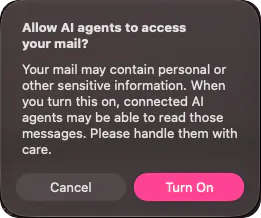
- Ativar o serviço MailPrimeiro configure o servidor MCP e registre-o no seu cliente MCP, como explicado no guia do servidor MCP. Depois abra o painel, selecione Servidor MCP na barra lateral e ligue o Mail em Grupos de ferramentas. O Emerald Tools pergunta Permitir que os agentes de IA acessem seus e-mails? e explica que os agentes conectados podem conseguir ler mensagens com informações pessoais ou outras informações sensíveis; escolha Ativar para continuar.
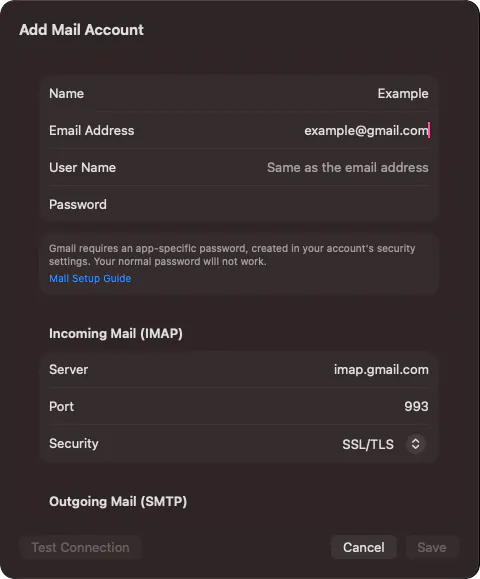
- Preparar uma senha para a contaO iCloud Mail, o Gmail, o Yahoo Mail e o Fastmail não aceitam a senha normal da sua conta vinda de outros apps de e-mail; em vez disso, você cria uma senha específica de app nas configurações de segurança da sua conta. No Gmail, a verificação em duas etapas precisa estar ativada para o Google oferecer senhas de app. Com outros provedores, use a senha que o seu provedor indica para IMAP e SMTP.
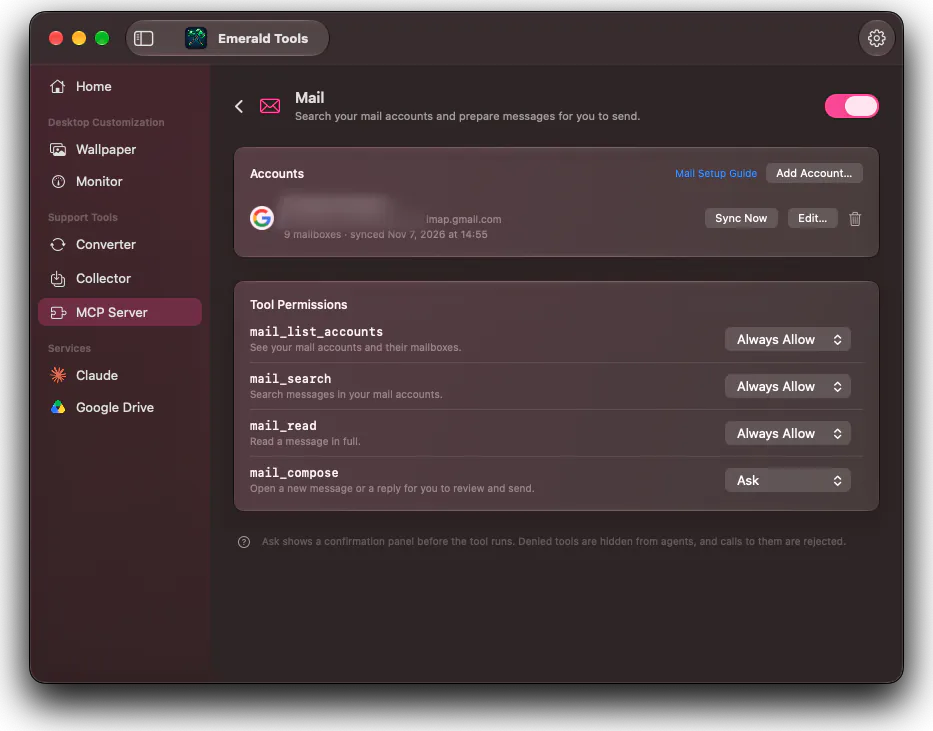
- Adicionar a conta de e-mailClique na seta ao lado de Mail para abrir a página dele, depois clique em Adicionar conta… e preencha um nome para aparecer como remetente, o endereço de e-mail e a senha. Para um endereço do iCloud Mail, Gmail, Yahoo Mail ou Fastmail, o servidor de entrada (IMAP) e o de saída (SMTP), a porta e a segurança são preenchidos para você, com um aviso de que é preciso uma senha específica de app. Para qualquer outro provedor, digite as configurações de servidor que ele publica. Testar conexão faz login no servidor de entrada; Salvar guarda a conta, e as caixas de correio dela são buscadas.
- Conferir o que cada ferramenta de e-mail pode fazerAbaixo das contas, Permissões de ferramentas lista as quatro ferramentas de e-mail. As três que leem — listar as contas, buscar e ler uma mensagem — começam em Sempre permitir. mail_compose, que abre uma janela de escrita, começa em Perguntar. Defina qualquer uma como Negar para escondê-la dos agentes.
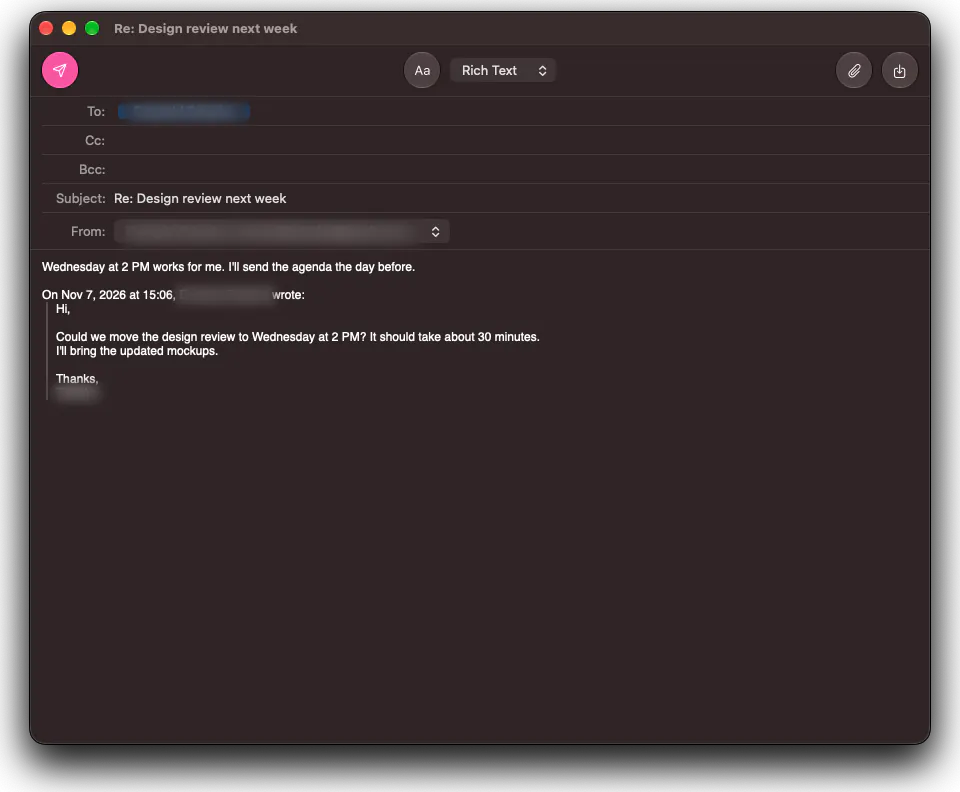
- Pedir ao agentePeça com palavras normais: encontrar a última mensagem de um colega, resumir uma conversa, escrever uma resposta aceitando a quarta-feira. O agente busca e lê com as ferramentas de leitura e depois chama mail_compose com o que propõe. O Emerald Tools abre uma janela de escrita no seu Mac com os destinatários, o assunto e o texto preenchidos; numa resposta, a original vem citada embaixo e a resposta fica encadeada sob ela.
- Revisar e enviar você mesmoEdite o que quiser na janela de escrita, adicione anexos com o botão de clipe ou arrastando arquivos para dentro, e clique em Enviar quando estiver pronto. Um pequeno painel no canto superior direito faz uma contagem regressiva antes de a mensagem sair de fato, com um botão Desfazer envio. Se em vez disso você fechar a janela, o Emerald Tools pergunta se quer salvar a mensagem como rascunho no seu servidor de e-mail ou descartá-la.

O que um agente pode fazer, e o que não pode
Ativar o servidor MCP, registrar o conector e os ajustes gerais de permissão são explicados no guia do servidor MCP. Esta página trata do serviço Mail.
| Ferramenta | O que faz | Padrão |
|---|---|---|
mail_list_accounts |
Lista as contas que você adicionou — endereço, nome do remetente, domínio — e as caixas de correio de cada conta. Nenhum servidor de e-mail é contatado | Sempre permitir |
mail_search |
Busca os e-mails nos servidores, em todas as contas ou nas indicadas, do mais recente para o mais antigo: por remetente, destinatário, assunto, corpo, qualquer texto, intervalo de datas ou só não lidas. Cada resultado traz até 400 caracteres do corpo | Sempre permitir |
mail_read |
Lê uma mensagem inteira como texto, com os nomes, tipos e tamanhos dos anexos | Sempre permitir |
mail_compose |
Abre uma mensagem nova ou uma resposta em uma janela de escrita para você revisar e enviar | Perguntar |
O que ficou de fora importa na mesma medida:
- Nada de enviar. Uma mensagem só sai quando você clica em Enviar na janela de escrita.
- Nada de apagar, mover ou sinalizar. As ferramentas não podem mudar o que está no seu servidor, e buscar ou ler não marca as mensagens como lidas.
- Nada de anexos vindos do agente. Só você pode anexar arquivos, na janela de escrita.
- Nada de credenciais. A lista de contas dá aos agentes endereços e nomes de caixas de correio; nomes de servidor, nomes de usuário e senhas nunca são devolvidos.
Contas de e-mail que funcionam
Qualquer conta que ofereça IMAP para os e-mails de entrada e SMTP para os de saída. Quatro provedores são preenchidos quando você digita o endereço:
| Provedor | Endereços | Senha |
|---|---|---|
| iCloud Mail | icloud.com, me.com, mac.com |
Senha específica de app |
| Gmail | gmail.com, googlemail.com |
Senha específica de app (exige a verificação em duas etapas) |
| Yahoo Mail | yahoo.com |
Senha específica de app |
| Fastmail | fastmail.com, fastmail.fm |
Senha específica de app |
Para outros provedores, digite o servidor de entrada e o de saída, a porta e a segurança indicados na própria página de configurações do provedor. As conexões são sempre criptografadas, com SSL/TLS desde o início ou com STARTTLS; não existe opção sem criptografia. Por enquanto não é possível adicionar contas do Outlook.com nem do Hotmail.
A janela de escrita
A janela de escrita é onde o trabalho do agente termina e o seu começa.
- Remetente. O agente indica a conta de envio pelo endereço completo ou só pelo domínio, como
@example.com. Você pode trocá-la no menu De:. - Respostas. Numa resposta, os destinatários, um assunto com
Re:e os cabeçalhos da conversa são preenchidos, e a original vem citada embaixo no formato dela; o texto do agente fica acima da citação. Enviar marca a original como respondida no servidor. - Formato. Texto com formatação, com uma barra de formatação, ou Texto simples; ⇧⌘T alterna entre eles.
- Anexos. O botão de clipe, ou arraste arquivos para a janela.
- Rascunhos. Enquanto você escreve, a mensagem é salva de tempos em tempos como rascunho no seu servidor de e-mail. Salvar rascunho a mantém lá; fechar a janela pergunta se quer salvá-la ou descartá-la.
- Desfazer envio. Depois que você clica em Enviar, um painel no canto superior direito faz uma contagem regressiva antes de a mensagem sair, 10 segundos por padrão. Desfazer envio traz a janela de volta. Se você encerrar o Emerald Tools durante a contagem, a mensagem fica guardada como rascunho não enviado no seu servidor.
Uma cópia de cada mensagem enviada fica na caixa de enviados do seu servidor.
Ajustes do Mail
Na janela Ajustes, na aba Servidor MCP:
- Mostrar ícones de sites mostra o ícone do site de cada conta na lista de contas, buscado no site do domínio do endereço. Desligado, nenhum site é contatado e um ícone padrão é mostrado.
- Atraso para desfazer o envio define a contagem regressiva depois de Enviar: desligado, 10, 20 ou 30 segundos.
- Horário de sincronização das caixas de correio é quando, uma vez por dia, a lista de caixas de correio de cada conta é atualizada, para que os agentes possam escolher em qual caixa buscar. Sincronizar agora numa conta do painel a atualiza a qualquer momento.
Especificações e limites
- Ferramentas: quatro — listar contas, buscar, ler, escrever. As de leitura começam em Sempre permitir; a de escrita, em Perguntar.
- Contas: IMAP e SMTP, várias contas ao mesmo tempo; predefinições para iCloud Mail, Gmail, Yahoo Mail e Fastmail.
- Segurança: só SSL/TLS ou STARTTLS. Senhas nas Chaves do macOS deste Mac, sem sincronizar com outros dispositivos.
- Resultados de busca: 20 por padrão, até 100, do mais recente para o mais antigo; até 400 caracteres de cada corpo.
- Leitura: o corpo inteiro como texto, com mensagens só em HTML convertidas; corpos acima de 2 MiB são cortados e marcados como tal. Os anexos são descritos, não devolvidos.
- Envio: só pela janela de escrita, por você, com uma contagem para desfazer de até 30 segundos.
- Não disponível para os agentes: enviar, apagar, mover, sinalizar, marcar como lida, anexar arquivos.
- Requisito de sistema: macOS 14.0 (Sonoma) ou posterior, Emerald Tools 1.3 ou posterior.
O Emerald Tools é um app independente. Ele não é afiliado, endossado nem patrocinado pela Anthropic, Apple, Google, Yahoo, Fastmail ou Microsoft. O serviço Mail é uma forma de um cliente de IA que você já usa chegar aos seus e-mails com as regras que você define; ele não fornece nenhum modelo de IA próprio, e os termos do seu provedor de e-mail continuam valendo para a sua conta.
Perguntas frequentes
O Gmail diz que não consegue fazer login. O que eu verifico?
Use uma senha de app, não a senha da sua Conta do Google. Se o Emerald Tools mostrar Falha no login. Verifique o nome de usuário e a senha. com Invalid credentials vindo do servidor, a senha não é uma que o Gmail aceite para IMAP. Se a página de senhas de app da sua Conta do Google disser que a configuração não está disponível, verifique primeiro se a verificação em duas etapas está ativada. Se estiver e a página continuar dizendo isso, a conta é de um tipo em que o Google não oferece senhas de app: verificação em duas etapas só com chaves de segurança, conta de trabalho, escolar ou de outra organização, ou Proteção Avançada. Além disso, mudar a senha do Google revoga as senhas de app que você criou.
Posso usar a senha normal da minha conta?
Não com o iCloud Mail, o Gmail, o Yahoo Mail ou o Fastmail: eles recusam a senha normal vinda de outros apps de e-mail, e o editor de contas avisa quando você digita um desses endereços. Outros provedores que permitem IMAP e SMTP com a senha da conta funcionam com ela.
Posso adicionar uma conta do Outlook.com ou do Hotmail?
Por enquanto, não. As contas do Outlook.com e do Hotmail exigem um login da Microsoft para IMAP e SMTP, que esta versão do Emerald Tools não oferece.
O agente pode enviar um e-mail sozinho?
Não. Não existe ferramenta que envie. mail_compose só abre uma janela de escrita, e o agente fica sabendo apenas que a janela abriu e de qual endereço ela é — não o que você mudou, nem se você enviou, salvou ou descartou. Só você pode enviar, a partir dessa janela.
O painel Permitir esta ação? aparece antes da janela de escrita?
Não. Quando mail_compose está em Perguntar, a própria janela de escrita é onde você decide: nada é enviado a menos que você clique em Enviar nela. Defina-a como Negar se não quiser que os agentes abram janelas de escrita de jeito nenhum.
Buscar ou ler vai marcar minhas mensagens como lidas?
Não. As ferramentas de leitura deixam o estado de lida como estava no servidor. Responder pela janela de escrita marca a original como respondida assim que você envia, como fazem outros apps de e-mail.
O agente pode apagar, mover ou anexar arquivos?
Não. As quatro ferramentas de e-mail listam contas, buscam, leem e abrem uma janela de escrita. Nada apaga, move, sinaliza ou marca mensagens, e os anexos só podem ser adicionados por você na janela de escrita. Ler uma mensagem informa ao agente os nomes, tipos e tamanhos dos anexos, não o conteúdo deles.
Ele busca em todas as minhas contas de uma vez?
Sim, a menos que o agente restrinja a busca a certos endereços ou domínios. Os resultados vêm do mais recente para o mais antigo, e se uma conta não puder ser alcançada, o erro dela é informado enquanto os resultados das outras continuam chegando. A correspondência é feita por cada servidor de e-mail, então o quanto um texto que não está em inglês corresponde depende do servidor.
Onde os meus e-mails ficam guardados?
Nos seus servidores de e-mail, como antes. O Emerald Tools não guarda no seu Mac o corpo, o assunto nem os cabeçalhos das mensagens; ele os busca quando uma ferramenta pede. A senha de cada conta fica nas Chaves do macOS só neste Mac. Uma mensagem que você está escrevendo é salva como rascunho no seu próprio servidor de e-mail, e uma mensagem que você envia sai pelo seu próprio servidor de saída. A política de privacidade descreve isso em detalhes.
O que acontece se eu desligar o Mail ou remover uma conta?
Desligar o Mail tira as ferramentas de e-mail do que o agente vê, sem reconectar o cliente. Remover uma conta a apaga do Emerald Tools junto com a senha salva; os e-mails no servidor não são afetados.
Do que eu preciso?
Um Mac com macOS 14.0 (Sonoma) ou posterior, o Emerald Tools versão 1.3 ou posterior, um cliente MCP no mesmo Mac e uma conta de e-mail que suporte IMAP e SMTP. O Emerald Tools é um app por assinatura com teste grátis de 14 dias; a página da App Store mostra as condições atuais para a sua região.
Baixe o Emerald Tools para macOS
O Mail é um dos serviços do servidor MCP do Emerald Tools, junto com os Lembretes e as métricas do sistema. O app traz também papéis de parede animados em múltiplas telas, widgets de monitor do sistema, capturas de tela que sobem para o Google Drive, um coletor de mídia da web e um conversor de WebP para MP4. Ele mora na barra de menus e fica fora do seu Dock.