邮件 MCP 服务器:AI 在 Mac 上搜索、准备回复,由你发送
最后更新: 2026-11-14
AI 代理无法自己读取你的邮箱,也无法在你的邮件应用中写信。Emerald Tools 是一款适用于 macOS 14.0 或更高版本的菜单栏应用,它为内置的 MCP 服务器加入了“邮件”服务:打开它并添加你的 IMAP 账户之后,连接的代理可以跨账户搜索和阅读你的邮件,并在你 Mac 上的撰写窗口中准备新邮件或回复。发送永远不归代理:在你检查邮件并亲自点击“发送”之前,什么都不会发出,阅读也不会把任何邮件标记为已读。
代理单独工作时
- 聊天或编程代理看不到你的邮箱,所以它只知道你粘贴进去的邮件。
- 让代理“回复那封邮件”,最后得到的是一段需要你连同地址一起复制到邮件应用中的文字。
- 把密码交给某个工具并让它代你发送,等于把最后一步也交了出去。
Emerald Tools 中的“邮件”服务
- 让连接的代理跨你添加的 IMAP 账户搜索和阅读,不会把任何邮件标记为已读。
- 把代理准备的内容 — 新邮件,或归入原邮件会话的回复 — 在你 Mac 上的撰写窗口中打开。
- 把发送留给你。代理没有发送、删除或移动邮件的工具,也无法附加文件。
- 把每个密码保存在你 Mac 上的 macOS 钥匙串中,永远不会把服务器名称、用户名或密码交给代理。
- 在你打开之前保持关闭,并会先请你确认,因为邮件可能包含个人信息或其他敏感信息。
如何让 AI 代理处理你的邮件
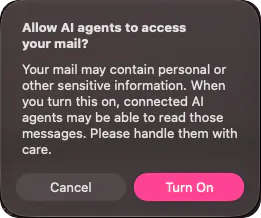
- 打开“邮件”服务请先按照 MCP 服务器指南中的说明设置 MCP 服务器,并把它注册到你的 MCP 客户端。然后打开仪表盘,在边栏中选择“MCP 服务器”,在“工具组”下打开“邮件”。Emerald Tools 会询问“允许 AI 代理访问您的邮件吗?”,并说明连接的代理可能会读取包含个人信息或其他敏感信息的邮件;选择“打开”继续。
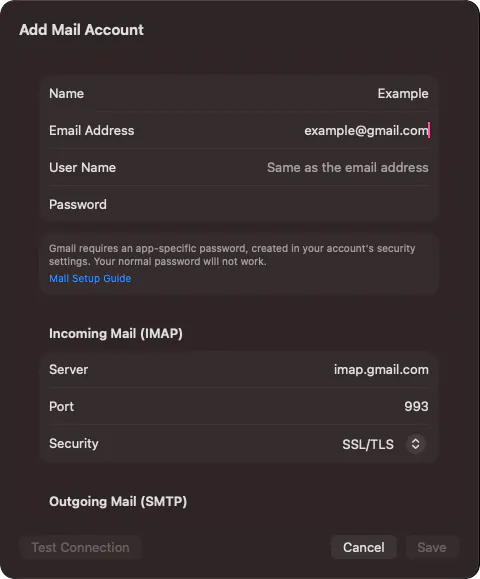
- 为账户准备密码iCloud Mail、Gmail、Yahoo Mail 和 Fastmail 不接受其他邮件应用使用你的普通账户密码;你需要在账户的安全设置中创建 App 专用密码。对于 Gmail,必须先开启两步验证,Google 才会提供应用专用密码。对于其他提供商,请使用提供商为 IMAP 和 SMTP 提供的密码。
- 添加邮件账户点击“邮件”旁边的箭头打开它的页面,然后点击“添加账户…”,填写作为发件人显示的名称、电子邮件地址和密码。对于 iCloud Mail、Gmail、Yahoo Mail 或 Fastmail 的地址,收件(IMAP)和发件(SMTP)服务器、端口和安全性会自动填好,并附有需要 App 专用密码的说明。对于其他提供商,请输入其公布的服务器设置。“测试连接”会登录收件服务器;“保存”会保存账户,并获取它的邮箱。
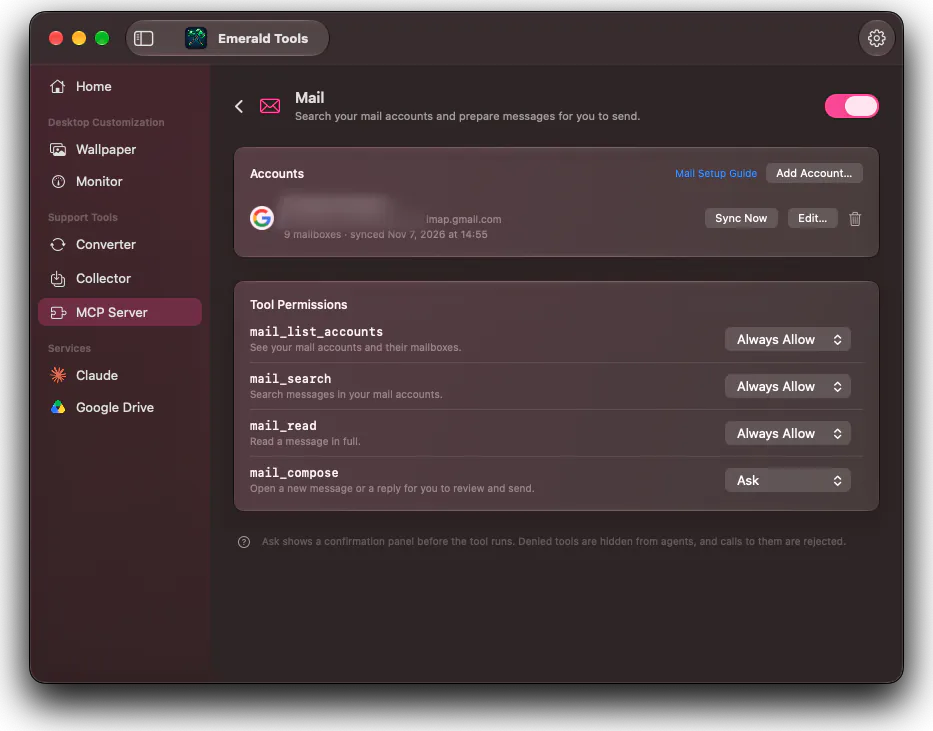
- 确认每个邮件工具可以做什么账户下方的“工具权限”列出了四个邮件工具。三个读取工具 — 列出账户、搜索和阅读邮件 — 初始为“始终允许”。打开撰写窗口的 mail_compose 初始为“询问”。把其中任何一个设为“拒绝”,即可对代理隐藏它。
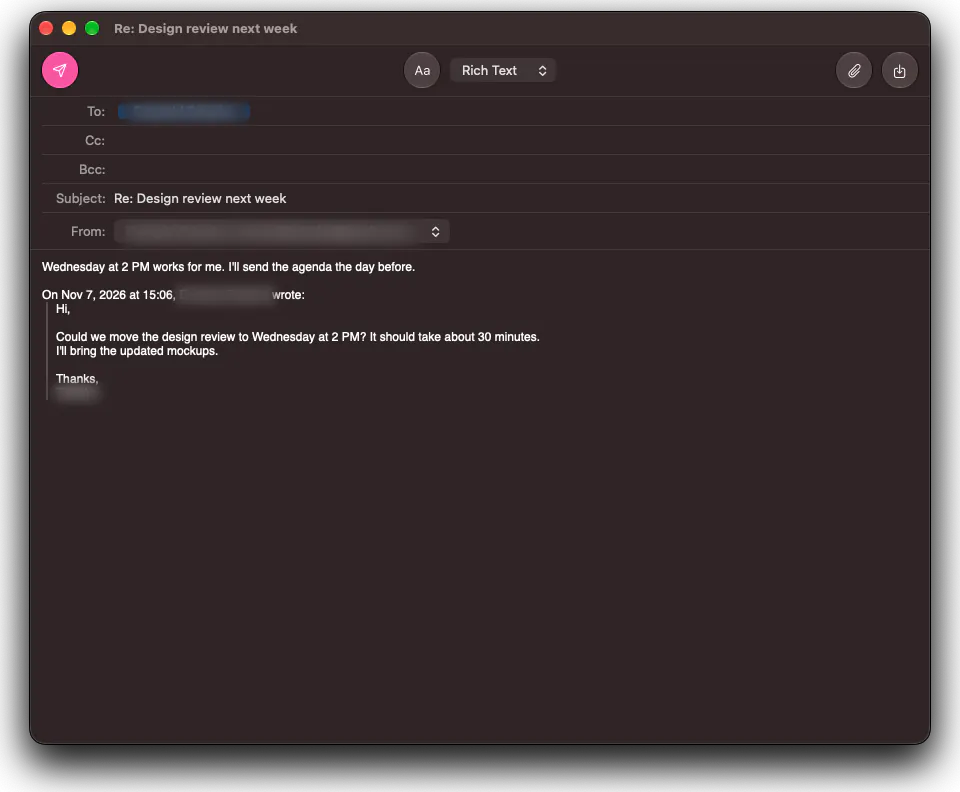
- 向代理提出请求用平常的话提出请求:找到同事发来的最新邮件、总结一个会话、起草一封答应周三的回复。代理会通过读取工具搜索和阅读,然后带着它的建议调用 mail_compose。Emerald Tools 会在你的 Mac 上打开一个已填好收件人、主题和正文的撰写窗口;如果是回复,原邮件会引用在下方,回复也会归入原邮件的会话。
- 检查后亲自发送在撰写窗口中修改任何内容,用回形针按钮或把文件拖进来添加附件,准备好后点击“发送”。右上角的小面板会在邮件真正发出前倒计时,并带有“撤回”按钮。如果你改为关闭窗口,Emerald Tools 会询问是把邮件作为草稿保存到你的邮件服务器上,还是丢弃。

代理能做什么,不能做什么
打开 MCP 服务器、注册连接器以及通用的权限设置,都在 MCP 服务器指南中说明。本页介绍“邮件”服务。
| 工具 | 作用 | 默认 |
|---|---|---|
mail_list_accounts |
列出你添加的账户 — 地址、发件人名称、域名 — 以及每个账户的邮箱。不会连接任何邮件服务器 | 始终允许 |
mail_search |
在服务器上搜索所有账户或指定账户的邮件,按从新到旧排列:可按发件人、收件人、主题、正文、任意文本、日期范围或仅未读来搜索。每条结果最多包含正文的 400 个字符 | 始终允许 |
mail_read |
以文本形式完整读取一封邮件,并给出其附件的名称、类型和大小 | 始终允许 |
mail_compose |
在撰写窗口中打开新邮件或回复,由你检查后发送 | 询问 |
没有提供的功能同样重要:
- 不能发送。 只有当你在撰写窗口中点击“发送”时,邮件才会发出。
- 不能删除、移动或旗标。 工具无法更改服务器上的任何内容,搜索或阅读也不会把邮件标记为已读。
- 代理不能添加附件。 只有你能在撰写窗口中附加文件。
- 不提供凭证。 账户列表只给代理地址和邮箱名称;服务器名称、用户名和密码永远不会返回。
可以使用的邮件账户
任何为收件提供 IMAP、为发件提供 SMTP 的账户都可以。输入以下四家提供商的地址时,设置会自动填好:
| 提供商 | 地址 | 密码 |
|---|---|---|
| iCloud Mail | icloud.com、me.com、mac.com |
App 专用密码 |
| Gmail | gmail.com、googlemail.com |
App 专用密码(需要两步验证) |
| Yahoo Mail | yahoo.com |
App 专用密码 |
| Fastmail | fastmail.com、fastmail.fm |
App 专用密码 |
对于其他提供商,请按照提供商自己的设置页面输入收件和发件服务器、端口和安全性。连接始终加密,要么从一开始就使用 SSL/TLS,要么使用 STARTTLS;没有不加密的选项。目前无法添加 Outlook.com 和 Hotmail 账户。
撰写窗口
撰写窗口是代理的工作结束、你的工作开始的地方。
- 发件人。 代理用完整地址或仅用域名(例如
@example.com)指定发件账户。你可以在“发件人:”菜单中切换。 - 回复。 如果是回复,收件人、
Re:主题和会话邮件头都会填好,原邮件会以其原有格式引用在下方;代理的文字位于引用上方。发送后,原邮件会在服务器上被标记为已回复。 - 格式。 带格式栏的“多信息文本”,或“纯文本”;按 ⇧⌘T 在两者之间切换。
- 附件。 使用回形针按钮,或把文件拖进窗口。
- 草稿。 在你撰写期间,邮件会不时作为草稿保存到你的邮件服务器上。“保存草稿”会把它保留在那里;关闭窗口时会询问是保存还是丢弃。
- 撤回。 点击“发送”后,右上角的面板会在邮件发出前倒计时,默认 10 秒。点击“撤回”会让窗口重新出现。如果在倒计时期间退出 Emerald Tools,邮件会作为未发送的草稿保留在你的服务器上。
每封已发送邮件的副本都会保存在你服务器上的已发送邮箱中。
“邮件”的设置
在“设置”窗口的“MCP 服务器”标签页中:
- 显示网站图标会在账户列表中显示每个账户的网站图标,图标从地址所属域名的网站获取。关闭时不会访问任何网站,并显示标准图标。
- 撤回发送延迟设置点击“发送”后的倒计时:关闭、10、20 或 30 秒。
- 邮箱同步时间设置每天一次刷新各账户邮箱列表的时间,以便代理选择要搜索的邮箱。在仪表盘中的账户上点击“立即同步”可随时刷新。
规格和限制
- 工具: 四个 — 列出账户、搜索、阅读、撰写。读取工具初始为“始终允许”,撰写初始为“询问”。
- 账户: IMAP 和 SMTP,可同时使用多个账户;为 iCloud Mail、Gmail、Yahoo Mail 和 Fastmail 提供预设。
- 安全性: 仅 SSL/TLS 或 STARTTLS。密码保存在这台 Mac 的 macOS 钥匙串中,不会同步到其他设备。
- 搜索结果: 默认 20 条,最多 100 条,从新到旧;每条最多包含正文的 400 个字符。
- 阅读: 以文本形式返回完整正文,仅含 HTML 的邮件会被转换;超过 2 MiB 的正文会被截断并标明。附件只作描述,不会返回。
- 发送: 只能由你从撰写窗口发送,带有最长 30 秒的撤回倒计时。
- 代理无法使用: 发送、删除、移动、旗标、标记为已读、附加文件。
- 系统要求: macOS 14.0 (Sonoma) 或更高版本,Emerald Tools 1.3 或更高版本。
Emerald Tools 是一款独立应用。 它与 Anthropic、Apple、Google、Yahoo、Fastmail 或 Microsoft 没有任何关联,也未获得其认可或赞助。“邮件”服务是让你已在使用的 AI 客户端按照你设定的规则访问你的邮件的一种方式;它本身不提供 AI 模型,你的账户仍适用邮件服务提供商的条款。
常见问题
Gmail 提示无法登录。我该检查什么?
请使用应用专用密码,而不是你的 Google 账号密码。如果 Emerald Tools 显示“登录失败。请检查用户名和密码。”,并带有服务器返回的 Invalid credentials,说明该密码不是 Gmail 接受用于 IMAP 的密码。如果你 Google 账号中的“应用专用密码”页面提示该设置不可用,请先确认两步验证已开启。如果已开启但页面仍然这样提示,说明 Google 不为该账号提供应用专用密码:两步验证仅设为使用安全密钥、工作账号、学校账号或另一组织账号,或者已加入高级保护计划。此外,更改 Google 账号密码会撤销你创建的应用专用密码。
可以使用我的普通账户密码吗?
iCloud Mail、Gmail、Yahoo Mail 和 Fastmail 不行:它们会拒绝来自其他邮件应用的普通密码,当你输入它们的地址时,账户编辑器也会提示这一点。允许用账户密码使用 IMAP 和 SMTP 的其他提供商则可以。
可以添加 Outlook.com 或 Hotmail 账户吗?
目前不行。Outlook.com 和 Hotmail 账户的 IMAP 和 SMTP 需要 Microsoft 登录,而这一版本的 Emerald Tools 不提供。
代理能自己发送邮件吗?
不能。没有用于发送的工具。mail_compose 只会打开撰写窗口,代理得知的只有窗口已经打开以及从哪个地址发出 — 既不知道你改了什么,也不知道你是发送、保存还是丢弃了它。只有你能从那个窗口发送。
在撰写窗口之前会出现“允许此操作?”面板吗?
不会。mail_compose 设为“询问”时,撰写窗口本身就是你做决定的地方:只要你不在那里点击“发送”,就什么都不会发出。如果你完全不希望代理打开撰写窗口,请把它设为“拒绝”。
搜索或阅读会把我的邮件标记为已读吗?
不会。读取工具会保持服务器上的已读状态不变。通过撰写窗口回复时,与其他邮件应用一样,原邮件会在你发送后被标记为已回复。
代理能删除、移动邮件或附加文件吗?
不能。四个邮件工具只负责列出账户、搜索、阅读和打开撰写窗口。没有任何工具会删除、移动、旗标邮件或更改其已读状态,附件只能由你在撰写窗口中添加。阅读邮件时,代理只会得知附件的名称、类型和大小,不会得到其内容。
会一次搜索我的所有账户吗?
会,除非代理把搜索限定在特定的地址或域名。结果按从新到旧的顺序返回;如果某个账户无法连接,会报告它的错误,其他账户的结果仍会照常返回。匹配由各邮件服务器完成,所以非英文文本的匹配效果取决于服务器。
我的邮件保存在哪里?
和以前一样,保存在你的邮件服务器上。Emerald Tools 不会在你的 Mac 上保存邮件正文、主题或邮件头;只在工具请求时获取。每个账户的密码只保存在这台 Mac 的 macOS 钥匙串中。你正在撰写的邮件会作为草稿保存在你自己的邮件服务器上,你发送的邮件会通过你自己的发件服务器发出。隐私政策对此有完整说明。
如果我关闭“邮件”或移除账户会怎样?
关闭“邮件”会把邮件工具从代理能看到的工具中移除,无需重新连接客户端。移除账户会把它及其保存的密码从 Emerald Tools 中删除;服务器上的邮件不受影响。
需要什么?
一台运行 macOS 14.0 (Sonoma) 或更高版本的 Mac、Emerald Tools 1.3 或更高版本、同一台 Mac 上的 MCP 客户端,以及一个支持 IMAP 和 SMTP 的邮件账户。Emerald Tools 是一款提供 14 天免费试用的订阅制应用;App Store 页面会显示你所在地区的当前条款。
获取 macOS 版 Emerald Tools
“邮件”是 Emerald Tools MCP 服务器的服务之一,与提醒事项和系统指标并列。这款应用还提供多显示器动态壁纸、系统监控小组件、上传到 Google Drive 的屏幕截图、网页媒体收集器,以及 WebP 转 MP4 转换器。它常驻菜单栏,不占用程序坞。