Serveur MCP Mail pour Mac : vous envoyez
Dernière mise à jour: 2026-11-14
Un agent IA ne peut ni lire seul votre boîte aux lettres, ni écrire dans votre app de messagerie. Emerald Tools, une app de barre des menus pour macOS 14.0 ou version ultérieure, ajoute un service Mail à son serveur MCP intégré : une fois que vous l'avez activé et que vous avez ajouté vos comptes IMAP, un agent connecté peut rechercher et lire vos e-mails dans tous vos comptes, et préparer un nouveau message ou une réponse dans une fenêtre de rédaction sur votre Mac. L'envoi n'appartient jamais à l'agent : rien ne part tant que vous n'avez pas relu le message et cliqué vous-même sur Envoyer, et la lecture ne marque rien comme lu.
Un agent livré à lui-même
- Un agent de discussion ou de programmation ne voit pas vos boîtes aux lettres : il ne connaît donc que les messages que vous collez.
- Lui demander de « répondre à cet e-mail » se termine par un texte que vous recopiez dans votre app de messagerie, adresse comprise.
- Donner votre mot de passe à un outil et le laisser envoyer en votre nom, c'est lui confier aussi la dernière étape.
Le service Mail d'Emerald Tools
- Permet à un agent connecté de rechercher et de lire dans les comptes IMAP que vous ajoutez, sans rien marquer comme lu.
- Ouvre ce que l'agent prépare – un nouveau message, ou une réponse rattachée à la conversation de l'original – dans une fenêtre de rédaction sur votre Mac.
- Vous laisse l'envoi. Les agents n'ont aucun outil qui envoie, supprime ou déplace des e-mails, et ils ne peuvent pas joindre de fichiers.
- Conserve chaque mot de passe dans le trousseau de macOS sur votre Mac, et ne transmet jamais à l'agent les noms de serveur, les noms d'utilisateur ni les mots de passe.
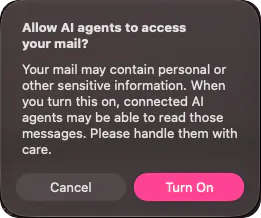
- Est désactivé tant que vous ne l'activez pas, et vous demande d'abord une confirmation, car les e-mails peuvent contenir des informations personnelles ou d'autres informations sensibles.
Comment laisser un agent IA travailler avec vos e-mails
- Activer le service MailConfigurez d'abord le serveur MCP et enregistrez-le dans votre client MCP, comme décrit dans le guide du serveur MCP. Ouvrez ensuite le tableau de bord, choisissez Serveur MCP dans la barre latérale, et activez Mail sous Groupes d'outils. Emerald Tools demande Autoriser les agents IA à accéder à vos e-mails ? et explique que les agents connectés pourront peut-être lire des messages contenant des informations personnelles ou d'autres informations sensibles ; choisissez Activer pour continuer.
- Préparer un mot de passe pour le compteiCloud Mail, Gmail, Yahoo Mail et Fastmail n'acceptent pas le mot de passe habituel de votre compte depuis d'autres apps de messagerie ; vous créez plutôt un mot de passe spécifique à l'app dans les réglages de sécurité de votre compte. Pour Gmail, la validation en deux étapes doit être activée avant que Google ne propose les mots de passe d'application. Pour les autres fournisseurs, utilisez le mot de passe que votre fournisseur indique pour IMAP et SMTP.
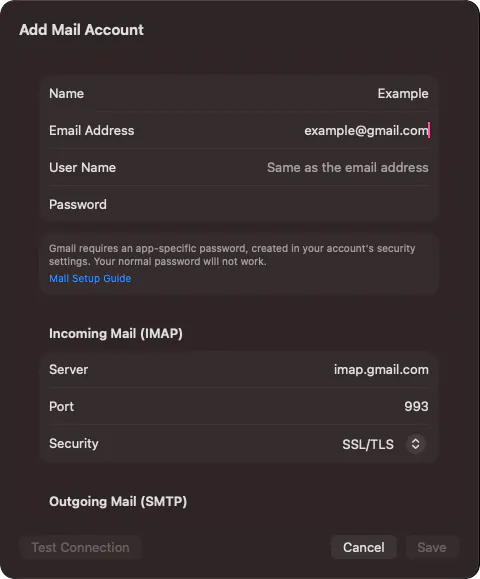
- Ajouter le compte de messagerieCliquez sur le chevron à côté de Mail pour ouvrir sa page, puis sur Ajouter un compte… et indiquez un nom à afficher comme expéditeur, l'adresse e-mail et le mot de passe. Pour une adresse iCloud Mail, Gmail, Yahoo Mail ou Fastmail, le serveur entrant (IMAP) et sortant (SMTP), le port et la sécurité sont renseignés pour vous, avec une note indiquant qu'un mot de passe spécifique à l'app est nécessaire. Pour tout autre fournisseur, saisissez les réglages de serveur qu'il publie. Tester la connexion se connecte au serveur entrant ; Enregistrer enregistre le compte, et ses boîtes aux lettres sont récupérées.
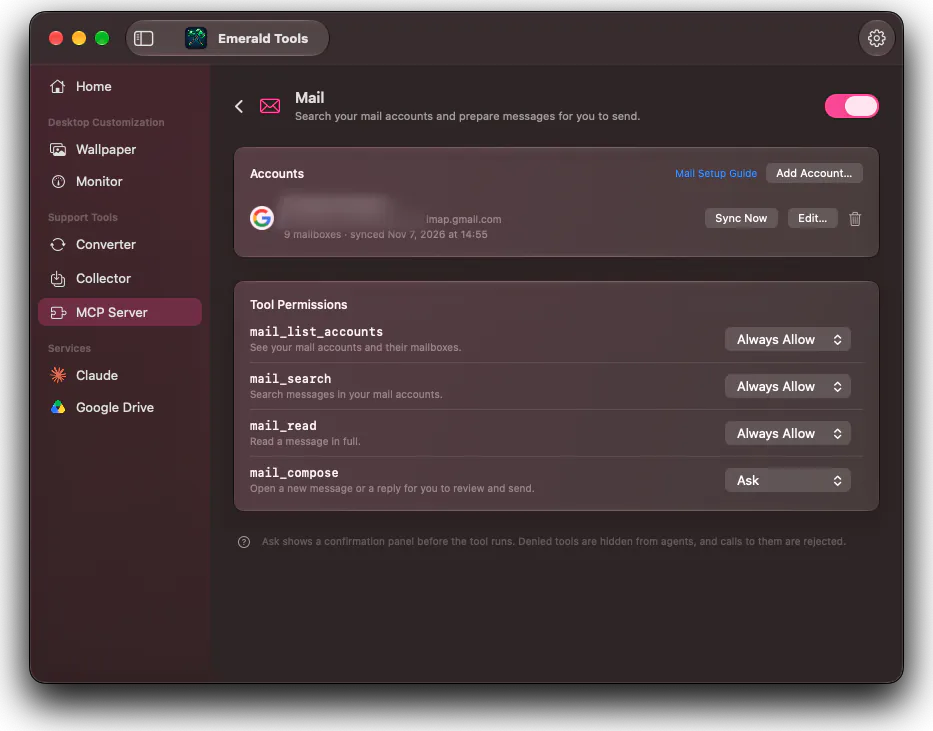
- Vérifier ce que chaque outil Mail a le droit de faireSous les comptes, Autorisations des outils liste les quatre outils Mail. Les trois qui lisent – lister les comptes, rechercher et lire un message – commencent sur Toujours autoriser. mail_compose, qui ouvre une fenêtre de rédaction, commence sur Demander. Réglez n'importe lequel d'entre eux sur Refuser pour le cacher aux agents.
- Demander à l'agentDemandez avec des mots simples : trouver le dernier message d'un collègue, résumer une conversation, rédiger une réponse qui accepte mercredi. L'agent recherche et lit grâce aux outils de lecture, puis appelle mail_compose avec ce qu'il propose. Emerald Tools ouvre sur votre Mac une fenêtre de rédaction avec les destinataires, l'objet et le texte renseignés ; pour une réponse, l'original est cité en dessous et la réponse est rattachée à sa conversation.
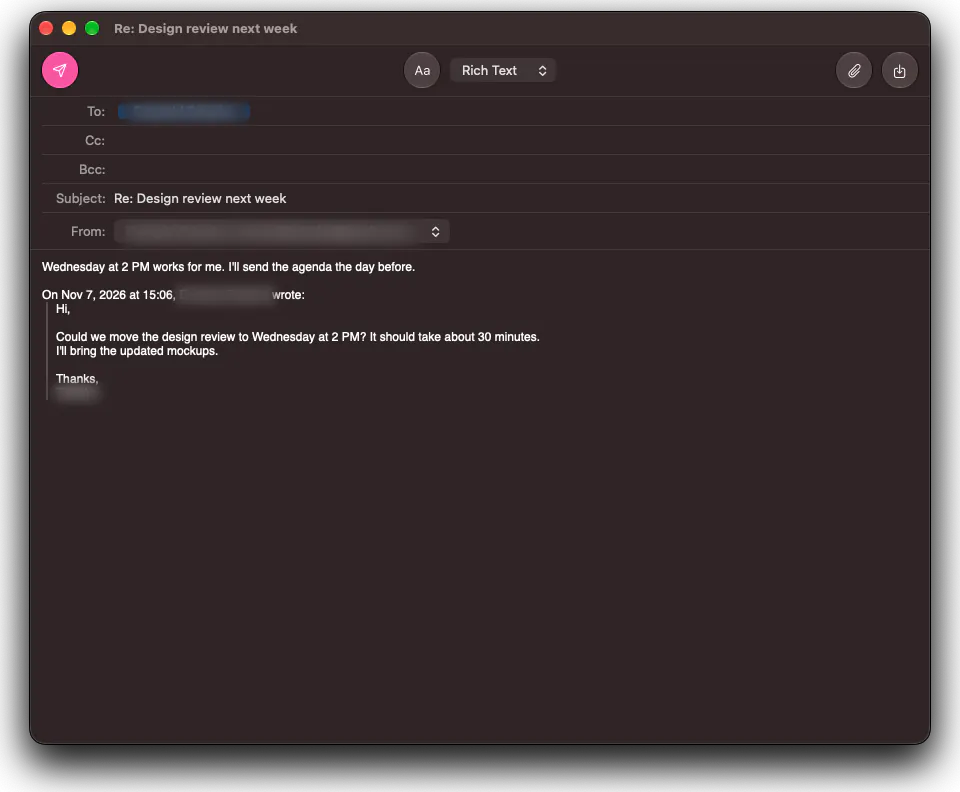
- Relire et envoyer vous-mêmeModifiez ce que vous voulez dans la fenêtre de rédaction, ajoutez des pièces jointes avec le bouton trombone ou en y faisant glisser des fichiers, et cliquez sur Envoyer quand vous êtes prêt. Un petit panneau en haut à droite décompte le temps avant que le message ne parte réellement, avec un bouton Annuler l'envoi. Si vous fermez plutôt la fenêtre, Emerald Tools demande s'il faut enregistrer le message comme brouillon sur votre serveur de messagerie ou le supprimer.

Ce qu’un agent peut faire, et ce qu’il ne peut pas faire
L’activation du serveur MCP, l’enregistrement du connecteur et les réglages généraux d’autorisation sont décrits dans le guide du serveur MCP. Cette page porte sur le service Mail.
| Outil | Ce qu’il fait | Par défaut |
|---|---|---|
mail_list_accounts |
Liste les comptes que vous avez ajoutés – adresse, nom d’expéditeur, domaine – et les boîtes aux lettres de chaque compte. Aucun serveur de messagerie n’est contacté | Toujours autoriser |
mail_search |
Recherche les e-mails sur les serveurs, dans tous les comptes ou ceux indiqués, du plus récent au plus ancien : par expéditeur, destinataire, objet, corps du message, texte quelconque, période ou non lus uniquement. Chaque résultat contient jusqu’à 400 caractères du corps | Toujours autoriser |
mail_read |
Lit un message en entier sous forme de texte, avec les noms, types et tailles de ses pièces jointes | Toujours autoriser |
mail_compose |
Ouvre un nouveau message ou une réponse dans une fenêtre de rédaction, que vous relisez et envoyez | Demander |
Ce qui est laissé de côté compte tout autant :
- Pas d’envoi. Un message ne part que lorsque vous cliquez sur Envoyer dans la fenêtre de rédaction.
- Pas de suppression, de déplacement ni de signalement. Les outils ne peuvent rien modifier sur votre serveur, et la recherche ou la lecture ne marquent pas les messages comme lus.
- Pas de pièces jointes venant de l’agent. Vous seul pouvez joindre des fichiers, dans la fenêtre de rédaction.
- Pas d’identifiants. La liste des comptes donne aux agents des adresses et des noms de boîtes aux lettres ; les noms de serveur, noms d’utilisateur et mots de passe ne sont jamais renvoyés.
Les comptes de messagerie qui fonctionnent
Tout compte qui propose IMAP pour le courrier entrant et SMTP pour le courrier sortant. Quatre fournisseurs sont renseignés lorsque vous saisissez leur adresse :
| Fournisseur | Adresses | Mot de passe |
|---|---|---|
| iCloud Mail | icloud.com, me.com, mac.com |
Mot de passe spécifique à l’app |
| Gmail | gmail.com, googlemail.com |
Mot de passe spécifique à l’app (nécessite la validation en deux étapes) |
| Yahoo Mail | yahoo.com |
Mot de passe spécifique à l’app |
| Fastmail | fastmail.com, fastmail.fm |
Mot de passe spécifique à l’app |
Pour les autres fournisseurs, saisissez le serveur entrant et sortant, le port et la sécurité indiqués sur la page de réglages du fournisseur. Les connexions sont toujours chiffrées, soit en SSL/TLS dès le départ, soit en STARTTLS ; il n’existe pas d’option non chiffrée. Les comptes Outlook.com et Hotmail ne peuvent pas être ajoutés pour l’instant.
La fenêtre de rédaction
La fenêtre de rédaction est l’endroit où le travail de l’agent s’arrête et où le vôtre commence.
- De. L’agent désigne le compte d’expédition par son adresse complète ou simplement par son domaine, comme
@example.com. Vous pouvez le changer dans le menu De :. - Réponses. Pour une réponse, les destinataires, un objet
Re:et les en-têtes de conversation sont renseignés, et l’original est cité en dessous dans son propre format ; le texte de l’agent se place au-dessus de la citation. L’envoi marque l’original comme répondu sur le serveur. - Format. Format texte enrichi avec une barre de mise en forme, ou Format texte ; ⇧⌘T passe de l’un à l’autre.
- Pièces jointes. Le bouton trombone, ou faites glisser des fichiers dans la fenêtre.
- Brouillons. Pendant que vous écrivez, le message est enregistré de temps en temps comme brouillon sur votre serveur de messagerie. Enregistrer le brouillon l’y conserve ; fermer la fenêtre vous demande s’il faut l’enregistrer ou le supprimer.
- Annuler l’envoi. Après un clic sur Envoyer, un panneau en haut à droite décompte le temps avant que le message ne parte, 10 secondes par défaut. Annuler l’envoi fait revenir la fenêtre. Si vous quittez Emerald Tools pendant le décompte, le message est conservé comme brouillon non envoyé sur votre serveur.
Une copie de chaque message envoyé est conservée dans la boîte des messages envoyés sur votre serveur.
Réglages de Mail
Dans la fenêtre Réglages, sous l’onglet Serveur MCP :
- Afficher les icônes des sites web affiche l’icône du site web de chaque compte dans la liste des comptes, récupérée sur le site web du domaine de l’adresse. Lorsque ce réglage est désactivé, aucun site web n’est contacté et une icône standard est affichée.
- Délai d’annulation de l’envoi règle le décompte après Envoyer : désactivé, 10, 20 ou 30 secondes.
- Heure de synchronisation des boîtes aux lettres indique à quel moment, une fois par jour, la liste des boîtes aux lettres de chaque compte est actualisée, afin que les agents puissent choisir une boîte où chercher. Synchroniser maintenant, sur un compte dans le tableau de bord, l’actualise à tout moment.
Caractéristiques et limites
- Outils : quatre – lister les comptes, rechercher, lire, rédiger. Les outils de lecture commencent sur Toujours autoriser, la rédaction sur Demander.
- Comptes : IMAP et SMTP, plusieurs comptes à la fois ; préréglages pour iCloud Mail, Gmail, Yahoo Mail et Fastmail.
- Sécurité : SSL/TLS ou STARTTLS uniquement. Mots de passe dans le trousseau de macOS sur ce Mac, non synchronisés avec d’autres appareils.
- Résultats de recherche : 20 par défaut, jusqu’à 100, du plus récent au plus ancien ; jusqu’à 400 caractères de chaque corps.
- Lecture : le corps complet sous forme de texte, les messages uniquement en HTML étant convertis ; les corps de plus de 2 Mio sont tronqués et signalés comme tels. Les pièces jointes sont décrites, pas renvoyées.
- Envoi : uniquement depuis la fenêtre de rédaction, par vous, avec un décompte d’annulation de 30 secondes au plus.
- Non disponible pour les agents : envoyer, supprimer, déplacer, signaler, marquer comme lu, joindre des fichiers.
- Configuration requise : macOS 14.0 (Sonoma) ou version ultérieure, Emerald Tools 1.3 ou version ultérieure.
Emerald Tools est une app indépendante. Elle n’est ni affiliée à Anthropic, Apple, Google, Yahoo, Fastmail ou Microsoft, ni approuvée ni sponsorisée par eux. Le service Mail est un moyen pour un client IA que vous utilisez déjà d’atteindre vos e-mails selon des règles que vous fixez ; il ne fournit aucun modèle d’IA qui lui soit propre, et les conditions de votre fournisseur de messagerie continuent de s’appliquer à votre compte.
Questions fréquentes
Gmail indique qu'il ne peut pas se connecter. Que dois-je vérifier ?
Utilisez un mot de passe d'application, pas le mot de passe de votre compte Google. Si Emerald Tools affiche Échec de la connexion. Vérifiez le nom d'utilisateur et le mot de passe. avec Invalid credentials renvoyé par le serveur, le mot de passe n'est pas un mot de passe que Gmail accepte pour IMAP. Si la page Mots de passe d'application de votre compte Google indique que le réglage n'est pas disponible, vérifiez d'abord que la validation en deux étapes est activée. Si elle l'est et que la page l'indique toujours, Google ne propose pas de mots de passe d'application pour ce compte : validation en deux étapes configurée uniquement avec des clés de sécurité, compte d'organisation professionnel, scolaire ou autre, ou Protection Avancée. Par ailleurs, changer le mot de passe de votre compte Google révoque les mots de passe d'application que vous avez créés.
Puis-je utiliser le mot de passe habituel de mon compte ?
Pas avec iCloud Mail, Gmail, Yahoo Mail ou Fastmail : ils refusent le mot de passe habituel venant d'autres apps de messagerie, et l'éditeur de compte le signale lorsque vous saisissez l'une de leurs adresses. Les autres fournisseurs qui autorisent IMAP et SMTP avec le mot de passe du compte fonctionnent avec celui-ci.
Puis-je ajouter un compte Outlook.com ou Hotmail ?
Pas pour l'instant. Les comptes Outlook.com et Hotmail exigent une connexion Microsoft pour IMAP et SMTP, que cette version d'Emerald Tools ne propose pas.
L'agent peut-il envoyer un e-mail de lui-même ?
Non. Il n'existe aucun outil qui envoie. mail_compose ne fait qu'ouvrir une fenêtre de rédaction, et l'agent n'apprend rien de plus que l'ouverture de la fenêtre et l'adresse d'expédition – ni ce que vous avez modifié, ni si vous avez envoyé, enregistré ou supprimé le message. Vous seul pouvez envoyer, depuis cette fenêtre.
Le panneau Autoriser cette action ? apparaît-il avant la fenêtre de rédaction ?
Non. Lorsque mail_compose est réglé sur Demander, c'est la fenêtre de rédaction elle-même qui est le lieu de votre décision : rien n'est envoyé si vous n'y cliquez pas sur Envoyer. Réglez-le sur Refuser si vous ne voulez pas du tout que les agents ouvrent des fenêtres de rédaction.
La recherche ou la lecture marquent-elles mes messages comme lus ?
Non. Les outils de lecture laissent l'état de lecture tel qu'il était sur le serveur. Répondre depuis la fenêtre de rédaction marque l'original comme répondu une fois que vous l'avez envoyé, comme le font les autres apps de messagerie.
L'agent peut-il supprimer, déplacer ou joindre des fichiers ?
Non. Les quatre outils Mail listent les comptes, recherchent, lisent et ouvrent une fenêtre de rédaction. Rien ne supprime, ne déplace, ne signale ni ne marque les messages, et vous seul pouvez ajouter des pièces jointes, dans la fenêtre de rédaction. La lecture d'un message indique à l'agent les noms, types et tailles de ses pièces jointes, pas leur contenu.
La recherche porte-t-elle sur tous mes comptes à la fois ?
Oui, sauf si l'agent restreint la recherche à certaines adresses ou à certains domaines. Les résultats arrivent du plus récent au plus ancien, et si un compte est injoignable, son erreur est signalée tandis que les résultats des autres arrivent quand même. La correspondance est effectuée par chaque serveur de messagerie : la qualité de la recherche pour un texte non anglais dépend donc du serveur.
Où mes e-mails sont-ils stockés ?
Sur vos serveurs de messagerie, comme avant. Emerald Tools ne conserve ni le corps, ni l'objet, ni les en-têtes des messages sur votre Mac ; il les récupère quand un outil les demande. Le mot de passe de chaque compte est stocké dans le trousseau de macOS, sur ce Mac uniquement. Un message en cours de rédaction est enregistré comme brouillon sur votre propre serveur de messagerie, et un message envoyé part par votre propre serveur sortant. La politique de confidentialité décrit cela en détail.
Que se passe-t-il si je désactive Mail ou si je supprime un compte ?
Désactiver Mail retire les outils Mail de ce que voit l'agent, sans reconnecter le client. Supprimer un compte le retire d'Emerald Tools avec son mot de passe enregistré ; les e-mails sur le serveur ne sont pas touchés.
De quoi ai-je besoin ?
D'un Mac sous macOS 14.0 (Sonoma) ou version ultérieure, d'Emerald Tools version 1.3 ou ultérieure, d'un client MCP sur le même Mac, et d'un compte de messagerie qui prend en charge IMAP et SMTP. Emerald Tools est une app sur abonnement avec un essai gratuit de 14 jours ; la fiche de l'App Store indique les conditions en vigueur dans votre région.
Téléchargez Emerald Tools pour macOS
Mail est l'un des services du serveur MCP d'Emerald Tools, aux côtés de Rappels et des métriques système. L'app apporte aussi des fonds d'écran animés multi-écrans, des widgets de surveillance du système, des captures d'écran envoyées sur Google Drive, un collecteur de médias web et un convertisseur WebP vers MP4. Elle vit dans la barre des menus et reste hors de votre Dock.