Servidor MCP de correo para Mac: tú envías
Última actualización: 2026-11-14
Un agente de IA no puede leer tu buzón ni escribir en tu app de correo por sí solo. Emerald Tools, una app de la barra de menús para macOS 14.0 o posterior, añade un servicio Mail a su servidor MCP integrado: en cuanto lo activas y añades tus cuentas IMAP, un agente conectado puede buscar y leer tu correo en todas las cuentas, y preparar un mensaje nuevo o una respuesta en una ventana de redacción en tu Mac. Enviar nunca le corresponde al agente: no sale nada hasta que revisas el mensaje y haces clic en Enviar tú mismo, y leer no marca nada como leído.
Un agente por su cuenta
- Un agente de chat o de programación no ve tus buzones, así que solo conoce los mensajes que pegas tú.
- Pedirle que «responda a ese correo» termina en un texto que copias en tu app de correo, dirección incluida.
- Darle a una herramienta tu contraseña y dejar que envíe en tu nombre es entregarle también el último paso.
El servicio Mail de Emerald Tools
- Deja que un agente conectado busque y lea en las cuentas IMAP que añadas, sin marcar nada como leído.
- Abre lo que prepara el agente —un mensaje nuevo, o una respuesta enlazada bajo el original— en una ventana de redacción en tu Mac.
- Te deja el envío a ti. Los agentes no tienen ninguna herramienta que envíe, elimine o mueva correo, y no pueden adjuntar archivos.
- Guarda cada contraseña en el llavero de macOS de tu Mac, y nunca entrega al agente nombres de servidor, nombres de usuario ni contraseñas.
- Está apagado hasta que lo activas, y te pide confirmación primero, porque el correo puede contener información personal u otra información delicada.
Cómo dejar que un agente de IA trabaje con tu correo
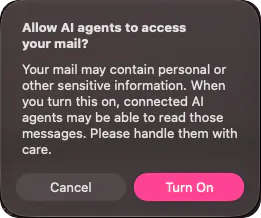
- Activar el servicio MailPrimero configura el servidor MCP y regístralo en tu cliente MCP, como se explica en la guía del servidor MCP. Después abre el panel, selecciona Servidor MCP en la barra lateral y activa Mail en Grupos de herramientas. Emerald Tools pregunta ¿Permitir que los agentes de IA accedan a tu correo? y explica que los agentes conectados podrían leer mensajes con información personal u otra información delicada; elige Activar para continuar.
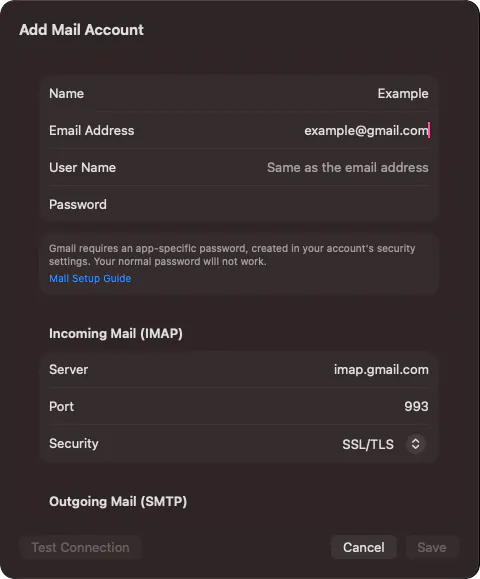
- Preparar una contraseña para la cuentaiCloud Mail, Gmail, Yahoo Mail y Fastmail no aceptan la contraseña normal de tu cuenta desde otras apps de correo; en su lugar, creas una contraseña específica de app en los ajustes de seguridad de tu cuenta. En Gmail, la verificación en dos pasos tiene que estar activada antes de que Google ofrezca contraseñas de aplicación. Con otros proveedores, usa la contraseña que tu proveedor indica para IMAP y SMTP.
- Añadir la cuenta de correoHaz clic en la flecha junto a Mail para abrir su página, luego haz clic en Añadir cuenta… y rellena un nombre que se mostrará como remitente, la dirección de correo y la contraseña. Para una dirección de iCloud Mail, Gmail, Yahoo Mail o Fastmail, el servidor entrante (IMAP) y el saliente (SMTP), el puerto y la seguridad se rellenan solos, con un aviso de que hace falta una contraseña específica de app. Para cualquier otro proveedor, introduce los ajustes de servidor que publica. Probar conexión inicia sesión en el servidor entrante; Guardar almacena la cuenta y se obtienen sus buzones.
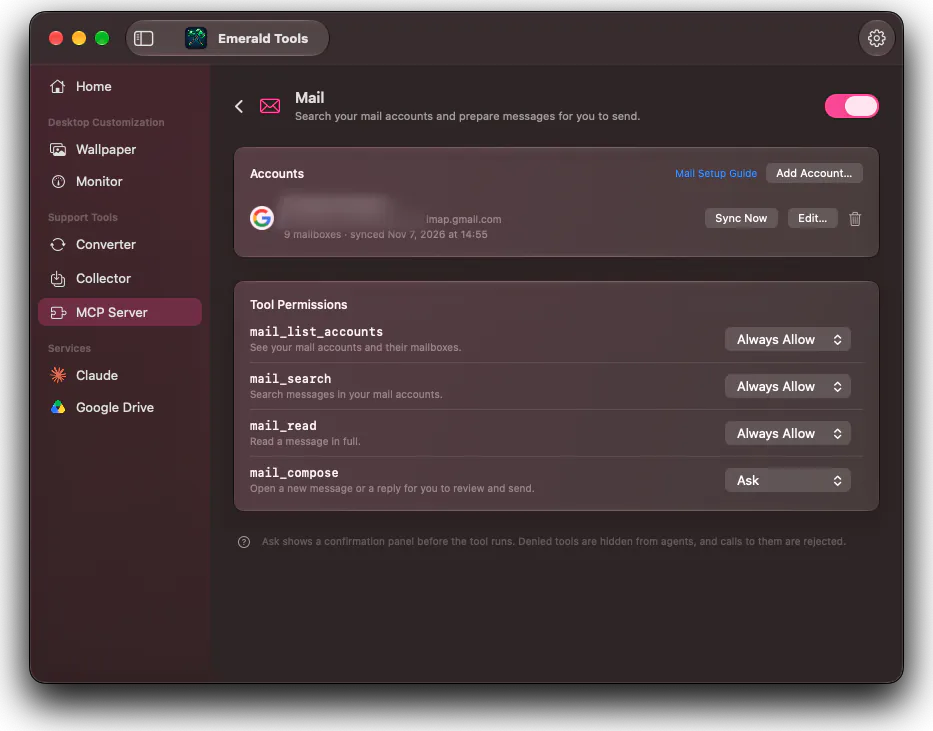
- Revisar qué puede hacer cada herramienta de correoDebajo de las cuentas, Permisos de herramientas enumera las cuatro herramientas de correo. Las tres que leen —listar las cuentas, buscar y leer un mensaje— empiezan en Permitir siempre. mail_compose, que abre una ventana de redacción, empieza en Preguntar. Pon cualquiera en Denegar para ocultarla a los agentes.
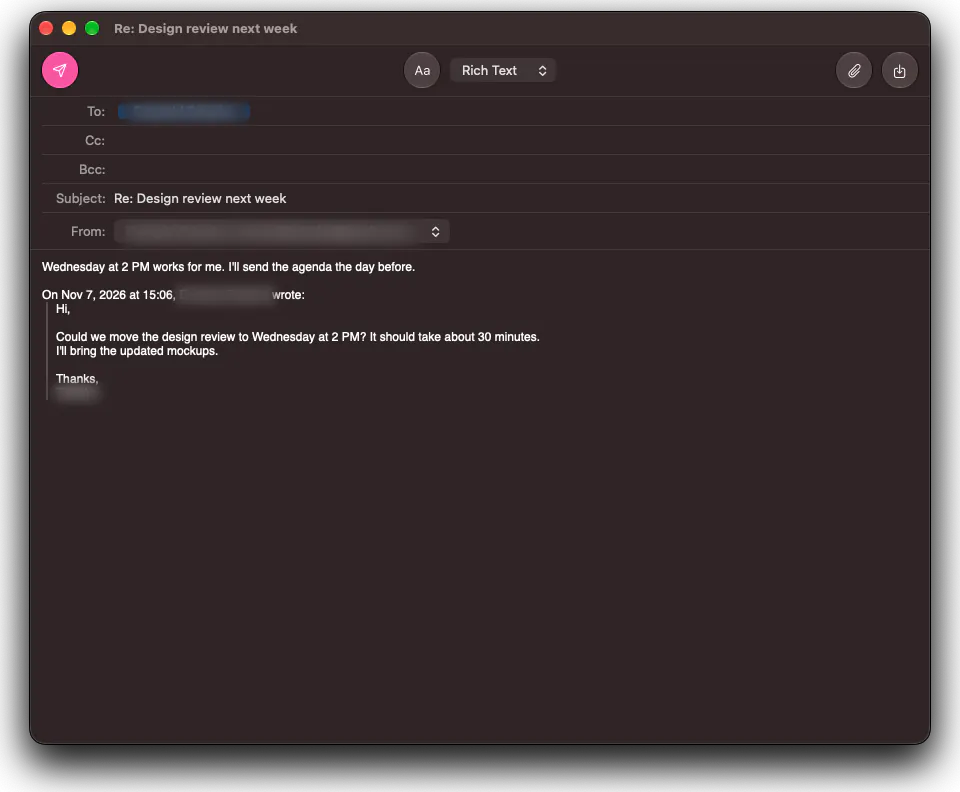
- Pedírselo al agentePídelo con palabras normales: encontrar el último mensaje de un compañero, resumir un hilo, redactar una respuesta que acepte el miércoles. El agente busca y lee con las herramientas de lectura y luego llama a mail_compose con lo que propone. Emerald Tools abre una ventana de redacción en tu Mac con los destinatarios, el asunto y el texto rellenados; si es una respuesta, el original va citado debajo y la respuesta queda enlazada bajo él.
- Revisarlo y enviarlo túEdita lo que quieras en la ventana de redacción, añade adjuntos con el botón del clip o arrastrando archivos, y haz clic en Enviar cuando estés listo. Un pequeño panel arriba a la derecha hace una cuenta atrás antes de que el mensaje salga de verdad, con un botón Deshacer envío. Si en vez de eso cierras la ventana, Emerald Tools pregunta si guardar el mensaje como borrador en tu servidor de correo o descartarlo.

Lo que un agente puede hacer, y lo que no
Cómo activar el servidor MCP, registrar el conector y los ajustes generales de permisos se explica en la guía del servidor MCP. Esta página trata del servicio Mail.
| Herramienta | Qué hace | Por defecto |
|---|---|---|
mail_list_accounts |
Enumera las cuentas que añadiste —dirección, nombre del remitente, dominio— y los buzones de cada cuenta. No contacta con ningún servidor de correo | Permitir siempre |
mail_search |
Busca el correo en los servidores, en todas las cuentas o en las indicadas, del más reciente al más antiguo: por remitente, destinatario, asunto, cuerpo, cualquier texto, intervalo de fechas o solo no leídos. Cada resultado lleva hasta 400 caracteres del cuerpo | Permitir siempre |
mail_read |
Lee un mensaje completo como texto, con los nombres, tipos y tamaños de sus adjuntos | Permitir siempre |
mail_compose |
Abre un mensaje nuevo o una respuesta en una ventana de redacción para que lo revises y lo envíes tú | Preguntar |
Lo que se ha dejado fuera importa igual:
- Nada de enviar. Un mensaje solo sale cuando haces clic en Enviar en la ventana de redacción.
- Nada de eliminar, mover ni marcar con bandera. Las herramientas no pueden cambiar lo que hay en tu servidor, y buscar o leer no marca los mensajes como leídos.
- Nada de adjuntos del agente. Solo tú puedes adjuntar archivos, en la ventana de redacción.
- Nada de credenciales. La lista de cuentas da a los agentes direcciones y nombres de buzones; nunca se devuelven nombres de servidor, nombres de usuario ni contraseñas.
Cuentas de correo que funcionan
Cualquier cuenta que ofrezca IMAP para el correo entrante y SMTP para el saliente. Cuatro proveedores se rellenan solos cuando escribes su dirección:
| Proveedor | Direcciones | Contraseña |
|---|---|---|
| iCloud Mail | icloud.com, me.com, mac.com |
Contraseña específica de app |
| Gmail | gmail.com, googlemail.com |
Contraseña específica de app (requiere la verificación en dos pasos) |
| Yahoo Mail | yahoo.com |
Contraseña específica de app |
| Fastmail | fastmail.com, fastmail.fm |
Contraseña específica de app |
Con otros proveedores, introduce el servidor entrante y el saliente, el puerto y la seguridad que indique la propia página de ajustes del proveedor. Las conexiones siempre van cifradas, con SSL/TLS desde el principio o con STARTTLS; no hay opción sin cifrar. Por ahora no se pueden añadir cuentas de Outlook.com ni de Hotmail.
La ventana de redacción
La ventana de redacción es donde termina el trabajo del agente y empieza el tuyo.
- Remitente. El agente indica la cuenta de envío por su dirección completa o solo por su dominio, como
@example.com. Puedes cambiarla en el menú De:. - Respuestas. En una respuesta se rellenan los destinatarios, un asunto con
Re:y las cabeceras del hilo, y el original va citado debajo en su propio formato; el texto del agente va encima de la cita. Al enviar, el original se marca como respondido en el servidor. - Formato. Texto con formato con una barra de formato, o Texto sin formato; ⇧⌘T cambia entre ellos.
- Adjuntos. El botón del clip, o arrastra archivos a la ventana.
- Borradores. Mientras escribes, el mensaje se guarda de vez en cuando como borrador en tu servidor de correo. Guardar borrador lo deja ahí; al cerrar la ventana se te pregunta si guardarlo o descartarlo.
- Deshacer envío. Después de hacer clic en Enviar, un panel arriba a la derecha hace una cuenta atrás antes de que el mensaje salga, 10 segundos por defecto. Deshacer envío recupera la ventana. Si sales de Emerald Tools durante la cuenta atrás, el mensaje se conserva como borrador sin enviar en tu servidor.
Una copia de cada mensaje enviado se guarda en el buzón de enviados de tu servidor.
Ajustes de Mail
En la ventana Ajustes, en la pestaña Servidor MCP:
- Mostrar iconos de sitios web muestra el icono del sitio web de cada cuenta en la lista de cuentas, obtenido del sitio web del dominio de la dirección. Si está desactivado, no se contacta con ningún sitio web y se muestra un icono estándar.
- Retraso para deshacer el envío fija la cuenta atrás después de Enviar: desactivado, 10, 20 o 30 segundos.
- Hora de sincronización de buzones es el momento, una vez al día, en que se actualiza la lista de buzones de cada cuenta, para que los agentes puedan elegir en qué buzón buscar. Sincronizar ahora en una cuenta del panel la actualiza en cualquier momento.
Especificaciones y límites
- Herramientas: cuatro: listar cuentas, buscar, leer y redactar. Las de lectura empiezan en Permitir siempre; la de redacción, en Preguntar.
- Cuentas: IMAP y SMTP, varias cuentas a la vez; ajustes predefinidos para iCloud Mail, Gmail, Yahoo Mail y Fastmail.
- Seguridad: solo SSL/TLS o STARTTLS. Contraseñas en el llavero de macOS de este Mac, sin sincronizar con otros dispositivos.
- Resultados de búsqueda: 20 por defecto, hasta 100, del más reciente al más antiguo; hasta 400 caracteres de cada cuerpo.
- Lectura: el cuerpo completo como texto, con los mensajes solo en HTML convertidos; los cuerpos de más de 2 MiB se cortan y se indica. Los adjuntos se describen, no se devuelven.
- Envío: solo desde la ventana de redacción, por ti, con una cuenta atrás para deshacer de hasta 30 segundos.
- No disponible para los agentes: enviar, eliminar, mover, marcar con bandera, marcar como leído, adjuntar archivos.
- Requisito del sistema: macOS 14.0 (Sonoma) o posterior, Emerald Tools 1.3 o posterior.
Emerald Tools es una app independiente. No está afiliada a Anthropic, Apple, Google, Yahoo, Fastmail ni Microsoft, ni respaldada ni patrocinada por ellos. El servicio Mail es una forma de que un cliente de IA que ya usas llegue a tu correo con las reglas que tú pones; no proporciona ningún modelo de IA propio, y las condiciones de tu proveedor de correo siguen aplicándose a tu cuenta.
Preguntas frecuentes
Gmail dice que no puede iniciar sesión. ¿Qué compruebo?
Usa una contraseña de aplicación, no la contraseña de tu cuenta de Google. Si Emerald Tools muestra No se pudo iniciar sesión. Comprueba el nombre de usuario y la contraseña. con Invalid credentials del servidor, la contraseña no es una que Gmail acepte para IMAP. Si la página de contraseñas de aplicación de tu cuenta de Google dice que el ajuste no está disponible, comprueba primero que la verificación en dos pasos esté activada. Si lo está y la página sigue indicándolo, la cuenta es de un tipo para el que Google no ofrece contraseñas de aplicación: verificación en dos pasos solo con llaves de seguridad, cuentas de trabajo, de centro educativo o de otra organización, o Protección Avanzada. Además, cambiar la contraseña de Google revoca las contraseñas de aplicación que creaste.
¿Puedo usar la contraseña normal de mi cuenta?
No con iCloud Mail, Gmail, Yahoo Mail ni Fastmail: rechazan la contraseña normal desde otras apps de correo, y el editor de cuentas lo avisa cuando escribes una de sus direcciones. Otros proveedores que permiten IMAP y SMTP con la contraseña de la cuenta funcionan con ella.
¿Puedo añadir una cuenta de Outlook.com o Hotmail?
Por ahora no. Las cuentas de Outlook.com y Hotmail exigen un inicio de sesión de Microsoft para IMAP y SMTP, que esta versión de Emerald Tools no ofrece.
¿Puede el agente enviar un correo por su cuenta?
No. No hay ninguna herramienta que envíe. mail_compose solo abre una ventana de redacción, y al agente no se le dice nada más que la ventana se abrió y desde qué dirección: ni lo que cambiaste, ni si lo enviaste, lo guardaste o lo descartaste. Solo tú puedes enviar, desde esa ventana.
¿Aparece el panel ¿Permitir esta acción? antes de la ventana de redacción?
No. Cuando mail_compose está en Preguntar, la propia ventana de redacción es donde decides: no se envía nada a menos que hagas clic en Enviar en ella. Ponla en Denegar si no quieres que los agentes abran ventanas de redacción en absoluto.
¿Buscar o leer marcará mis mensajes como leídos?
No. Las herramientas de lectura dejan el estado de leído como estaba en el servidor. Responder desde la ventana de redacción marca el original como respondido en cuanto lo envías, como hacen otras apps de correo.
¿Puede el agente eliminar, mover o adjuntar archivos?
No. Las cuatro herramientas de correo listan cuentas, buscan, leen y abren una ventana de redacción. Nada elimina, mueve, marca con bandera ni cambia el estado de los mensajes, y los adjuntos solo los puedes añadir tú en la ventana de redacción. Leer un mensaje le dice al agente los nombres, tipos y tamaños de sus adjuntos, no su contenido.
¿Busca en todas mis cuentas a la vez?
Sí, a menos que el agente limite la búsqueda a determinadas direcciones o dominios. Los resultados llegan del más reciente al más antiguo, y si no se puede llegar a una cuenta, se informa de su error mientras siguen llegando los resultados de las demás. La coincidencia la hace cada servidor de correo, así que lo bien que coincida un texto que no esté en inglés depende del servidor.
¿Dónde se guarda mi correo?
En tus servidores de correo, como antes. Emerald Tools no guarda en tu Mac el cuerpo, el asunto ni las cabeceras de los mensajes; los obtiene cuando una herramienta los pide. La contraseña de cada cuenta se guarda en el llavero de macOS solo en este Mac. Un mensaje que estás escribiendo se guarda como borrador en tu propio servidor de correo, y un mensaje que envías sale por tu propio servidor saliente. La política de privacidad lo describe en detalle.
¿Qué pasa si apago Mail o elimino una cuenta?
Apagar Mail quita las herramientas de correo de lo que ve el agente, sin volver a conectar el cliente. Eliminar una cuenta la borra de Emerald Tools junto con su contraseña guardada; el correo del servidor no se ve afectado.
¿Qué necesito?
Un Mac con macOS 14.0 (Sonoma) o posterior, Emerald Tools versión 1.3 o posterior, un cliente MCP en el mismo Mac y una cuenta de correo que admita IMAP y SMTP. Emerald Tools es una app de suscripción con una prueba gratuita de 14 días; la ficha de la App Store muestra las condiciones actuales para tu región.
Consigue Emerald Tools para macOS
Mail es uno de los servicios del servidor MCP de Emerald Tools, junto con Recordatorios y las métricas del sistema. La app trae además fondos de pantalla animados en varias pantallas, widgets de monitor del sistema, capturas que se suben a Google Drive, un recopilador de contenido web y un conversor de WebP a MP4. Vive en la barra de menús y se mantiene fuera de tu Dock.