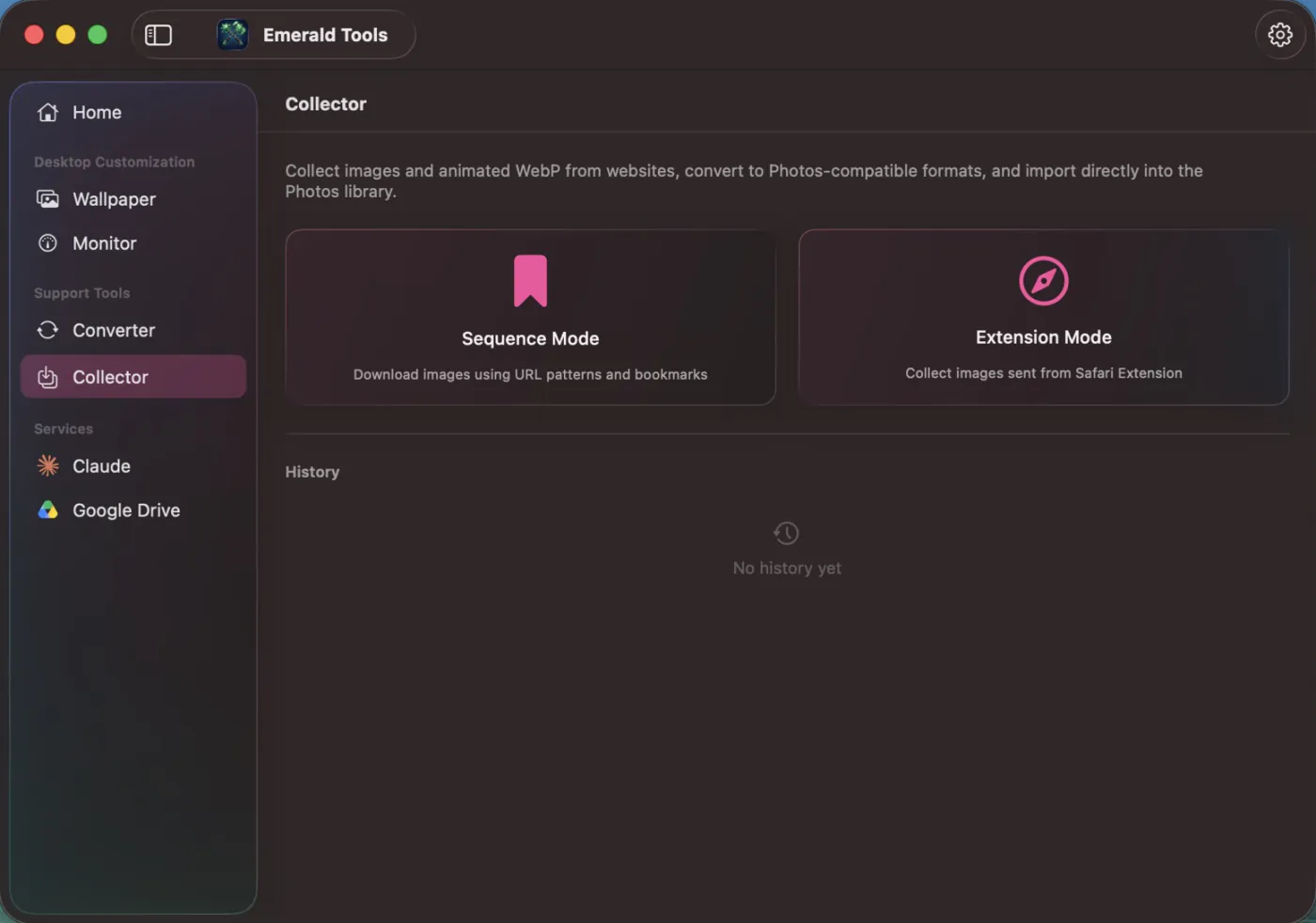
Guías de Emerald Tools
Emerald Tools es una app de la barra de menús para macOS 14.0 (Sonoma) o posterior, y todas las herramientas que describen estas guías viven dentro de esa única app. No hay icono en el Dock ni una ventana que tengas que dejar abierta: haces clic en el icono de la barra de menús, abres el panel desde ahí y cada herramienta tiene su propia página en la barra lateral. Iniciar al iniciar sesión es un ajuste que activas si quieres que el icono te esté esperando la próxima vez que arranque el Mac.
Las guías
Fondos de pantalla animados en macOS: video, varias pantallas y por horario
Cómo poner un video o un fondo animado en un Mac, dar a cada pantalla el suyo, cambiarlos según un horario y superponer una capa translúcida sobre la interfaz de macOS.
Widgets de monitor del sistema para Mac: CPU, GPU, memoria y red en tu escritorio
Cómo poner lecturas en vivo de CPU, GPU, memoria, swap, disco, E/S de almacenamiento, red, batería y temperatura en las esquinas del escritorio de tu Mac, guardar un año de historial y recibir un aviso antes de que se cruce un umbral.
El uso de Claude en el escritorio del Mac: tu ventana de 5 horas y tu límite semanal como widget
Cómo tener tu propio uso de claude.ai —la ventana de 5 horas, el límite semanal y los límites por modelo— en una esquina del escritorio del Mac, leído de tu sesión iniciada una vez por minuto como máximo y mostrado localmente.
Capturas de pantalla en el Mac que se suben a Google Drive y copian un enlace
Cómo hacer una captura de pantalla en un Mac, que se suba a una carpeta de tu propio Google Drive y obtener un enlace para compartir en el portapapeles, con el acceso del enlace, la carpeta de subida y los atajos de teclado definidos una sola vez.
Recopila todas las imágenes de una página web y mándalas directamente a Fotos en tu Mac
Cómo analizar una página web en busca de las imágenes que realmente contiene —incluidas las que solo se cargan al desplazarte—, filtrarlas por tamaño e importar las que elijas a un álbum de Fotos, con una extensión de Safari y una app de la barra de menús para macOS.
Convierte WebP animado a MP4 en tu Mac, una carpeta cada vez
Cómo convertir archivos WebP animados en video MP4 en macOS: una carpeta entera de una vez, con la temporización de fotogramas que declara el propio archivo, los originales intactos, los clips consecutivos unidos automáticamente e interpolación de fotogramas opcional para fuentes con pocos fotogramas por segundo.
Dónde vive cada herramienta dentro de la app
La barra lateral del panel agrupa las herramientas bajo tres encabezados. «Personalización del escritorio» contiene los fondos de pantalla y los widgets del monitor del sistema. «Herramientas de soporte» contiene el conversor y el recopilador de imágenes. «Servicios» contiene las conexiones en las que inicias sesión: tu propia sesión de claude.ai y tu propia cuenta de Google Drive. Por eso el widget de uso de Claude y las subidas a Google Drive se configuran ahí y no en los ajustes. Las capturas de pantalla son la excepción: se toman desde el menú emergente de la barra de menús —o con un atajo de teclado, si activas uno— y se configuran en la ventana de ajustes, así que no tienen una página propia en la barra lateral.