Convierte WebP animado a MP4 en tu Mac, una carpeta cada vez
Última actualización: 2026-08-24
Para macOS, un WebP animado es un archivo de imagen, así que las herramientas que convierten imágenes te devuelven un solo fotograma fijo y las que reproducen video ni siquiera lo abren. Emerald Tools es una app de la barra de menús para macOS 14.0 o posterior cuyo conversor toma una carpeta entera de WebP animados y escribe un MP4 por cada uno, usando las temporizaciones de fotograma que declara el propio archivo. Funciona por completo dentro de tu Mac, y nunca toca los originales: los archivos convertidos se mantienen aparte hasta que dices a dónde deben ir.
Qué hace macOS con un WebP animado
- Lo lee. La descodificación de WebP forma parte del propio sistema de imágenes de macOS, así que el archivo se abre y ves la imagen.
- Lo que no te va a dar es un video. La conversión de imágenes produce una imagen fija —un fotograma de todos los que tenga la animación—, porque para eso sirve un conversor de imágenes.
- Un reproductor de video no tiene nada que abrir, porque WebP no es un formato de película. Lo mismo vale para cualquier otra cosa que espere un archivo de película, incluido un fondo de escritorio en movimiento.
- Y va de archivo en archivo. Una carpeta de cien son cien rondas de lo mismo.
El conversor de Emerald Tools
- Toma una carpeta en lugar de un archivo. Todos los WebP animados que estén directamente dentro se convierten de una vez, varios a la vez.
- Escribe un MP4 por cada origen, al tamaño del original y con los retardos por fotograma que declara el WebP, de modo que el resultado va a la velocidad a la que se creó la animación.
- Deja tus archivos en paz. Los originales solo se leen, y los resultados se mantienen en un área de trabajo hasta que eliges a dónde exportarlos.
- Une los clips que resultan ser piezas consecutivas de una misma animación, conservando las piezas, y puede sintetizar fotogramas intermedios cuando un origen tiene pocos fotogramas por segundo.
Cómo convertir archivos WebP animados a MP4 en un Mac
- Abrir el conversorInstala Emerald Tools desde la Mac App Store. Vive en la barra de menús y no en el Dock, así que haz clic en su icono y elige el panel —⌘D hace lo mismo— y selecciona Conversor, que está bajo Herramientas de soporte en la barra lateral, junto a Recopilador. La página se abre en el paso uno de tres: Seleccionar, Convertir, Exportar.
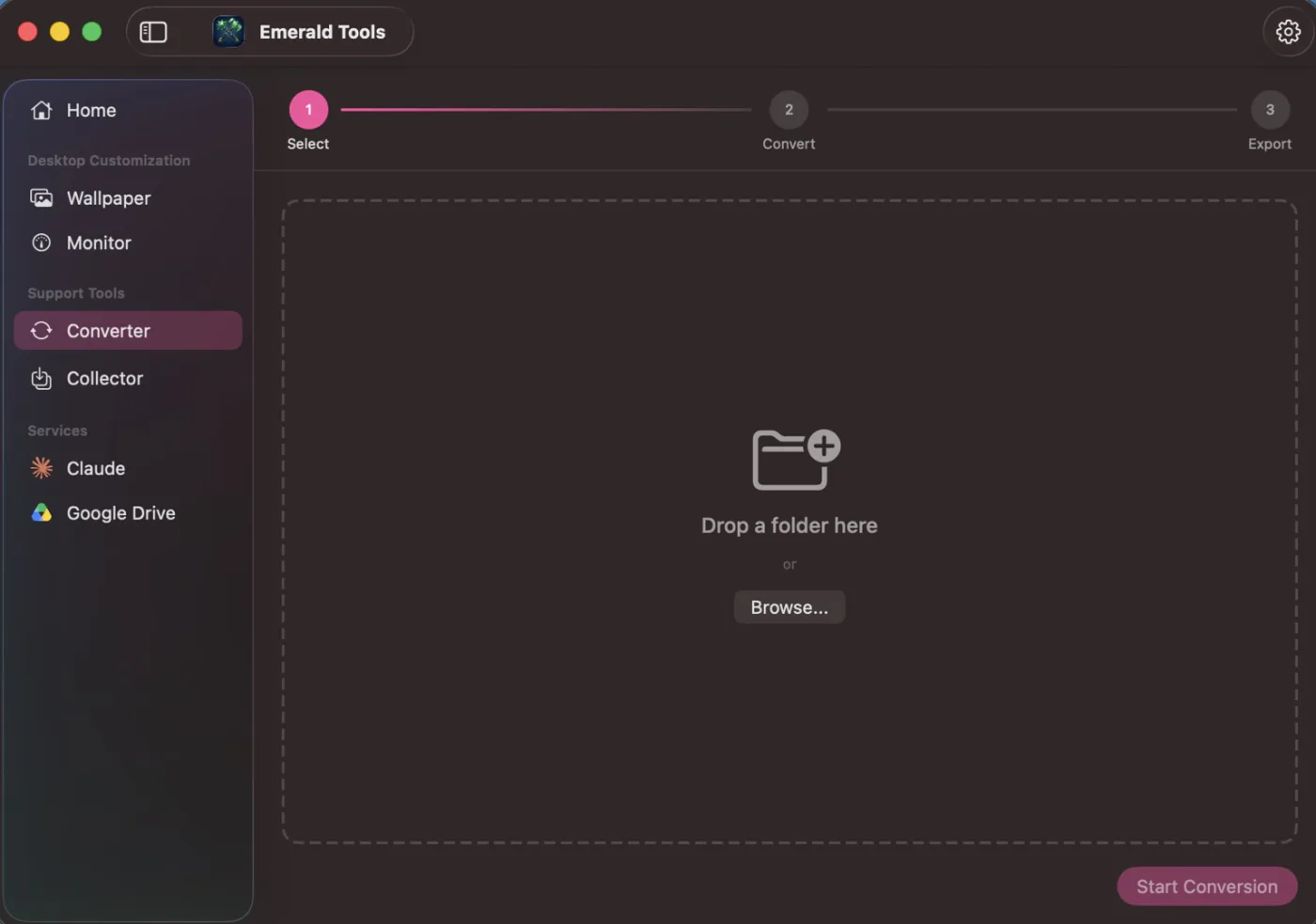
- Darle una carpetaArrastra una carpeta al área discontinua, o pulsa Seleccionar... y elige una. Quiere una carpeta y no un archivo: lo que convierte son los archivos .webp que están directamente dentro de la carpeta que le entregas, y no baja a las subcarpetas. Una vez elegida una carpeta se muestran su nombre y su ruta completa, con una cruz para volver a vaciarla, y Iniciar conversión queda disponible.
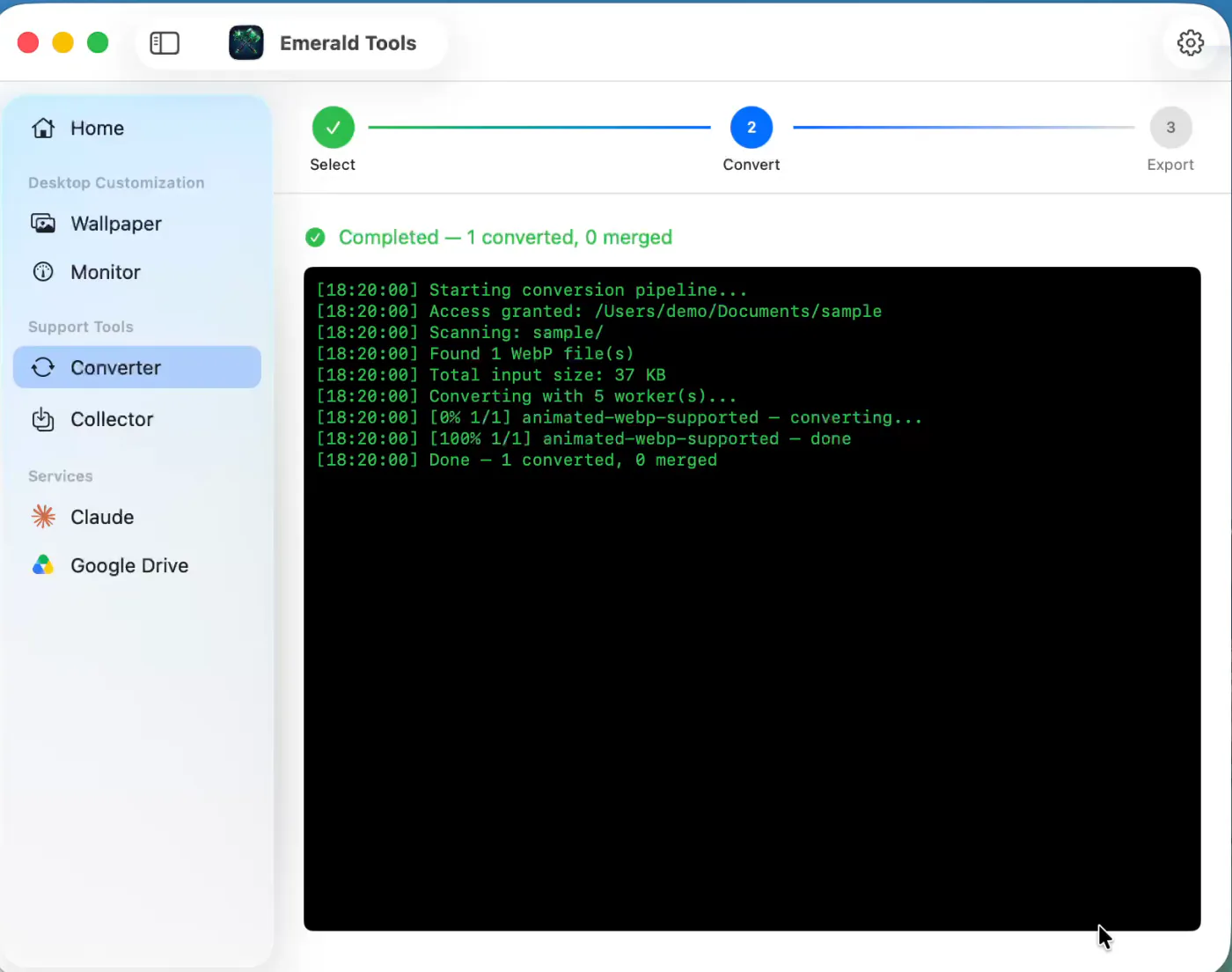
- Dejarlo correrEl paso dos cuenta los archivos WebP que encontró, informa de su tamaño total y empieza a convertir varios a la vez, la mitad de los núcleos de tu Mac de forma predeterminada. Un registro se va llenando sobre la marcha: una línea cuando empieza cada archivo, otra cuando termina, y una nota por cada archivo que resultó ser una imagen fija en lugar de una animación. Encima hay una barra de progreso, un recuento en marcha y un tiempo restante aproximado, y Cancelar detiene la ejecución y descarta lo que hubiera producido.
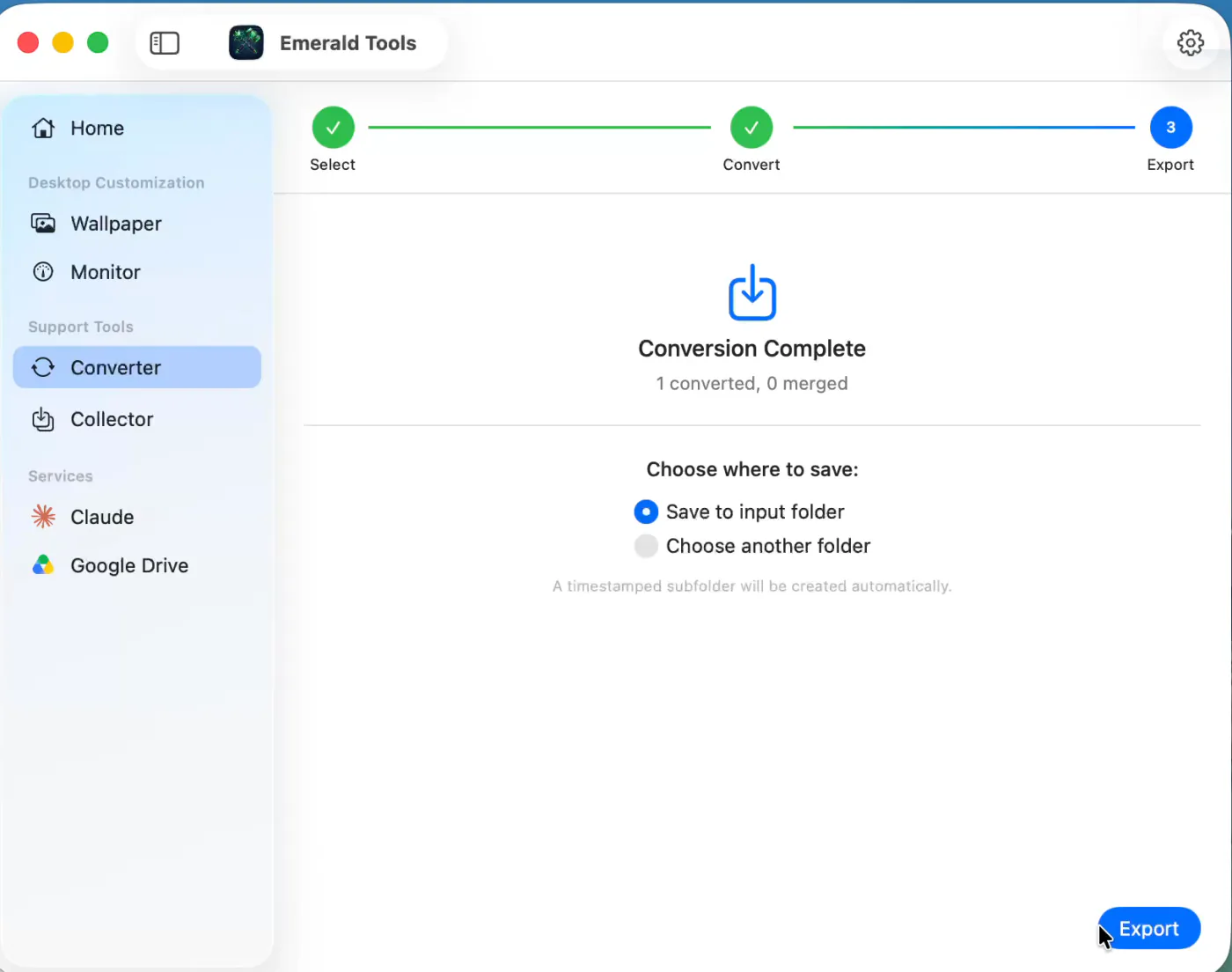
- Elegir dónde deben ir los resultadosCuando termina, la página pasa al paso tres, que informa de cuántos archivos se convirtieron y cuántos se unieron. Guardar en la carpeta de entrada los deja junto a los originales en una subcarpeta nueva con el nombre de la fecha y la hora, de modo que nada de lo que ya hubiera ahí puede sobrescribirse por accidente; Elegir otra carpeta te deja apuntar a cualquier otro sitio. Exportar escribe los archivos.
- Recoger los archivosLa última pantalla confirma cuántos archivos se escribieron y ofrece abrir el destino en el Finder. Comenzar de nuevo lo limpia todo y vuelve al primer paso, listo para otra carpeta. Este es también el punto en el que los resultados se convierten en archivos reales: hasta que pulsas Exportar existen únicamente en el área de trabajo de la app, así que exporta antes de salir.
Por qué un Mac no convierte uno en video sin más
WebP es un formato de imagen que resulta poder contener más de un fotograma. Ese único hecho explica todo lo incómodo que tiene. Cada parte de macOS que trata con el archivo lo trata como una imagen —porque lo es—, y las imágenes se convierten en otras imágenes. Pide un JPEG o un PNG y obtienes un JPEG o un PNG: un fotograma, y la animación desaparecida.
La mitad de video del sistema ni siquiera lo ve. Los reproductores y los editores de video trabajan a partir de una lista de formatos de contenedor y de códec que entienden, y WebP no está en ella, así que no hay nada que abrir. Por eso también un WebP animado resulta un fondo de pantalla decepcionante: a un programa que quiere un archivo de película no se le puede dar un archivo de imagen, y uno que acepta imágenes lo mostrará como muestra cualquier imagen, es decir, fijo.
Así que la conversión hay que hacerla a propósito, con algo que lea los fotogramas del lado de las imágenes y los escriba en el lado del video. Eso es todo lo que es el conversor de Emerald Tools, pero haciéndolo para una carpeta en lugar de para un archivo, y sin adivinar nada que el archivo de origen ya sepa.
Qué hace con cada archivo
Cada WebP animado lleva su propia temporización: cada fotograma declara cuánto tiempo debe mantenerse. El conversor lee esos retardos y coloca los fotogramas con el mismo calendario, así que una animación lenta sigue siendo lenta y una rápida sigue siendo rápida. Solo cuando un fotograma no declara ningún retardo se asume algo, y entonces se asume una décima de segundo.
La imagen se escribe al tamaño propio del origen —sin escalar ni recortar—, salvo que un número impar de píxeles se redondea hacia abajo en uno, porque el codificador no acepta dimensiones impares. El resultado es video HEVC en un contenedor MP4 sin pista de audio. La tasa de bits se deduce del material en lugar de ser fija: el área del fotograma multiplicada por la tasa media de fotogramas, multiplicada por el único control de calidad que hay.
Los archivos que no son animaciones no son un caso de error. Una carpeta descargada de un sitio web suele ser una mezcla, y los archivos WebP fijos que haya en ella sencillamente se informan en el registro y se pasan por alto. Si resulta que en la carpeta no había nada animado en absoluto, la app lo dice claramente en lugar de terminar con un resultado vacío que tendrías que interpretar.
Nada de esto toca la carpeta a la que apuntaste. Los MP4 se montan en un área de trabajo propia, y el paso final es donde decides si deben aterrizar junto a los originales —en una subcarpeta nueva sellada con la fecha y la hora, de modo que no se pueda sobrescribir nada existente— o en cualquier otro sitio.
Clips que van juntos
Las animaciones sacadas de una página suelen ser una secuencia cortada en piezas. El conversor busca eso: una vez convertido todo, compara el último fotograma de cada clip con el primero de todos los demás, y donde dos fotogramas están lo bastante cerca como para ser continuos los enlaza en una cadena. Una cadena se escribe como un solo archivo con el nombre de sus piezas unidas por un signo más.
Dos cosas evitan que esto se desboque con tus archivos. Cuando los nombres son números simples, un clip solo se considera frente al número siguiente, así que no puede ocurrir una coincidencia accidental entre la primera pieza y la duodécima. Y las piezas nunca se eliminan: un archivo unido es una adición, no un reemplazo, así que una unión que no querías no te cuesta más que un archivo que puedes tirar.
Lo dispuesto que esté a enlazar es un ajuste, no una regla fija. El umbral mide cuánto se les permite diferir a dos fotogramas, y se puede apretar hasta que solo califiquen fotogramas casi idénticos, o aflojar hasta que lo hagan otros bastante distintos.
La interpolación de fotogramas, y cuándo compensa su coste
Las animaciones pensadas para la web suelen crearse a ocho o diez fotogramas por segundo, lo que se lee como una serie de saltos y no como movimiento en cuanto se convierte en video. La interpolación de fotogramas inventa los fotogramas intermedios: estima cómo se movió la imagen de un fotograma al siguiente y construye las etapas intermedias, bisecando cada hueco hasta que el resultado ronda los 32 fotogramas por segundo. Un origen que ya esté a esa tasa se deja en paz.
Viene desactivada por dos razones, y la app dice las dos en la página de ajustes. La primera es el tiempo: la estimación se ejecuta varias veces por hueco, en cada hueco, y una animación larga lo nota. La segunda es que el movimiento estimado es estimado: donde el movimiento entre dos fotogramas es grande, o donde algo está oculto en un fotograma y se revela en el siguiente, no hay ninguna imagen intermedia correcta que construir y lo que se construye puede emborronarse.
El compromiso que se ofrece es un límite a cuánto movimiento merece la pena intentar. Cada hueco se mide antes de sintetizar nada, y los huecos cuyo movimiento supera el límite se quedan con sus fotogramas originales: un momento de tirón en lugar de un momento de emborronado. El límite se expresa como una proporción del lado más corto de la imagen y se puede mover en cualquier dirección, lo cual es en realidad una elección sobre cuál de los dos artefactos prefieres ver. La animación dibujada y limpia, con movimiento estable, es donde la técnica luce mejor; las imágenes reales con movimiento rápido son donde luce peor.
Los mismos ajustes sirven al recopilador de imágenes
Emerald Tools convierte WebP animado en dos sitios. El conversor descrito aquí es uno; el otro es la extensión de Safari y el recopilador, que descarga las imágenes de una página web y convierte a MP4 los WebP animados que haya entre ellas de camino a Fotos. Los dos usan los mismos ajustes de conversión —calidad, umbral de similitud, número de procesos, interpolación de fotogramas— desde el mismo sitio en los ajustes de la app.
Los dos se diferencian en lo que hacen con el archivo de origen, y la diferencia es deliberada. El conversor es una herramienta que apuntas a tu propia carpeta, así que deja esa carpeta tal como la encontró. El recopilador trabaja sobre archivos que él mismo descargó un momento antes a un sitio temporal propio, así que los reemplaza. Cambiar un ajuste en Conversor cambia el comportamiento de los dos; no hay un segundo conjunto de valores que mantener sincronizado.
Especificaciones y límites
Todo lo que sigue es el comportamiento de la versión actual, no un plan.
- Entrada: archivos terminados en .webp directamente dentro de la carpeta elegida. No se analizan las subcarpetas. Los archivos se procesan por orden de nombre, comparando los números como números.
- Solo animados: un WebP de un solo fotograma se registra como imagen estática y se omite. Una carpeta sin WebP, o sin WebP animados, termina con un mensaje que lo indica.
- Salida: un MP4 por cada origen, con el nombre del origen. Video HEVC, sin pista de audio.
- Tamaño: el tamaño en píxeles propio del origen, redondeado hacia abajo a dimensiones pares donde sea impar. Sin escalado ni recorte.
- Temporización: el retardo por fotograma declarado en el WebP. Un fotograma sin retardo declarado se mantiene 0,1 segundos.
- Tasa de bits: ancho × alto × tasa media de fotogramas × el multiplicador de tasa de bits, que va de 0,1 a 1,0 en pasos de 0,1 y parte de 0,5.
- Originales: solo lectura. Nada de la carpeta de origen se modifica, se mueve ni se elimina.
- Resultados: se mantienen en un área de trabajo temporal hasta que se exportan, y entonces se escriben o bien en una subcarpeta sellada con la fecha y la hora dentro de la carpeta de origen, o bien en una carpeta que elijas.
- Unión: los clips cuyos fotogramas contiguos coinciden dentro del umbral de similitud se escriben además como un archivo combinado, con el nombre pieza+pieza.mp4. Las piezas se conservan. Los nombres numéricos solo se comparan con el número siguiente. El umbral va de 0,01 a 0,5 y parte de 0,125. Hacen falta al menos dos clips convertidos en una misma ejecución para que se produzca cualquier unión.
- Interpolación de fotogramas: desactivada de forma predeterminada. Apunta a unos 32 fotogramas por segundo bisecando los huecos, hasta tres niveles; los orígenes que estén en el objetivo o por encima se omiten automáticamente.
- Umbral de movimiento: del 4 al 30 por ciento del lado más corto de la imagen, partiendo del 12 por ciento. Los huecos con más movimiento que esto conservan sus fotogramas originales en lugar de interpolarse.
- Procesos: la mitad de los núcleos informados de forma predeterminada, ajustable de uno a todos ellos. Procesos dinámicos, desactivado de fábrica, sube el número alrededor de una cuarta parte a partir de veinte archivos y la mitad a partir de cincuenta, sin superar nunca tres cuartas partes de los núcleos.
- Ajustes compartidos: los mismos valores de Calidad y Rendimiento los usa la conversión automática que el recopilador de imágenes aplica a lo que descarga.
- Permisos: ninguno más allá del acceso a la carpeta que selecciones. Sin acceso a la Fototeca, sin grabación de pantalla, sin accesibilidad.
- Transmisión: ninguna. La conversión se realiza localmente con los marcos de trabajo que trae macOS.
- Requisito del sistema: macOS 14.0 (Sonoma) o posterior.
Preguntas frecuentes
¿Qué archivos de la carpeta convierte?
Los que terminan en .webp y están directamente dentro de la carpeta que elegiste, por orden de nombre, leyendo los números como números para que el 2 vaya antes que el 10. No se mira dentro de las subcarpetas, y los archivos de cualquier otro tipo se ignoran. De entre los archivos WebP, solo los animados producen un MP4: un WebP fijo se informa en el registro como imagen estática y se omite. Si la carpeta no contiene ningún WebP, o contiene WebP de los que ninguno está animado, la app lo dice en lugar de terminar con un resultado vacío.
¿Qué sale exactamente?
Un MP4 por cada origen animado, con su mismo nombre: gato.webp se convierte en gato.mp4. El video es HEVC y no hay pista de audio, porque un WebP no tiene sonido que llevar. La imagen conserva el tamaño del original, redondeado hacia abajo a un número par de píxeles donde sea impar, que es un requisito del codificador y no una decisión. La temporización viene del propio WebP: cada fotograma se mantiene durante el retardo que el archivo declara para él, y un fotograma que no declara ninguno se mantiene una décima de segundo.
¿Cambia o elimina mis archivos WebP?
No. La carpeta que le entregas solo se lee. Los MP4 se construyen en un área de trabajo temporal y se quedan ahí hasta que los exportas, y por eso el último paso pregunta dónde ponerlos. La otra cara es que no son archivos que puedas encontrar en el disco hasta que pulsas Exportar: si sales de la app antes, el área de trabajo se vacía la próxima vez que arranque.
¿Qué significa «1 convertido, 0 fusionados»?
Convertidos es el número de archivos WebP animados que produjeron un MP4. Fusionados es el número de archivos nuevos creados al unir clips que parecían piezas consecutivas de la misma animación. Una ejecución en la que cada archivo va por su cuenta informa de cero fusionados, que es el resultado normal para una carpeta de animaciones sin relación entre sí.
¿Por qué dos de mis clips se convirtieron en un solo archivo?
Porque el último fotograma de uno y el primero del siguiente eran lo bastante parecidos como para resultar continuos. Después de convertir, la app compara esos fotogramas como miniaturas pequeñas y enlaza los pares que coinciden, y luego escribe la cadena como un único archivo cuyo nombre son las piezas unidas por un signo más: 01+02.mp4. Los archivos nombrados solo con números únicamente se enlazan con el número siguiente, así que 01 puede unirse a 02 pero nunca a 03. Las piezas se conservan, así que si la unión no era la correcta sigues teniendo todo lo que tenías al empezar.
¿Puedo impedir que una los archivos?
La versión actual no tiene ningún interruptor que desactive la unión, pero sí tiene el umbral que decide qué cuenta como coincidencia: Umbral de similitud, en los ajustes del conversor, ajustable de 0,01 a 0,5 y puesto en 0,125 de fábrica. Bájalo y solo se enlazarán fotogramas casi idénticos; súbelo y se aceptarán coincidencias más laxas. La unión necesita además al menos dos clips convertidos en la misma ejecución, así que convertir una carpeta archivo a archivo nunca produce ninguna.
¿Qué cambia el Multiplicador de tasa de bits?
La tasa de bits objetivo, que la app deduce de la imagen: ancho por alto por la tasa media de fotogramas, multiplicado por este número. Va de 0,1 a 1,0 en décimas y parte de 0,5. Más alto significa un archivo mayor y más detalle conservado; más bajo, un archivo menor. Es el único control de calidad: no hay ajuste de resolución ni de tasa de fotogramas, porque ambos se toman del origen.
¿Qué es la Interpolación de fotogramas, y debería activarla?
Sintetiza fotogramas entre los del origen, apuntando a unos 32 fotogramas por segundo, de modo que una animación creada a ocho o diez fotogramas por segundo se mueve con más suavidad. Viene desactivada de fábrica, y la propia app advierte de que aumenta mucho el tiempo de conversión y de que funciona mejor con video de pocos fotogramas por segundo. Los orígenes que ya están en el objetivo o por encima se dejan en paz automáticamente. Es una técnica de estimación de movimiento, no magia: donde el movimiento entre dos fotogramas es grande, o donde algo está oculto en un fotograma y visible en el siguiente, un fotograma inventado puede emborronarse. La app mide primero el movimiento de cada hueco y lo deja en paz cuando supera el Umbral de movimiento, que puedes fijar entre el 4 y el 30 por ciento del lado más corto de la imagen y que parte del 12 por ciento. Súbelo y se suavizará el movimiento más rápido a riesgo de ese emborronamiento; bájalo y se suavizará menos, pero lo que se suavice será más limpio.
¿Cuántos archivos convierte a la vez, y puedo cambiarlo?
La mitad de los núcleos que informa tu Mac, de forma predeterminada, y puedes ponerlo entre uno y todos ellos en Rendimiento, dentro de los ajustes del conversor. Una flecha de restablecimiento lo devuelve al valor recomendado, y pasar de ese valor hace aparecer un aviso de que el coste de CPU y memoria puede ser excesivo: descodificar WebP es la mitad cara del trabajo y se ejecuta en la CPU. Procesos dinámicos, desactivado de fábrica, sube el número por su cuenta en los lotes grandes: alrededor de una cuarta parte más a partir de veinte archivos, la mitad más a partir de cincuenta, y nunca por encima de tres cuartas partes de los núcleos.
¿Dónde están los ajustes del conversor?
En la ventana de ajustes de la app —el engranaje de la esquina superior derecha del panel la abre—, bajo la pestaña Conversor, dividida en Calidad y Rendimiento. Una cosa que conviene saber antes de cambiar nada: los mismos valores los usa la conversión automática de WebP que el recopilador de imágenes aplica a lo que descarga. El ajuste de interpolación de fotogramas lo indica en su propia descripción. En Emerald Tools hay un único conjunto de ajustes de conversión, no dos.
¿Se sube algo?
No. Leer los fotogramas del WebP y escribir el MP4 se hacen los dos en tu Mac con los marcos de trabajo que macOS ya incluye, la carpeta que eliges es la única parte del disco a la que se da acceso a la app, y en todo ello no interviene ninguna cuenta, ningún servidor nuestro ni ninguna analítica.
¿Puedo usar el resultado como fondo de escritorio?
Esa es una de las razones por las que existe el conversor. Un fondo en movimiento necesita un archivo de película, y un WebP animado no lo es: si lo pones como fondo obtienes una imagen fija, porque el sistema lo trata como la imagen que es. El MP4 que escribe el conversor sí es un archivo de película, así que se reproduce. Emerald Tools pone fondos en movimiento por sí mismo, y hay una guía aparte para esa parte.
¿Tengo que quedarme mirando?
No. La ejecución pertenece a la app y no a la ventana, así que puedes irte a otra página del panel, o cerrar el panel entero, y volver a ella donde la dejaste: la barra lateral marca el Conversor como ocupado mientras trabaja. Una notificación te avisa cuando ha terminado y de cuántos archivos se convirtieron y se unieron.
¿Qué necesito para usar Emerald Tools?
Un Mac con macOS 14.0 (Sonoma) o posterior. Nada más: el conversor no necesita más permisos que la carpeta que elijas, y no hay ninguna cuenta que crear. Emerald Tools es una app de suscripción con una prueba gratuita de 14 días, y la ficha del App Store muestra las condiciones vigentes en tu región.
Consigue Emerald Tools para macOS
El conversor es una parte de Emerald Tools, junto con los fondos de pantalla animados en varias pantallas, los widgets de monitor del sistema, las capturas que se suben a Google Drive, un widget de uso de claude.ai y una extensión de Safari que recopila las imágenes de una página web. Vive en la barra de menús y se mantiene fuera de tu Dock.