Converta WebP animado em MP4 no seu Mac, uma pasta por vez
Última atualização: 2026-08-24
Um WebP animado é um arquivo de imagem no que diz respeito ao macOS, então as ferramentas que convertem imagens devolvem um único quadro parado e as que tocam vídeo nem abrem o arquivo. O Emerald Tools é um app da barra de menus para macOS 14.0 ou posterior cujo conversor pega uma pasta inteira de WebP animado e escreve um MP4 para cada arquivo, usando os tempos de quadro que o próprio arquivo declara. Ele roda inteiramente no seu Mac e nunca toca nos originais: os arquivos convertidos ficam guardados à parte até você dizer para onde eles devem ir.
O que o macOS faz com um WebP animado
- Ele lê o arquivo. A decodificação de WebP faz parte da própria pilha de imagem do sistema, então o arquivo abre e você vê a figura.
- O que ele não vai lhe dar é um vídeo. A conversão de imagem produz uma imagem estática — um quadro entre quantos a animação tiver — porque é para isso que serve um conversor de imagens.
- Um reprodutor de vídeo não tem o que abrir, porque WebP não é um formato de filme. O mesmo vale para qualquer outra coisa que espere um arquivo de filme, papel de parede animado incluído.
- E é um arquivo por vez. Uma pasta com cem é cem rodadas da mesma coisa.
O conversor no Emerald Tools
- Recebe uma pasta em vez de um arquivo. Todo WebP animado que estiver diretamente dentro dela é convertido em uma rodada, vários ao mesmo tempo.
- Escreve um MP4 por fonte, no tamanho do original e com os atrasos por quadro que o WebP declara, de modo que o resultado roda na velocidade em que a animação foi feita.
- Deixa os seus arquivos em paz. Os originais são apenas lidos, e os resultados ficam em uma área de trabalho interna até você escolher para onde exportá-los.
- Une os clipes que se revelam pedaços consecutivos de uma mesma animação, preservando os pedaços, e pode sintetizar quadros intermediários quando uma fonte tem taxa de quadros baixa.
Como converter arquivos WebP animados em MP4 em um Mac
- Abrir o conversorInstale o Emerald Tools pela Mac App Store. Ele mora na barra de menus e não no Dock, então clique no ícone dele e escolha o painel — Command-D faz a mesma coisa — e selecione Conversor, que fica em Ferramentas de suporte na barra lateral, ao lado do Coletor. A página abre no primeiro dos três passos: Selecionar, Converter, Exportar.
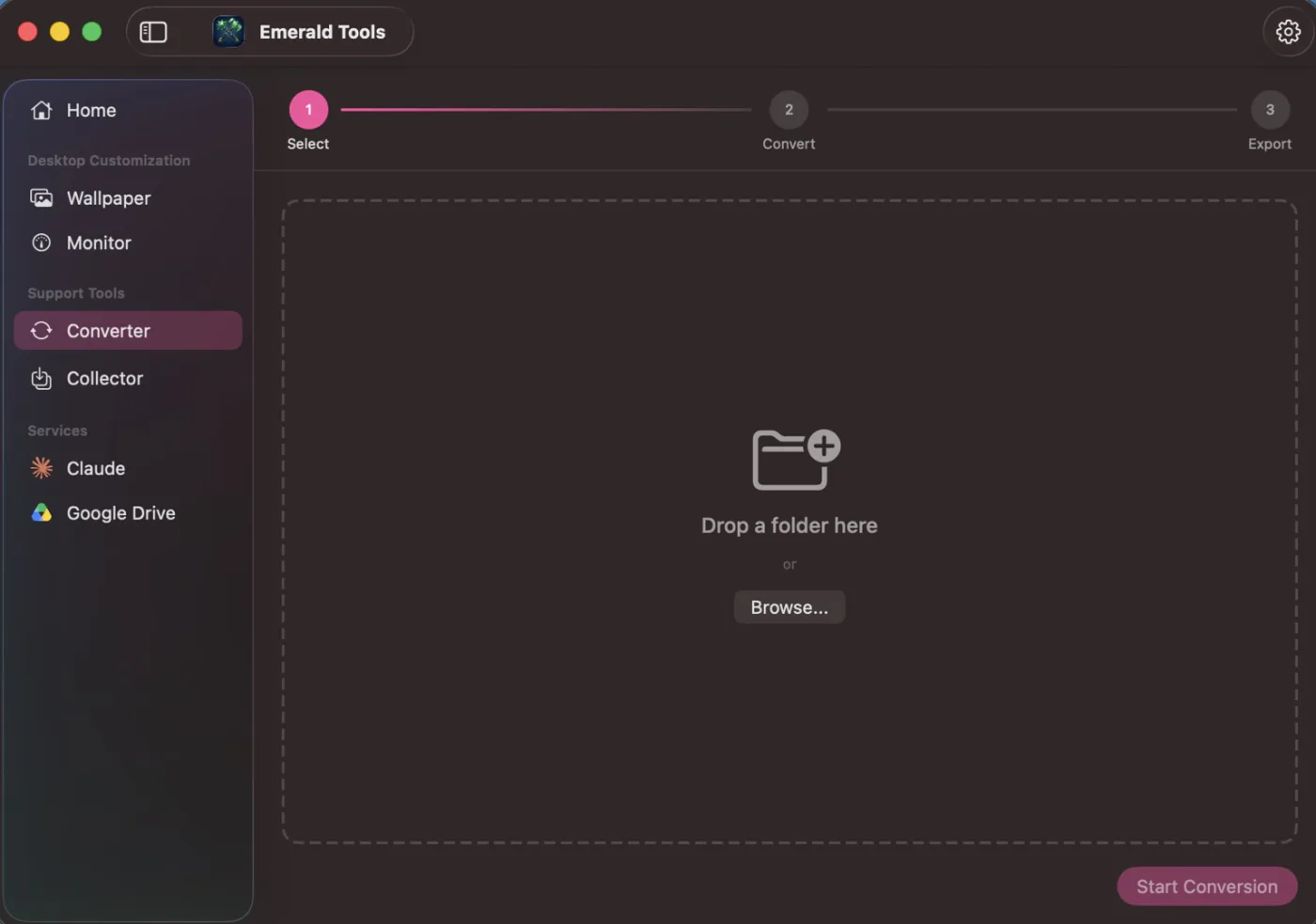
- Dar uma pasta a eleArraste uma pasta para a área tracejada, ou pressione Selecionar... e escolha uma. Ele quer uma pasta, e não um arquivo: o que ele converte são os arquivos .webp que estão diretamente dentro da pasta que você entregar, e ele não desce para subpastas. Escolhida a pasta, o nome e o caminho completo aparecem, com um X para limpar de novo, e Iniciar conversão fica disponível.
- Deixar rodarO passo dois conta os arquivos WebP encontrados, informa o tamanho total e começa a converter vários ao mesmo tempo — metade dos núcleos do seu Mac, por padrão. Um registro vai se preenchendo: uma linha quando cada arquivo começa, outra quando termina, e uma observação para qualquer arquivo que tenha se revelado imagem estática em vez de animação. Uma barra de progresso, uma contagem corrente e um tempo restante aproximado ficam acima dele, e Cancelar interrompe a rodada e descarta o que já havia sido produzido.
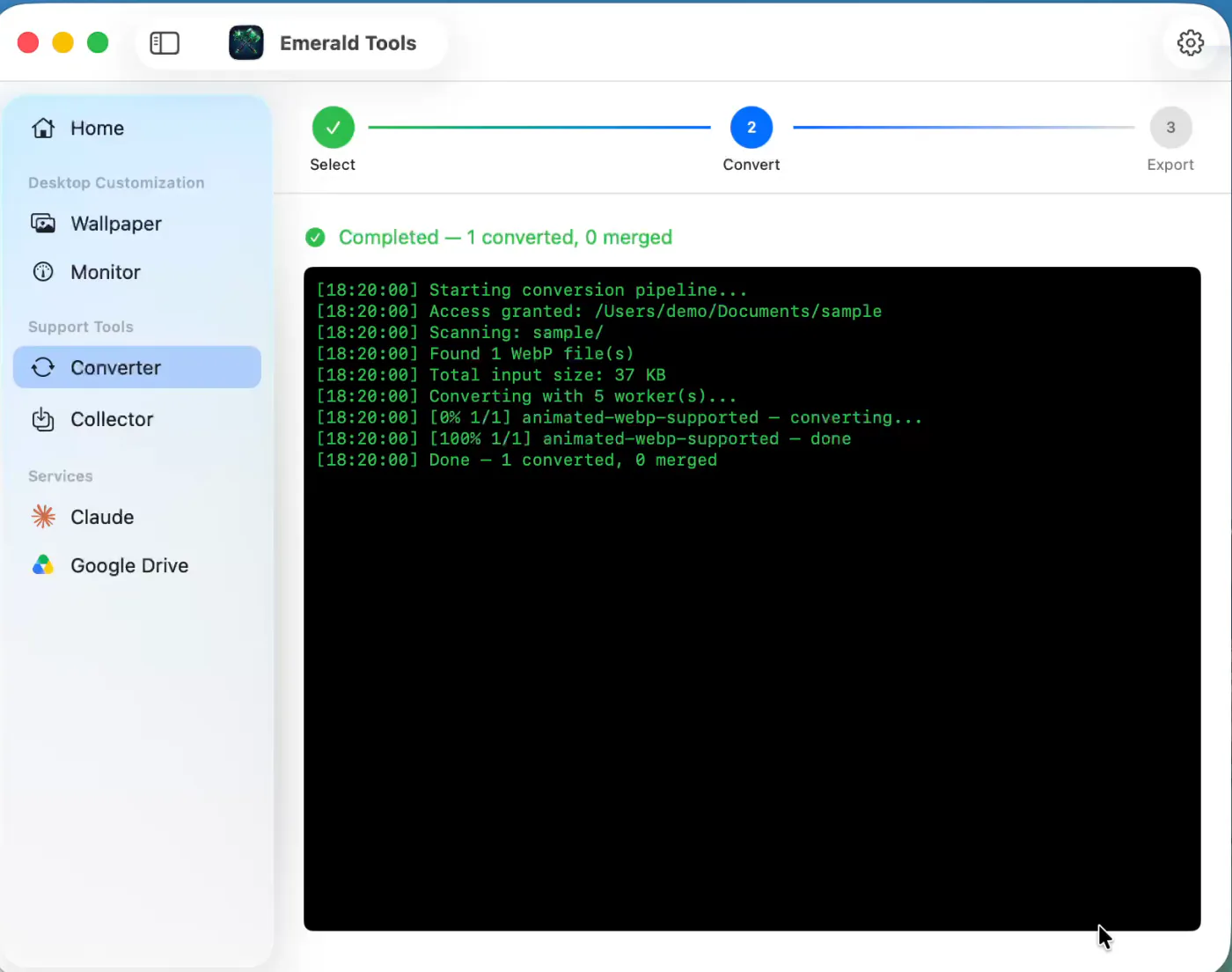
- Escolher para onde os resultados vãoQuando termina, a página passa para o passo três, que informa quantos arquivos foram convertidos e quantos foram unidos. Salvar na pasta de entrada coloca tudo ao lado dos originais, em uma subpasta nova com nome de data e hora, para que nada que já esteja ali possa ser sobrescrito por acidente; Escolher outra pasta deixa você apontar para outro lugar. Exportar grava os arquivos.
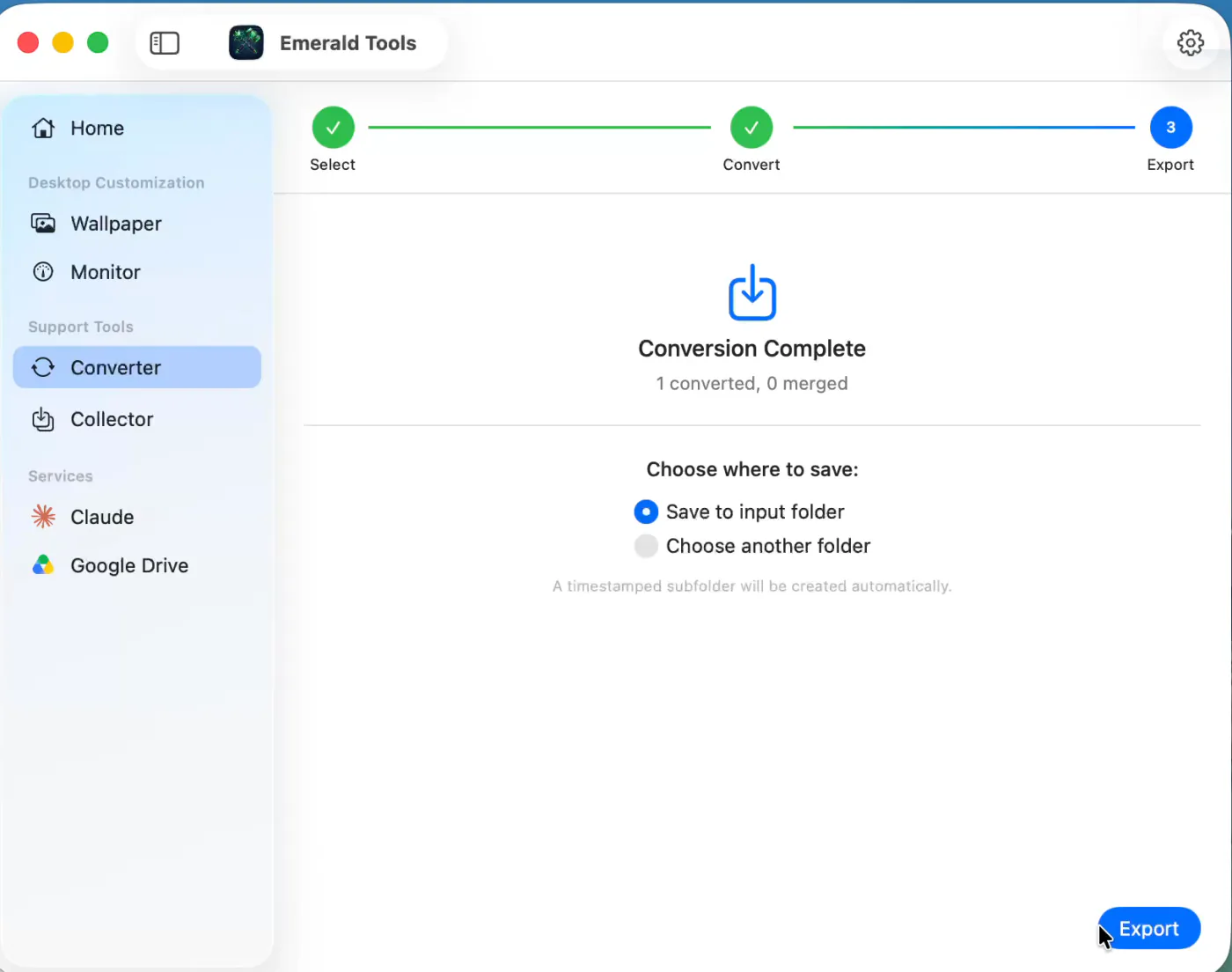
- Recolher os arquivosA última tela confirma quantos arquivos foram gravados e oferece abrir o destino no Finder. Começar novamente limpa tudo e volta ao primeiro passo, pronto para outra pasta. Esse também é o momento em que os resultados viram arquivos de verdade: até você pressionar Exportar, eles existem apenas na área de trabalho interna do app, então exporte antes de encerrar.
Por que um Mac simplesmente não transforma isso em vídeo
WebP é um formato de imagem que por acaso consegue guardar mais de um quadro. Esse único fato explica tudo o que é incômodo nele. Toda parte do macOS que lida com o arquivo o trata como figura — porque ele é uma — e figuras são convertidas em outras figuras. Peça um JPEG ou um PNG e você recebe um JPEG ou um PNG: um quadro, a animação perdida.
A metade de vídeo do sistema nunca chega a vê-lo. Reprodutores e editores de filme trabalham a partir de uma lista de formatos de contêiner e codec que entendem, e WebP não está nela, então não há o que abrir. É também por isso que um WebP animado dá um papel de parede decepcionante: um programa que quer um arquivo de filme não pode receber um arquivo de imagem no lugar, e um que aceita imagens vai exibi-lo como exibe qualquer imagem, ou seja, parado.
Então a conversão precisa ser feita deliberadamente, por algo que leia os quadros do lado de imagem e os escreva no lado de vídeo. É só isso que o conversor do Emerald Tools é — mas fazendo isso para uma pasta em vez de um arquivo, e sem chutar nada que o arquivo de origem já saiba.
O que ele faz com cada arquivo
Todo WebP animado carrega o próprio tempo: cada quadro declara por quanto ele deve ser mantido. O conversor lê esses atrasos e distribui os quadros no mesmo cronograma, então uma animação lenta continua lenta e uma rápida continua rápida. Só onde um quadro não declara atraso nenhum é que ele assume algo, e aí assume um décimo de segundo.
A imagem é escrita no tamanho da própria fonte — sem escala, sem corte — exceto que um número ímpar de pixels é arredondado um para baixo, porque o codificador não aceita dimensões ímpares. O resultado é vídeo HEVC em um contêiner MP4 sem trilha de áudio. A taxa de bits é calculada a partir do material, e não fixada: a área do quadro multiplicada pela taxa média de quadros, multiplicada pelo único controle de qualidade que existe.
Arquivos que não são animações não são um caso de falha. Uma pasta baixada de um site costuma ser uma mistura, e os WebP estáticos que houver nela são simplesmente registrados no log e deixados de lado. Se acabar não havendo nada animado na pasta, o app diz isso com todas as letras, em vez de terminar com um resultado vazio que você teria de interpretar.
Nada disso toca na pasta que você apontou. Os MP4 são montados em uma área de trabalho própria, e o passo final é onde você decide se eles devem cair ao lado dos originais — em uma subpasta nova carimbada com data e hora, para que nada existente possa ser sobrescrito — ou em outro lugar qualquer.
Clipes que pertencem uns aos outros
Animações puxadas de uma página muitas vezes são uma sequência cortada em pedaços. O conversor procura por isso: uma vez convertido tudo, ele compara o último quadro de cada clipe com o primeiro quadro de todos os outros e, onde dois quadros estão próximos o bastante para serem contínuos, encadeia os dois. Uma cadeia é escrita como um arquivo só, nomeado com os pedaços dela unidos por um sinal de mais.
Duas coisas impedem que isso saia do controle com os seus arquivos. Onde os nomes são números simples, um clipe só é considerado em relação ao número seguinte, então uma coincidência acidental entre o primeiro e o décimo segundo pedaço não pode acontecer. E os pedaços nunca são apagados — um arquivo unido é um acréscimo, não uma substituição, então uma junção que você não queria não custa nada além de um arquivo para jogar fora.
O quanto ele se dispõe a encadear é um ajuste, não uma regra fixa. O limiar é uma medida de quão diferentes dois quadros podem ser, e pode ser apertado até que apenas quadros quase idênticos se qualifiquem, ou afrouxado até que quadros bem diferentes passem.
Interpolação de quadros, e quando ela vale o custo
Animações feitas para a web costumam ser autoradas a oito ou dez quadros por segundo, o que se lê como uma série de degraus, e não como movimento, depois que vira vídeo. A interpolação de quadros inventa os quadros do meio: ela estima como a imagem se moveu de um quadro para o seguinte e constrói os estágios intermediários, dividindo cada intervalo ao meio até o resultado ficar perto de 32 quadros por segundo. Uma fonte que já está nessa taxa é deixada em paz.
Ela vem desligada por dois motivos, e o app diz os dois na página de ajustes. O primeiro é tempo — a estimativa roda várias vezes por intervalo, em todo intervalo, e uma animação longa sente isso. O segundo é que movimento estimado é estimado: onde o movimento entre dois quadros é grande, ou onde algo está escondido em um quadro e revelado no seguinte, não existe imagem intermediária correta a construir, e o que é construído pode borrar.
O meio-termo oferecido é um limite de quanto movimento vale a pena tentar. Cada intervalo é medido antes de qualquer síntese, e os intervalos cujo movimento passa do limite ficam com os quadros originais — um momento de tremida em vez de um momento de borrão. O limite é expresso como uma fração do lado menor da imagem e pode ser movido nas duas direções, o que na prática é uma escolha sobre qual dos dois artefatos você prefere ver. Animação desenhada, limpa e de movimento constante é onde a técnica fica melhor; imagens rápidas de ação real é onde ela fica pior.
Os mesmos ajustes servem ao coletor de imagens
O Emerald Tools converte WebP animado em dois lugares. O conversor descrito aqui é um; o outro é a extensão do Safari com o coletor, que baixa as imagens de uma página da web e transforma qualquer WebP animado entre elas em MP4 no caminho para o Fotos. Os dois usam os mesmos ajustes de conversão — qualidade, limite de similaridade, número de processos, interpolação de quadros — vindos do mesmo lugar nos ajustes do app.
Os dois diferem no que fazem com o arquivo de origem, e a diferença é intencional. O conversor é uma ferramenta que você aponta para a sua própria pasta, então ele deixa aquela pasta como a encontrou. O coletor está trabalhando em arquivos que ele mesmo baixou um instante antes para um lugar temporário dele, então ele os substitui. Mudar um ajuste em Conversor muda o comportamento dos dois; não há um segundo conjunto de valores a manter em sincronia.
Especificações e limites
Tudo abaixo é o comportamento da versão atual, não um plano.
- Entrada: arquivos terminados em .webp diretamente dentro da pasta escolhida. Subpastas não são varridas. Os arquivos são processados em ordem de nome, com números comparados como números.
- Apenas animados: um WebP de quadro único é registrado como imagem estática e pulado. Uma pasta sem WebP, ou sem WebP animado, termina com uma mensagem dizendo isso.
- Saída: um MP4 por fonte, com o nome da fonte. Vídeo HEVC, sem trilha de áudio.
- Tamanho: o tamanho em pixels da própria fonte, arredondado para baixo até dimensões pares onde for ímpar. Sem escala nem corte.
- Tempo: o atraso por quadro declarado no WebP. Um quadro sem atraso declarado é mantido por 0,1 segundo.
- Taxa de bits: largura × altura × taxa média de quadros × o Multiplicador de taxa de bits, que vai de 0,1 a 1,0 em passos de 0,1 e começa em 0,5.
- Originais: somente leitura. Nada na pasta de origem é modificado, movido ou apagado.
- Resultados: mantidos em uma área de trabalho temporária até serem exportados e, então, gravados em uma subpasta carimbada com data e hora dentro da pasta de origem, ou em uma pasta que você escolher.
- Junção: clipes cujos quadros adjacentes correspondem dentro do Limite de similaridade também são gravados como um arquivo combinado, nomeado pedaço+pedaço.mp4. Os pedaços são preservados. Nomes numéricos só são comparados com o número seguinte. O limiar vai de 0,01 a 0,5 e começa em 0,125. São necessários pelo menos dois clipes convertidos em uma rodada para que qualquer junção aconteça.
- Interpolação de quadros: desligada por padrão. Mira cerca de 32 quadros por segundo dividindo os intervalos ao meio, até três níveis; fontes no alvo ou acima dele são puladas automaticamente.
- Limite de movimento: de 4 a 30 por cento do lado menor da imagem, começando em 12 por cento. Intervalos com mais movimento do que isso ficam com os quadros originais em vez de serem interpolados.
- Processos: metade dos núcleos informados por padrão, ajustável de um até todos. Processos dinâmicos, desligado por padrão, aumenta a contagem em cerca de um quarto a partir de vinte arquivos e em metade a partir de cinquenta, nunca ultrapassando três quartos dos núcleos.
- Ajustes compartilhados: os mesmos valores de Qualidade e Desempenho são usados pela conversão automática que o coletor de imagens faz sobre o que baixa.
- Permissões: nenhuma além do acesso à pasta que você seleciona. Sem acesso à Fototeca, sem gravação de tela, sem acessibilidade.
- Transmissão: nenhuma. A conversão é feita localmente pelos frameworks que o macOS já traz.
- Requisito de sistema: macOS 14.0 (Sonoma) ou posterior.
Perguntas frequentes
Quais arquivos da pasta ele converte?
Os que terminam em .webp e estão diretamente dentro da pasta que você escolheu, em ordem de nome, com os números lidos como números, de modo que 2 vem antes de 10. Subpastas não são abertas, e arquivos de qualquer outro tipo são ignorados. Entre os WebP, só os animados produzem um MP4: um WebP estático é registrado no log como imagem estática e pulado. Se a pasta não tiver nenhum WebP, ou tiver WebP dos quais nenhum é animado, o app diz isso em vez de terminar com um resultado vazio.
O que exatamente sai dali?
Um MP4 por fonte animada, com o nome dela — gato.webp vira gato.mp4. O vídeo é HEVC e não há trilha de áudio, porque um WebP não tem som a carregar. A imagem mantém o tamanho do original, arredondado para baixo até um número par de pixels onde ele for ímpar, o que é uma exigência do codificador e não uma escolha. O tempo vem do próprio WebP: cada quadro é mantido pelo atraso que o arquivo declara para ele, e um quadro que não declara nenhum é mantido por um décimo de segundo.
Ele altera ou apaga os meus arquivos WebP?
Não. A pasta que você entrega é apenas lida. Os MP4 são montados em uma área de trabalho temporária e ficam ali até você exportá-los, e é por isso que o último passo pergunta onde colocá-los. O outro lado disso é que eles não são arquivos que você encontre em disco até pressionar Exportar — se você encerrar o app antes, a área de trabalho é limpa na próxima vez que ele iniciar.
O que significa "1 convertido, 0 unidos"?
Convertidos é o número de arquivos WebP animados que produziram um MP4. Unidos é o número de arquivos novos feitos ao juntar clipes que pareciam pedaços consecutivos da mesma animação. Uma rodada em que cada arquivo se sustenta sozinho informa zero unidos, que é o resultado normal para uma pasta de animações sem relação entre si.
Por que dois dos meus clipes viraram um arquivo só?
Porque o último quadro de um e o primeiro do outro estavam próximos o bastante para parecerem contínuos. Depois de converter, o app compara esses quadros como miniaturas e encadeia os pares que combinam, escrevendo a cadeia como um único arquivo cujo nome são os pedaços unidos por um sinal de mais — 01+02.mp4. Arquivos nomeados apenas com números só são ligados ao número seguinte, então 01 pode se juntar a 02, mas nunca a 03. Os pedaços são preservados, então, se a junção estiver errada, você ainda tem tudo com que começou.
Posso impedir que ele una arquivos?
A versão atual não tem um interruptor que desligue a junção, mas tem o limiar que decide o que conta como correspondência: Limite de similaridade, nos ajustes do conversor, ajustável de 0,01 a 0,5 e definido em 0,125 de fábrica. Diminua e só quadros quase idênticos serão ligados; aumente e correspondências mais frouxas passam a ser aceitas. A junção também precisa de pelo menos dois clipes convertidos na mesma rodada, então converter uma pasta um arquivo por vez nunca produz uma.
O que o Multiplicador de taxa de bits muda?
A taxa de bits alvo, que o app calcula a partir da imagem: largura vezes altura vezes a taxa média de quadros, multiplicado por esse número. Ele vai de 0,1 a 1,0 em décimos e começa em 0,5. Mais alto significa arquivo maior e mais detalhe preservado; mais baixo significa arquivo menor. É o único controle de qualidade — não há ajuste de resolução nem de taxa de quadros, porque os dois vêm da fonte.
O que é a Interpolação de quadros, e devo ligá-la?
Ela sintetiza quadros entre os que existem na fonte, mirando cerca de 32 quadros por segundo, para que uma animação feita a oito ou dez quadros por segundo se mova com mais suavidade. Ela vem desligada de fábrica, e o próprio app avisa que ela aumenta bastante o tempo de conversão e funciona melhor em vídeo de taxa baixa. Fontes que já estão no alvo ou acima dele são deixadas em paz automaticamente. É uma técnica de estimativa de movimento, não uma mágica: onde o movimento entre dois quadros é grande, ou onde algo está escondido em um quadro e visível no seguinte, um quadro inventado pode borrar. O app mede primeiro o movimento de cada intervalo e deixa o intervalo em paz quando ele passa do Limite de movimento, que você pode definir de 4 a 30 por cento do lado menor da imagem e que começa em 12 por cento. Aumente e movimentos mais rápidos passam a ser suavizados, ao risco daquele borrão; diminua e menos coisa é suavizada, mas o que é suavizada sai mais limpa.
Quantos arquivos ele converte ao mesmo tempo, e dá para mudar isso?
Metade dos núcleos que o seu Mac informa, por padrão, e você pode definir de um até todos eles em Desempenho, nos ajustes do conversor. Uma seta de redefinição devolve o valor recomendado, e passar desse valor faz aparecer um aviso de que o custo de CPU e memória pode ser excessivo — decodificar WebP é a metade cara do trabalho e roda na CPU. Processos dinâmicos, desligado por padrão, aumenta a contagem sozinho em lotes grandes: cerca de um quarto a mais a partir de vinte arquivos, metade a mais a partir de cinquenta, nunca passando de três quartos dos núcleos.
Onde ficam os ajustes do conversor?
Na janela de ajustes do app — a engrenagem no canto superior direito do painel a abre — na aba Conversor, dividida em Qualidade e Desempenho. Uma coisa vale saber antes de mudar qualquer coisa: os mesmos valores são usados pela conversão automática de WebP que o coletor de imagens faz sobre o que baixa. O ajuste de interpolação de quadros diz isso na própria descrição dele. Existe um conjunto de ajustes de conversão no Emerald Tools, não dois.
Alguma coisa é enviada para fora?
Não. Ler os quadros do WebP e escrever o MP4 são as duas coisas feitas no seu Mac pelos frameworks que o macOS já traz, a pasta que você escolhe é a única parte do disco a que o app recebe acesso, e não há conta, servidor nosso nem analytics envolvidos em nada disso.
Posso usar o resultado como papel de parede?
Essa é uma das razões pelas quais o conversor existe. Um papel de parede animado precisa de um arquivo de filme, e um WebP animado não é um — defina-o como papel de parede e você recebe uma figura parada, porque o sistema o trata como a imagem que ele é. O MP4 que o conversor escreve é um arquivo de filme, então ele toca. O Emerald Tools define papéis de parede animados por conta própria, e há um guia separado para essa parte.
Eu preciso ficar olhando?
Não. A rodada pertence ao app, e não à janela, então você pode ir para outra página do painel, ou fechar o painel inteiro, e voltar de onde parou — a barra lateral marca o Conversor como ocupado enquanto ele trabalha. Uma notificação avisa quando ele termina e quantos arquivos foram convertidos e unidos.
O que eu preciso para usar o Emerald Tools?
Um Mac com macOS 14.0 (Sonoma) ou posterior. Nada além disso: o conversor não precisa de permissão nenhuma além da pasta que você escolhe, e não há conta a criar. O Emerald Tools é um app por assinatura com teste gratuito de 14 dias, e a página da App Store mostra as condições vigentes na sua região.
Baixe o Emerald Tools para macOS
O conversor é uma das partes do Emerald Tools, junto com papéis de parede animados em múltiplas telas, widgets de monitor do sistema, capturas de tela que sobem para o Google Drive, um widget de uso do claude.ai e uma extensão do Safari que coleta as imagens de uma página da web. Ele mora na barra de menus e fica fora do seu Dock.