Guias do Emerald Tools
O Emerald Tools é um app da barra de menus para macOS 14.0 (Sonoma) ou posterior, e todas as ferramentas descritas nestes guias ficam dentro desse único app. Não há ícone no Dock nem uma janela que você precise deixar aberta: você clica no ícone da barra de menus, abre o painel a partir dali e cada ferramenta tem a própria página na barra lateral. Iniciar ao fazer login é um ajuste que você liga se quiser o ícone esperando por você na próxima vez que o Mac iniciar.
Os guias
Papéis de parede animados no macOS: vídeo, múltiplos monitores e por horário
Como colocar um vídeo ou papel de parede animado em um Mac, dar a cada tela o seu, alterná-los por horário e sobrepor uma camada translúcida à interface do macOS.
Widgets de monitor do sistema no Mac: CPU, GPU, memória e rede na área de trabalho
Como colocar leituras ao vivo de CPU, GPU, memória, swap, disco, E/S de armazenamento, rede, bateria e temperatura nos cantos da área de trabalho do seu Mac, guardar um ano de histórico e receber um aviso antes de um limite ser atingido.
Uso do Claude na área de trabalho do Mac: a sua janela de 5 horas e o limite semanal como widget
Como manter o seu próprio uso do claude.ai — a janela de 5 horas, o limite semanal e eventuais limites por modelo — no canto da área de trabalho do Mac, lido da sua sessão conectada uma vez por minuto e exibido localmente.
Capturas de tela no Mac que sobem para o Google Drive e copiam um link
Como capturar a tela em um Mac, fazer o arquivo subir para uma pasta do seu próprio Google Drive e receber um link de compartilhamento na área de transferência — com o acesso do link, a pasta de upload e os atalhos de teclado definidos uma única vez.
Colete todas as imagens de uma página da web e mande direto para o Fotos no seu Mac
Como varrer uma página da web em busca das imagens que ela realmente contém — inclusive as que só carregam conforme você rola —, filtrá-las por tamanho e importar as que você escolher para um álbum do Fotos, com uma extensão do Safari e um app da barra de menus para macOS.
Converta WebP animado em MP4 no seu Mac, uma pasta por vez
Como transformar arquivos WebP animados em vídeo MP4 no macOS — uma pasta inteira em uma rodada, com o tempo de quadro que o próprio arquivo declara, os originais intocados, clipes consecutivos unidos automaticamente e interpolação de quadros opcional para fontes com taxa baixa.
Onde cada ferramenta fica dentro do app
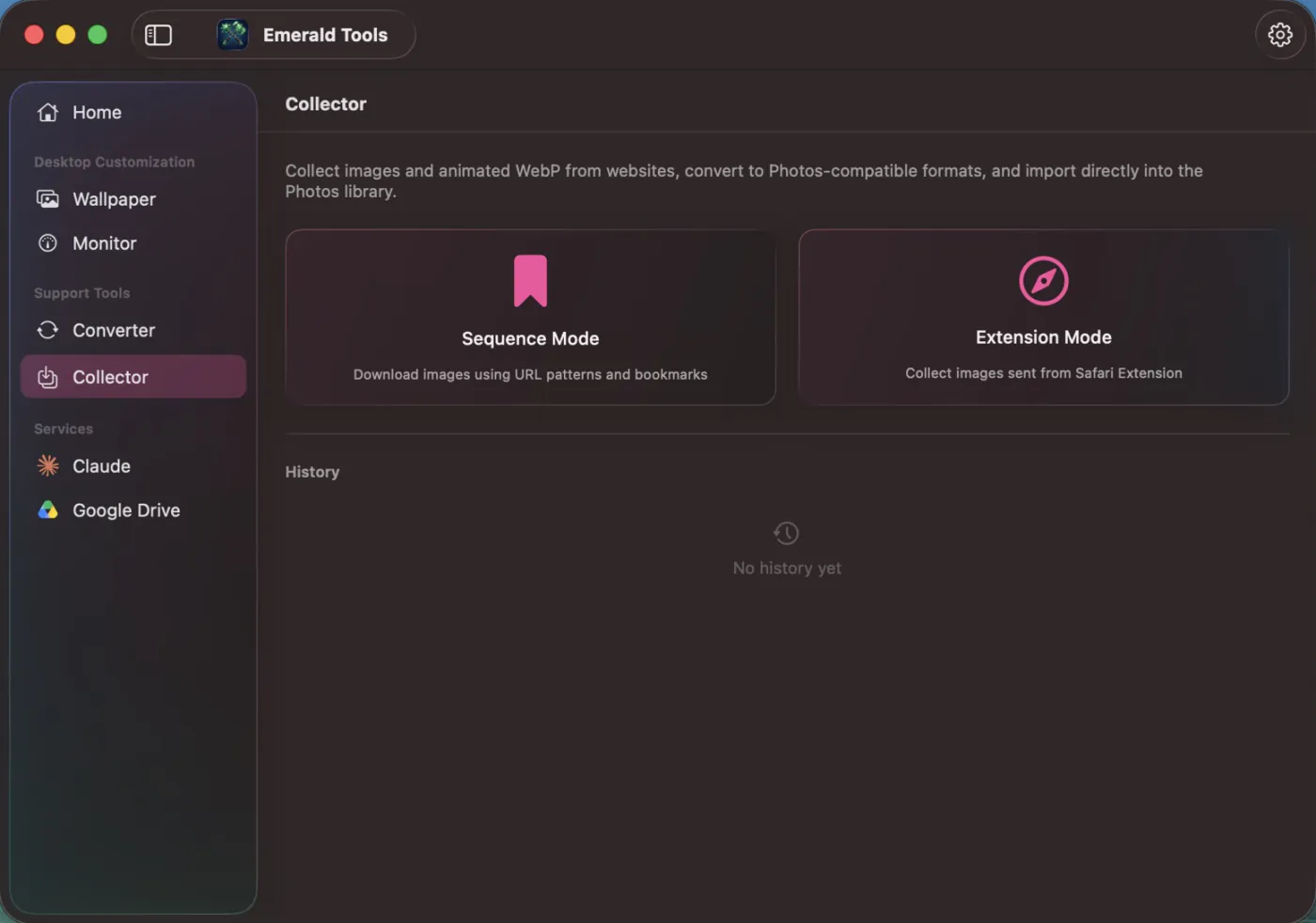
A barra lateral do painel agrupa as ferramentas sob três títulos. «Personalização da área de trabalho» reúne os papéis de parede e os widgets do monitor do sistema. «Ferramentas de suporte» reúne o conversor e o coletor de imagens. «Serviços» reúne as conexões em que você faz login: a sua própria sessão do claude.ai e a sua própria conta do Google Drive. É por isso que o widget de uso do Claude e os envios para o Google Drive são configurados ali, e não nos ajustes. As capturas de tela são a exceção: são feitas pelo menu suspenso da barra de menus — ou por um atalho de teclado, se você ativar um — e configuradas na janela de ajustes, então não têm uma página própria na barra lateral.