Colete todas as imagens de uma página da web e mande direto para o Fotos no seu Mac
Última atualização: 2026-08-24
O Safari salva uma imagem por vez, e as imagens que uma página só carrega conforme você rola nem aparecem no menu do clique direito. O Emerald Tools é um app da barra de menus para macOS 14.0 ou posterior cuja extensão do Safari escaneia a página que você está vendo, lista o que encontrou como miniaturas com os tamanhos em pixels, e entrega as que você marcar ao app, que baixa tudo e importa para um álbum do Fotos em uma só rodada. Nada é enviado para fora: a extensão lê apenas a aba em que você a abre, e os arquivos viajam do site para o seu próprio Mac.
Salvar as imagens de uma página na mão
- O Safari salva uma imagem por clique direito: Salvar Imagem Como, escolher uma pasta, repetir para a próxima.
- Nada lista o que a página contém. Imagens que só aparecem conforme você rola, imagens dentro de um elemento picture e imagens usadas como fundo em CSS não são oferecidas no menu.
- O que você salva vai parar no Finder, então colocar aquilo no Fotos é uma segunda importação, separada.
A extensão Coletor de imagens no Emerald Tools
- Escaneia a página inteira em uma passada — rolando-a por você para que as imagens de carregamento tardio apareçam — e mostra o resultado como uma grade de miniaturas com as dimensões em pixels.
- Descarta tudo que for mais estreito ou mais baixo que um tamanho definido por você, então ícones e imagens espaçadoras nunca chegam à lista.
- Entrega a sua seleção ao app no seu Mac, que baixa os arquivos e os importa para um álbum do Fotos que você escolher.
- Converte WebP animado em MP4 no caminho, e recorre a PNG para qualquer imagem estática que o Fotos recusar.
Como coletar as imagens de uma página da web para o Fotos
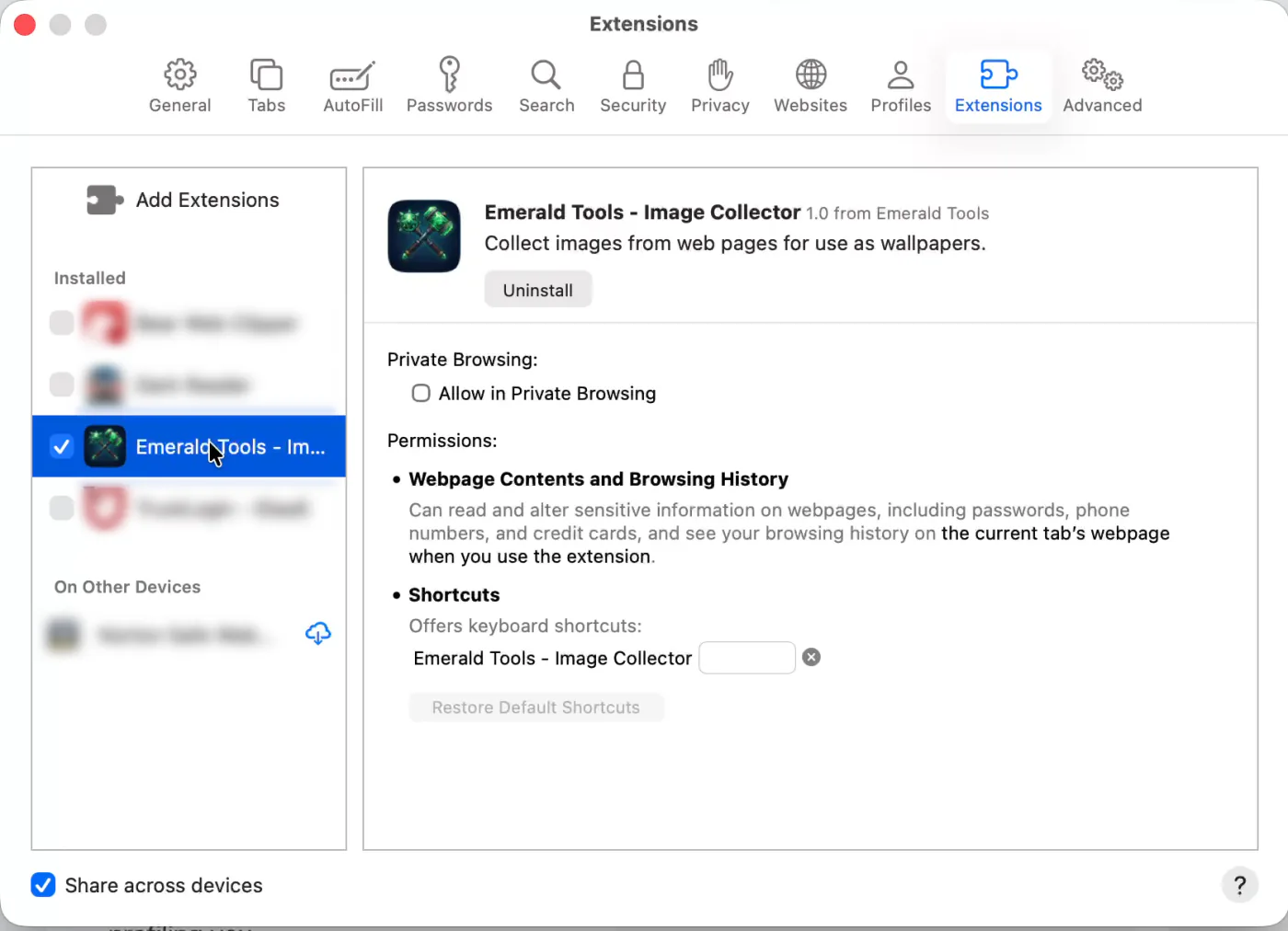
- Ativar a extensão no SafariInstale o Emerald Tools pela Mac App Store e abra-o uma vez. Depois abra os ajustes do Safari, vá em Extensões e marque a entrada na lista da esquerda. Ela se chama Emerald Tools - Coletor de imagens, e não apenas Emerald Tools, porque o Safari lista as extensões pelo que elas fazem. Vale ler a descrição que o próprio Safari faz das permissões: ela pode agir na página da aba atual, e apenas quando você usa a extensão.
- Abrir a página e escaneá-laVá até a página cujas imagens você quer e clique no ícone do Emerald Tools na barra de ferramentas do Safari. O pop-up abre vazio, com uma única instrução: clicar em Escanear. A página vai rolar sozinha de cima a baixo enquanto o escaneamento acontece — isso é intencional, porque as imagens que carregam sob demanda só existem depois de terem entrado na tela — e volta para onde você estava quando termina.
- Filtrar a lista e escolher o que você querCada imagem encontrada é listada como miniatura, já selecionada, com o tamanho em pixels impresso na parte de baixo quando o tamanho é conhecido. Digite um número em Larg mín ou Alt mín para descartar tudo que for menor; 0 em uma caixa significa que aquela dimensão não é filtrada. Selecionar tudo e Desmarcar tudo esvaziam ou preenchem a lista visível inteira, e clicar em uma miniatura alterna aquela unidade. As contagens acima da grade dizem quantas estão selecionadas, quantas o filtro está exibindo e quantas foram verificadas no total.
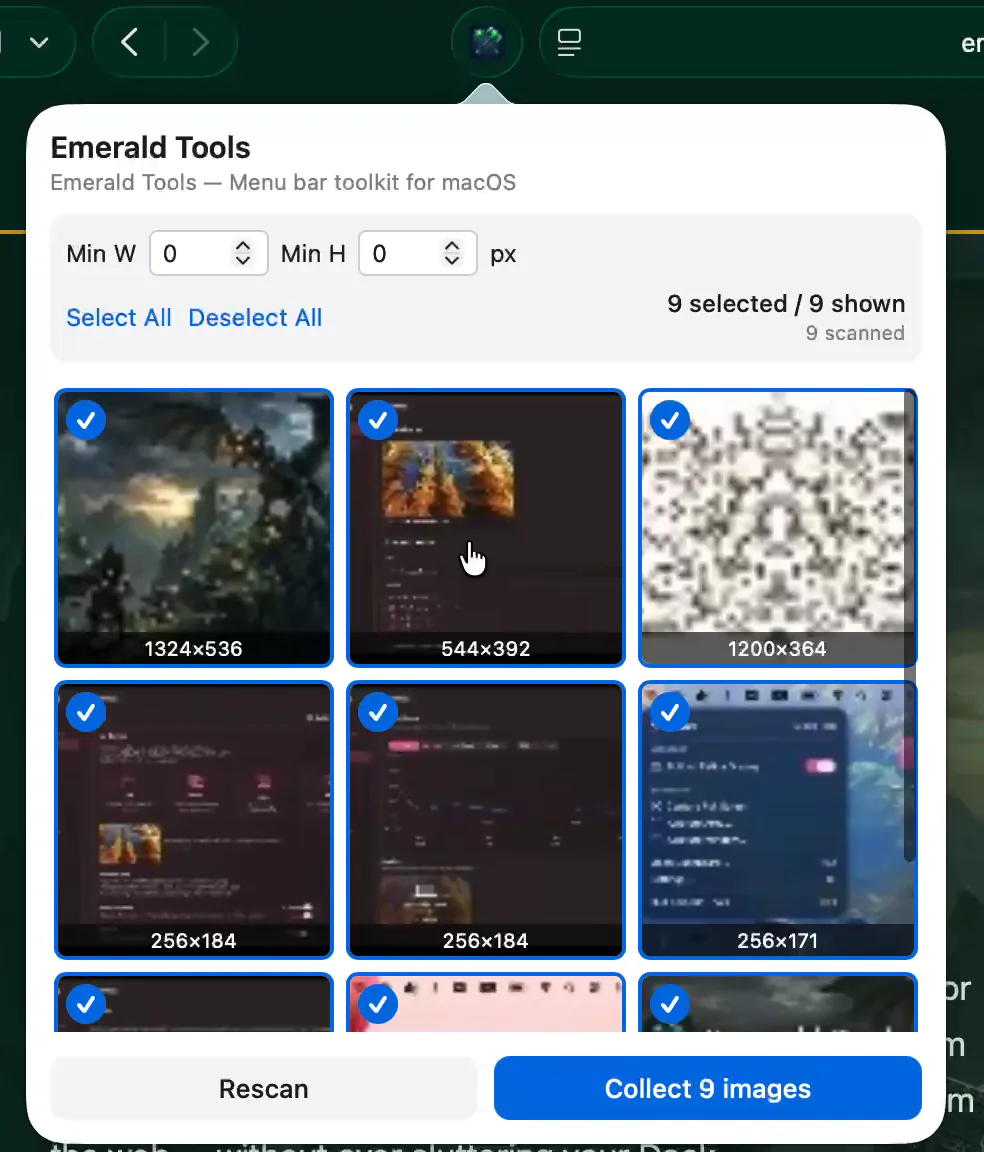
- Enviar a seleção para o appO botão azul embaixo conta o que você marcou — Coletar 9 imagens, no caso de nove. Pressioná-lo passa a lista de endereços das imagens, o endereço da página e o título da página para o Emerald Tools no seu Mac; as imagens em si não são enviadas pela extensão. O botão confirma o que enviou e o pop-up se fecha um instante depois.
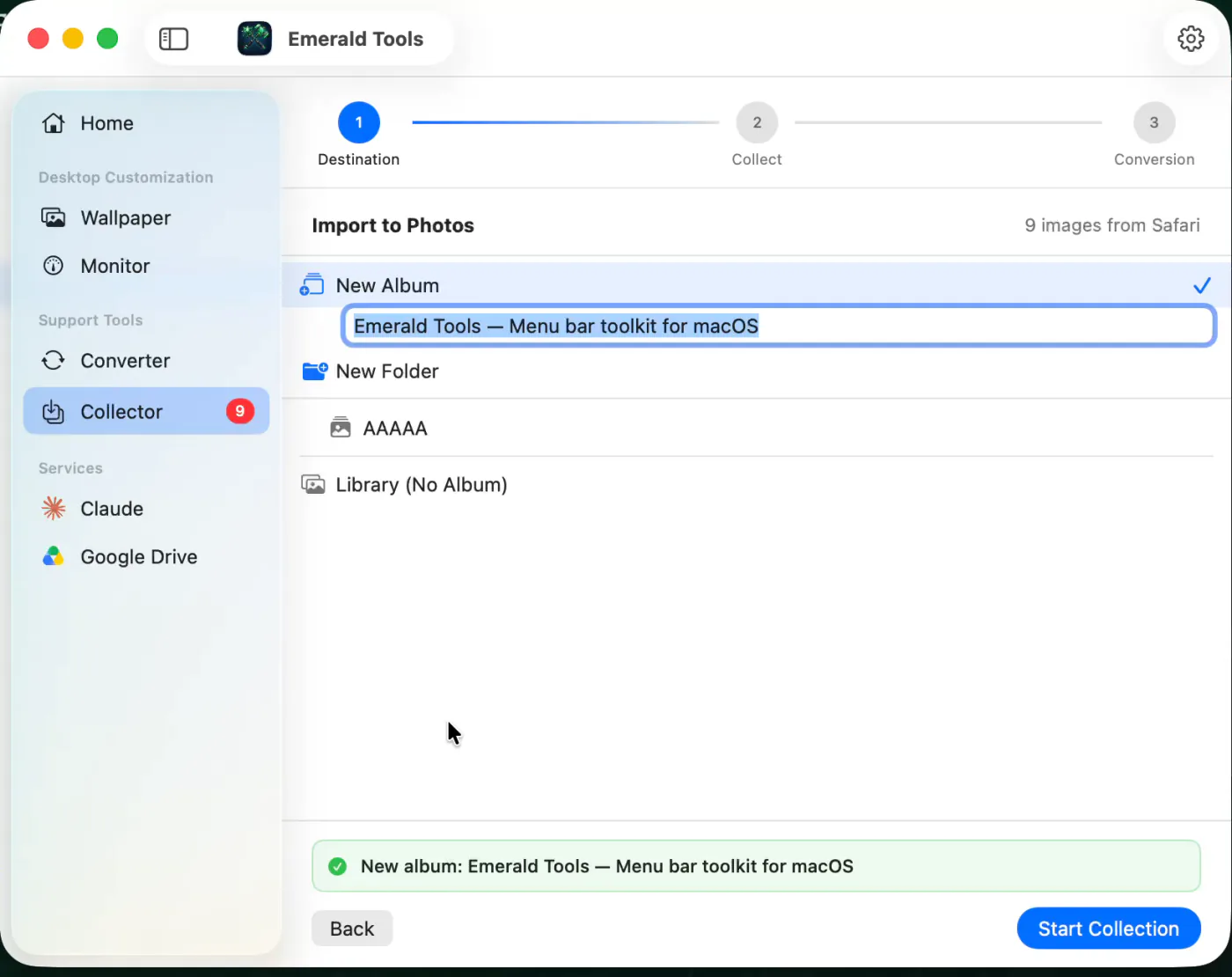
- Escolher onde elas vão parar no FotosO Emerald Tools vem para a frente na página Coletor, com o assistente já aberto em Destino, e a contagem ao lado do título diz quantas chegaram do Safari. Você pode criar um álbum novo, criar uma pasta com um álbum dentro, adicionar a um álbum que já tenha, ou importar para a fototeca sem álbum nenhum. O campo do álbum novo já vem preenchido com o título da página de onde você coletou, que costuma ser o nome que você queria. Iniciar coleta começa o download.
- Deixar rodar e revisar o que foi convertidoA etapa Coletar baixa três arquivos por vez por padrão, com um registro que você pode acompanhar. Se algum dos arquivos for um WebP animado, vem uma etapa de Conversão e, depois dela, uma tela de revisão: miniaturas de tudo o que foi coletado, com os clipes convertidos marcados, para que você desmarque o que não quer antes de importar. Se nada precisou de conversão, a importação corre direto e o assistente termina em Importação concluída, com o número de arquivos que chegaram ao Fotos.
O que a extensão lê, e o que ela não lê
O escaneamento é a parte que merece precisão, porque uma extensão de navegador que lê páginas é exatamente o tipo de coisa da qual você deveria desconfiar.
- Ela roda em uma aba, quando você pede. A extensão pede ao Safari acesso à aba ativa, a possibilidade de rodar o escaneamento naquela aba, e um canal até o app no seu Mac. Nada acontece até você abrir o pop-up e pressionar Escanear. O Safari afirma a mesma coisa, com as palavras dele, no painel de Extensões: a página da aba atual, quando você usa a extensão.
- Ela coleta endereços, não imagens. O que atravessa do Safari para o app é uma lista de URLs de imagem, o endereço da página e o título dela. O download é feito depois, pelo app, direto do site.
- Ela não tem para onde mandar nada. Não há conta no Emerald Tools, não há servidor operado pelo desenvolvedor, e não há analytics no app nem na extensão. A fila entre a extensão e o app é um armazenamento de preferências compartilhado dentro do seu próprio Mac.
- As miniaturas são desenhadas localmente. As pré-visualizações do pop-up são feitas a partir das imagens que a página já carregou, reduzidas a 128 pixels no lado maior dentro do navegador. Elas não são buscadas em nenhum outro lugar e não são guardadas.
Como o escaneamento encontra imagens que um clique direito não alcança
Uma página moderna raramente contém todas as suas imagens ao mesmo tempo. Galerias montam e desmontam imagens conforme você rola, layouts responsivos descrevem vários tamanhos da mesma figura e deixam o navegador escolher, e imagens decorativas muitas vezes nem são imagens do ponto de vista do documento — são fundos aplicados em CSS.
O escaneamento é construído em torno disso. Ele desce a página uma tela por vez, até o equivalente a trinta telas, e faz um inventário a cada passo, e não só no fim. Isso importa para listas com janelamento, em que uma imagem só existe enquanto está perto da área visível: quando você rola de volta, ela já sumiu de novo. Qualquer coisa que role para os lados é percorrida do mesmo jeito, até vinte larguras. Terminada a caminhada, o escaneamento espera as imagens ainda em trânsito concluírem, faz um último inventário e restaura a sua posição de rolagem.
Junto com as imagens que a página desenhou, ele lê os endereços que a página apenas menciona: as alternativas de um srcset, os atributos de carregamento tardio que guardam o endereço real até um script trocá-lo, os fundos declarados em CSS, a og:image destinada às pré-visualizações sociais, e a marcação de reserva dentro de um bloco noscript. Essas referências costumam chegar sem dimensões, então a extensão busca cada uma delas uma vez, com um limite de dois segundos, para medi-la e fazer uma pré-visualização. O que não puder ser medido continua sendo oferecido a você — uma imagem sobre a qual o escaneamento ficou em dúvida é pior escondida do que exibida.
Da página para o Fotos, em uma rodada
Pressionar Coletar entrega a sua seleção e encerra o trabalho do pop-up. Do lado do Mac, o app abre o Coletor, pula direto para a pergunta que só você pode responder — para onde isso vai — e preenche o nome do álbum novo com o título da página, que é quase sempre o rótulo que você teria digitado.
O download que vem em seguida é deliberadamente sem pressa. Três arquivos por vez por padrão, meio segundo entre um terminar e o próximo começar, até três novas tentativas por arquivo com dois, quatro e oito segundos entre elas, e um cabeçalho Referer nomeando a página de onde as imagens vieram, porque um bom número de sites entrega imagens apenas a requisições que pareçam vir das páginas deles. Um 404 não é repetido; não há nada ali pelo que esperar. A rodada inteira é escrita em um registro na tela conforme acontece, uma linha por arquivo, com o tamanho e o formato que ele acabou sendo.
Os formatos são decididos pelo arquivo, não pelo endereço. Os primeiros bytes de cada download o identificam como WebP, PNG, JPEG ou GIF, e ele é salvo com a extensão correspondente — então um arquivo servido por uma URL terminada em .jpg vai chegar como .webp se for isso que ele é, e o Fotos vai aceitá-lo em vez de engasgar com um arquivo mal rotulado. O que o app não conseguir identificar mantém a extensão do endereço.
Depois vem o tratamento do WebP animado. Ele é convertido em MP4, os originais são descartados, e se a conversão produziu vários clipes o app verifica se algum deles são pedaços consecutivos da mesma animação — comparando o último quadro de um com o primeiro quadro do seguinte — e junta os que combinam, guardando os pedaços para que a junção possa ser refeita. Esse é o único caso em que uma tela de revisão aparece antes da importação: miniaturas de tudo o que foi coletado, com os clipes convertidos marcados como tais, um clique direito para pré-visualizar no QuickTime Player, e um botão de importação que leva apenas o que continuar marcado. Quando nada precisou de conversão não há nada a revisar, e a importação corre sozinha. A conversão é uma ferramenta por direito próprio dentro do Emerald Tools, com ajustes próprios, e há um guia separado sobre converter WebP animado em MP4.
Quando um site reage
Coletar as imagens de uma página são mais requisições por minuto do que uma pessoa navegando faz, e alguns sites tratam isso como algo a ser barrado. O app fica atento a três sinais: um 403, um 503 e — o que pega as pessoas de surpresa — uma resposta 200 normal cujo tipo de conteúdo é HTML, que é o que uma verificação antirrobô devolve quando decide mostrar uma página de desafio no lugar da figura que você pediu.
Três dessas seguidas e a rodada pausa, em vez de moer o resto da lista e falhar em tudo. Você recebe uma notificação, o ícone no Dock pede atenção, e o app oferece abrir o site em uma folha para você entrar na conta ou resolver o desafio. Pressione Concluído e ele retoma com a sessão que você acabou de estabelecer; os arquivos recusados voltam para a fila em vez de serem dados como perdidos. Tudo o que já foi baixado permanece onde está.
Se você estiver coletando de um site que limita a taxa de forma agressiva, o ajuste de simultaneidade é a alavanca — o próprio app avisa que passar de cinco conexões pode provocar um limite — e reduzi-lo não custa nada além de tempo.
Especificações e limites
Tudo abaixo é o comportamento da versão atual, não um plano.
- Nome da extensão no Safari: Emerald Tools - Coletor de imagens, listada em Extensões nos ajustes do Safari.
- Permissões da extensão: a aba ativa, a possibilidade de rodar o escaneamento nela, e um canal até o app. Sem acesso permanente a outras abas e sem permissões de host.
- O que o escaneamento lê: elementos img e os atributos de carregamento tardio deles, opções de srcset em img e picture, imagens de fundo em CSS, og:image, e elementos img dentro de noscript.
- O que ele ignora: tudo o que não for um endereço http ou https, URIs de dados embutidos incluídos. Endereços duplicados são fundidos em uma única entrada.
- Profundidade do escaneamento: até trinta alturas de tela descendo a página, e até vinte larguras atravessando qualquer contêiner de rolagem horizontal.
- Miniaturas: geradas no navegador com 128 pixels no lado maior. As imagens que a página não dimensionou são buscadas de novo uma vez, com limite de dois segundos, para serem medidas.
- Filtro de tamanho: Larg mín e Alt mín em pixels; 0 desliga aquela dimensão. Imagens de tamanho desconhecido são mantidas.
- O que atravessa para o app: os endereços das imagens selecionadas, o endereço da página e o título da página. Não as imagens.
- Fila: mantida no seu Mac entre a extensão e o app, então coletar com o app fechado funciona; a fila é recolhida na abertura seguinte.
- Assistente: Destino, Coletar e Conversão. A etapa de Conversão desaparece quando a conversão automática está desligada.
- Destinos: um álbum novo, uma pasta nova com um álbum dentro, um álbum novo dentro de uma pasta existente, um álbum existente, ou a fototeca sem álbum.
- Download: três arquivos por vez por padrão, ajustável de um a dez; meio segundo entre um terminar e o próximo começar; um cabeçalho Referer nomeando a página de origem; tempo limite de 60 segundos por arquivo.
- Novas tentativas: três por padrão, ajustável de zero a dez, esperando dois, quatro e oito segundos. Um 404 não é repetido.
- Condições de pausa: três respostas consecutivas de 403, 503 ou HTML no lugar de imagem. Retomar recoloca na fila o que foi recusado.
- Tratamento de formatos: WebP, PNG, JPEG e GIF identificados pelos primeiros bytes do arquivo; a extensão salva segue o arquivo, não o endereço.
- Conversão: WebP animado para MP4, ligada por padrão. Imagens estáticas não são tocadas. Clipes consecutivos são unidos automaticamente, com os pedaços preservados.
- Importação: para o Fotos em lotes de cinquenta, repetidos um a um se um lote falhar, com um recurso a PNG para qualquer imagem estática que o Fotos não aceitar.
- Histórico: o título da página, o endereço, a contagem e o destino de cada rodada, guardados para as cinquenta rodadas mais recentes e por catorze dias, apagáveis a qualquer momento.
- Permissões: acesso à sua Fototeca, solicitado quando a importação começa. Nenhuma gravação de tela e nenhum acesso de acessibilidade são necessários para esta ferramenta.
- Transmissão: para o site de onde você coletou, e para nenhum outro lugar. Sem conta, sem analytics, sem servidor.
- Requisito de sistema: macOS 14.0 (Sonoma) ou posterior.
Perguntas frequentes
Quais imagens o escaneamento realmente encontra?
Elementos img comuns, incluindo os atributos de carregamento tardio que os sites usam para adiá-los; as opções listadas em um srcset, seja em um img ou dentro de um elemento picture; imagens definidas como fundo em CSS; a og:image que a página declara para as pré-visualizações em redes sociais; e elementos img escondidos dentro de um bloco noscript. Só endereços http e https são mantidos — URIs de dados embutidos são ignorados — e o mesmo endereço encontrado duas vezes é listado uma só.
Por que a página rola sozinha durante o escaneamento?
Porque um bom número de imagens não existe na página até terem entrado na tela. O escaneamento desce a página uma tela por vez, até trinta telas, colhendo o que apareceu a cada passo, e faz o mesmo na horizontal em qualquer faixa de rolagem lateral que encontrar. Depois espera as imagens ainda em carregamento se assentarem antes de reportar, e devolve a sua posição de rolagem ao ponto em que estava.
O que fazem Larg mín e Alt mín, e o que eu devo colocar ali?
São limiares em pixels: uma imagem mais estreita que Larg mín, ou mais baixa que Alt mín, fica fora da lista. Um 0 em uma caixa desliga aquele limiar, e as caixas começam com o que estiver definido em Filtros padrão, nos ajustes do Coletor no app. As imagens cujo tamanho real não pôde ser determinado são mantidas em vez de descartadas, então um limiar nunca perde silenciosamente algo sobre o qual o escaneamento ficou em dúvida.
Por que algumas miniaturas não têm tamanho impresso?
Porque a página não informou à extensão o tamanho daquela imagem — um desfecho comum para imagens referenciadas em um srcset ou em um fundo CSS, em vez de desenhadas na tela. A extensão tenta buscar essa imagem outra vez para medi-la e fazer uma miniatura, dando dois segundos a cada uma; quando isso não funciona, a entrada fica na lista sem tamanho e sem pré-visualização.
A extensão pode ler páginas em que eu não a abri?
Não. Ela pede ao Safari apenas três capacidades — agir na aba ativa, rodar o escaneamento ali e conversar com o app no seu Mac — e faz isso quando você abre o pop-up e pressiona Escanear. Ela não tem acesso permanente às suas outras abas, não tem processo em segundo plano vigiando a sua navegação, e não tem para onde mandar nada: o resultado de um escaneamento vai para o app no mesmo Mac.
O Emerald Tools precisa estar aberto quando eu coleto?
Não. A lista fica em uma fila que tanto a extensão quanto o app enxergam, então, se o app estiver fechado, ele pega a fila na próxima vez que for aberto e abre o Coletor para você. Com o app rodando, ele vem para a frente assim que um lote chega, e a entrada Coletor na barra lateral leva um selo com o número de imagens ainda esperando importação.
Onde as imagens coletadas vão parar?
No Fotos, no destino que você escolheu antes de começar: um álbum novo, uma pasta nova com um álbum dentro, um álbum que você já tem, ou a fototeca sem álbum. O Emerald Tools pede permissão para a sua Fototeca no momento em que a importação começa, e não antes. Os arquivos baixados ficam em uma pasta temporária nesse meio-tempo e são limpos depois.
O que acontece com o WebP animado?
Ele é convertido em MP4 antes da importação, o que vem ligado por padrão e pode ser desligado nos ajustes do Coletor no app. Imagens estáticas não são tocadas. Quando dois ou mais clipes são produzidos, o app compara o primeiro e o último quadro de cada um e junta os que parecem ser uma sequência contínua, guardando os originais para que você possa desfazer — a tela de revisão deixa você selecionar de novo os clipes certos e juntá-los outra vez. O conversor é uma ferramenta por direito próprio e tem um guia dele.
A coleta parou no meio. O que houve?
Três recusas seguidas do site — um 403, um 503, ou uma página de HTML onde deveria haver uma imagem, que é o que uma verificação antirrobô costuma devolver — pausam a rodada, em vez de deixá-la queimar o resto da lista. Você recebe uma notificação, e o app oferece abrir o site em uma folha para que você entre na conta ou resolva a verificação; quando você pressiona Concluído, ele retoma com a nova sessão, e os arquivos recusados voltam para a fila em vez de se perderem.
Os arquivos são salvos no formato certo?
Sim, e não com base no endereço. Cada arquivo é identificado pelos primeiros bytes como WebP, PNG, JPEG ou GIF e salvo com a extensão que corresponde ao que ele realmente é, e é por isso que uma imagem servida por uma URL terminada em .jpg pode chegar como .webp. Só quando os bytes não são reconhecidos é que o app recorre à extensão do endereço.
Eu posso usar as imagens que coleto?
Isso é entre você e o site. A extensão só automatiza o que o seu navegador já carregou; ela não muda quem é dono da imagem nem o que você pode fazer com ela. Confira os termos do site de onde você está coletando, e trate tudo o que não foi você quem fez como trabalho de outra pessoa.
O que eu preciso para usar o Emerald Tools?
Um Mac com macOS 14.0 (Sonoma) ou posterior, o Safari para a extensão, e permissão para a sua Fototeca para a importação. O Emerald Tools é um app por assinatura com teste gratuito de 14 dias, e a página da App Store mostra as condições vigentes na sua região. Sem conta conosco, e sem nada em que entrar para esta ferramenta em particular.
Baixe o Emerald Tools para macOS
O Coletor de imagens é uma das partes do Emerald Tools, junto com papéis de parede animados em múltiplas telas, widgets de monitor do sistema, capturas de tela que sobem para o Google Drive, um widget de uso do claude.ai e um conversor de WebP para MP4. Ele mora na barra de menus e fica fora do seu Dock.