Recopila todas las imágenes de una página web y mándalas directamente a Fotos en tu Mac
Última actualización: 2026-08-24
Safari guarda una imagen cada vez, y las imágenes que una página carga solo al desplazarte ni siquiera están en el menú contextual. Emerald Tools es una app de la barra de menús para macOS 14.0 o posterior cuya extensión de Safari analiza la página que estás viendo, enumera lo que encontró como miniaturas con sus tamaños en píxeles y entrega las que marques a la app, que las descarga y las importa a un álbum de Fotos de una sola vez. No se sube nada: la extensión lee solo la pestaña en la que la abres, y los archivos viajan del sitio a tu propio Mac.
Guardar imágenes de una página a mano
- Safari guarda una imagen por cada clic derecho: Guardar imagen como, elegir una carpeta, repetir con la siguiente.
- Nada enumera lo que contiene la página. Las imágenes que aparecen solo al desplazarte, las que están dentro de un elemento picture y las que se usan como fondos de CSS no se ofrecen en el menú.
- Lo que guardes acaba en el Finder, así que llevarlo a Fotos es una segunda importación aparte.
La extensión Recopilador de imágenes en Emerald Tools
- Analiza toda la página de una pasada —desplazándola por ti para que aparezcan las imágenes de carga diferida— y muestra el resultado como una cuadrícula de miniaturas con sus dimensiones en píxeles.
- Descarta todo lo que sea más estrecho o más bajo que el tamaño que definas, así que los iconos y las imágenes separadoras nunca llegan a la lista.
- Entrega tu selección a la app de tu Mac, que descarga los archivos y los importa a un álbum de Fotos que tú eliges.
- Convierte el WebP animado a MP4 por el camino, y recurre a PNG para cualquier imagen fija que Fotos rechace.
Cómo recopilar en Fotos las imágenes de una página web
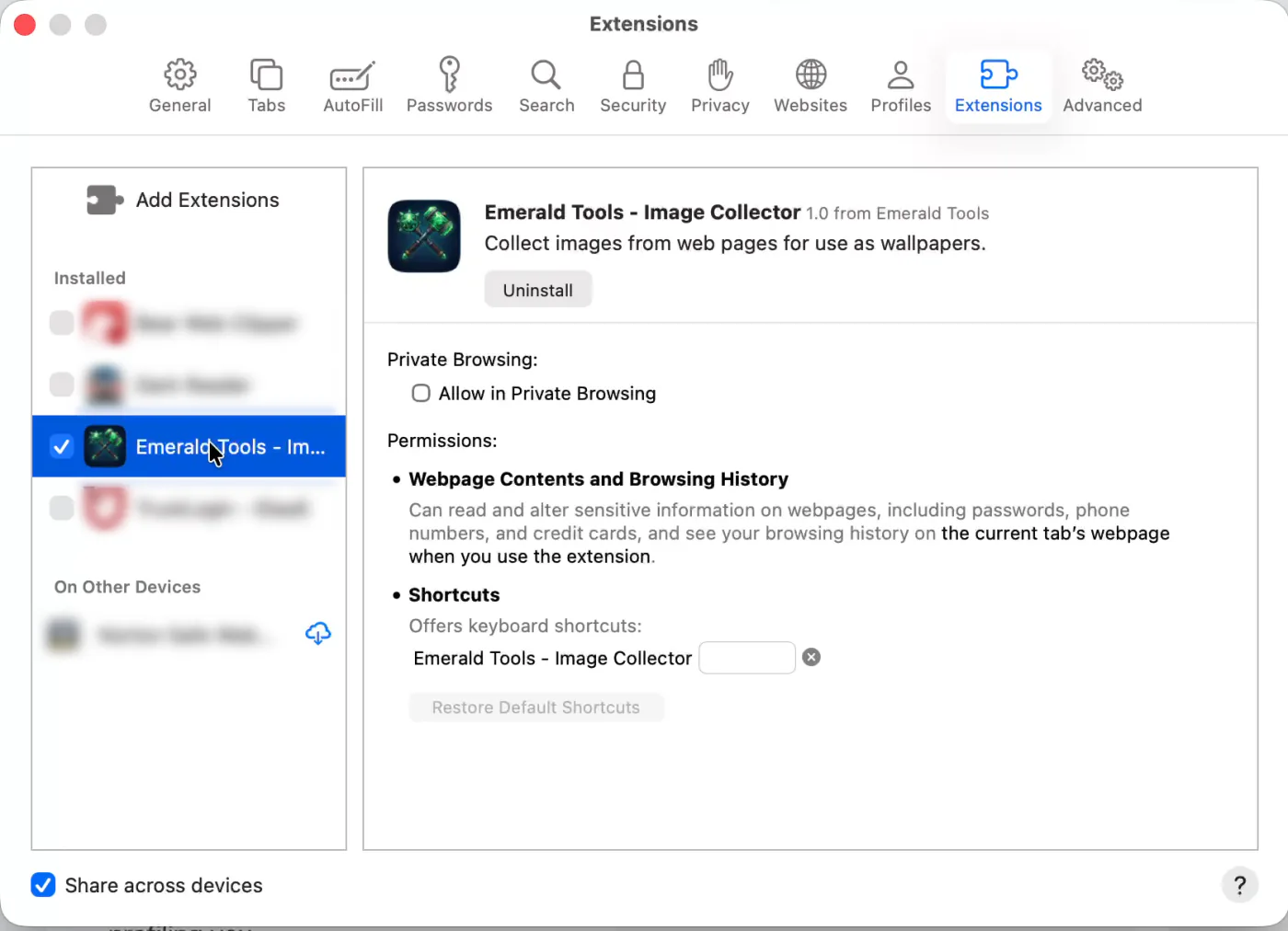
- Activar la extensión en SafariInstala Emerald Tools desde la Mac App Store y ábrelo una vez. Después abre los ajustes de Safari, ve a Extensiones y marca la entrada de la lista de la izquierda. Se llama Emerald Tools - Recopilador de imágenes y no solo Emerald Tools, porque Safari enumera las extensiones por lo que hacen. Merece la pena leer aquí la descripción que hace Safari de sus permisos: puede actuar sobre la página web de la pestaña actual, y solo cuando usas la extensión.
- Abrir la página y analizarlaVe a la página cuyas imágenes quieres y haz clic en el icono de Emerald Tools en la barra de herramientas de Safari. La ventana emergente se abre vacía, con una sola instrucción: haz clic en Escanear. La página se desplazará sola de arriba abajo mientras dura el análisis —eso es deliberado, porque las imágenes que se cargan bajo demanda solo existen una vez han entrado en pantalla— y vuelve al punto donde estabas cuando termina.
- Filtrar la lista y elegir lo que quierasCada imagen encontrada se enumera como una miniatura, seleccionada, con su tamaño en píxeles escrito en la parte inferior cuando se conoce. Escribe un número en Ancho mín o Alto mín para descartar todo lo más pequeño; un 0 en una casilla significa que esa dimensión no se filtra en absoluto. Seleccionar todo y Deseleccionar todo vacían o llenan toda la lista visible, y hacer clic en una miniatura la alterna. Los recuentos que hay sobre la cuadrícula indican cuántas están seleccionadas, cuántas muestra el filtro y cuántas se escanearon en total.
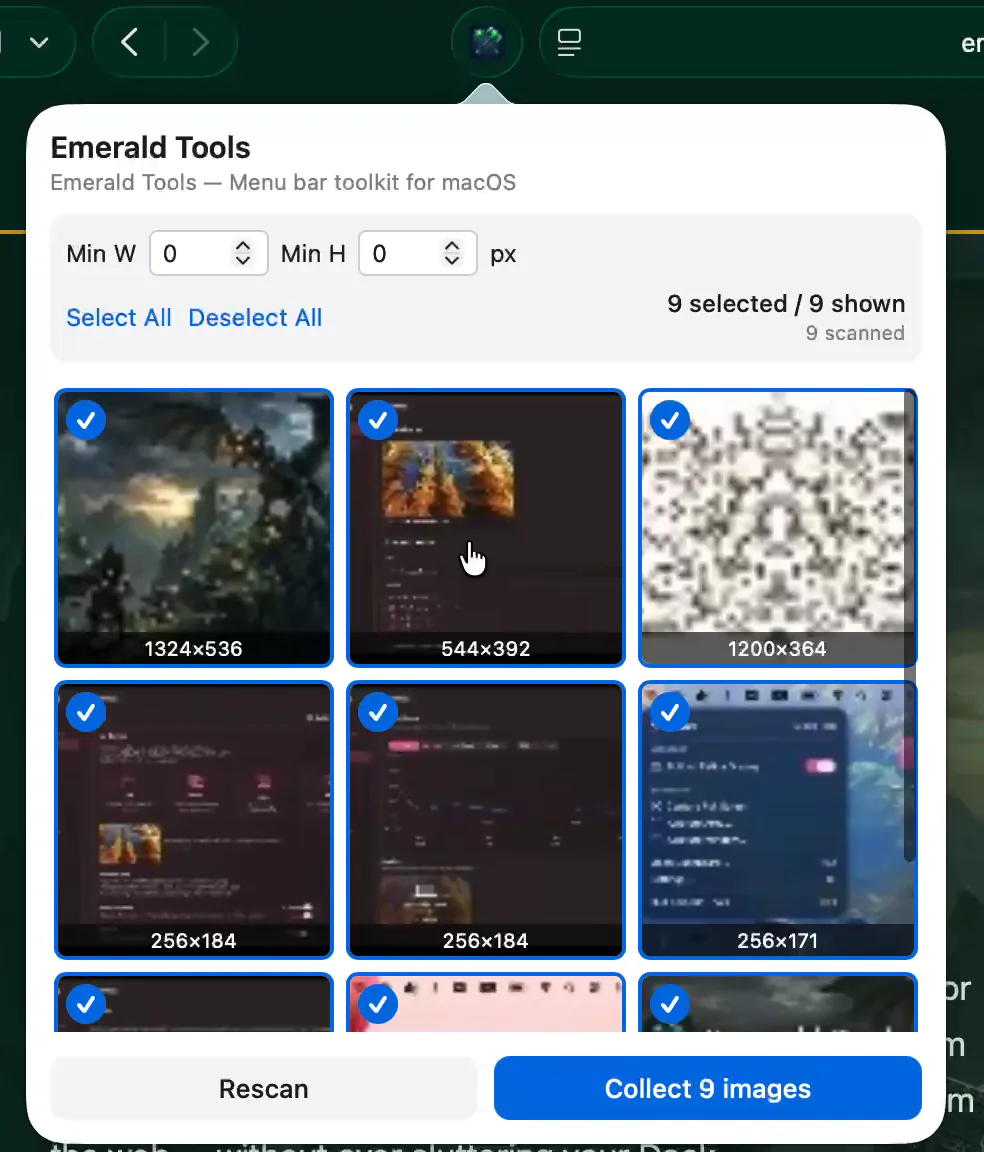
- Enviar la selección a la appEl botón azul de abajo cuenta lo que has marcado: Recopilar 9 imágenes, si son nueve. Al pulsarlo se pasan a Emerald Tools, en tu Mac, la lista de direcciones de las imágenes, la dirección de la página y su título; las imágenes en sí no se envían a través de la extensión. El botón confirma lo que envió y la ventana emergente se cierra sola un momento después.
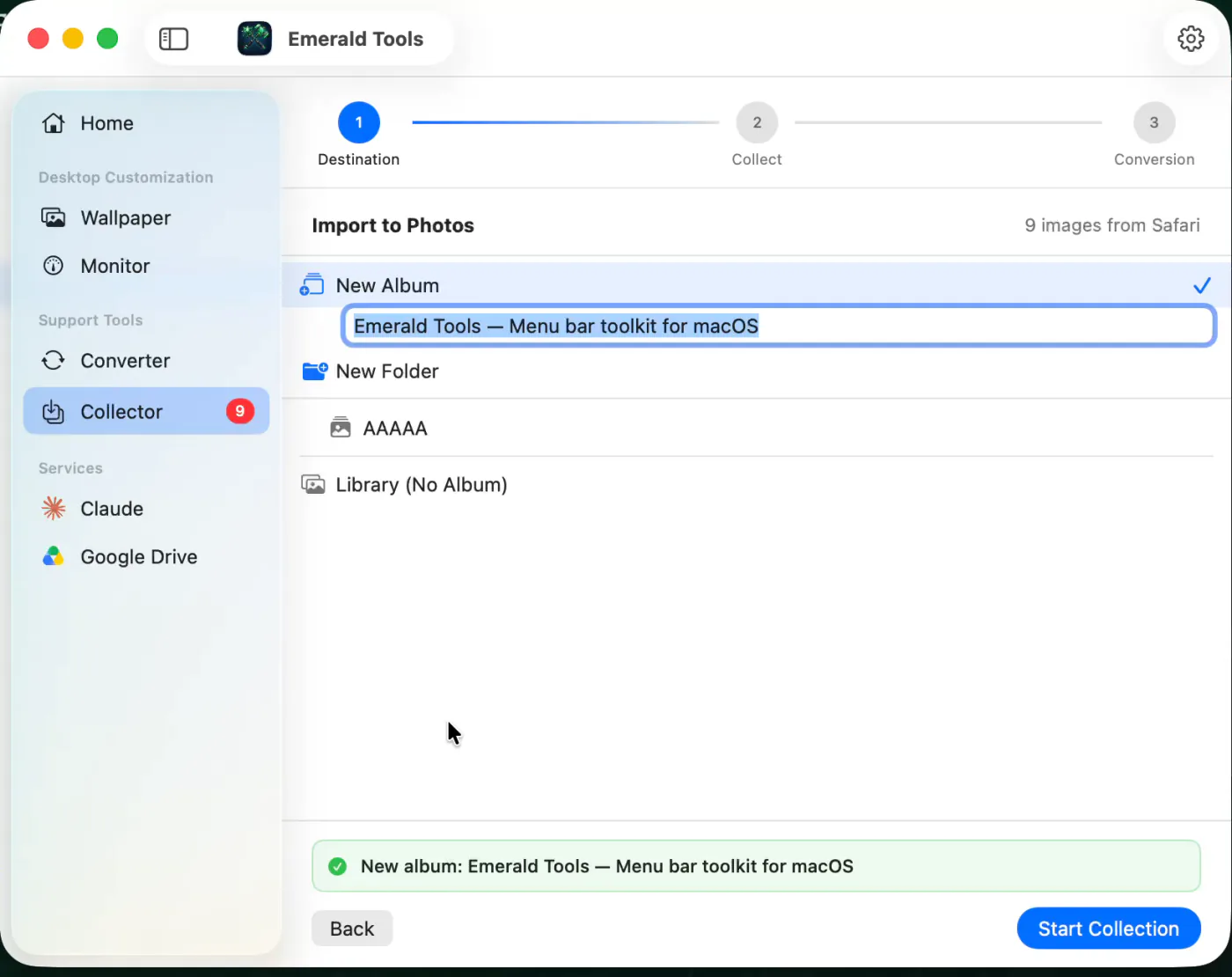
- Elegir dónde aterrizan en FotosEmerald Tools pasa al frente en su página Recopilador con el asistente ya abierto en Destino, y el recuento junto al encabezado te dice cuántas llegaron desde Safari. Puedes crear un álbum nuevo, crear una carpeta con un álbum dentro, añadir a un álbum que ya tengas, o importar a la biblioteca sin ningún álbum. El campo del álbum nuevo viene relleno con el título de la página de la que recopilaste, que suele ser el nombre que querías. Iniciar recopilación comienza la descarga.
- Dejarlo correr y revisar lo que se haya convertidoEl paso de recopilación descarga tres archivos a la vez de forma predeterminada, con un registro que puedes ir mirando. Si alguno de los archivos resultó ser un WebP animado, sigue un paso de conversión y después una pantalla de revisión: miniaturas de todo lo recopilado, con los clips convertidos marcados, para que puedas desmarcar lo que no quieras antes de importar. Si no hubo nada que convertir, la importación se ejecuta de un tirón y el asistente termina en Importación completa con el número de archivos que llegaron a Fotos.
Qué lee la extensión, y qué no
El análisis es la parte sobre la que conviene ser preciso, porque una extensión de navegador que lee páginas es exactamente el tipo de cosa de la que deberías sospechar.
- Se ejecuta en una pestaña, cuando se lo pides. La extensión le pide a Safari acceso a la pestaña activa, la capacidad de ejecutar su análisis en esa pestaña, y un canal hacia la app de tu Mac. No ocurre nada hasta que abres la ventana emergente y pulsas Escanear. Safari dice lo mismo con sus propias palabras en el panel de Extensiones: la página web de la pestaña actual, cuando usas la extensión.
- Recopila direcciones, no imágenes. Lo que cruza de Safari a la app es una lista de URL de imágenes, la dirección de la página y su título. La descarga la hace después la app, directamente desde el sitio.
- No tiene a dónde enviar nada. No hay ninguna cuenta de Emerald Tools, ningún servidor que mantenga el desarrollador, y ninguna analítica ni en la app ni en la extensión. La cola entre la extensión y la app es un almacén de preferencias compartido dentro de tu propio Mac.
- Las miniaturas se dibujan localmente. Las vistas previas de la ventana emergente se hacen a partir de las imágenes que la página ya ha cargado, reducidas a 128 píxeles por el lado más largo dentro del navegador. No se obtienen de ningún otro sitio y no se conservan.
Cómo encuentra el análisis imágenes que un clic derecho no puede
Una página moderna rara vez contiene todas sus imágenes a la vez. Las galerías las montan y las desmontan según te desplazas, los diseños adaptables describen varios tamaños de la misma imagen y dejan que el navegador elija, y las imágenes decorativas a menudo ni siquiera son imágenes en lo que al documento respecta: son fondos aplicados en CSS.
El análisis está construido en torno a eso. Recorre la página una ventana gráfica cada vez, hasta el equivalente a treinta pantallas, y hace inventario en cada paso en lugar de solo al final. Eso importa en las listas con ventana, donde una imagen existe únicamente mientras está cerca de la ventana gráfica: para cuando te desplazas de vuelta, ya ha desaparecido otra vez. Todo lo que se desplaza de lado se recorre igual, hasta veinte anchos. Cuando termina el recorrido, el análisis espera a que acaben las imágenes aún en curso, hace un último inventario y restaura tu posición de desplazamiento.
Junto a las imágenes que la página ha dibujado, lee las direcciones que la página se limita a mencionar: las alternativas de un srcset, los atributos de carga diferida que guardan la dirección real hasta que un script la sustituye, los fondos declarados en CSS, el og:image pensado para las vistas previas en redes sociales, y el marcado de reserva dentro de un bloque noscript. Esas referencias suelen llegar sin dimensiones, así que la extensión obtiene cada una una vez, con un límite de dos segundos, para medirla y hacer una vista previa. Lo que no se puede medir se te ofrece igualmente: una imagen sobre la que el análisis tiene dudas es peor cosa ocultarla que mostrarla.
De la página a Fotos, de una sola vez
Al pulsar Recopilar se entrega tu selección y el trabajo de la ventana emergente ha terminado. En el lado del Mac, la app abre su Recopilador, va directa a la pregunta que solo tú puedes responder —a dónde deben ir estas— y rellena de antemano el nombre del álbum nuevo con el título de la página, que casi siempre es la etiqueta que habrías escrito.
La descarga que sigue es deliberadamente pausada. Tres archivos a la vez de forma predeterminada, medio segundo entre que uno termina y empieza el siguiente, hasta tres reintentos por archivo con dos, cuatro y ocho segundos entre intentos, y una cabecera Referer que nombra la página de la que vienen las imágenes, porque un buen número de sitios sirven imágenes solo a las peticiones que parecen venir de sus propias páginas. Un 404 no se reintenta; no hay nada ahí que esperar. Toda la ejecución se escribe en un registro en pantalla sobre la marcha, una línea por archivo, con el tamaño y el formato que resultó ser.
Los formatos los decide el archivo, no la dirección. Los primeros bytes de cada descarga la identifican como WebP, PNG, JPEG o GIF, y se guarda con la extensión correspondiente, de modo que un archivo servido desde una URL terminada en .jpg aterrizará como .webp si eso es lo que es, y Fotos lo aceptará en lugar de atragantarse con un archivo mal etiquetado. Lo que la app no logra identificar conserva la extensión de su dirección.
Después se despacha el WebP animado. Se convierte a MP4, los originales se descartan, y si la conversión produjo varios clips la app comprueba si alguno de ellos son piezas consecutivas de la misma animación —comparando el último fotograma de uno con el primero del siguiente— y une los que coinciden, conservando las piezas para poder rehacer la unión. Ese es el único caso en el que aparece una pantalla de revisión antes de la importación: miniaturas de todo lo recopilado, con los clips convertidos marcados como tales, un clic derecho para previsualizar en QuickTime Player, y un botón de importación que solo se lleva lo que siga marcado. Cuando no hubo nada que convertir tampoco hay nada que revisar, y la importación se ejecuta sola. La conversión es una herramienta por derecho propio dentro de Emerald Tools, con ajustes propios, y hay una guía aparte sobre cómo convertir WebP animado a MP4.
Cuando un sitio se resiste
Recopilar las imágenes de una página son más peticiones por minuto de las que hace una persona navegando, y algunos sitios lo tratan como algo que hay que detener. La app vigila tres señales: un 403, un 503 y —la que pilla a la gente desprevenida— una respuesta 200 normal cuyo tipo de contenido es HTML, que es lo que devuelve una comprobación antibots cuando ha decidido mostrarte una página de desafío en lugar de la imagen que pediste.
Tres de esas seguidas y la ejecución se pausa en lugar de moler el resto de la lista y fallar en todos. Recibes una notificación, el icono del Dock reclama tu atención, y la app ofrece abrir el sitio en una hoja para que puedas iniciar sesión o superar el desafío. Pulsa Listo y se reanuda con la sesión que acabas de establecer; los archivos que fueron rechazados vuelven a la cola en lugar de darse por perdidos. Todo lo ya descargado se queda donde está.
Si estás recopilando de un sitio que limita la frecuencia con dureza, el ajuste de concurrencia es la palanca —la propia app advierte de que pasar de cinco conexiones puede provocar un límite— y bajarlo no te cuesta más que tiempo.
Especificaciones y límites
Todo lo que sigue es el comportamiento de la versión actual, no un plan.
- Nombre de la extensión en Safari: Emerald Tools - Recopilador de imágenes, listada en Extensiones dentro de los ajustes de Safari.
- Permisos de la extensión: la pestaña activa, la capacidad de ejecutar el análisis en ella, y un canal hacia la app. Sin acceso permanente a otras pestañas y sin permisos de host.
- Qué lee el análisis: elementos img y sus atributos de carga diferida, candidatas de srcset en img y picture, imágenes de fondo de CSS, og:image, y elementos img dentro de noscript.
- Qué omite: todo lo que no sea una dirección http o https, incluidas las URI de datos en línea. Las direcciones duplicadas se fusionan en una sola entrada.
- Profundidad del análisis: hasta treinta alturas de ventana gráfica hacia abajo, y hasta veinte anchos a lo largo de cualquier contenedor que se desplace en horizontal.
- Miniaturas: generadas en el navegador a 128 píxeles por el lado más largo. Las imágenes a las que la página no dio tamaño se vuelven a obtener una vez, con un límite de dos segundos, para medirlas.
- Filtro de tamaño: ancho mínimo y alto mínimo en píxeles; un 0 desactiva esa dimensión. Las imágenes de tamaño desconocido se conservan.
- Qué cruza hasta la app: las direcciones de las imágenes seleccionadas, la dirección de la página y su título. No las imágenes.
- Cola: se mantiene en tu Mac entre la extensión y la app, así que recopilar con la app cerrada funciona; se recoge en el siguiente arranque.
- Asistente: destino, recopilación y conversión. El paso de conversión desaparece cuando la conversión automática está desactivada.
- Destinos: un álbum nuevo, una carpeta nueva con un álbum dentro, un álbum nuevo dentro de una carpeta existente, un álbum existente, o la biblioteca sin álbum.
- Descarga: tres archivos a la vez de forma predeterminada, ajustable de uno a diez; medio segundo entre que uno termina y empieza el siguiente; una cabecera Referer que nombra la página de origen; un tiempo de espera de 60 segundos por archivo.
- Reintentos: tres de forma predeterminada, ajustables de cero a diez, esperando dos, cuatro y ocho segundos. Un 404 no se reintenta.
- Condiciones de pausa: tres respuestas 403, 503 o HTML-en-lugar-de-imagen consecutivas. Al reanudar, lo rechazado vuelve a la cola.
- Tratamiento de formatos: WebP, PNG, JPEG y GIF identificados por los primeros bytes del archivo; la extensión guardada sigue al archivo, no a la dirección.
- Conversión: WebP animado a MP4, activada de forma predeterminada. Las imágenes fijas no se tocan. Los clips consecutivos se unen automáticamente, conservando las piezas.
- Importación: a Fotos en lotes de cincuenta, reintentados uno a uno si un lote falla, con PNG como alternativa para una imagen fija que Fotos no acepte.
- Historial: el título de la página, la dirección, el recuento y el destino de cada ejecución, conservados para las cincuenta ejecuciones más recientes y catorce días, y se pueden borrar en cualquier momento.
- Permisos: acceso a tu Fototeca, solicitado cuando empieza la importación. Esta herramienta no necesita grabación de pantalla ni acceso de accesibilidad.
- Transmisión: al sitio del que recopilaste, y a ningún otro sitio. Sin cuenta, sin analítica, sin servidor.
- Requisito del sistema: macOS 14.0 (Sonoma) o posterior.
Preguntas frecuentes
¿Qué imágenes encuentra realmente el análisis?
Los elementos img normales, incluidos los atributos de carga diferida que usan los sitios para aplazarlos; las candidatas enumeradas en un srcset, ya sea en un img o dentro de un elemento picture; las imágenes puestas como fondo de CSS; el og:image que una página declara para las vistas previas en redes sociales; y los elementos img escondidos dentro de un bloque noscript. Solo se conservan las direcciones http y https —las URI de datos en línea se omiten— y una misma dirección encontrada dos veces se enumera una sola vez.
¿Por qué la página se desplaza sola mientras analiza?
Porque muchísimas imágenes no existen en la página hasta que han entrado en pantalla. El análisis recorre la página una pantalla cada vez, hasta treinta pantallas, recogiendo lo que ha aparecido en cada paso, y hace lo mismo en horizontal con cualquier franja que se desplace de lado. Después espera a que se estabilicen las imágenes que aún se estén cargando antes de informar, y devuelve tu posición de desplazamiento a donde estaba.
¿Qué hacen Ancho mín y Alto mín, y qué debería poner en ellos?
Son umbrales en píxeles: una imagen más estrecha que el ancho mínimo, o más baja que el alto mínimo, se queda fuera de la lista. Un 0 en una casilla desactiva ese umbral, y las casillas parten de lo que esté puesto en Filtros predeterminados en los ajustes del Recopilador de la app. Las imágenes cuyo tamaño real no se pudo determinar se conservan en lugar de descartarse, así que un umbral nunca pierde en silencio algo sobre lo que el análisis tenía dudas.
¿Por qué algunas miniaturas no llevan escrito ningún tamaño?
Porque la página no le dijo a la extensión cuán grande es esa imagen, algo habitual en las imágenes referenciadas en un srcset o en un fondo de CSS en lugar de dibujadas en pantalla. La extensión intenta volver a obtener esa imagen para medirla y hacer una miniatura, concediendo dos segundos a cada una; cuando eso no funciona, la entrada se queda en la lista sin tamaño y sin vista previa.
¿La extensión puede leer páginas en las que no la he abierto?
No. Solo le pide a Safari tres capacidades —actuar sobre la pestaña activa, ejecutar su análisis ahí y comunicarse con la app de tu Mac— y lo hace cuando abres su ventana emergente y pulsas Escanear. No tiene acceso permanente a tus otras pestañas, ni ningún proceso en segundo plano vigilando tu navegación, ni nada que enviar a ninguna parte: el resultado de un análisis va a la app del mismo Mac.
¿Emerald Tools tiene que estar abierto cuando recopilo?
No. La lista se deja en una cola que ven tanto la extensión como la app, así que si la app está cerrada la recoge la próxima vez que la abras y te abre el Recopilador. Cuando la app está en marcha, pasa al frente en cuanto llega un lote, y la entrada Recopilador de la barra lateral lleva una insignia con el número de imágenes que siguen esperando a ser importadas.
¿Dónde acaban las imágenes recopiladas?
En Fotos, en el destino que elegiste antes de empezar: un álbum nuevo, una carpeta nueva con un álbum dentro, un álbum que ya tengas, o la biblioteca sin álbum. Emerald Tools pide permiso para tu Fototeca en el momento en que empieza la importación, no antes. Mientras tanto, los archivos descargados se guardan en una carpeta temporal que se vacía después.
¿Qué pasa con el WebP animado?
Se convierte a MP4 antes de la importación, algo que está activado de forma predeterminada y se puede desactivar en los ajustes del Recopilador de la app. Las imágenes fijas no se tocan. Cuando se producen dos o más clips, la app compara sus primeros y últimos fotogramas y une los que parecen una secuencia continua, conservando los originales para que puedas deshacerlo: la pantalla de revisión te deja volver a seleccionar los clips correctos y unirlos de nuevo. El conversor es una herramienta por derecho propio y tiene su propia guía.
La recopilación se detuvo a medias. ¿Qué ha pasado?
Tres rechazos seguidos del sitio —un 403, un 503, o una página de HTML donde debería haber una imagen, que es lo que suele devolver una comprobación antibots— pausan la ejecución en lugar de dejarla arrasar con el resto de la lista. Recibes una notificación, y la app ofrece abrir el sitio en una hoja para que puedas iniciar sesión o superar la comprobación; cuando pulsas Listo, se reanuda con la nueva sesión, y los archivos rechazados vuelven a la cola en lugar de perderse.
¿Los archivos se guardan con el formato correcto?
Sí, y no por lo que diga la dirección. Cada archivo se identifica por sus primeros bytes como WebP, PNG, JPEG o GIF y se guarda con la extensión que corresponde a lo que realmente es, y por eso una imagen servida desde una URL terminada en .jpg puede llegar como .webp. Solo cuando los bytes no se reconocen recurre la app a la extensión de la dirección.
¿Puedo usar las imágenes que recopilo?
Eso es entre tú y el sitio. La extensión solo automatiza lo que tu navegador ya ha cargado; no cambia de quién es la imagen ni lo que puedes hacer con ella. Consulta las condiciones del sitio del que estés recopilando, y trata todo lo que no hayas hecho tú como el trabajo de otra persona.
¿Qué necesito para usar Emerald Tools?
Un Mac con macOS 14.0 (Sonoma) o posterior, Safari para la extensión, y permiso para tu Fototeca para la importación. Emerald Tools es una app de suscripción con una prueba gratuita de 14 días, y la ficha del App Store muestra las condiciones vigentes en tu región. Sin ninguna cuenta con nosotros, y sin nada en lo que iniciar sesión para esta herramienta en concreto.
Consigue Emerald Tools para macOS
El Recopilador de imágenes es una parte de Emerald Tools, junto con los fondos de pantalla animados en varias pantallas, los widgets de monitor del sistema, las capturas que se suben a Google Drive, un widget de uso de claude.ai y un conversor de WebP a MP4. Vive en la barra de menús y se mantiene fuera de tu Dock.