Widgets de monitor do sistema no Mac: CPU, GPU, memória e rede na área de trabalho
Última atualização: 2026-08-24
O macOS informa CPU, memória, disco e rede no Monitor de Atividade, que é uma janela de aplicativo que você abre, lê e fecha de novo, e que não guarda registro do que a máquina estava fazendo uma hora atrás. O Emerald Tools é um app da barra de menus para macOS 14.0 ou posterior que coloca nove dessas leituras nos cantos da sua área de trabalho como widgets, grava tudo em um armazenamento local pelo qual você pode voltar por hora, dia ou mês, e avisa quando uma métrica dispara ou caminha para um limite.
Monitoramento de sistema no macOS
- Traz o Monitor de Atividade, que informa CPU, Memória, Energia, Disco e Rede em uma janela de aplicativo que você abre quando quer olhar.
- Mostra os números ao vivo e não os guarda: nada conta o que a máquina estava fazendo enquanto você não estava.
- Não diz nada quando uma métrica sobe muito — não há alerta, nem a noção de um limite sobre o qual alertar.
- Não oferece leitura na área de trabalho nem na barra de menus, então acompanhar um número significa manter uma janela na frente do trabalho por causa do qual você quer acompanhá-lo.
Monitoramento de sistema no Emerald Tools
- Coloca nove leituras — CPU, memória, swap, disco, E/S de armazenamento, rede, bateria, GPU e estado térmico — nos quatro cantos de qualquer tela, até três por canto.
- Guarda os números: um minuto por vez durante um dia, uma hora por vez durante um mês, um dia por vez durante um ano, em um armazenamento no seu próprio Mac.
- Detecta um pico e ajusta uma reta às amostras recentes para prever um limite antes de ele ser atingido, com uma notificação para cada caso.
- Funciona a partir da barra de menus, sem ícone no Dock, então as leituras ficam na área de trabalho e o app não fica no seu caminho.
Como mostrar o uso de CPU, GPU e memória na área de trabalho do Mac
- Abrir a página MonitorInstale o Emerald Tools pela Mac App Store e clique no ícone dele na barra de menus. Escolha Abrir Painel... — ou pressione ⌘D com o menu aberto — e selecione Monitor na barra lateral, sob o título Personalização da área de trabalho.
- Escolher a tela em que os widgets vão ficarA página Monitor lista todas as telas conectadas no momento, cada uma com o seu nome, a sua resolução e a contagem de widgets já ativos nela. Os widgets pertencem a uma tela e não ao Mac, então um notebook ao lado de uma tela externa pode levar um conjunto diferente em cada uma. Clique naquela em que você quer trabalhar.
- Atribuir widgets aos cantosO diagrama Posicionamento de widgets é uma pequena representação daquela tela com um botão de mais em cada um dos quatro cantos. Clique em um mais para obter a lista de tipos de widget — CPU, Memória, Swap, Disco, Temperatura, Rede, Bateria, GPU e E/S de armazenamento — e escolha um. Cada canto comporta até três, empilhados para baixo a partir dos cantos superiores e para cima a partir dos inferiores, então uma única tela pode levar doze. Um widget aparece na área de trabalho no instante em que você o adiciona, e a coleta começa com o primeiro que você posiciona.
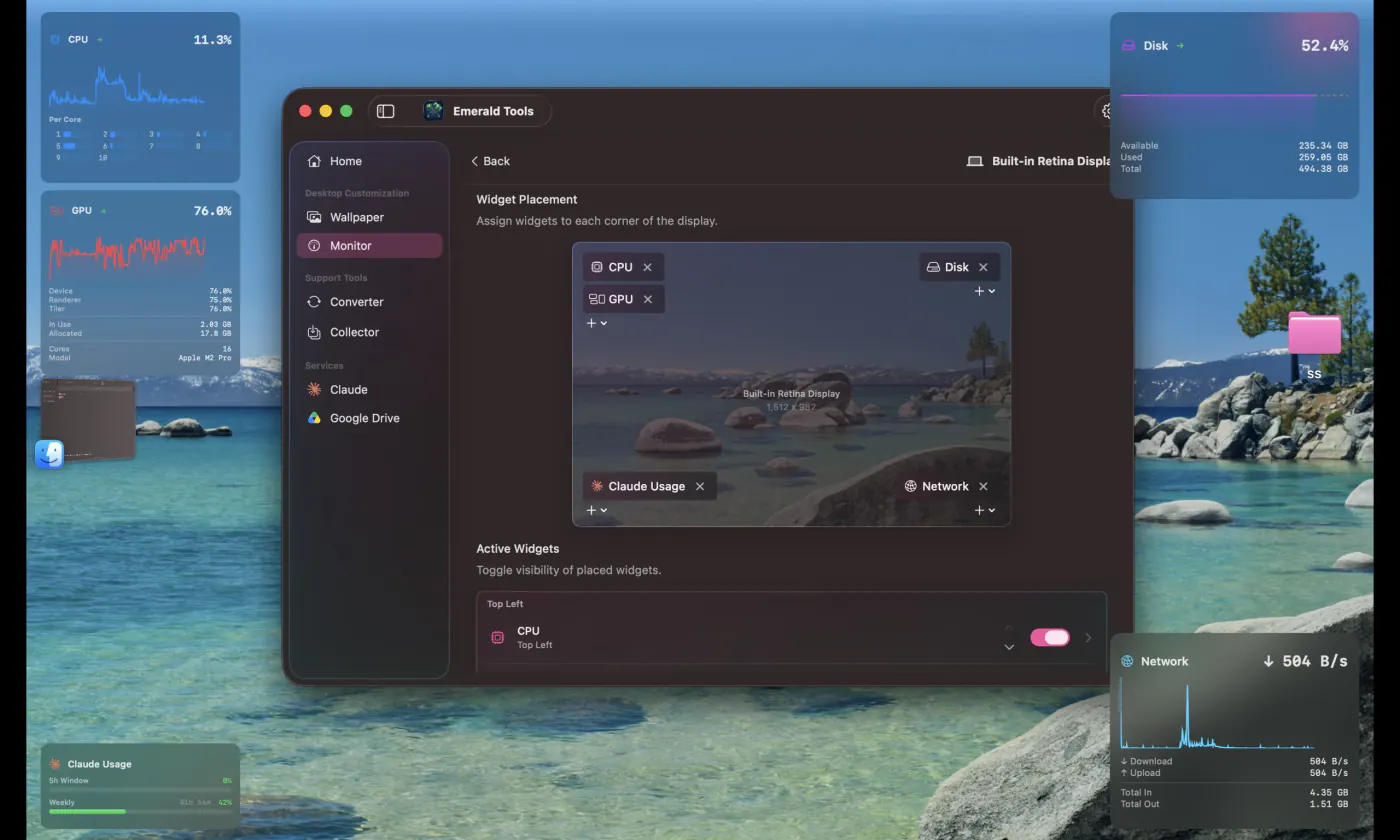
- Clicar em um widget para expandi-loNa forma compacta, um widget é uma única linha: um ícone, o número atual e um pequeno gráfico do passado recente. Clique nele e ele se expande ali mesmo para mostrar o detalhe por trás daquele número — cada núcleo no caso da CPU, os números de renderer e tiler e o modelo da GPU no caso da GPU, a divisão entre ativa, reservada, comprimida, inativa e livre no caso da memória, a saúde e a contagem de ciclos no caso da bateria. Clique de novo para recolher. O clique é absorvido só pelo widget — ele nunca traz o Emerald Tools para a frente.
- Ajustar os widgets que você posicionouAbaixo do diagrama, Widgets ativos lista o que está naquela tela, agrupado por canto, com um interruptor para ocultar um sem removê-lo e setas para mudar a ordem dentro de um canto. A seta no fim de uma linha abre aquele widget na página dele, onde o tamanho pode ser escalado entre 50% e 200%, o fundo pode ir de opaco a totalmente transparente e o gráfico pode receber a cor que você escolher. Os widgets de CPU e Memória também têm ali o próprio limite de alerta, que começa acompanhando o limite global.
- Definir o intervalo de amostragem e os alertasAbra Ajustes... pelo ícone da barra de menus e vá até a aba Monitor. Intervalo de consulta decide de quanto em quanto tempo cada métrica é lida — dois segundos por padrão, ou cinco, ou dez. Detecção de picos guarda os limites de CPU e de memória, em 90% e 85% para começar, e o número de leituras consecutivas acima do limite que conta como pico, que é três. Previsão de tendências define com quanta antecedência vale a pena prever um limite, de cinco minutos a uma hora. As duas notificações começam ligadas.
- Voltar no históricoVolte à página Monitor e o painel Histórico de métricas fica no topo dela, com 1 hora, 24 horas, 30 dias e 1 ano para escolher e um menu de oito métricas. Abaixo do gráfico, Méd, Mín, Máx e o número de amostras descrevem o intervalo que estiver na tela. Os três últimos intervalos são lidos de um armazenamento em disco, então sobrevivem a uma reinicialização; a visão de 1 hora é o buffer ao vivo e volta a se encher quando o app é aberto.
Por que um monitor pertence à área de trabalho, e não a uma janela
O incômodo de um monitor de sistema em uma janela é que você precisa estar olhando para ela. O que quer que tenha feito você querer saber o número da CPU — uma ventoinha que não para, uma exportação que está demorando mais do que devia, uma máquina que ficou quieta — acontece enquanto a sua atenção está em outro lugar e, quando você abre o Monitor de Atividade, o momento interessante em geral já passou. O que você obtém é o número de agora, que raramente é o número que você queria.
Duas coisas decorrem disso, e são as duas coisas em torno das quais este recurso foi construído. A leitura precisa estar onde você já olha, o que em um Mac significa as bordas da área de trabalho e não uma janela no meio dela. E ela precisa ser gravada, porque a pergunta útil quase nunca é “quanto é agora”, e sim “quanto era enquanto aquilo acontecia”.
Onde o app mora: na barra de menus, não no Dock
O Emerald Tools é um app da barra de menus. Ele não tem ícone no Dock nem janela própria até você pedir uma, e é isso que torna razoável deixá-lo rodando pelas semanas que um histórico leva para se acumular.
- O ícone da barra de menus é a interface inteira. Clicar nele abre um painel pequeno com o estado atual das ferramentas de papel de parede e de captura de tela, e os dois caminhos para todo o resto: Abrir Painel… (⌘D) e Ajustes… (⌘,).
- O ícone no Dock aparece só enquanto uma janela está aberta. Abrir o painel muda o app para um aplicativo comum de primeiro plano, então ele ganha ícone no Dock e menu de aplicativo; fechar essa janela o devolve à condição de app apenas da barra de menus. Se você esperava que ele nunca tocasse no Dock, é nesse momento que ele toca.
- Iniciar ao fazer login vem desligado, em Ajustes > Geral. Os widgets voltam para os cantos deles quando o app inicia, então ligar essa opção é o que faz com que eles sobrevivam a uma reinicialização sem que você precise pensar nisso.
- Sair encerra tudo. Os widgets são janelas que o app desenha; não existe um auxiliar em segundo plano que continue amostrando depois que você sai.
O que cada widget mostra
Todo widget tem duas formas. A compacta é uma linha — ícone, número atual, gráfico pequeno — com 210 por 64 pontos. Clicar expande no lugar, para 280 pontos de largura e algo entre 140 e 260 pontos de altura, conforme a quantidade de coisas a mostrar.
| Widget | Compacto | Expandido |
|---|---|---|
| CPU | Uso geral, com uma casa decimal | Uma barra por núcleo, na quantidade de núcleos que a máquina tiver |
| Memória | Pressão de memória | Ativa, reservada, comprimida, inativa e livre, com o total |
| Swap | Quantidade em uso | Em uso e total |
| Disco | Porcentagem em uso do volume de inicialização | Disponível, usado e total |
| E/S de armazenamento | Taxa de leitura | Taxas de leitura e escrita, e os bytes lidos e escritos desde a inicialização |
| Rede | Taxa de download | Taxas de download e upload, e o total de entrada e saída |
| Bateria | Nível de carga | Estado de carregamento, saúde, contagem de ciclos e capacidade em mAh |
| GPU | Utilização do dispositivo | Utilização de dispositivo, renderer e tiler, memória em uso e alocada, contagem de núcleos e modelo |
| Temperatura | O estado atual | Uma escala de quatro degraus com uma frase explicando o que aquele estado significa para o desempenho |
Dois deles pedem uma observação. Disco é só o volume de inicialização — ele responde “estou ficando sem espaço”, e não “quão cheio está cada um dos meus discos”. E a Bateria informa N/D em um Mac que não tem nenhuma, que é a resposta honesta para um desktop, em vez de um erro.
Amostragem, tendências e a linha de previsão
Tudo é lido em um único temporizador, então os números de widgets diferentes são do mesmo instante. No intervalo padrão de dois segundos, o gráfico pequeno de cada widget cobre a última hora, mais ou menos; a dez segundos ele cobre proporcionalmente mais, porque o que o gráfico guarda é um número fixo de amostras, e não um período fixo de tempo.
A seta de tendência e a previsão tracejada vêm de um ajuste de mínimos quadrados sobre as amostras recentes. Três janelas são ajustadas — cinco minutos, quinze minutos e uma hora — e a que tiver o melhor ajuste é a que você vê, o que é o que impede que um salto momentâneo seja informado como tendência. Abaixo de três amostras nada é afirmado, e a seta simplesmente não aparece.
A previsão é uma reta, e ela é honesta quanto a isso. Ela responde “se os últimos minutos continuarem como estão, quando isso atinge o limite” — útil para uma memória que sobe devagar durante uma compilação longa, inútil para qualquer coisa genuinamente instável. É por isso que a notificação passa por dois filtros: o ajuste precisa ser bom, e a chegada prevista precisa cair dentro do horizonte que você definiu.
Quanto histórico é guardado
| Intervalo no seletor | De onde ele vem | Até onde ele volta |
|---|---|---|
| 1 hora | O buffer ao vivo, em memória | As 1.800 amostras mais recentes — uma hora no intervalo padrão. Vazio de novo após uma reinicialização |
| 24 horas | Uma média por minuto, em disco | 24 horas, depois apagadas |
| 30 dias | Uma média por hora, em disco | 30 dias, depois apagados |
| 1 ano | Uma média por dia, em disco | 365 dias, depois apagados |
Oito métricas podem ir para o gráfico: CPU, memória, disco, GPU, bateria, rede, E/S de armazenamento e swap. O estado térmico é um widget, mas não um gráfico — ele é um de quatro estados nomeados em vez de um número, e tirar média disso não significaria nada. Rede e E/S de armazenamento são desenhadas como duas séries, entrada e saída, e o resumo abaixo informa média, mínimo, máximo e a contagem de amostras do intervalo que estiver aparecendo.
A gravação só roda enquanto houver um widget posicionado. A coleta começa com o primeiro widget que você adiciona e continua até você sair; se nenhum widget for posicionado, nada é amostrado e o painel Histórico de métricas não aparece.
Especificações e limites
Tudo abaixo é o comportamento da versão atual, não um plano.
- Métricas: CPU, memória, swap, disco, E/S de armazenamento, rede, bateria, GPU, estado térmico.
- Widgets por canto: até três, em quatro cantos, ou seja, até doze por tela.
- Telas: sem limite; cada tela guarda os próprios posicionamentos, lembrados pela identidade da tela através de desconexões e do repouso.
- Posição: a dezesseis pontos do canto da área útil da tela, que exclui a barra de menus e o Dock.
- Camadas: acima das janelas comuns, presentes em todos os Spaces e visíveis junto de apps em tela cheia.
- Cliques: um widget aceita um clique para expandir ou recolher, e nunca traz o app para a frente.
- Ajustes por widget: escala de 50% a 200%, opacidade de fundo de 0% a 100%, cor do gráfico e — para CPU e memória — um limite de alerta próprio.
- Intervalo de amostragem: 2, 5 ou 10 segundos; 2 por padrão.
- Detecção de picos: CPU em 90% e memória em 85% por padrão, ambos ajustáveis entre 50% e 100%, por três leituras consecutivas por padrão.
- Horizonte de previsão: de 5 a 60 minutos; 15 por padrão.
- Frequência de notificação: no máximo uma de cada tipo a cada cinco minutos.
- Retenção do histórico: médias por minuto 24 horas, médias por hora 30 dias, médias por dia um ano.
- Armazenamento: um único banco de dados local no seu Mac. Sem conta, sem sincronização, sem envio.
- Permissões usadas: nenhuma para as métricas; Notificações apenas para os alertas de pico e de previsão.
- Requisito de sistema: macOS 14.0 (Sonoma) ou posterior.
Os widgets ficam fora das capturas do próprio app. O Emerald Tools exclui as janelas de papel de parede, de sobreposição e de widget de toda captura feita pela ferramenta de captura de tela dele, então uma foto da sua área de trabalho é uma foto da sua área de trabalho, e não um retrato das camadas do próprio app.
Perguntas frequentes
O macOS já mostra o uso de CPU e GPU na área de trabalho?
Na área de trabalho, não. O Monitor de Atividade cobre CPU, Memória, Energia, Disco e Rede em uma janela de aplicativo, mas não existe leitura embutida que fique na área de trabalho ou na barra de menus, nem registro do que os números eram antes. O Emerald Tools acrescenta o posicionamento, o histórico e os alertas; o Monitor de Atividade continua sendo o melhor lugar para olhar o que um processo específico está fazendo.
Quais métricas os widgets podem mostrar?
Nove: CPU com detalhamento por núcleo, pressão de memória com a divisão entre ativa, reservada, comprimida, inativa e livre, swap, espaço em disco no volume de inicialização, taxas de leitura e escrita do armazenamento, taxas de download e upload da rede, nível da bateria com saúde e contagem de ciclos, utilização da GPU com a memória e o modelo dela, e o estado térmico que o macOS informa. Um décimo tipo de widget informa o uso do claude.ai e é tratado em um guia próprio.
Cada tela pode ter os seus próprios widgets?
Sim. Um posicionamento pertence a uma tela específica, e o app lembra qual tela pela identidade dela, e não pela posição, então desconectar um monitor e conectá-lo de volta traz os widgets dele para os cantos em que você os colocou. Não há limite de telas; o limite é de três widgets por canto, doze por tela.
Os widgets atrapalham as minhas janelas?
Eles flutuam acima das janelas comuns, nos cantos da área que exclui a barra de menus e o Dock, a dezesseis pontos da borda. Eles aceitam um clique — é assim que a expansão funciona — mas o clique nunca traz o Emerald Tools para a frente, então o app que você estava usando continua onde estava. Eles permanecem no lugar entre Spaces e continuam visíveis junto de um app em tela cheia.
Com que frequência as métricas são lidas, e dá para deixar isso menos frequente?
A cada dois segundos por padrão. Ajustes > Monitor também oferece cinco e dez segundos, e a mudança vale imediatamente. O intervalo também decide quanto tempo real a visão ao vivo de 1 hora cobre, porque essa visão guarda as 1.800 amostras mais recentes — exatamente uma hora a dois segundos, e proporcionalmente mais com um intervalo maior.
Por quanto tempo o histórico é guardado, e para onde ele vai?
As médias por minuto são guardadas por 24 horas, as médias por hora por 30 dias e as médias por dia por um ano, e depois disso cada uma é apagada automaticamente. Tudo isso vive em um único banco de dados local no seu Mac. Nada é enviado, não há conta, e o desenvolvedor não opera nenhum servidor para este recurso; apagar o app leva o histórico junto.
O que é a linha tracejada à direita do gráfico?
Uma previsão. O app ajusta uma reta de mínimos quadrados às amostras recentes em três janelas — cinco minutos, quinze minutos e uma hora —, mantém a que melhor se ajusta e a estende pelos quinze por cento à direita do gráfico: laranja quando a tendência é de alta, ciano quando é de baixa. Ela só é desenhada quando o ajuste é bom o bastante para valer a pena, e a pequena seta ao lado do nome da métrica diz a mesma coisa em um único símbolo.
Quando ele envia uma notificação?
Em dois casos. Uma notificação de pico quando a CPU ou a memória fica acima do limite pelo número exigido de leituras consecutivas — 90%, 85% e três leituras, a menos que você mude. E uma notificação de previsão quando a tendência ajustada diz que um limite será atingido dentro do horizonte de previsão, que é de quinze minutos por padrão. As duas vêm ligadas, as duas podem ser desligadas em Ajustes > Monitor, e nenhuma se repete mais de uma vez a cada cinco minutos.
O monitoramento precisa de alguma permissão especial?
Nenhuma permissão é necessária para ler as métricas em si — elas vêm de interfaces que o macOS disponibiliza a qualquer app. A única permissão envolvida é a de Notificações, e só se você quiser os alertas de pico e de previsão; com ela recusada, os widgets e o histórico funcionam exatamente como antes.
O que eu preciso para usar o Emerald Tools?
Um Mac com macOS 14.0 (Sonoma) ou posterior. O Emerald Tools é um app por assinatura com teste gratuito de 14 dias, e a página da App Store mostra as condições vigentes na sua região. O monitoramento de sistema é uma das cinco ferramentas do app e não precisa de conta, de acesso à rede nem de nenhuma configuração além de posicionar um widget.
Baixe o Emerald Tools para macOS
Os widgets de monitor do sistema são uma das cinco ferramentas do Emerald Tools, junto com papéis de parede animados em múltiplas telas, capturas de tela que sobem para o Google Drive, um coletor de mídia da web e um conversor de WebP para MP4. Ele mora na barra de menus e fica fora do seu Dock.