Widgets de monitor del sistema para Mac: CPU, GPU, memoria y red en tu escritorio
Última actualización: 2026-08-24
macOS informa de la CPU, la memoria, el disco y la red en el Monitor de Actividad, que es una ventana de aplicación que abres, lees y vuelves a cerrar, y no guarda ningún registro de lo que hacía la máquina hace una hora. Emerald Tools es una app de la barra de menús para macOS 14.0 o posterior que pone nueve de esas lecturas en las esquinas de tu escritorio como widgets, las registra en un almacén local que puedes recorrer por hora, día o mes, y te avisa cuando una métrica hace un pico o va camino de un umbral.
La monitorización del sistema en macOS
- Incluye el Monitor de Actividad, que informa de CPU, Memoria, Energía, Disco y Red en una ventana de aplicación que abres cuando quieres mirarla.
- Muestra las cifras en vivo y no las conserva: nada te dice qué hacía la máquina mientras no estabas.
- No dice nada cuando una métrica se dispara: no hay alerta, ni tampoco la noción de un umbral sobre el que alertar.
- No ofrece ninguna lectura en el escritorio ni en la barra de menús, así que vigilar un número implica mantener una ventana delante del trabajo por el que lo estabas vigilando.
La monitorización del sistema en Emerald Tools
- Pone nueve lecturas —CPU, memoria, swap, disco, E/S de almacenamiento, red, batería, GPU y estado térmico— en las cuatro esquinas de cualquier pantalla, hasta tres por esquina.
- Conserva los números: de minuto en minuto durante un día, de hora en hora durante un mes, de día en día durante un año, en un almacén dentro de tu propio Mac.
- Detecta un pico, y ajusta una recta a las muestras recientes para predecir un umbral antes de alcanzarlo, con una notificación para cada caso.
- Funciona desde la barra de menús sin icono en el Dock, así que las lecturas están en el escritorio y la app no te estorba.
Cómo mostrar el uso de CPU, GPU y memoria en el escritorio del Mac
- Abrir la página MonitorInstala Emerald Tools desde la Mac App Store y haz clic en su icono de la barra de menús. Elige Abrir Panel... —o pulsa ⌘D con el menú abierto— y selecciona Monitor en la barra lateral, bajo el encabezado Personalización del escritorio.
- Elegir la pantalla en la que poner los widgetsLa página Monitor enumera todas las pantallas conectadas en ese momento, cada una con su nombre, su resolución y el número de widgets que ya tiene activos. Los widgets pertenecen a una pantalla y no al Mac, así que un portátil junto a una pantalla externa puede llevar un conjunto distinto en cada una. Haz clic en la que quieras configurar.
- Asignar widgets a las esquinasEl diagrama Ubicación de widgets es una pequeña representación de esa pantalla con un botón de más en cada una de sus cuatro esquinas. Haz clic en un más para obtener la lista de tipos de widget —CPU, Memoria, Swap, Disco, Temperatura, Red, Batería, GPU y E/S de almacenamiento— y elige uno. Cada esquina admite hasta tres, apilados hacia abajo desde las esquinas superiores y hacia arriba desde las inferiores, así que una sola pantalla puede llevar doce. Un widget aparece en el escritorio en cuanto lo añades, y la recopilación empieza con el primero que colocas.
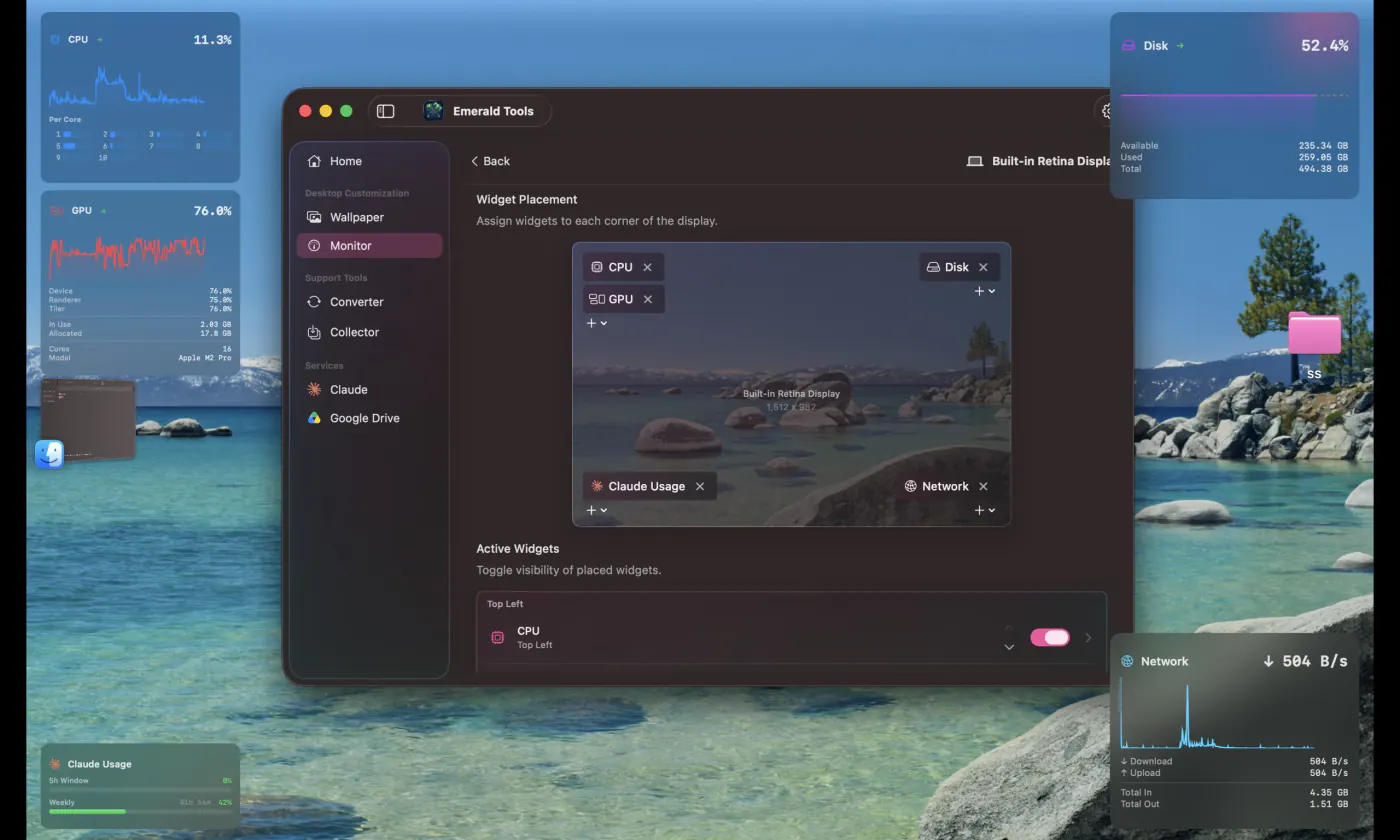
- Hacer clic en un widget para desplegarloEn su forma compacta, un widget es una sola fila: un icono, la cifra actual y un pequeño gráfico del pasado reciente. Haz clic y se despliega en el sitio para mostrar el detalle que hay detrás de esa cifra: cada núcleo en el caso de la CPU, las cifras del renderizador y del teselador y el modelo en el caso de la GPU, el desglose de memoria activa, reservada, comprimida, inactiva y libre, o el estado de salud y el número de ciclos en el caso de la batería. Vuelve a hacer clic para plegarlo. El clic lo recibe únicamente el widget: nunca trae Emerald Tools al frente.
- Ajustar los widgets que ya has colocadoDebajo del diagrama, Widgets activos enumera lo que hay en esa pantalla, agrupado por esquina, con un interruptor para ocultar uno sin quitarlo y flechas para cambiar el orden dentro de una esquina. El galón al final de una fila abre ese widget en su propia página, donde su tamaño se puede escalar entre el 50 % y el 200 %, su fondo puede ir de opaco a totalmente transparente y su gráfico puede llevar el color que elijas. Los widgets de CPU y Memoria tienen ahí además su propio umbral de alerta, que empieza siguiendo al global.
- Definir el intervalo de muestreo y las alertasAbre Ajustes... desde el icono de la barra de menús y ve a la pestaña Monitor. Intervalo de consulta decide cada cuánto se lee cada métrica: dos segundos de forma predeterminada, o cinco o diez. Detección de picos contiene los umbrales de CPU y de memoria, en el 90 % y el 85 % de partida, y el número de lecturas consecutivas por encima del umbral que cuenta como pico, que es tres. Predicción de tendencias define con cuánta antelación merece la pena predecir un umbral, de cinco minutos a una hora. Ambas notificaciones están activadas de partida.
- Recorrer el historial hacia atrásVuelve a la página Monitor y encontrarás el panel Historial de métricas en su parte superior, con 1 hora, 24 horas, 30 días y 1 año para elegir y un menú de ocho métricas. Debajo del gráfico, Prom, Mín, Máx y el número de muestras describen el rango que tengas en pantalla. Los tres últimos rangos se leen de un almacén en disco, así que sobreviven a un reinicio; la vista de 1 hora es el búfer en vivo y vuelve a llenarse cuando se abre la app.
Por qué un monitor pertenece al escritorio y no a una ventana
Lo incómodo de un monitor del sistema en una ventana es que tienes que estar mirándola. Aquello que te hizo querer saber la cifra de CPU —un ventilador que no para, una exportación que tarda más de lo que debería, una máquina que se ha quedado callada— ocurre mientras tu atención está en otra cosa, y para cuando abres el Monitor de Actividad el momento interesante ya ha pasado, por lo general. Lo que obtienes es el número de ahora, que rara vez es el número que querías.
De ahí se siguen dos cosas, y son las dos sobre las que está construida esta función. La lectura tiene que estar donde ya miras, lo que en un Mac significa los bordes del escritorio y no una ventana en mitad de él. Y tiene que quedar registrada, porque la pregunta útil casi nunca es «cuánto es ahora» sino «cuánto era mientras pasaba aquello».
Dónde vive la app: en la barra de menús, no en el Dock
Emerald Tools es una app de la barra de menús. No tiene icono en el Dock ni ventana propia hasta que se la pides, y eso es lo que hace razonable dejarla en marcha durante las semanas que tarda en acumularse un historial.
- El icono de la barra de menús es toda la interfaz. Al hacer clic se abre un pequeño panel con el estado actual de las herramientas de fondo de pantalla y de capturas, y las dos vías hacia todo lo demás: Abrir Panel… (⌘D) y Ajustes… (⌘,).
- El icono del Dock solo aparece mientras hay una ventana abierta. Abrir el panel convierte la app en una app de primer plano normal, así que gana un icono en el Dock y un menú de aplicación; cerrar esa ventana la devuelve a ser solo una app de la barra de menús. Si esperabas que nunca tocara el Dock, ese es el momento en que lo hace.
- Iniciar al iniciar sesión está desactivado hasta que lo activas, en Ajustes > General. Los widgets vuelven a sus esquinas cuando arranca la app, así que activarlo es lo que hace que sobrevivan a un reinicio sin que tengas que pensar en ello.
- Salir de la app lo detiene todo. Los widgets son ventanas que dibuja la app; no hay ningún proceso auxiliar en segundo plano que siga muestreando después de salir.
Qué muestra cada widget
Cada widget tiene dos formas. La compacta es una sola fila —icono, cifra actual, gráfico pequeño— de 210 por 64 puntos. Al hacer clic se despliega en el sitio, hasta 280 puntos de ancho y entre 140 y 260 puntos de alto, según cuánto haya que mostrar.
| Widget | Compacto | Desplegado |
|---|---|---|
| CPU | Uso global, con un decimal | Una barra por núcleo, con los núcleos que tenga la máquina |
| Memoria | Presión de memoria | Activa, reservada, comprimida, inactiva y libre, con el total |
| Swap | Cantidad en uso | En uso y total |
| Disco | Porcentaje del volumen de arranque en uso | Disponible, usado y total |
| E/S de almacenamiento | Velocidad de lectura | Velocidades de lectura y escritura, y los bytes leídos y escritos desde el arranque |
| Red | Velocidad de bajada | Velocidades de bajada y subida, y el total de entrada y salida |
| Batería | Nivel de carga | Estado de carga, salud, número de ciclos y capacidad en mAh |
| GPU | Utilización del dispositivo | Utilización del dispositivo, del renderizador y del teselador, memoria en uso y asignada, número de núcleos y modelo |
| Temperatura | El estado actual | Una escala de cuatro pasos con una frase que explica qué significa ese estado para el rendimiento |
Dos de ellos necesitan una nota. Disco es solo el volumen de arranque: responde a «me estoy quedando sin espacio», no a «cuán lleno está cada uno de mis discos». Batería informa N/D en un Mac que no la tiene, que es la respuesta honesta para un equipo de sobremesa en lugar de un error.
Muestreo, tendencias y la línea de previsión
Todo se lee con un único temporizador, así que las cifras de widgets distintos corresponden al mismo instante. Con el intervalo predeterminado de dos segundos, el gráfico pequeño de cada widget abarca aproximadamente la última hora; con diez segundos abarca proporcionalmente más, porque lo que guarda el gráfico es un número fijo de muestras y no un lapso fijo de tiempo.
La flecha de tendencia y la previsión discontinua salen de un ajuste por mínimos cuadrados sobre las muestras recientes. Se ajustan tres ventanas —cinco minutos, quince minutos y una hora— y la que mejor ajusta es la que ves, que es lo que evita que un salto momentáneo se informe como tendencia. Por debajo de tres muestras no se afirma nada en absoluto y la flecha sencillamente no aparece.
La predicción es una recta, y es honesta al respecto. Responde a «si los últimos minutos continúan sin cambios, cuándo se alcanza el umbral»: útil para una cifra de memoria que trepa despacio durante una compilación larga, inútil para cualquier cosa genuinamente irregular. Por eso la notificación tiene dos filtros: el ajuste tiene que ser bueno, y la llegada prevista tiene que caer dentro del horizonte que hayas definido.
Cuánto historial se conserva
| Rango en el selector | De dónde viene | Hasta dónde llega |
|---|---|---|
| 1 hora | El búfer en vivo, en memoria | Las 1.800 muestras más recientes: una hora con el intervalo predeterminado. Vuelve a estar vacío tras un reinicio |
| 24 horas | Un promedio por minuto, en disco | 24 horas, y después se elimina |
| 30 días | Un promedio por hora, en disco | 30 días, y después se elimina |
| 1 año | Un promedio por día, en disco | 365 días, y después se elimina |
Se pueden graficar ocho métricas: CPU, memoria, disco, GPU, batería, red, E/S de almacenamiento y swap. El estado térmico es un widget pero no un gráfico: es uno de cuatro estados con nombre en lugar de un número, y promediarlo no significaría nada. La red y la E/S de almacenamiento se dibujan como dos series, entrada y salida, y el resumen de debajo informa del promedio, el mínimo, el máximo y el número de muestras del rango que se esté mostrando.
El registro solo funciona mientras haya un widget colocado. La recopilación empieza con el primer widget que añades y continúa hasta que sales de la app; si nunca colocas ningún widget, no se muestrea nada y el panel Historial de métricas no aparece.
Especificaciones y límites
Todo lo que sigue es el comportamiento de la versión actual, no un plan.
- Métricas: CPU, memoria, swap, disco, E/S de almacenamiento, red, batería, GPU, estado térmico.
- Widgets por esquina: hasta tres, en cuatro esquinas, así que hasta doce por pantalla.
- Pantallas: sin límite; cada pantalla conserva sus propias ubicaciones, recordadas por la identidad de la pantalla a través de desconexiones y suspensiones.
- Posición: a dieciséis puntos de la esquina del área utilizable de la pantalla, que excluye la barra de menús y el Dock.
- Capas: por encima de las ventanas normales, presentes en todos los Spaces y visibles junto a las apps a pantalla completa.
- Clics: un widget acepta un clic para desplegarse o plegarse, y nunca trae la app al frente.
- Ajustes por widget: escala del 50 % al 200 %, opacidad del fondo del 0 % al 100 %, color del gráfico y —para CPU y memoria— un umbral de alerta propio.
- Intervalo de muestreo: 2, 5 o 10 segundos; 2 de forma predeterminada.
- Detección de picos: CPU al 90 % y memoria al 85 % de forma predeterminada, ambos ajustables entre el 50 % y el 100 %, durante tres lecturas consecutivas de forma predeterminada.
- Horizonte de predicción: de 5 a 60 minutos; 15 de forma predeterminada.
- Frecuencia de notificación: como mucho una de cada tipo cada cinco minutos.
- Retención del historial: promedios por minuto 24 horas, promedios por hora 30 días, promedios por día un año.
- Almacenamiento: una única base de datos local en tu Mac. Sin cuenta, sin sincronización, sin subidas.
- Permisos utilizados: ninguno para las métricas; Notificaciones solo para las alertas de pico y de predicción.
- Requisito del sistema: macOS 14.0 (Sonoma) o posterior.
Los widgets se quedan fuera de las capturas de la propia app. Emerald Tools excluye sus ventanas de fondo de pantalla, de superposición y de widgets de todas las capturas que toma su herramienta de capturas, así que una foto de tu escritorio es una foto de tu escritorio y no un retrato de las capas de la propia app.
Preguntas frecuentes
¿macOS ya muestra el uso de CPU y GPU en el escritorio?
En el escritorio, no. El Monitor de Actividad cubre CPU, Memoria, Energía, Disco y Red en una ventana de aplicación, pero no hay ninguna lectura integrada que se quede en el escritorio o en la barra de menús, ni registro de cuáles eran las cifras antes. Emerald Tools añade la colocación, el historial y los avisos; el Monitor de Actividad sigue siendo el mejor sitio para ver qué está haciendo un proceso concreto.
¿Qué métricas pueden mostrar los widgets?
Nueve: CPU con desglose por núcleo, presión de memoria con el reparto entre activa, reservada, comprimida, inactiva y libre, swap, espacio de disco del volumen de arranque, velocidades de lectura y escritura del almacenamiento, velocidades de bajada y subida de red, nivel de batería con estado de salud y ciclos, utilización de la GPU con su memoria y su modelo, y el estado térmico que informa macOS. Un décimo tipo de widget informa del uso de claude.ai y se trata en su propia guía.
¿Cada pantalla puede tener sus propios widgets?
Sí. Una ubicación pertenece a una pantalla concreta, y la app recuerda de qué pantalla se trata por su identidad y no por su posición, así que desconectar un monitor y volver a conectarlo devuelve sus widgets a las esquinas en las que los pusiste. No hay límite en el número de pantallas; el límite son tres widgets por esquina, doce por pantalla.
¿Los widgets estorban a mis ventanas?
Flotan por encima de las ventanas normales, en las esquinas del área que excluye la barra de menús y el Dock, a dieciséis puntos del borde. Sí aceptan un clic —así es como se despliegan—, pero el clic nunca trae Emerald Tools al frente, así que la app que estabas usando se queda donde estaba. Se mantienen en su sitio entre Spaces y siguen visibles junto a una app a pantalla completa.
¿Cada cuánto se leen las métricas, y puedo hacer que sea menos a menudo?
Cada dos segundos de forma predeterminada. Ajustes > Monitor ofrece también cinco y diez segundos, y el cambio surte efecto de inmediato. El intervalo también decide cuánto tiempo real abarca la vista en vivo de 1 hora, porque esa vista guarda las 1.800 muestras más recientes: exactamente una hora a dos segundos, y proporcionalmente más con un intervalo más largo.
¿Cuánto tiempo se conserva el historial, y dónde va a parar?
Los promedios por minuto se conservan 24 horas, los promedios por hora 30 días y los promedios por día un año, y después cada uno se elimina automáticamente. Todo ello vive en una única base de datos local dentro de tu Mac. No se sube nada, no hay cuenta y el desarrollador no mantiene ningún servidor para esta función; si eliminas la app, el historial se va con ella.
¿Qué es la línea discontinua a la derecha del gráfico?
Una previsión. La app ajusta una recta por mínimos cuadrados a las muestras recientes en tres ventanas —cinco minutos, quince minutos y una hora—, se queda con la que mejor ajusta y la prolonga sobre el quince por ciento derecho del gráfico: naranja cuando la tendencia sube, cian cuando baja. Solo se dibuja cuando el ajuste es lo bastante bueno como para merecer mostrarse, y la pequeña flecha junto al nombre de la métrica dice lo mismo con un solo símbolo.
¿Cuándo envía una notificación?
En dos casos. Una notificación de pico cuando la CPU o la memoria se mantiene por encima de su umbral durante el número exigido de lecturas consecutivas: 90 %, 85 % y tres lecturas, salvo que los cambies. Una notificación de predicción cuando la tendencia ajustada dice que se alcanzará un umbral dentro del horizonte de predicción, que son quince minutos de forma predeterminada. Ambas están activadas de partida, ambas se pueden desactivar en Ajustes > Monitor, y ninguna se repite más de una vez cada cinco minutos.
¿La monitorización necesita algún permiso especial?
No hace falta ningún permiso para leer las métricas en sí: vienen de interfaces que macOS pone a disposición de cualquier app. El único permiso que interviene es el de Notificaciones, y solo si quieres las alertas de pico y de predicción; si lo deniegas, los widgets y el historial funcionan exactamente igual que antes.
¿Qué necesito para usar Emerald Tools?
Un Mac con macOS 14.0 (Sonoma) o posterior. Emerald Tools es una app de suscripción con una prueba gratuita de 14 días, y la ficha del App Store muestra las condiciones vigentes en tu región. La monitorización del sistema es una de las cinco herramientas de la app y no necesita cuenta, ni acceso a la red, ni más configuración que colocar un widget.
Consigue Emerald Tools para macOS
Los widgets de monitor del sistema son una de las cinco herramientas de Emerald Tools, junto con los fondos de pantalla animados en varias pantallas, las capturas que se suben a Google Drive, un recopilador de contenido web y un conversor de WebP a MP4. Vive en la barra de menús y se mantiene fuera de tu Dock.