Capturas de tela no Mac que sobem para o Google Drive e copiam um link
Última atualização: 2026-08-24
O macOS salva uma captura de tela como arquivo no seu Mac e para por aí, então compartilhá-la como link significa subir o arquivo em algum lugar por conta própria e depois ajustar o acesso na mão. O Emerald Tools é um app da barra de menus para macOS 14.0 ou posterior que manda a captura direto para uma pasta do seu próprio Google Drive, aplica o acesso de link que você escolheu de antemão e deixa o link de compartilhamento na área de transferência, de modo que a próxima coisa que você faz é colar.
Capturas de tela no macOS
- Captura a tela inteira, uma área selecionada ou uma única janela, com atalhos de teclado embutidos.
- Salva o resultado como arquivo — na área de trabalho, a menos que você mude — e mostra uma miniatura que você pode anotar ou entregar à folha de compartilhamento.
- Não tem destino que envie o arquivo e devolva um link. Conseguir um link significa salvar o arquivo, encontrá-lo e subi-lo em algum lugar por conta própria.
- Não sabe nada sobre o Google Drive. Mesmo com uma pasta do Drive sincronizada no seu Mac, o arquivo só vira um link depois que você abre o Drive e muda o acesso dele na mão.
Capturas de tela no Emerald Tools
- Envia a captura para uma pasta do seu próprio Google Drive, que o app cria na primeira vez em que precisa dela.
- Aplica o acesso de link que você definiu uma vez — visualizar, comentar, editar ou nenhum compartilhamento — a todos os envios seguintes.
- Copia o link de compartilhamento para a área de transferência e avisa que fez isso, em uma notificação e em um cartão no canto da tela.
- Mantém os próprios atalhos para tela inteira, área e janela, separados dos do macOS, então os dois conjuntos funcionam lado a lado.
Como salvar uma captura de tela do Mac no Google Drive e copiar o link
- Apontar as capturas para o Google DriveInstale o Emerald Tools pela Mac App Store, clique no ícone dele na barra de menus, escolha Ajustes... e abra a aba Captura de tela. Em Local de salvamento das capturas, defina Destino padrão como Google Drive e deixe Após a captura em Usar destino padrão, para que uma captura nunca pare para perguntar nada. Enquanto não houver uma conta conectada, a linha de baixo informa que o Google Drive ainda não está conectado e oferece um botão Conectar.
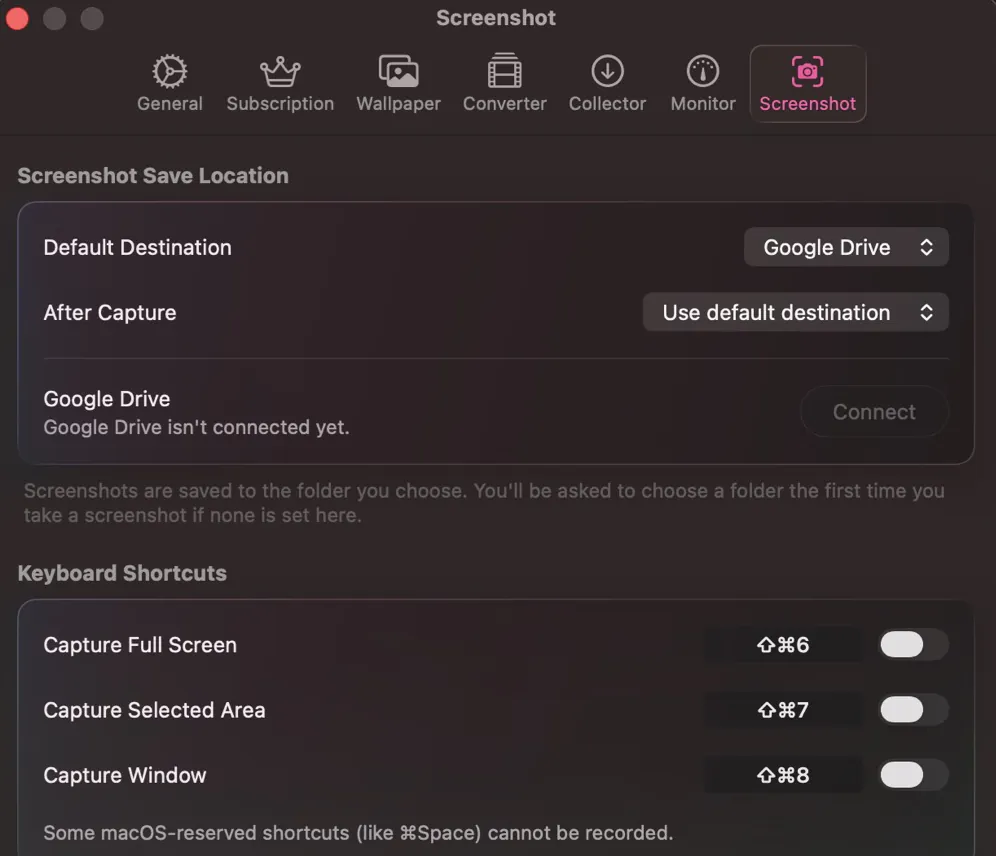
- Conectar a sua conta do GoogleClique em Conectar. O painel abre na página do Google Drive, onde entrar na conta concede um escopo e nada além dele: drive.file, que limita o app aos arquivos e pastas que ele mesmo cria. O resto do seu Drive continua invisível para ele. Os tokens de acesso ficam no Chaveiro do macOS e são apagados quando você escolhe Sair.
- Escolher a pasta de upload e quem pode abrir os linksDois ajustes aparecem nessa página assim que você está conectado. Pasta de upload é o nome da pasta do Drive para onde as capturas vão, e o app cria uma pasta com esse nome caso ela ainda não exista. Compartilhamento de link é decidido de antemão, e não a cada envio, e oferece quatro opções: Não compartilhar, Qualquer pessoa com o link pode visualizar, Qualquer pessoa com o link pode comentar e Qualquer pessoa com o link pode editar.
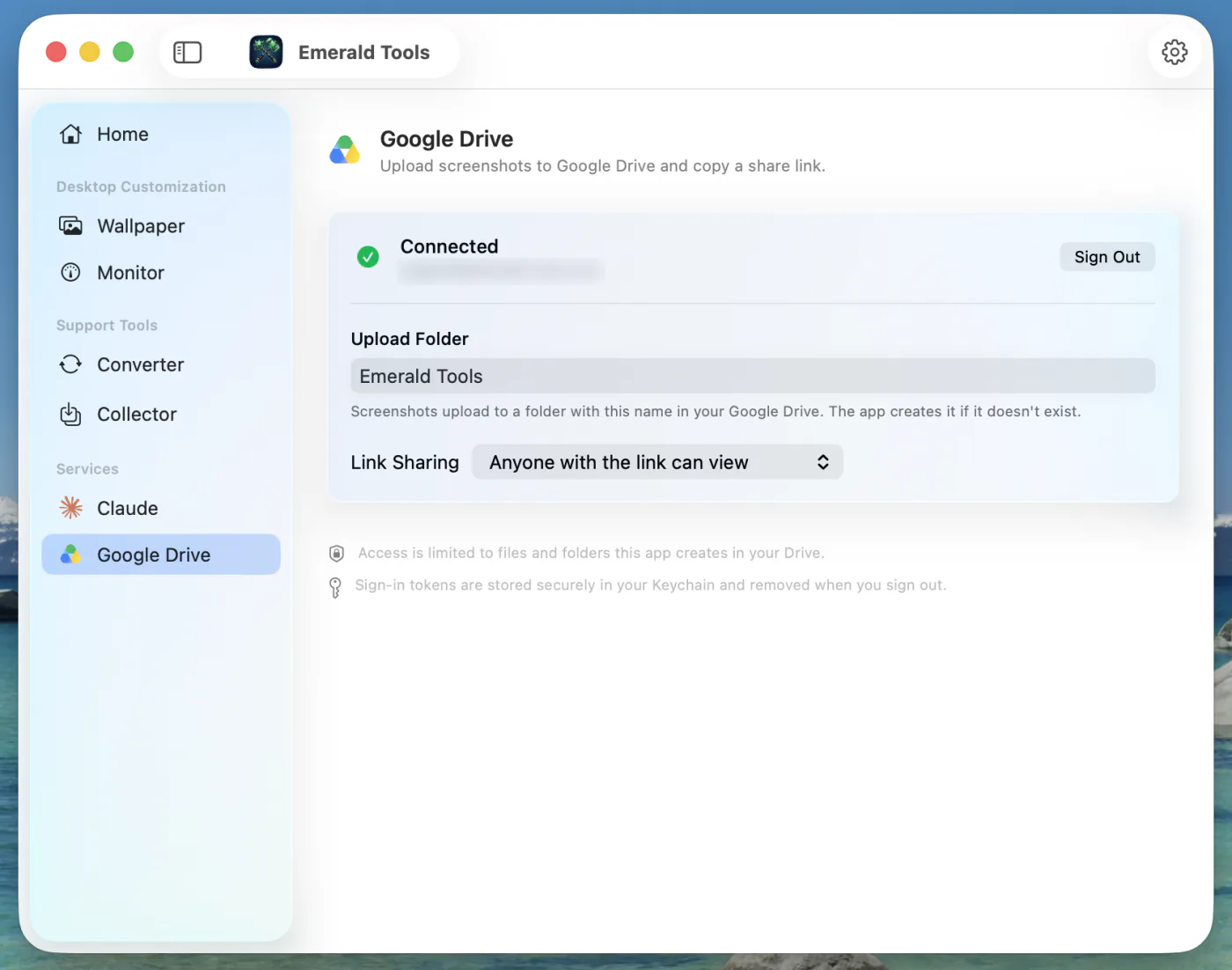
- Ativar um atalho de tecladoDe volta a Ajustes > Captura de tela, a seção Atalhos de teclado guarda um atalho para cada modo: Capturar tela inteira, Capturar área selecionada e Capturar janela, propostos como ⇧⌘6, ⇧⌘7 e ⇧⌘8. Cada um fica desligado até você ativá-lo, e ativá-lo reserva aquela combinação para todo o sistema enquanto o Emerald Tools estiver rodando. Clique em um atalho para registrar outra combinação; se outro app já a estiver usando, o Emerald Tools avisa em vez de tomá-la.
- Tirar a capturaPressione o atalho, ou use Capturar tela inteira, Capturar área... ou Capturar janela... no menu suspenso da barra de menus. Tela inteira captura a tela em que o ponteiro está, área pede que você arraste um retângulo, e janela deixa você escolher entre as janelas atualmente na tela. Esc sai de qualquer um dos modos. O ponteiro nunca aparece na imagem, e as janelas de papel de parede, sobreposição e widget que o próprio Emerald Tools desenha também não.
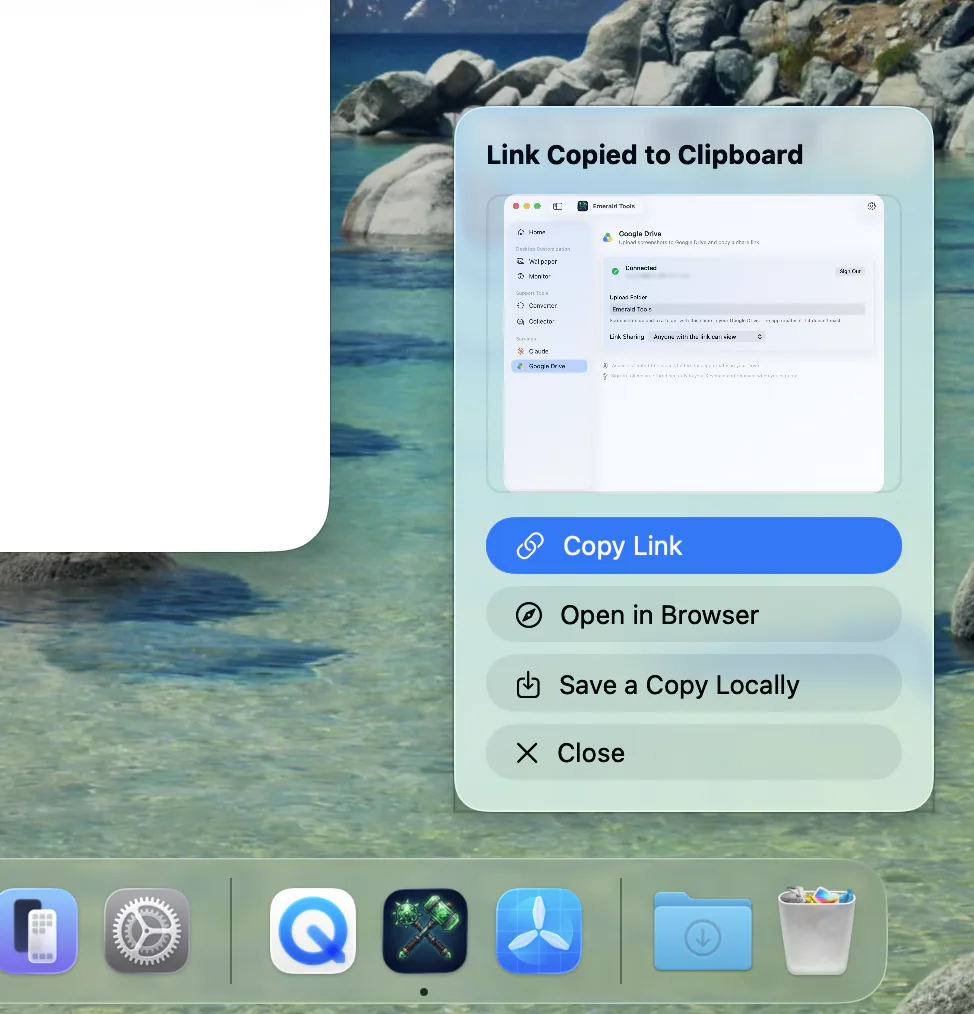
- Colar o linkA captura sobe como PNG, o acesso de link que você escolheu é aplicado a ela, e o link de compartilhamento cai na sua área de transferência: uma notificação e um cartão no canto da tela avisam que o link foi copiado. O cartão também oferece Copiar link, Abrir no navegador e Salvar uma cópia local, e some sozinho depois de cinco segundos, a menos que você mantenha o ponteiro em cima.
Por que uma captura de tela não é um link
As ferramentas de captura do macOS são boas na captura e indiferentes ao que vem depois. Você pressiona um atalho, recebe um arquivo, e o arquivo fica em uma pasta. Esse é o design certo para uma captura que você vai colar em um documento, e o errado para o caso muito mais comum: alguém esperando do outro lado de uma janela de conversa, e o que essa pessoa precisa é de uma URL.
Fechar essa lacuna na mão leva meia dúzia de passos, toda vez — salvar a imagem, achá-la no Finder, abrir o Drive no navegador, enviar, esperar, mudar o acesso do arquivo de restrito para qualquer-pessoa-com-o-link, copiar o link. Nenhum deles é difícil. O problema é que todos eles ficam entre notar algo na sua tela e contar isso a alguém, e se repetem sem mudar absolutamente sempre.
O Emerald Tools move essa sequência para o momento da configuração. O destino, a pasta e o nível de acesso são decididos uma vez, em dois lugares que você nunca precisa revisitar, e toda captura seguinte termina com um link já na área de transferência.
O que o app pode e não pode ver no seu Drive
O Emerald Tools pede ao Google um escopo: drive.file. É o escopo mais estreito que o Drive tem, e significa que o app só consegue tocar em arquivos e pastas que ele mesmo criou. Os seus documentos existentes, as suas outras pastas e quaisquer drives compartilhados a que você pertença não são apenas proibidos — eles são invisíveis para ele, porque a API não os devolve.
Duas consequências decorrem disso, e vale conhecer as duas antes de começar.
- A pasta de upload é do próprio app. Quando ele procura uma pasta pelo nome, só consegue encontrar uma que ele tenha feito antes. Renomeie essa pasta no Drive, ou mande-a para o lixo, e o próximo envio cria silenciosamente uma pasta nova com o nome atual, em vez de falhar.
- Nada passa por um servidor nosso. Não existe servidor operado pelo desenvolvedor em lugar nenhum deste recurso; o arquivo vai do seu Mac para o Google, e o link volta pelo mesmo caminho. Os tokens OAuth que autorizam isso ficam no Chaveiro do macOS, e Sair os apaga. Você também pode revogar o acesso do app pela página de permissões da sua Conta do Google a qualquer momento, independentemente do app.
As capturas enviadas estão no seu próprio Drive, na sua própria conta, e continuam sob o seu controle depois que o app termina o trabalho — inclusive o compartilhamento delas, que você pode mudar ou retirar no próprio Drive.
Configure uma vez e esqueça: o que cada ajuste decide
Quatro ajustes moldam todas as capturas seguintes. Eles vivem em duas janelas, o que vale explicitar porque a divisão não é óbvia: para onde uma captura vai fica em Ajustes, e o que acontece no Drive fica no painel.
| Ajuste | Onde | O que ele decide |
|---|---|---|
| Destino padrão | Ajustes > Captura de tela | Se uma captura vai para a sua pasta local ou para o Google Drive |
| Após a captura | Ajustes > Captura de tela | Se a captura vai direto para esse destino ou pergunta a cada vez |
| Pasta de upload | Painel > Google Drive | O nome da pasta do Drive para onde os envios vão |
| Compartilhamento de link | Painel > Google Drive | Quem pode abrir o link: ninguém, quem visualiza, quem comenta ou quem edita |
Compartilhamento de link é uma decisão permanente, não uma pergunta. Não há diálogo depois de uma captura perguntando o quanto compartilhá-la — o papel que você escolheu é aplicado a todos os envios, e é isso que faz a coisa toda terminar em uma tecla. Se algumas capturas precisarem de tratamento diferente, o jeito honesto de lidar com isso é mudar o ajuste para aquele lote, ou compartilhar essas você mesmo, pelo Drive.
Após a captura é a saída de emergência. Defina como Perguntar sempre e cada captura pausa em um cartão oferecendo a pasta local ou o Google Drive, de modo que um Mac que salva quase sempre localmente ainda consiga mandar uma imagem eventual como link, sem mudar o padrão.
Quando as coisas não saem como o planejado
Os caminhos de falha são a parte de uma ferramenta de captura que as pessoas encontram no pior momento possível, então vale descrevê-los com clareza.
- A permissão de Gravação de Tela está faltando. Nada pode ser capturado sem ela. O macOS pede na primeira vez; se ela foi recusada uma vez, o macOS não pergunta de novo, então o Emerald Tools mostra o próprio alerta com um botão que abre o painel certo dos Ajustes do Sistema. Conceda ali e reinicie o app.
- O Google Drive não está conectado, mas é o destino padrão. Em vez de capturar para lugar nenhum, o app avisa antes da captura e oferece abrir os ajustes do Google Drive.
- O envio falha. A captura fica guardada em memória, não é jogada fora. O cartão de falha oferece Tentar novamente e Salvar uma cópia local, para que a imagem sobreviva como arquivo mesmo se o Drive estiver indisponível.
- O envio dá certo, mas o compartilhamento não. Este é o caso que vale conhecer, porque parece sucesso: o arquivo está no Drive e o link está na sua área de transferência, mas o link abre só para você. O Emerald Tools diz isso explicitamente, em vez de deixar você colar um link que vai falhar para quem receber. Políticas corporativas de Drive que proíbem o compartilhamento por link são a causa habitual.
- Um atalho não faz nada. Os atalhos ficam desligados até serem ativados, e um que outro app já esteja usando é recusado no momento em que você o registra, com uma mensagem dizendo isso. Os dois estados ficam visíveis em Ajustes > Captura de tela > Atalhos de teclado.
Especificações e limites
Tudo abaixo é o comportamento da versão atual, não um plano.
- Modos de captura: tela inteira, área selecionada, janela única.
- Tela inteira captura a tela em que o ponteiro está, na resolução própria daquela tela.
- A captura de janela oferece as janelas comuns de aplicativo que estiverem na tela; a área de trabalho, o Dock e os itens da barra de menus não são selecionáveis.
- Excluídos de toda captura: o ponteiro, e as janelas de papel de parede, sobreposição e widget que o próprio Emerald Tools desenha — de modo que uma captura da sua área de trabalho não retrata as camadas do próprio app.
- Formato de arquivo: PNG, tanto localmente quanto no Drive.
- Nome do arquivo:
Emerald Tools Screenshot, seguido da data e da hora — por exemploEmerald Tools Screenshot 2026-08-23 at 15.30.12.png. - Atalhos padrão: ⇧⌘6 tela inteira, ⇧⌘7 área selecionada, ⇧⌘8 janela. Os três ficam desligados até você ativá-los, e qualquer um deles pode ser registrado de novo.
- Acesso do link: não compartilhar, visualizar, comentar ou editar — escolhido de antemão, aplicado a todos os envios.
- Links com validade: indisponíveis, por uma limitação do Google Drive.
- Escopo OAuth: apenas
drive.file. - Armazenamento dos tokens: Chaveiro do macOS, apagados ao Sair.
- Cartão pós-captura: aparece no canto da tela em que o ponteiro está e some depois de cinco segundos; passar o ponteiro por cima interrompe a contagem.
- Permissões usadas: Gravação de Tela para a captura, Notificações para as mensagens de salvamento e de link copiado.
- Requisito de sistema: macOS 14.0 (Sonoma) ou posterior.
A captura é confirmada antes de o envio terminar. Um envio ao Drive leva alguns segundos, tempo suficiente para você se perguntar se o atalho funcionou. O Emerald Tools toca o mesmo som de obturador que o macOS usa e mostra a captura imediatamente em um cartão marcado como em envio, então a espera acontece com a imagem à vista, e não em silêncio.
Perguntas frequentes
O macOS consegue subir uma captura e me dar um link sozinho?
Não. As ferramentas de captura embutidas no macOS gravam um arquivo em algum lugar do seu Mac e param por aí, e nenhum dos destinos que elas oferecem devolve uma URL compartilhável. Para transformar uma captura em link, você mesmo a envia para um serviço e define ali o acesso do arquivo — que é justamente a parte que o Emerald Tools faz por você.
Onde as capturas vão parar no meu Google Drive?
Em uma pasta com o nome definido no ajuste Pasta de upload, que o app procura e cria caso não exista. Como o app tem apenas o escopo drive.file, ele só consegue encontrar a pasta que ele mesmo criou, então renomear ou mover essa pasta no Drive simplesmente faz o próximo envio criar outra com o nome atual. Deixe o nome em branco e os envios vão para a raiz do Meu Drive.
Quem pode abrir o link de uma captura enviada?
Quem você decidir de antemão, no ajuste Compartilhamento de link. Qualquer pessoa com o link pode visualizar é o padrão, e as outras opções são comentar, editar e não compartilhar — caso em que o arquivo é enviado e continua privado na sua conta. O ajuste vale para todos os envios; não há pergunta por captura.
Um link compartilhado pode receber data de validade?
Não — o Google Drive não oferece links com validade para esse tipo de arquivo, então o Emerald Tools também não. O acesso termina quando você muda ou remove o compartilhamento do arquivo no Google Drive, ou quando apaga o arquivo, e as duas coisas você faz no próprio Drive, porque as capturas estão na sua conta.
O que acontece se a permissão de compartilhamento não puder ser concedida?
O envio é concluído mesmo assim e o link é copiado do mesmo jeito. Quando a política de Drive da sua organização proíbe o compartilhamento por link, por exemplo, o Emerald Tools informa que o compartilhamento não pôde ser ativado e que o link, no momento, abre apenas para a sua própria conta, em vez de fingir que o link é compartilhável.
Posso continuar salvando em uma pasta local e usar o Drive só às vezes?
Sim. Defina Após a captura como Perguntar sempre, e toda captura mostra um cartão perguntando se ela vai para a sua pasta local ou para o Google Drive. Deixado em Usar destino padrão, ele nunca pergunta, e o ajuste Destino padrão é quem decide.
O que o Emerald Tools consegue ver no meu Google Drive?
Só o que ele mesmo coloca lá. O único escopo OAuth que ele pede é o drive.file, que dá acesso a arquivos e pastas criados pelo próprio app — arquivos, pastas e drives compartilhados que já existiam não são visíveis para ele. Nada é enviado ao desenvolvedor, que não opera servidor nenhum; o envio vai do seu Mac para o seu próprio Drive.
O que acontece quando um envio falha?
A captura é preservada, não descartada. O cartão que informa a falha oferece Tentar novamente e Salvar uma cópia local, para que a imagem sobreviva como arquivo; e quando a causa é o Google Drive não estar conectado, ele oferece abrir os ajustes do Google Drive em vez de repetir a tentativa no mesmo erro.
Os atalhos entram em conflito com os atalhos de captura do macOS?
Por padrão, não: o Emerald Tools propõe ⇧⌘6, ⇧⌘7 e ⇧⌘8, enquanto os atalhos do macOS são ⇧⌘3, ⇧⌘4 e ⇧⌘5, então os dois conjuntos podem ficar ativos ao mesmo tempo. Se você registrar uma combinação que outro app já usa, o Emerald Tools diz que o atalho já está em uso e não mexe nele. Algumas combinações reservadas pelo macOS, como ⌘Espaço, não podem ser registradas de jeito nenhum.
O que eu preciso para usar o Emerald Tools?
Um Mac com macOS 14.0 (Sonoma) ou posterior e a permissão de Gravação de Tela, que o macOS pede na primeira vez que você captura algo. Uma conta do Google é necessária apenas para o destino Drive — o destino de pasta local funciona sem nenhuma. O Emerald Tools é um app por assinatura com teste gratuito de 14 dias, e a página da App Store mostra as condições vigentes na sua região.
Baixe o Emerald Tools para macOS
As capturas de tela com compartilhamento pelo Google Drive são uma das cinco ferramentas do Emerald Tools, junto com papéis de parede animados em múltiplas telas, widgets de monitor do sistema, um coletor de mídia da web e um conversor de WebP para MP4. Ele mora na barra de menus e fica fora do seu Dock.