Capturas de pantalla en el Mac que se suben a Google Drive y copian un enlace
Última actualización: 2026-08-24
macOS guarda una captura de pantalla como un archivo en tu Mac y ahí se detiene, así que compartirla como enlace implica subirla tú a algún sitio y ajustar después el acceso a mano. Emerald Tools es una app de la barra de menús para macOS 14.0 o posterior que envía la captura directamente a una carpeta de tu propio Google Drive, le aplica el acceso de enlace que elegiste de antemano y deja el enlace para compartir en tu portapapeles, de modo que lo siguiente que haces es pegar.
Las capturas de pantalla en macOS
- Captura toda la pantalla, un área seleccionada o una sola ventana, con atajos de teclado integrados.
- Guarda el resultado como un archivo —en el escritorio, salvo que lo cambies— y muestra una miniatura que puedes anotar o pasar al menú de compartir.
- No tiene ningún destino que suba el archivo y devuelva un enlace. Conseguir un enlace implica guardar el archivo, buscarlo y subirlo tú a algún sitio.
- No sabe nada de Google Drive. Incluso con una carpeta de Drive sincronizada en tu Mac, el archivo solo se convierte en enlace cuando abres Drive y cambias su acceso a mano.
Las capturas de pantalla en Emerald Tools
- Sube la captura a una carpeta de tu propio Google Drive, que la app crea la primera vez que la necesita.
- Aplica el acceso de enlace que definiste una vez —ver, comentar, editar o no compartir en absoluto— a todas las subidas posteriores.
- Copia el enlace para compartir al portapapeles y lo indica, en una notificación y en una tarjeta en la esquina de la pantalla.
- Mantiene sus propios atajos para pantalla completa, área y ventana, distintos de los de macOS, así que los dos conjuntos funcionan a la vez.
Cómo guardar una captura de pantalla del Mac en Google Drive y copiar el enlace
- Apuntar las capturas a Google DriveInstala Emerald Tools desde la Mac App Store, haz clic en su icono de la barra de menús, elige Ajustes... y abre la pestaña Captura. En Ubicación de guardado de capturas, pon Destino predeterminado en Google Drive y deja Después de capturar en Usar destino predeterminado, para que una captura nunca se detenga a preguntarte nada. Mientras no haya una cuenta conectada, la fila de debajo indica que Google Drive aún no está conectado y ofrece un botón Conectar.
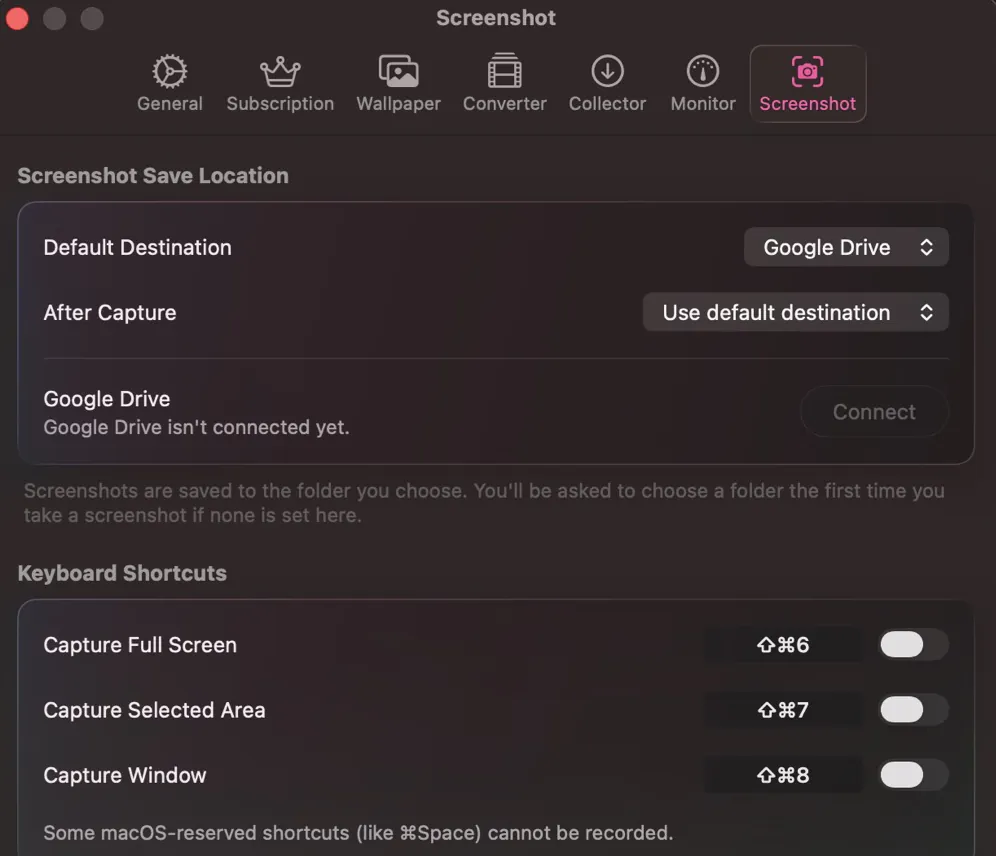
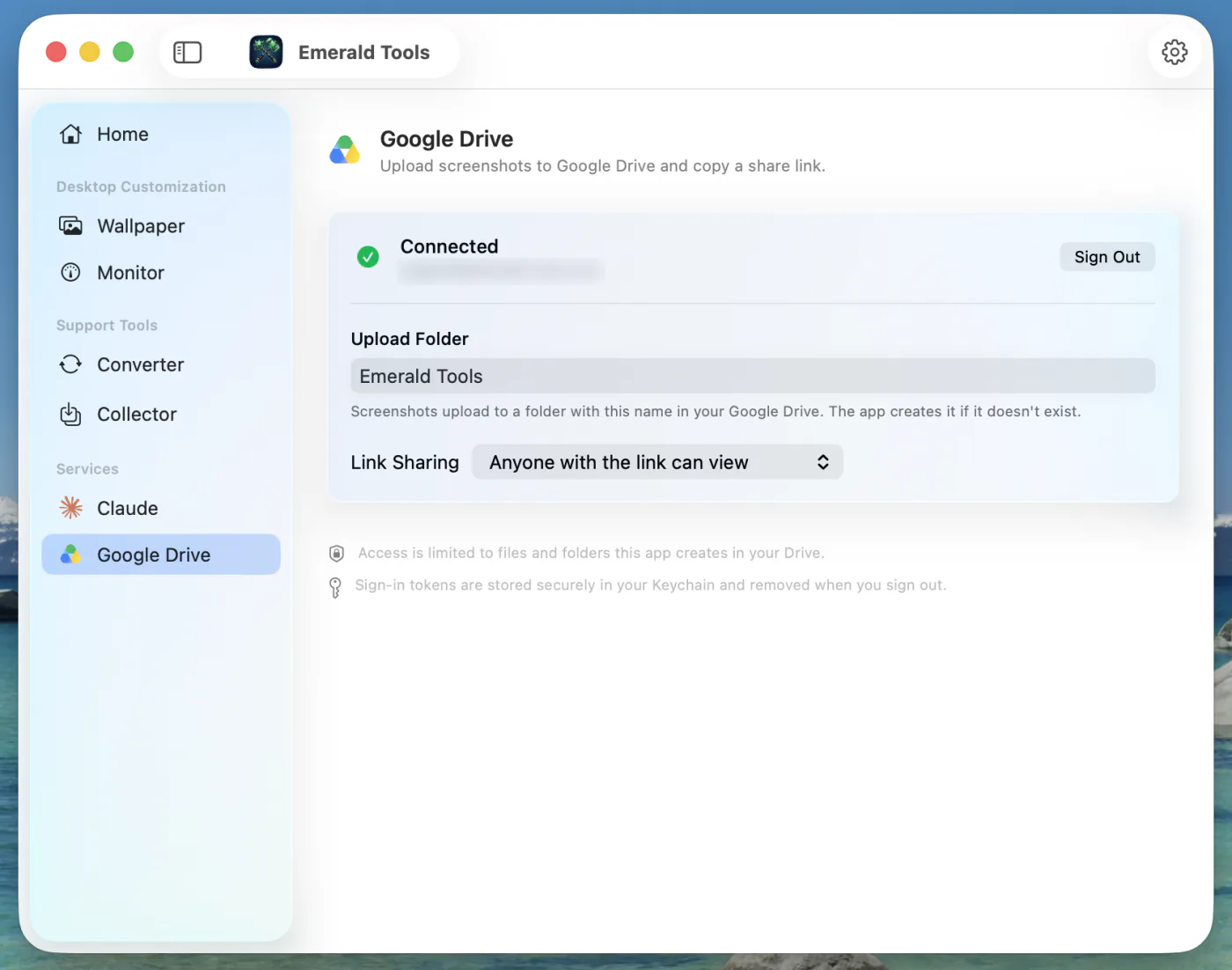
- Conectar tu cuenta de GoogleHaz clic en Conectar. El panel se abre en su página de Google Drive, donde iniciar sesión concede un único permiso y ninguno más: drive.file, que limita la app a los archivos y las carpetas que ella misma crea. El resto de tu Drive permanece invisible para ella. Los tokens de inicio de sesión se guardan en el Llavero de macOS y se eliminan cuando eliges Cerrar sesión.
- Elegir la carpeta de subida y quién puede abrir los enlacesEn esa página aparecen dos ajustes una vez estás conectado. Carpeta de subida es el nombre de la carpeta de Drive a la que van las capturas, y la app crea una carpeta con ese nombre si todavía no existe. Compartir enlace se decide de antemano y no en cada subida, y ofrece cuatro opciones: No compartir, Cualquiera con el enlace puede ver, Cualquiera con el enlace puede comentar y Cualquiera con el enlace puede editar.
- Activar un atajo de tecladoDe vuelta en Ajustes > Captura, la sección Atajos de teclado contiene un atajo para Capturar pantalla completa, otro para Capturar área y otro para Capturar ventana, propuestos como ⇧⌘6, ⇧⌘7 y ⇧⌘8. Cada uno está desactivado hasta que lo enciendes, y encenderlo reserva esa combinación en todo el sistema mientras Emerald Tools esté en marcha. Haz clic en un atajo para registrar una combinación distinta; si otra app ya la tiene, Emerald Tools te lo dice en lugar de quitársela.
- Hacer la capturaPulsa el atajo, o usa Capturar pantalla completa, Capturar área... o Capturar ventana... en el menú emergente de la barra de menús. La pantalla completa captura la pantalla en la que está tu puntero, el área te pide arrastrar un rectángulo, y la ventana te deja elegir entre las ventanas que hay en pantalla. Esc cancela cualquiera de ellas. El puntero nunca sale en la imagen, y tampoco las ventanas de fondo de pantalla, de superposición y de widgets que dibuja el propio Emerald Tools.
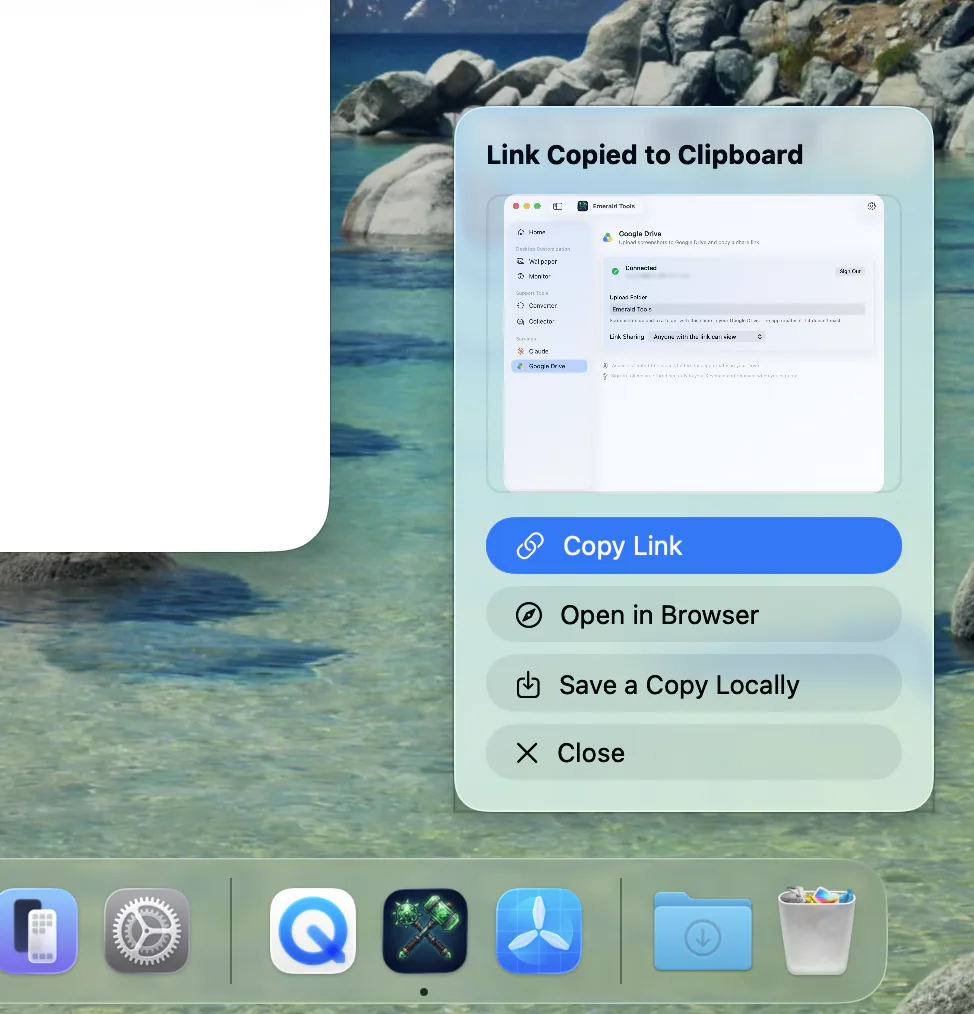
- Pegar el enlaceLa captura se sube como PNG, se le aplica el acceso de enlace que elegiste y el enlace para compartir aterriza en tu portapapeles: una notificación y una tarjeta en la esquina de la pantalla informan de que el enlace se copió. La tarjeta ofrece además Copiar enlace, Abrir en el navegador y Guardar una copia local, y se retira sola a los cinco segundos salvo que mantengas el puntero encima.
Por qué una captura de pantalla no es un enlace
Las herramientas de captura de macOS son buenas en la captura e indiferentes a lo que pasa después. Pulsas un atajo, obtienes un archivo, y el archivo se queda en una carpeta. Ese es el diseño correcto para una captura que vas a pegar en un documento, y el equivocado para el caso mucho más frecuente: alguien está esperando al otro lado de una ventana de chat, y lo que necesita es una URL.
Cerrar esa distancia a mano son media docena de pasos cada vez: guardar la captura, buscarla en el Finder, abrir Drive en el navegador, subirla, esperar, cambiar el acceso del archivo de restringido a cualquiera-con-el-enlace, copiar el enlace. Ninguno es difícil. El problema es que todos se interponen entre notar algo en tu pantalla y contárselo a alguien, y se repiten sin cambios absolutamente siempre.
Emerald Tools traslada esa secuencia al momento de la configuración. El destino, la carpeta y el nivel de acceso se deciden una vez, en dos sitios que no tienes que volver a visitar, y todas las capturas posteriores terminan con un enlace ya en el portapapeles.
Qué puede y qué no puede ver la app en tu Drive
Emerald Tools pide a Google un único permiso: drive.file. Es el permiso más estrecho que tiene Drive, y significa que la app solo puede tocar archivos y carpetas creados por ella misma. Tus documentos existentes, tus otras carpetas y cualquier unidad compartida a la que pertenezcas no solo están vedados: son invisibles para ella, porque la API no los devuelve.
De ahí se siguen dos consecuencias, y conviene conocer ambas antes de empezar.
- La carpeta de subida es de la propia app. Cuando busca una carpeta por su nombre, solo puede encontrar una que hiciera antes. Si renombras esa carpeta en Drive, o la mandas a la papelera, la siguiente subida crea sin más una carpeta nueva con el nombre actual en lugar de fallar.
- Nada pasa por un servidor nuestro. En esta función no hay ningún servidor operado por el desarrollador; el archivo va de tu Mac a Google, y el enlace vuelve por el mismo camino. Los tokens de OAuth que lo autorizan se guardan en el Llavero de macOS, y Cerrar sesión los elimina. También puedes revocar el acceso de la app desde la página de permisos de tu cuenta de Google en cualquier momento, con independencia de la app.
Las capturas subidas están en tu propio Drive, bajo tu propia cuenta, y siguen bajo tu control después de que la app haya terminado con ellas, incluido su uso compartido, que puedes cambiar o retirar en el propio Drive.
Configurar una vez y olvidarse: qué decide cada ajuste
Cuatro ajustes dan forma a todas las capturas posteriores. Viven en dos ventanas, y conviene explicitarlo porque la división no es obvia: a dónde va una captura está en Ajustes, y qué ocurre en Drive está en el panel.
| Ajuste | Dónde | Qué decide |
|---|---|---|
| Destino predeterminado | Ajustes > Captura | Si una captura va a tu carpeta local o a Google Drive |
| Después de capturar | Ajustes > Captura | Si la captura va directa a ese destino, o pregunta cada vez |
| Carpeta de subida | Panel > Google Drive | El nombre de la carpeta de Drive a la que van las subidas |
| Compartir enlace | Panel > Google Drive | Quién puede abrir el enlace: nadie, lectores, comentaristas o editores |
Compartir enlace es una decisión permanente, no una pregunta. No hay ningún diálogo después de una captura preguntando con qué amplitud compartirla: el rol que elegiste se aplica a todas las subidas, y eso es lo que hace que todo el proceso termine con una sola pulsación. Si algunas capturas necesitan otro tratamiento, la forma honesta de hacerlo es cambiar el ajuste para ese lote, o compartirlas tú desde Drive.
Después de capturar es la vía de escape. Ponlo en Preguntar cada vez y cada captura se detiene en una tarjeta que ofrece la carpeta local o Google Drive, de modo que un Mac que casi siempre guarda en local todavía puede mandar fuera alguna captura suelta como enlace sin cambiar el valor predeterminado.
Cuando no sale según lo previsto
Las vías de fallo son la parte de una herramienta de capturas con la que la gente se encuentra en el peor momento posible, así que merece la pena describirlas con claridad.
- Falta el permiso de grabación de pantalla. Sin él no se puede capturar nada. macOS lo pide la primera vez; si se denegó una vez, macOS no vuelve a preguntar, así que Emerald Tools muestra su propio aviso con un botón que abre el panel correcto de los Ajustes del Sistema. Concédelo ahí y reinicia la app.
- Google Drive no está conectado pero es el destino predeterminado. En lugar de capturar hacia ninguna parte, la app lo indica antes de la captura y ofrece abrir los ajustes de Google Drive.
- La subida falla. La captura se mantiene en memoria, no se tira. La tarjeta de fallo ofrece Reintentar, y Guardar una copia local para que la captura sobreviva como archivo aunque Drive no esté disponible.
- La subida sale bien pero el uso compartido no. Este es el caso que conviene conocer, porque parece un éxito: el archivo está en Drive y el enlace está en tu portapapeles, pero el enlace solo se abre para ti. Emerald Tools lo dice explícitamente en lugar de dejarte pegar un enlace que fallará para quien lo reciba. Las políticas de Drive de las organizaciones que prohíben compartir con cualquiera que tenga el enlace son la causa habitual.
- Un atajo no hace nada. Los atajos están desactivados hasta que se habilitan, y uno que otra app ya tenga se rechaza cuando lo registras, con un mensaje que lo indica. Ambos estados se ven en Ajustes > Captura > Atajos de teclado.
Especificaciones y límites
Todo lo que sigue es el comportamiento de la versión actual, no un plan.
- Modos de captura: pantalla completa, área seleccionada, una sola ventana.
- La pantalla completa captura la pantalla en la que está el puntero, con la resolución propia de esa pantalla.
- La captura de ventana ofrece las ventanas de aplicación normales que hay en pantalla; el escritorio, el Dock y los elementos de la barra de menús no se pueden seleccionar.
- Excluido de todas las capturas: el puntero, y las ventanas de fondo de pantalla, de superposición y de widgets que dibuja el propio Emerald Tools, de modo que una captura de tu escritorio no retrata las capas de la propia app.
- Formato de archivo: PNG, tanto en local como en Drive.
- Nombre de archivo:
Emerald Tools Screenshot, seguido de la fecha y la hora; por ejemploEmerald Tools Screenshot 2026-08-23 at 15.30.12.png. - Atajos predeterminados: ⇧⌘6 pantalla completa, ⇧⌘7 área seleccionada, ⇧⌘8 ventana. Los tres están desactivados hasta que los habilitas, y cualquiera de ellos se puede volver a registrar.
- Acceso del enlace: no compartir, ver, comentar o editar, elegido de antemano y aplicado a todas las subidas.
- Enlaces con caducidad: no disponibles, por una limitación de Google Drive.
- Permiso de OAuth: únicamente
drive.file. - Almacenamiento de tokens: el Llavero de macOS, eliminados al cerrar sesión.
- Tarjeta posterior a la captura: aparece en la esquina de la pantalla en la que está el puntero y se retira a los cinco segundos; pasar el puntero por encima detiene la cuenta atrás.
- Permisos utilizados: grabación de pantalla para la captura, notificaciones para los mensajes de guardado y de enlace copiado.
- Requisito del sistema: macOS 14.0 (Sonoma) o posterior.
La captura se confirma antes de que termine la subida. Una subida a Drive tarda unos segundos, lo bastante como para dudar de si el atajo ha funcionado siquiera. Emerald Tools reproduce el mismo sonido de obturador que usa macOS y muestra la captura de inmediato en una tarjeta marcada como en subida, así que la espera transcurre con la captura a la vista en lugar de en silencio.
Preguntas frecuentes
¿macOS puede subir una captura y darme un enlace por sí solo?
No. Las herramientas de captura integradas en macOS escriben un archivo en una ubicación de tu Mac y ahí se detienen, y ninguno de los destinos que ofrecen devuelve una URL que se pueda compartir. Para convertir una captura en un enlace tienes que subirla tú a un servicio y ajustar ahí el acceso del archivo, que es justo la parte que hace Emerald Tools por ti.
¿Dónde acaban las capturas dentro de mi Google Drive?
En una carpeta con el nombre del ajuste Carpeta de subida, que la app busca y crea si falta. Como la app tiene el permiso drive.file, solo puede encontrar la carpeta que creó ella misma, así que si la renombras o la mueves en Drive, la siguiente subida sencillamente crea otra nueva con el nombre actual. Si dejas el nombre en blanco, las subidas van a la raíz de Mi unidad.
¿Quién puede abrir el enlace de una captura subida?
Quien tú decidieras de antemano, en el ajuste Compartir enlace. Cualquiera con el enlace puede ver es el valor predeterminado, y las otras opciones son comentar, editar y no compartir en absoluto, en cuyo caso el archivo se sube y permanece privado en tu cuenta. El ajuste se aplica a todas las subidas; no hay ninguna pregunta por captura.
¿Se le puede poner fecha de caducidad a un enlace compartido?
No: Google Drive no ofrece enlaces con caducidad para este tipo de archivo, así que Emerald Tools tampoco. El acceso termina cuando cambias o retiras el uso compartido del archivo en Google Drive, o cuando eliminas el archivo, y ambas cosas las haces en el propio Drive porque las capturas están en tu propia cuenta.
¿Qué pasa si no se puede conceder el permiso de uso compartido?
La subida se completa igualmente y el enlace se copia igualmente. Cuando la política de Drive de tu organización prohíbe compartir con cualquiera que tenga el enlace, por ejemplo, Emerald Tools informa de que no se pudo activar el uso compartido y de que el enlace por ahora solo se abre con tu propia cuenta, en lugar de fingir que el enlace se puede compartir.
¿Puedo seguir guardando en una carpeta local y usar Drive solo a veces?
Sí. Pon Después de capturar en Preguntar cada vez, y cada captura mostrará una tarjeta preguntando si guardarla en tu carpeta local o en Google Drive. Con Usar destino predeterminado nunca pregunta, y decide el ajuste Destino predeterminado.
¿Qué puede ver Emerald Tools en mi Google Drive?
Solo lo que él mismo pone ahí. El único permiso de OAuth que solicita es drive.file, que concede acceso a los archivos y las carpetas creados por la propia app: los archivos, las carpetas y las unidades compartidas que ya existen no son visibles para ella. No se envía nada al desarrollador, que no mantiene ningún servidor; la subida va de tu Mac a tu propio Drive.
¿Qué pasa cuando falla una subida?
La captura se conserva en lugar de descartarse. La tarjeta que informa del fallo ofrece Reintentar, y Guardar una copia local para que la captura sobreviva como archivo; y cuando la causa es que Google Drive no está conectado, ofrece abrir los ajustes de Google Drive en vez de reintentar contra el mismo error.
¿Los atajos chocan con los atajos de captura de macOS?
De forma predeterminada, no: Emerald Tools propone ⇧⌘6, ⇧⌘7 y ⇧⌘8, mientras que los atajos de macOS son ⇧⌘3, ⇧⌘4 y ⇧⌘5, así que los dos conjuntos pueden estar activos a la vez. Si registras una combinación que otra app ya tiene, Emerald Tools dice que el atajo ya está en uso y la deja en paz. Unas pocas combinaciones reservadas por macOS, como ⌘Espacio, no se pueden registrar en absoluto.
¿Qué necesito para usar Emerald Tools?
Un Mac con macOS 14.0 (Sonoma) o posterior, y el permiso de grabación de pantalla, que macOS pide la primera vez que capturas algo. Solo hace falta una cuenta de Google para el destino de Drive: el destino de carpeta local funciona sin ella. Emerald Tools es una app de suscripción con una prueba gratuita de 14 días, y la ficha del App Store muestra las condiciones vigentes en tu región.
Consigue Emerald Tools para macOS
Las capturas de pantalla con uso compartido por Google Drive son una de las cinco herramientas de Emerald Tools, junto con los fondos de pantalla animados en varias pantallas, los widgets de monitor del sistema, un recopilador de contenido web y un conversor de WebP a MP4. Vive en la barra de menús y se mantiene fuera de tu Dock.