Uso do Claude na área de trabalho do Mac: a sua janela de 5 horas e o limite semanal como widget
Última atualização: 2026-08-24
A sua conta do claude.ai informa quanto você já usou da janela de 5 horas e do limite semanal, em uma página de uso que você abre no navegador quando lembra de olhar. O Emerald Tools é um app da barra de menus para macOS 14.0 ou posterior com um widget opcional de uso do Claude que mantém esses mesmos números no canto da sua área de trabalho, lendo-os da sua própria sessão conectada do claude.ai no máximo uma vez por minuto e mostrando-os no seu Mac e em nenhum outro lugar. O Emerald Tools é um app independente: ele exibe os números que a sua conta informa, e não define nem altera esses limites.
Ler os números no navegador
- Os números ficam na página de uso da sua conta no claude.ai, que você abre no navegador quando quer vê-los.
- Olhar significa sair do que você estava fazendo — o que, durante uma sessão longa, é exatamente a interrupção que você queria evitar.
- O que você obtém é o número do momento em que olhou. Entre uma visita e outra, nada no seu Mac diz como você está.
O widget de uso do Claude no Emerald Tools
- Coloca o número de 5 horas, o tempo até ele reiniciar e uma barra em um canto da área de trabalho, em uma faixa de 210 por 64 pontos.
- Expande com um clique para mostrar a janela de 5 horas e o número semanal juntos.
- Mostra o quadro completo — 5 horas, semanal e eventuais limites por modelo que a sua conta informe — em uma página própria dentro do app.
- Lê a sua própria sessão conectada do claude.ai no máximo uma vez por minuto, e só enquanto uma tela de uso ou um widget estiver aberto, e exibe o resultado localmente.
Como mostrar o seu uso do claude.ai na área de trabalho do Mac
- Abrir a página ClaudeInstale o Emerald Tools pela Mac App Store e clique no ícone dele na barra de menus. Escolha Abrir Painel... — ou pressione ⌘D com o menu aberto — e selecione Claude na barra lateral, sob o título Serviços. O Google Drive fica ao lado, sob o mesmo título; os dois são conexões a um serviço em que você entra, e não ajustes.
- Entrar no claude.aiA página explica o que será lido e oferece um botão Conectar, que abre a página de login do próprio claude.ai dentro de uma folha. Entre com o seu endereço de e-mail: o claude.ai envia um código de verificação, e você o digita na mesma folha. Continuar com o Google não funciona aqui — o Google recusa o OAuth dentro de uma visualização web incorporada, e é por isso que a folha avisa isso acima da página. A folha se fecha sozinha assim que a sessão é estabelecida.
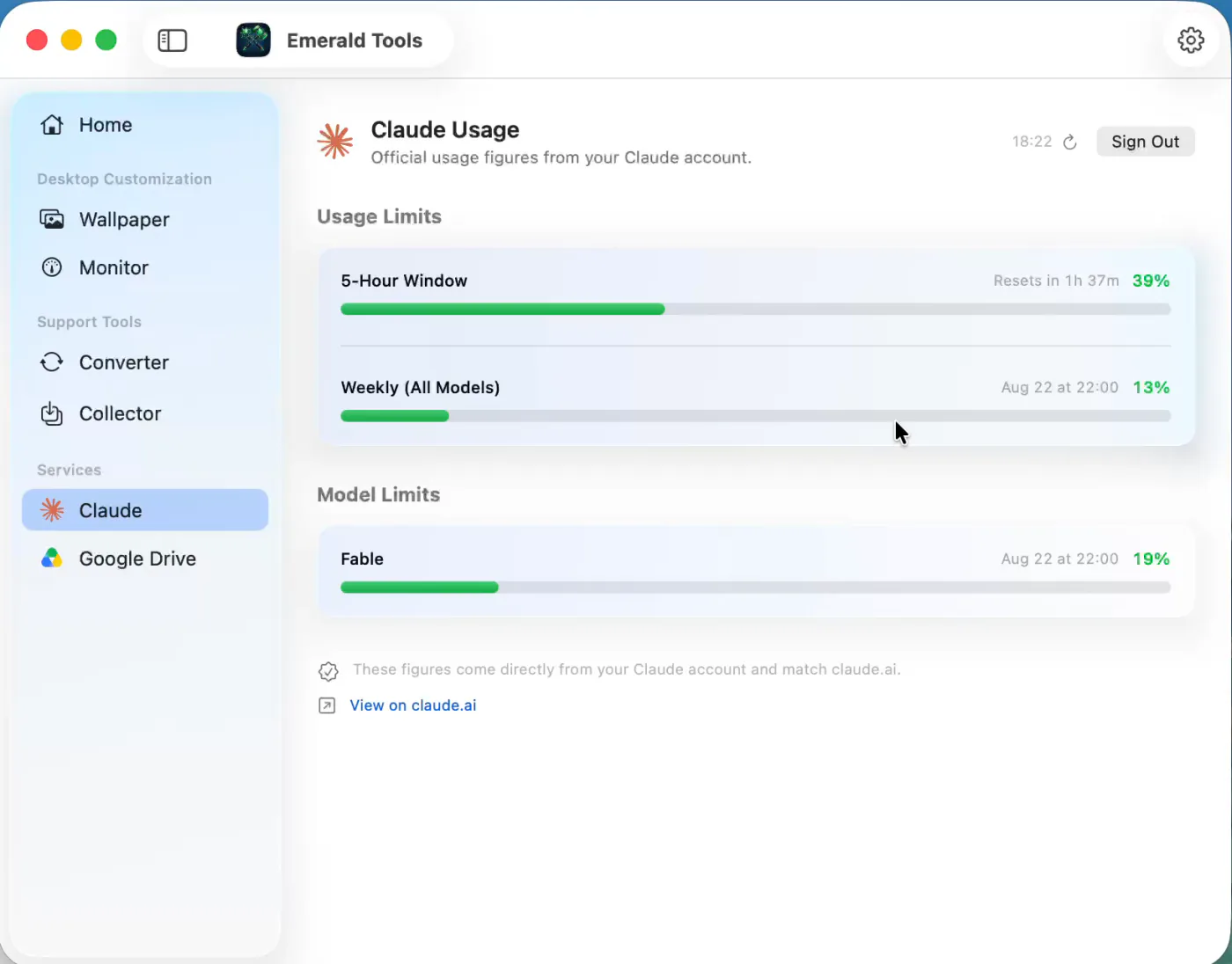
- Ler os númerosLimites de uso mostra a Janela de 5 horas com o tempo até ela reiniciar, e Semanal (todos os modelos) com o reinício dela. Limites por modelo aparece embaixo quando a sua conta informa limites atrelados a um modelo específico, uma linha para cada. O horário ao lado do cabeçalho é o da última busca, a seta circular busca de novo imediatamente, e Ver no claude.ai abre os mesmos números no site.
- Colocar o widget na área de trabalhoSelecione Monitor na barra lateral, em Personalização da área de trabalho, escolha a tela que quiser e clique no mais em um dos quatro cantos do diagrama Posicionamento de widgets. Uso do Claude é a última entrada da lista de tipos de widget, depois das nove métricas de sistema. Ele aparece naquele canto imediatamente e obedece às mesmas regras de posicionamento dos outros widgets: três por canto, a dezesseis pontos da borda, acima das janelas comuns e presente em todos os Spaces.
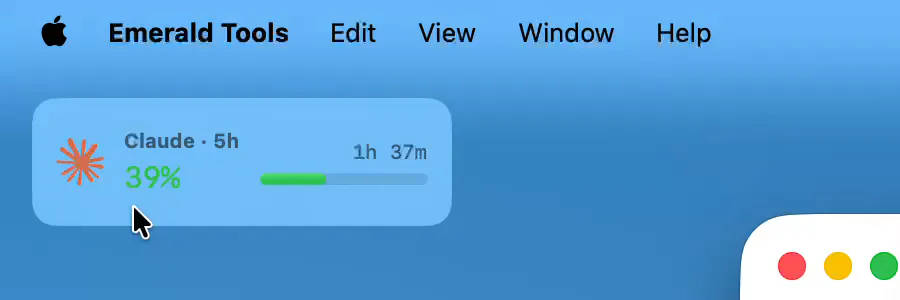
- Clicar no widget para expandi-loCompacto, o widget é uma faixa só: o número de 5 horas, o tempo até ele reiniciar e uma barra. Clique nele e ele se expande ali mesmo para 280 por 120 pontos, com a Janela de 5 h e o número Semanal em linhas separadas, cada uma com o próprio horário de reinício e a própria barra. Clique de novo para recolher. O clique é absorvido só pelo widget e nunca traz o Emerald Tools para a frente.
- Ajustar, ou desconectarA seta ao lado do widget em Widgets ativos abre a página dele, onde o tamanho pode ser escalado entre 50% e 200% e o fundo pode ir de opaco a totalmente transparente. Para desconectar, volte à página Claude e use Sair: o armazenamento isolado de cookies que este recurso mantém é apagado, os números somem, e o widget passa a exibir Não conectado.
O que o widget lê, e o que ele não lê
O recurso é deliberadamente estreito, e vale ser preciso sobre as bordas dele antes de qualquer outra coisa.
- Ele lê utilização, não conteúdo. Uma requisição vai ao endpoint de uso da sua organização no claude.ai, e o que volta é um conjunto de percentuais e horários de reinício: a janela de 5 horas, a janela de sete dias, e quaisquer limites atrelados a um modelo específico. É só isso.
- Ele entra como você, em um navegador hospedado pelo app. Não há chave para colar nem token para administrar. A página de login é a do próprio claude.ai, exibida dentro de uma folha, e o que persiste depois é um cookie de sessão comum.
- Essa sessão fica separada. Ela vive em um armazenamento de dados que pertence a este recurso, apartado daquele que o Coletor de mídia usa e do Safari, e Sair apaga o armazenamento em vez de organizá-lo.
- Nada é enviado para fora. Os números são exibidos no seu Mac. Não há conta no Emerald Tools, não há servidor operado pelo desenvolvedor para isso, e não há cópia dos números em nenhum outro lugar.
- Ele não muda nada na sua conta. Os limites são da sua conta; o widget informa onde você está dentro deles.
Dois lugares em que os números aparecem
A página Claude no painel é a visão completa. Limites de uso traz as linhas Janela de 5 horas e Semanal (todos os modelos), cada uma com uma barra, um percentual e o momento do reinício — um horário quando o reinício está a menos de um dia, uma data e hora quando está mais longe. Limites por modelo aparece abaixo apenas quando a sua conta informa limites atrelados a um modelo, e os lista com uma linha por modelo. Embaixo ficam duas notas: que os números vêm da sua conta e batem com o claude.ai, e um link que abre a página de uso no site.
O widget é a visão de relance. Na forma compacta ele mostra o número de 5 horas, porque é o que muda enquanto você trabalha, com o tempo até o reinício e uma barra. Expandido, ele acrescenta o número semanal em uma linha própria. Ele é um dos dez tipos de widget do app; os outros nove medem a máquina — CPU, memória, swap, disco, E/S de armazenamento, rede, bateria, GPU e estado térmico — e são tratados em um guia próprio sobre os widgets de monitor do sistema. O posicionamento, o empilhamento e a expansão com um clique funcionam igual para os dez.
Entrar, e continuar conectado
A folha de login hospeda a página de login do próprio claude.ai. Duas coisas sobre ela merecem ser conhecidas antes de começar.
Use o seu e-mail, não o Google. O Google se recusa a concluir um login OAuth dentro de uma visualização web incorporada. A tentativa não trava; ela volta como um erro do claude.ai, o que confunde quem não esperava por isso. O caminho por e-mail funciona: o claude.ai envia um código de verificação, você o digita na mesma folha, e a folha se fecha sozinha assim que a sessão está pronta.
As sessões terminam, e o app distingue dois motivos. Se o claude.ai informa que a sessão não é mais válida, o app descarta a sessão guardada — o armazenamento inteiro, e não só o cookie de sessão, porque são as sobras de uma sessão morta que fazem o login seguinte falhar — e pede que você se conecte de novo. Se, em vez disso, a requisição é barrada pela rede que fica na frente do claude.ai, o que pode acontecer enquanto uma VPN muda o seu ponto de saída, a sessão é preservada e o app espera mais antes da tentativa seguinte. A distinção importa: tratar um bloqueio passageiro como expiração desconectaria você sem motivo.
O que é armazenado, e o que não é
O app registra um ano de métricas de sistema, então vale dizer qual parte disso se aplica aqui.
Os números de sistema — CPU, memória, disco, GPU, bateria, rede, E/S de armazenamento e swap — são medidos no seu próprio Mac em um intervalo que você escolhe e gravados em um armazenamento local: médias por minuto para um dia, médias por hora para um mês, médias por dia para um ano. Os números de uso do claude.ai não fazem parte desse armazenamento na versão atual. O que o app guarda é o instantâneo mais recente, em memória, substituído pela busca seguinte e perdido quando o app é encerrado; e esses números não estão entre as métricas que o painel Histórico de métricas consegue colocar em gráfico. Para um registro ao longo do tempo, a página de uso do claude.ai é o lugar certo.
Especificações e limites
Tudo abaixo é o comportamento da versão atual, não um plano.
- Números exibidos: utilização da janela de 5 horas, utilização do limite semanal, e quaisquer limites por modelo que a sua conta informe, cada um com o horário de reinício.
- Fonte: uma única requisição ao endpoint de uso da sua organização no claude.ai, feita pela sua própria sessão conectada.
- Intervalo de atualização: no máximo uma vez por minuto, apenas enquanto a página Claude ou um widget estiver aberto; uma atualização manual está sempre disponível.
- Limitação de taxa: o Retry-After é respeitado quando enviado; caso contrário, a espera dobra a partir de um minuto, com teto de uma hora.
- Login: a página do próprio claude.ai, hospedada em uma folha. O login por e-mail funciona; o OAuth do Google é bloqueado pelo próprio Google dentro de visualizações web incorporadas.
- Armazenamento da sessão: um armazenamento de dados usado apenas por este recurso, apagado por inteiro ao Sair.
- Transmissão: apenas para o claude.ai, e apenas em consequência das suas próprias ações. Sem conta no Emerald Tools, sem analytics, sem servidor.
- Histórico: não é mantido na versão atual. Os números ficam apenas em memória e não estão entre as oito métricas que o app coloca em gráfico.
- Tamanho do widget: 210 por 64 pontos compacto, 280 por 120 expandido.
- Posicionamento do widget: qualquer canto de qualquer tela, três por canto, a dezesseis pontos da borda, acima das janelas comuns e em todos os Spaces.
- Ajuste por widget: escala de 50% a 200% e opacidade de fundo de 0% a 100%. O limite de alerta vale apenas para os widgets de CPU e de memória.
- Limiares de cor: verde abaixo de 70%, laranja a partir de 70%, vermelho a partir de 90%.
- Permissões: nenhuma além de entrar no claude.ai. Nenhuma gravação de tela, nenhuma acessibilidade e nenhuma notificação são necessárias para este recurso.
- Requisito de sistema: macOS 14.0 (Sonoma) ou posterior.
O Emerald Tools é um app independente. Ele não é afiliado, endossado nem patrocinado pela Anthropic, e não é uma forma de usar o Claude — ele lê os números de uso da conta em que você entra, e mostra esses números a você no seu próprio Mac.
Perguntas frequentes
De onde vêm os números?
Da sua própria conta do claude.ai. Depois que você entra, o app faz uma única requisição ao endpoint de uso da sua organização no claude.ai — a mesma fonte que preenche a página de uso do site — e lê três coisas da resposta: quanto da janela de 5 horas foi usado, quanto do limite semanal foi usado, e quaisquer limites atrelados a um modelo específico. Nada mais é solicitado, e os números batem com o que o claude.ai mostra a você.
O Emerald Tools consegue ler as minhas conversas?
O recurso faz um único tipo de requisição, ao endpoint de uso, e lê percentuais de utilização e horários de reinício da resposta. Os seus prompts e as respostas não fazem parte disso. A sessão conectada vive em um armazenamento de dados usado apenas por este recurso, separado do armazenamento que o Coletor de mídia usa, e sair apaga esse armazenamento por inteiro.
Com que frequência o uso é atualizado?
No máximo uma vez por minuto, e somente enquanto alguma superfície de uso estiver aberta — a página Claude, um widget posicionado, ou os dois. Feche tudo e a consulta para. A seta circular na página Claude busca imediatamente quando você pede. Se o claude.ai limitar a taxa da requisição, o app espera: ele respeita o cabeçalho Retry-After quando ele é enviado e, caso contrário, recua a partir de um minuto, até no máximo uma hora.
O widget guarda um histórico do meu uso?
Não na versão atual. O número é buscado, exibido e substituído pela busca seguinte; ele fica em memória, e não é gravado em disco. O painel Histórico de métricas faz gráfico de oito métricas — CPU, memória, disco, GPU, bateria, rede, E/S de armazenamento e swap, todas medidas pelo app no seu próprio Mac — e os números do claude.ai não estão entre elas. Para um registro ao longo do tempo, a página de uso do claude.ai é o lugar certo.
Por que "Continuar com o Google" falha quando eu tento entrar?
O Google se recusa a executar o login OAuth dele dentro de uma visualização web incorporada, que é o que a folha de login é, então a tentativa termina em um erro vindo do claude.ai em vez de uma sessão conectada. Entre com o seu endereço de e-mail: o claude.ai envia um código de verificação, você o digita na mesma folha, e a sessão é estabelecida do mesmo jeito. A folha diz isso acima da página exatamente por esse motivo.
O que acontece quando a sessão expira?
O app percebe na busca seguinte, limpa a sessão guardada e mostra o botão Conectar de novo; o widget passa a exibir Não conectado. Entrar de novo restaura tudo. Um bloqueio temporário da rede que fica na frente do claude.ai — do tipo que uma VPN com ponto de saída móvel costuma provocar — é tratado de propósito de outro jeito: a sessão é preservada e o app simplesmente espera mais antes de tentar de novo, para que um bloqueio passageiro não custe um login.
Este é um produto oficial da empresa por trás do Claude?
Não. O Emerald Tools é um app independente e não é afiliado, endossado nem patrocinado pela Anthropic. Ele entra no claude.ai como você, com as suas próprias credenciais, e exibe os números de uso que a sua conta informa. Ele não concede, estende nem altera nenhum limite, e não é uma forma de usar o Claude em si.
O que as cores significam?
As mesmas três em todo lugar em que o número aparece: verde abaixo de 70%, laranja de 70% a 89%, vermelho a partir de 90%. A barra se preenche na proporção do percentual, então uma olhada no canto da tela responde "quanto sobrou" sem que você precise ler o número.
Posso colocar o widget em mais de uma tela?
Sim, em qualquer tela e em qualquer um dos quatro cantos dela, ao lado dos widgets de monitor do sistema — até três por canto. Os posicionamentos pertencem a uma tela e são lembrados pela identidade dela, então desconectar um monitor e conectá-lo de volta devolve o widget ao canto que você escolheu. Posicionar um widget também inicia a coleta de métricas de sistema que os outros widgets usam.
O que eu preciso para usar o Emerald Tools?
Um Mac com macOS 14.0 (Sonoma) ou posterior, e uma conta do claude.ai para entrar, no caso deste recurso específico. O Emerald Tools é um app por assinatura com teste gratuito de 14 dias, e a página da App Store mostra as condições vigentes na sua região. O widget de uso do Claude é opcional: as outras quatro ferramentas do app funcionam sem ele e não precisam de conta nenhuma.
Baixe o Emerald Tools para macOS
O widget de uso do Claude é uma das partes do Emerald Tools, junto com papéis de parede animados em múltiplas telas, widgets de monitor do sistema, capturas de tela que sobem para o Google Drive, um coletor de mídia da web e um conversor de WebP para MP4. Ele mora na barra de menus e fica fora do seu Dock.