El uso de Claude en el escritorio del Mac: tu ventana de 5 horas y tu límite semanal como widget
Última actualización: 2026-08-24
Tu cuenta de claude.ai informa de cuánto has usado de su ventana de 5 horas y de su límite semanal, en una página de uso que abres en el navegador cuando te acuerdas de mirar. Emerald Tools es una app de la barra de menús para macOS 14.0 o posterior con un widget opcional de uso de Claude que mantiene esas mismas cifras en una esquina de tu escritorio, leyéndolas de tu propia sesión iniciada en claude.ai una vez por minuto como máximo y mostrándolas en tu Mac y en ningún otro sitio. Emerald Tools es una app independiente: muestra las cifras que informa tu cuenta, y ni fija esos límites ni los modifica.
Consultar las cifras en el navegador
- Los números están en la página de uso de tu cuenta en claude.ai, que abres en el navegador cuando quieres verlos.
- Mirar implica dejar lo que estabas haciendo, que durante una sesión larga es exactamente la interrupción que intentabas evitar.
- Lo que obtienes es la cifra del momento en que miraste. Entre una visita y otra, nada en tu Mac te dice en qué punto estás.
El widget de uso de Claude en Emerald Tools
- Pone la cifra de 5 horas, el tiempo que falta para que se restablezca y una barra en una esquina del escritorio, en una franja de 210 por 64 puntos.
- Se despliega con un clic para mostrar juntas la ventana de 5 horas y la cifra semanal.
- Muestra el cuadro completo —5 horas, semanal y los límites por modelo que informe tu cuenta— en su propia página dentro de la app.
- Lee tu propia sesión iniciada en claude.ai una vez por minuto como máximo, solo mientras hay abierta una pantalla de uso o un widget, y muestra el resultado localmente.
Cómo mostrar tu uso de claude.ai en el escritorio del Mac
- Abrir la página ClaudeInstala Emerald Tools desde la Mac App Store y haz clic en su icono de la barra de menús. Elige Abrir Panel... —o pulsa ⌘D con el menú abierto— y selecciona Claude en la barra lateral, bajo el encabezado Servicios. Google Drive está a su lado bajo el mismo encabezado; ambos son conexiones a un servicio en el que inicias sesión, y no ajustes.
- Iniciar sesión en claude.aiLa página explica qué se va a leer y ofrece un botón Conectar, que abre la propia página de inicio de sesión de claude.ai dentro de una hoja. Inicia sesión con tu correo electrónico: claude.ai envía un código de verificación y lo escribes en esa misma hoja. Continuar con Google no funciona aquí, porque Google rechaza OAuth dentro de una vista web incrustada, y por eso la hoja lo advierte encima de la página. La hoja se cierra sola en cuanto la sesión queda establecida.
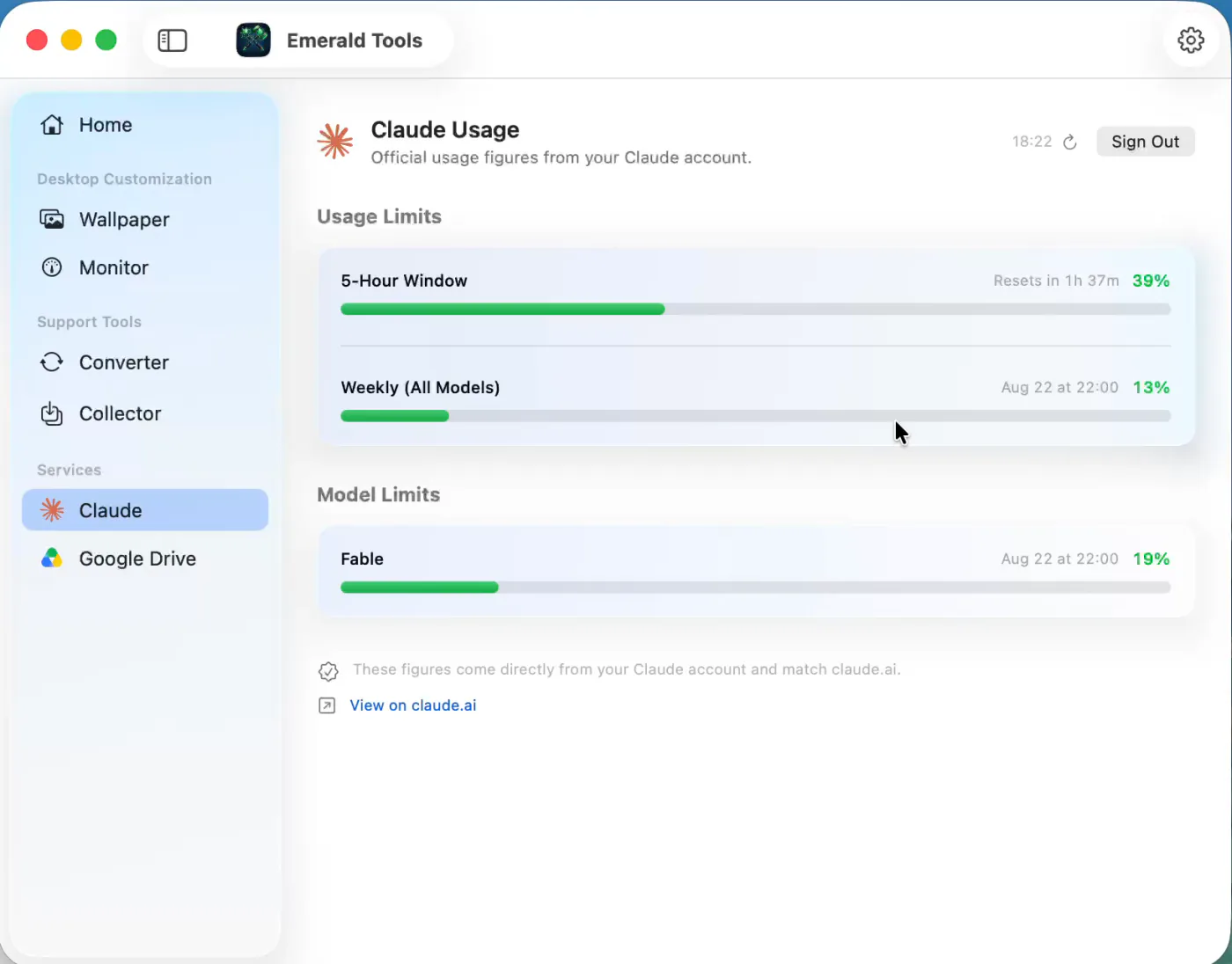
- Leer las cifrasLímites de uso muestra la Ventana de 5 horas con el tiempo que falta para restablecerse, y Semanal (todos los modelos) con su propio restablecimiento. Límites por modelo aparece debajo cuando tu cuenta informa de límites acotados a un modelo concreto, con una fila por cada uno. La hora junto al encabezado indica cuándo se obtuvieron las cifras por última vez, la flecha circular vuelve a obtenerlas de inmediato, y Ver en claude.ai abre esas mismas cifras en el sitio.
- Poner el widget en el escritorioSelecciona Monitor en la barra lateral, bajo Personalización del escritorio, elige la pantalla que quieras y haz clic en el más de una de las cuatro esquinas del diagrama Ubicación de widgets. Uso de Claude es la última entrada de la lista de tipos de widget, después de las nueve métricas del sistema. Aparece en esa esquina de inmediato, y obedece a las mismas reglas de colocación que los demás widgets: tres por esquina, a dieciséis puntos del borde, por encima de las ventanas normales y presente en todos los Spaces.
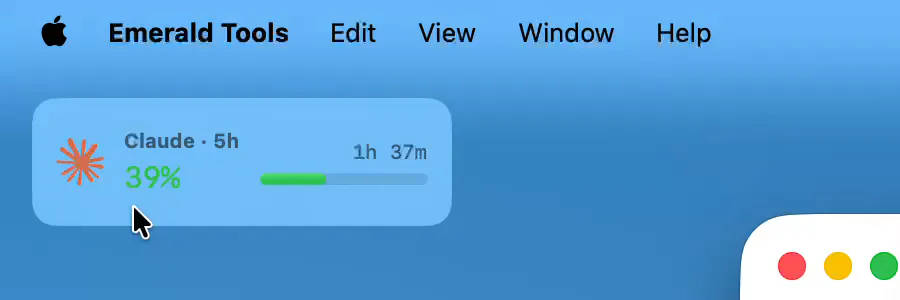
- Hacer clic en el widget para desplegarloEn forma compacta, el widget es una sola franja: la cifra de 5 horas, el tiempo que falta para que se restablezca y una barra. Haz clic y se despliega en el sitio hasta 280 por 120 puntos, con la ventana de 5 h y la cifra semanal en filas separadas, cada una con su propia hora de restablecimiento y su barra. Vuelve a hacer clic para plegarlo. El clic lo recibe únicamente el widget y nunca trae Emerald Tools al frente.
- Ajustarlo, o desconectarEl galón junto al widget en Widgets activos abre su propia página, donde su tamaño se puede escalar entre el 50 % y el 200 % y su fondo puede ir de opaco a totalmente transparente. Para desconectar, vuelve a la página Claude y usa Cerrar sesión: el almacén de cookies aislado que mantiene esta función se borra, las cifras desaparecen y el widget pasa a mostrar Sin conexión.
Qué lee el widget, y qué no
La función es deliberadamente estrecha, y conviene ser preciso con sus límites antes que nada.
- Lee utilización, no contenido. Una petición va al endpoint de uso de tu organización en claude.ai, y lo que vuelve es un conjunto de porcentajes y marcas de tiempo de restablecimiento: la ventana de 5 horas, la ventana de siete días y los límites acotados a un modelo concreto. Eso es todo.
- Inicia sesión como tú, en un navegador que aloja la app. No hay ninguna clave que pegar ni ningún token que gestionar. La página de inicio de sesión es la propia de claude.ai, mostrada dentro de una hoja, y lo que persiste después es una cookie de sesión corriente.
- Esa sesión se mantiene aparte. Vive en un almacén de datos que pertenece a esta función, separado del que usa el Recopilador de contenido y del de Safari, y Cerrar sesión elimina el almacén en lugar de ordenarlo.
- No se sube nada. Las cifras se muestran en tu Mac. No hay ninguna cuenta de Emerald Tools, ningún servidor que el desarrollador mantenga para esto, y ninguna copia de los números en ningún otro sitio.
- No cambia nada de tu cuenta. Los límites son los de tu cuenta; el widget informa de en qué punto estás dentro de ellos.
Dos sitios donde aparecen las cifras
La página Claude del panel es la vista completa. Límites de uso contiene las filas Ventana de 5 horas y Semanal (todos los modelos), cada una con una barra, un porcentaje y el momento en que se restablece: una hora del día cuando el restablecimiento está a menos de un día, o una fecha y una hora cuando queda más lejos. Límites por modelo aparece debajo solo cuando tu cuenta informa de límites acotados a un modelo, y los enumera con una fila por modelo. Debajo hay dos notas: que las cifras vienen de tu cuenta y coinciden con claude.ai, y un enlace que abre la página de uso en el sitio.
El widget es la vista de un vistazo. En su forma compacta muestra la cifra de 5 horas, porque es la que cambia mientras trabajas, con el tiempo que falta para restablecerse y una barra. Desplegado, añade la cifra semanal en su propia fila. Es uno de los diez tipos de widget de la app; los otros nueve miden la máquina —CPU, memoria, swap, disco, E/S de almacenamiento, red, batería, GPU y estado térmico— y se tratan en una guía propia sobre los widgets de monitor del sistema. La colocación, el apilado y el despliegue con un clic funcionan igual para los diez.
Iniciar sesión, y seguir con la sesión iniciada
La hoja de inicio de sesión aloja la propia página de acceso de claude.ai. Conviene saber dos cosas sobre ella antes de empezar.
Usa tu correo electrónico, no Google. Google se niega a completar un inicio de sesión OAuth dentro de una vista web incrustada. El intento no se queda colgado; vuelve como un error de claude.ai, lo cual desconcierta si no lo esperabas. La vía del correo sí funciona: claude.ai envía un código de verificación, lo escribes en esa misma hoja y la hoja se cierra sola en cuanto la sesión está lista.
Las sesiones terminan, y la app distingue dos motivos. Si claude.ai informa de que la sesión ya no es válida, la app descarta la sesión guardada —el almacén entero, y no solo la cookie de sesión, porque los restos de una sesión muerta son justo lo que hace fallar el siguiente inicio de sesión— y te pide que vuelvas a conectar. Si, en cambio, la petición la rechaza la red que hay delante de claude.ai, algo que puede ocurrir mientras una VPN mueve tu punto de salida, la sesión se conserva y la app espera más antes de su siguiente intento. La distinción importa: tratar un bloqueo pasajero como una caducidad te cerraría la sesión sin motivo.
Qué se guarda y qué no
La app registra un año de métricas del sistema, así que conviene decir qué parte de eso se aplica aquí.
Las cifras del sistema —CPU, memoria, disco, GPU, batería, red, E/S de almacenamiento y swap— se miden en tu propio Mac con el intervalo que elijas y se escriben en un almacén local: promedios por minuto durante un día, promedios por hora durante un mes, promedios por día durante un año. Las cifras de uso de claude.ai no forman parte de ese almacén en la versión actual. Lo que la app conserva es la última instantánea, en memoria, reemplazada por la siguiente consulta y perdida cuando se cierra la app, y esas cifras no están entre las métricas que el panel Historial de métricas puede graficar. Para un registro a lo largo del tiempo, la página de uso de claude.ai es el sitio donde mirar.
Especificaciones y límites
Todo lo que sigue es el comportamiento de la versión actual, no un plan.
- Cifras mostradas: utilización de la ventana de 5 horas, utilización del límite semanal y los límites por modelo que informe tu cuenta, cada uno con su hora de restablecimiento.
- Fuente: una única petición al endpoint de uso de tu organización en claude.ai, hecha a través de tu propia sesión iniciada.
- Intervalo de actualización: una vez por minuto como máximo, solo mientras la página Claude o un widget están abiertos; la actualización manual está siempre disponible.
- Límite de frecuencia: se respeta Retry-After cuando se envía; en caso contrario, la espera se duplica a partir de un minuto, con un tope de una hora.
- Inicio de sesión: la propia página de claude.ai, alojada en una hoja. El acceso por correo funciona; el OAuth de Google lo bloquea Google dentro de las vistas web incrustadas.
- Almacenamiento de la sesión: un almacén de datos que usa únicamente esta función, borrado por completo al cerrar sesión.
- Transmisión: solo a claude.ai, y solo como resultado de tus propias acciones. Sin cuenta de Emerald Tools, sin analítica, sin servidor.
- Historial: no se conserva en la versión actual. Las cifras se mantienen solo en memoria, y no están entre las ocho métricas que grafica la app.
- Tamaño del widget: 210 por 64 puntos en compacto, 280 por 120 desplegado.
- Colocación del widget: cualquier esquina de cualquier pantalla, tres por esquina, a dieciséis puntos del borde, por encima de las ventanas normales y en todos los Spaces.
- Ajuste por widget: escala del 50 % al 200 % y opacidad del fondo del 0 % al 100 %. El umbral de alerta se aplica solo a los widgets de CPU y memoria.
- Umbrales de color: verde por debajo del 70 %, naranja a partir del 70 %, rojo a partir del 90 %.
- Permisos: ninguno más allá de iniciar sesión en claude.ai. Esta función no requiere grabación de pantalla, ni accesibilidad, ni notificaciones.
- Requisito del sistema: macOS 14.0 (Sonoma) o posterior.
Emerald Tools es una app independiente. No está afiliada a Anthropic, ni respaldada ni patrocinada por Anthropic, y no es una forma de usar Claude: lee las cifras de uso de la cuenta en la que inicias sesión, y te las muestra en tu propio Mac.
Preguntas frecuentes
¿De dónde salen los números?
De tu propia cuenta de claude.ai. Una vez has iniciado sesión, la app hace una única petición al endpoint de uso de tu organización en claude.ai —la misma fuente que rellena la página de uso del sitio— y lee tres cosas de la respuesta: cuánto se ha usado de la ventana de 5 horas, cuánto se ha usado del límite semanal y los límites acotados a un modelo concreto. No se pide nada más, y las cifras coinciden con las que te muestra claude.ai.
¿Emerald Tools puede leer mis conversaciones?
La función hace un solo tipo de petición, al endpoint de uso, y lee de la respuesta porcentajes de utilización y horas de restablecimiento. Tus mensajes y las respuestas no forman parte de esa respuesta. La sesión iniciada vive en un almacén de datos que usa únicamente esta función, separado del que usa el Recopilador de contenido, y cerrar sesión lo elimina por completo.
¿Cada cuánto se actualiza el uso?
Una vez por minuto como máximo, y solo mientras hay abierta alguna superficie de uso: la página Claude, un widget colocado, o ambos. Ciérralos todos y la consulta se detiene. La flecha circular de la página Claude obtiene los datos de inmediato cuando se lo pides. Si claude.ai limita la frecuencia de la petición, la app espera: respeta la cabecera Retry-After cuando se envía, y en caso contrario va esperando desde un minuto hacia arriba, hasta una hora como máximo.
¿El widget guarda un historial de mi uso?
En la versión actual, no. La cifra se obtiene, se muestra y la reemplaza la siguiente consulta; se mantiene en memoria en lugar de escribirse en disco. El panel Historial de métricas grafica ocho métricas —CPU, memoria, disco, GPU, batería, red, E/S de almacenamiento y swap, todas medidas por la app en tu propio Mac— y las cifras de claude.ai no están entre ellas. Para un registro a lo largo del tiempo, la página de uso de claude.ai es el sitio donde mirar.
¿Por qué falla «Continuar con Google» cuando inicio sesión?
Google se niega a ejecutar su inicio de sesión OAuth dentro de una vista web incrustada, que es lo que es la hoja de inicio de sesión, así que el intento acaba en un error de claude.ai en lugar de en una sesión iniciada. Inicia sesión con tu correo electrónico: claude.ai envía un código de verificación, lo escribes en esa misma hoja y la sesión se establece igualmente. La hoja lo indica encima de la página precisamente por este motivo.
¿Qué pasa cuando la sesión caduca?
La app lo detecta en su siguiente consulta, borra la sesión guardada y vuelve a mostrar el botón Conectar; el widget pasa a Sin conexión. Volver a iniciar sesión lo restablece. Un bloqueo temporal desde la red que hay delante de claude.ai —del tipo que puede provocar una VPN cuyo punto de salida cambia— se trata de otra forma a propósito: la sesión se conserva y la app sencillamente espera más antes de volver a intentarlo, de modo que un bloqueo pasajero no te cuesta un inicio de sesión.
¿Es este un producto oficial de la empresa que está detrás de Claude?
No. Emerald Tools es una app independiente y no está afiliada a Anthropic, ni respaldada ni patrocinada por Anthropic. Inicia sesión en claude.ai como tú, con tus propias credenciales, y muestra las cifras de uso que informa tu cuenta. No concede, amplía ni altera ningún límite, y no es una forma de usar Claude en sí.
¿Qué significan los colores?
Los mismos tres allá donde aparece la cifra: verde por debajo del 70 %, naranja del 70 % al 89 %, rojo del 90 % en adelante. La barra se llena en proporción al porcentaje, así que un vistazo a la esquina de la pantalla responde a «cuánto queda» sin necesidad de leer el número.
¿Puedo poner el widget en más de una pantalla?
Sí, en cualquier pantalla y en cualquiera de sus cuatro esquinas, junto a los widgets de monitor del sistema, hasta tres por esquina. Las ubicaciones pertenecen a una pantalla y se recuerdan por la identidad de la pantalla, así que desconectar un monitor y volver a conectarlo devuelve el widget a la esquina que elegiste. Colocar un widget también pone en marcha la recopilación de métricas del sistema que usan los demás widgets.
¿Qué necesito para usar Emerald Tools?
Un Mac con macOS 14.0 (Sonoma) o posterior, y una cuenta de claude.ai en la que iniciar sesión para esta función en concreto. Emerald Tools es una app de suscripción con una prueba gratuita de 14 días, y la ficha del App Store muestra las condiciones vigentes en tu región. El widget de uso de Claude es opcional: las otras cuatro herramientas de la app funcionan sin él y no necesitan ninguna cuenta.
Consigue Emerald Tools para macOS
El widget de uso de Claude es una parte de Emerald Tools, junto con los fondos de pantalla animados en varias pantallas, los widgets de monitor del sistema, las capturas que se suben a Google Drive, un recopilador de contenido web y un conversor de WebP a MP4. Vive en la barra de menús y se mantiene fuera de tu Dock.