郵件 MCP 伺服器:AI 在 Mac 上搜尋、準備回覆,由你傳送
最後更新: 2026-11-14
AI 代理無法自己讀取你的信箱,也無法在你的郵件 App 中寫信。Emerald Tools 是一款適用於 macOS 14.0 或更高版本的選單列 App,它為內建的 MCP 伺服器加入了「郵件」服務:打開它並加入你的 IMAP 帳號之後,連線的代理可以跨帳號搜尋和閱讀你的郵件,並在你 Mac 上的撰寫視窗中準備新郵件或回覆。傳送永遠不歸代理:在你檢查郵件並親自按一下「傳送」之前,什麼都不會發出,閱讀也不會把任何郵件標記為已讀。
代理單獨工作時
- 聊天或編程代理看不到你的信箱,所以它只知道你貼上進去的郵件。
- 讓代理「回覆那封郵件」,最後得到的是一段需要你連同地址一起拷貝到郵件 App 中的文字。
- 把密碼交給某個工具並讓它代你傳送,等於把最後一步也交了出去。
Emerald Tools 中的「郵件」服務
- 讓連線的代理跨你加入的 IMAP 帳號搜尋和閱讀,不會把任何郵件標記為已讀。
- 把代理準備的內容 — 新郵件,或歸入原郵件工作階段的回覆 — 在你 Mac 上的撰寫視窗中打開。
- 把傳送留給你。代理沒有傳送、刪除或移動郵件的工具,也無法附加檔案。
- 把每個密碼儲存在你 Mac 上的 macOS 鑰匙圈中,永遠不會把伺服器名稱、使用者名稱或密碼交給代理。
- 在你打開之前保持關閉,並會先請你確認,因為郵件可能包含個人資訊或其他敏感資訊。
如何讓 AI 代理處理你的郵件
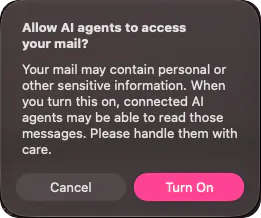
- 打開「郵件」服務請先按照 MCP 伺服器指南中的說明設定 MCP 伺服器,並把它註冊到你的 MCP 用戶端。然後打開儀表板,在邊欄中選擇「MCP 伺服器」,在「工具組」下打開「郵件」。Emerald Tools 會詢問「允許 AI 代理存取您的郵件嗎?」,並說明連線的代理可能會讀取包含個人資訊或其他敏感資訊的郵件;選擇「打開」繼續。
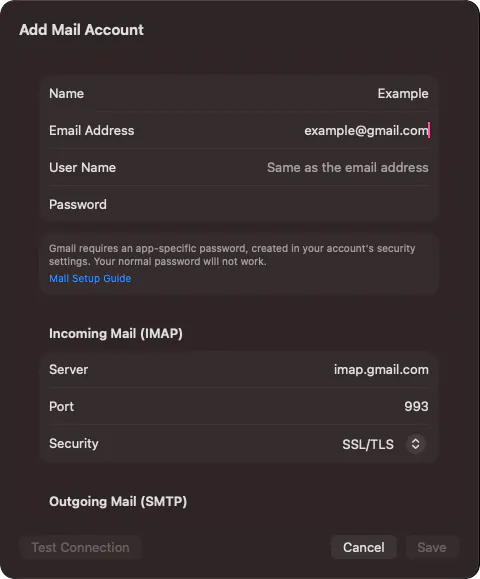
- 為帳號準備密碼iCloud Mail、Gmail、Yahoo Mail 和 Fastmail 不接受其他郵件 App 使用你的普通帳號密碼;你需要在帳號的安全設定中建立 App 專用密碼。對於 Gmail,必須先開啟兩步驟驗證,Google 才會提供應用程式密碼。對於其他提供商,請使用提供商為 IMAP 和 SMTP 提供的密碼。
- 加入郵件帳號按一下「郵件」旁邊的箭頭打開它的頁面,然後按一下「加入帳號…」,填寫作為寄件人顯示的名稱、電子郵件地址和密碼。對於 iCloud Mail、Gmail、Yahoo Mail 或 Fastmail 的地址,收件(IMAP)和寄件(SMTP)伺服器、連接埠和安全性會自動填好,並附有需要 App 專用密碼的說明。對於其他提供商,請輸入其公佈的伺服器設定。「測試連線」會登入收件伺服器;「儲存」會儲存帳號,並取得它的信箱。
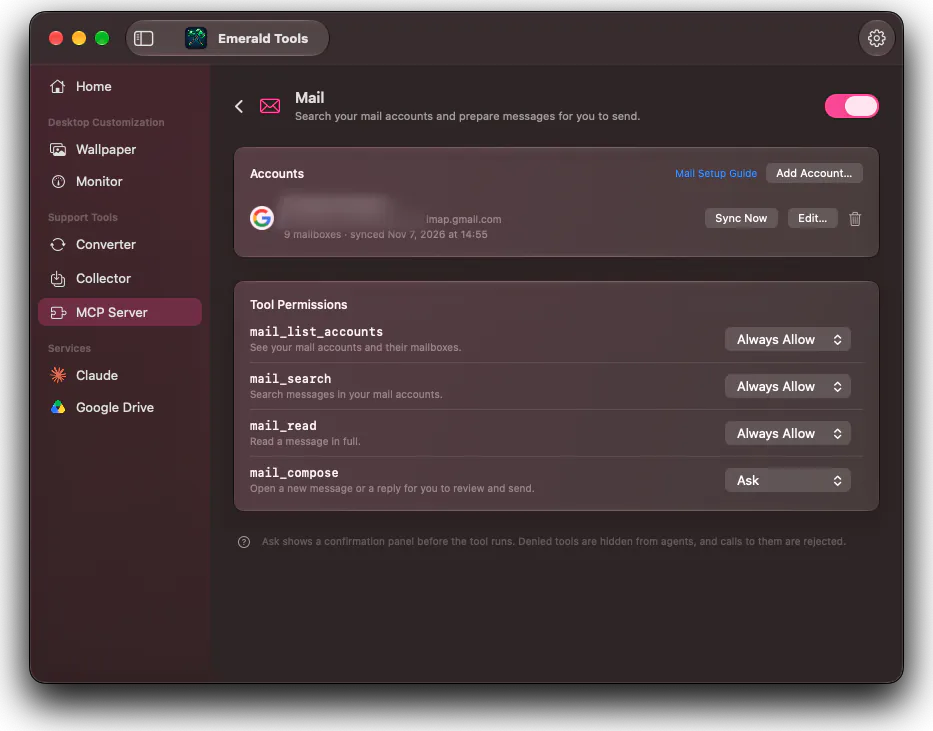
- 確認每個郵件工具可以做什麼帳號下方的「工具權限」列出了四個郵件工具。三個讀取工具 — 列出帳號、搜尋和閱讀郵件 — 初始為「永遠允許」。打開撰寫視窗的 mail_compose 初始為「詢問」。把其中任何一個設為「拒絕」,即可對代理隱藏它。
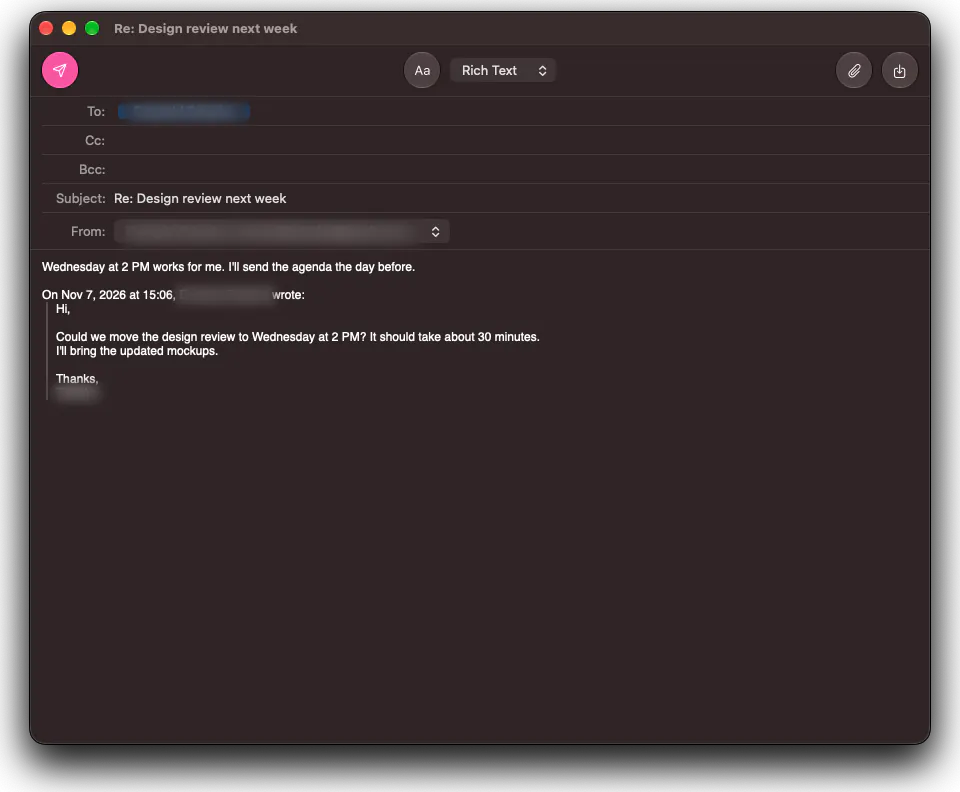
- 向代理提出請求用平常的話提出請求:找到同事發來的最新郵件、總結一個工作階段、起草一封答應週三的回覆。代理會透過讀取工具搜尋和閱讀,然後帶著它的建議呼叫 mail_compose。Emerald Tools 會在你的 Mac 上打開一個已填好收件人、主旨和內文的撰寫視窗;如果是回覆,原郵件會引用在下方,回覆也會歸入原郵件的工作階段。
- 檢查後親自傳送在撰寫視窗中修改任何內容,用回形針按鈕或把檔案拖進來加入附件,準備好後按一下「傳送」。右上角的小面板會在郵件真正發出前倒計時,並帶有「取消傳送」按鈕。如果你改為關閉視窗,Emerald Tools 會詢問是把郵件作為草稿儲存到你的郵件伺服器上,還是丟棄。

代理能做什麼,不能做什麼
打開 MCP 伺服器、註冊連接器以及通用的權限設定,都在 MCP 伺服器指南中說明。本頁介紹「郵件」服務。
| 工具 | 作用 | 預設 |
|---|---|---|
mail_list_accounts |
列出你加入的帳號 — 地址、寄件人名稱、網域 — 以及每個帳號的信箱。不會連線任何郵件伺服器 | 永遠允許 |
mail_search |
在伺服器上搜尋所有帳號或指定帳號的郵件,按從新到舊排列:可按寄件人、收件人、主旨、內文、任意文字、日期範圍或僅未讀來搜尋。每則結果最多包含內文的 400 個字元 | 永遠允許 |
mail_read |
以文字形式完整讀取一封郵件,並給出其附件的名稱、類型和大小 | 永遠允許 |
mail_compose |
在撰寫視窗中打開新郵件或回覆,由你檢查後傳送 | 詢問 |
沒有提供的功能同樣重要:
- 不能傳送。 只有當你在撰寫視窗中按一下「傳送」時,郵件才會發出。
- 不能刪除、移動或旗標。 工具無法變更伺服器上的任何內容,搜尋或閱讀也不會把郵件標記為已讀。
- 代理不能加入附件。 只有你能在撰寫視窗中附加檔案。
- 不提供憑證。 帳號列表只給代理地址和信箱名稱;伺服器名稱、使用者名稱和密碼永遠不會返回。
可以使用的郵件帳號
任何為收件提供 IMAP、為寄件提供 SMTP 的帳號都可以。輸入以下四家提供商的地址時,設定會自動填好:
| 提供商 | 地址 | 密碼 |
|---|---|---|
| iCloud Mail | icloud.com、me.com、mac.com |
App 專用密碼 |
| Gmail | gmail.com、googlemail.com |
應用程式密碼(需要兩步驟驗證) |
| Yahoo Mail | yahoo.com |
App 專用密碼 |
| Fastmail | fastmail.com、fastmail.fm |
App 專用密碼 |
對於其他提供商,請按照提供商自己的設定頁面輸入收件和寄件伺服器、連接埠和安全性。連線永遠加密,要麼從一開始就使用 SSL/TLS,要麼使用 STARTTLS;沒有不加密的選項。目前無法加入 Outlook.com 和 Hotmail 帳號。
撰寫視窗
撰寫視窗是代理的工作結束、你的工作開始的地方。
- 寄件人。 代理用完整地址或僅用網域(例如
@example.com)指定寄件帳號。你可以在「寄件人:」選單中切換。 - 回覆。 如果是回覆,收件人、
Re:主旨和工作階段郵件頭都會填好,原郵件會以其原有格式引用在下方;代理的文字位於引用上方。傳送後,原郵件會在伺服器上被標記為已回覆。 - 格式。 帶格式列的「帶格式文字」,或「純文字」;按 ⇧⌘T 在兩者之間切換。
- 附件。 使用回形針按鈕,或把檔案拖進視窗。
- 草稿。 在你撰寫期間,郵件會不時作為草稿儲存到你的郵件伺服器上。「儲存草稿」會把它保留在那裡;關閉視窗時會詢問是儲存還是丟棄。
- 取消傳送。 按一下「傳送」後,右上角的面板會在郵件發出前倒計時,預設 10 秒。按一下「取消傳送」會讓視窗重新出現。如果在倒計時期間結束 Emerald Tools,郵件會作為未傳送的草稿保留在你的伺服器上。
每封已傳送郵件的副本都會儲存在你伺服器上的已傳送信箱中。
「郵件」的設定
在「設定」視窗的「MCP 伺服器」標籤頁中:
- 顯示網站圖像會在帳號列表中顯示每個帳號的網站圖像,圖像從地址所屬網域的網站取得。關閉時不會存取任何網站,並顯示標準圖像。
- 取消傳送延遲設定按一下「傳送」後的倒計時:關閉、10、20 或 30 秒。
- 信箱同步時間設定每天一次重新整理各帳號信箱列表的時間,以便代理選擇要搜尋的信箱。在儀表板中的帳號上按一下「立即同步」可隨時重新整理。
規格和限制
- 工具: 四個 — 列出帳號、搜尋、閱讀、撰寫。讀取工具初始為「永遠允許」,撰寫初始為「詢問」。
- 帳號: IMAP 和 SMTP,可同時使用多個帳號;為 iCloud Mail、Gmail、Yahoo Mail 和 Fastmail 提供預設。
- 安全性: 僅 SSL/TLS 或 STARTTLS。密碼儲存在這台 Mac 的 macOS 鑰匙圈中,不會同步到其他裝置。
- 搜尋結果: 預設 20 條,最多 100 條,從新到舊;每則最多包含內文的 400 個字元。
- 閱讀: 以文字形式返回完整內文,僅含 HTML 的郵件會被轉換;超過 2 MiB 的內文會被截斷並標明。附件只作描述,不會返回。
- 傳送: 只能由你從撰寫視窗傳送,帶有最長 30 秒的取消傳送倒計時。
- 代理無法使用: 傳送、刪除、移動、旗標、標記為已讀、附加檔案。
- 系統要求: macOS 14.0 (Sonoma) 或更高版本,Emerald Tools 1.3 或更高版本。
Emerald Tools 是一款獨立 App。 它與 Anthropic、Apple、Google、Yahoo、Fastmail 或 Microsoft 沒有任何連結,也未獲得其認可或贊助。「郵件」服務是讓你已在使用的 AI 用戶端按照你設定的規則存取你的郵件的一種方式;它本身不提供 AI 模型,你的帳號仍適用郵件服務提供商的條款。
常見問題
Gmail 提示無法登入。我該檢查什麼?
請使用應用程式密碼,而不是你的 Google 帳戶密碼。如果 Emerald Tools 顯示「登入失敗。請檢查使用者名稱和密碼。」,並帶有伺服器返回的 Invalid credentials,說明該密碼不是 Gmail 接受用於 IMAP 的密碼。如果你 Google 帳戶中的「應用程式密碼」頁面提示該設定不可用,請先確認兩步驟驗證已開啟。如果已開啟但頁面仍然這樣提示,說明 Google 不為該帳號提供應用程式密碼:兩步驟驗證僅設為使用安全金鑰、工作帳號、學校帳號或另一組織帳號,或者已加入進階保護計畫。此外,變更 Google 帳戶密碼會撤銷你建立的應用程式密碼。
可以使用我的普通帳號密碼嗎?
iCloud Mail、Gmail、Yahoo Mail 和 Fastmail 不行:它們會拒絕來自其他郵件 App 的普通密碼,當你輸入它們的地址時,帳號編輯器也會提示這一點。允許用帳號密碼使用 IMAP 和 SMTP 的其他提供商則可以。
可以加入 Outlook.com 或 Hotmail 帳號嗎?
目前不行。Outlook.com 和 Hotmail 帳號的 IMAP 和 SMTP 需要 Microsoft 登入,而這一版本的 Emerald Tools 不提供。
代理能自己傳送郵件嗎?
不能。沒有用於傳送的工具。mail_compose 只會打開撰寫視窗,代理得知的只有視窗已經打開以及從哪個地址發出 — 既不知道你改了什麼,也不知道你是傳送、儲存還是丟棄了它。只有你能從那個視窗傳送。
在撰寫視窗之前會出現「允許此操作?」面板嗎?
不會。mail_compose 設為「詢問」時,撰寫視窗本身就是你做決定的地方:只要你不在那裡按一下「傳送」,就什麼都不會發出。如果你完全不希望代理打開撰寫視窗,請把它設為「拒絕」。
搜尋或閱讀會把我的郵件標記為已讀嗎?
不會。讀取工具會保持伺服器上的已讀狀態不變。透過撰寫視窗回覆時,與其他郵件 App 一樣,原郵件會在你傳送後被標記為已回覆。
代理能刪除、移動郵件或附加檔案嗎?
不能。四個郵件工具只負責列出帳號、搜尋、閱讀和打開撰寫視窗。沒有任何工具會刪除、移動、旗標郵件或變更其已讀狀態,附件只能由你在撰寫視窗中加入。閱讀郵件時,代理只會得知附件的名稱、類型和大小,不會得到其內容。
會一次搜尋我的所有帳號嗎?
會,除非代理把搜尋限定在特定的地址或網域。結果按從新到舊的順序返回;如果某個帳號無法連線,會報告它的錯誤,其他帳號的結果仍會照常返回。匹配由各郵件伺服器完成,所以非英文文字的匹配效果取決於伺服器。
我的郵件儲存在哪裡?
和以前一樣,儲存在你的郵件伺服器上。Emerald Tools 不會在你的 Mac 上儲存郵件內文、主旨或郵件頭;只在工具請求時取得。每個帳號的密碼只儲存在這台 Mac 的 macOS 鑰匙圈中。你正在撰寫的郵件會作為草稿儲存在你自己的郵件伺服器上,你傳送的郵件會透過你自己的寄件伺服器發出。隱私權政策對此有完整說明。
如果我關閉「郵件」或移除帳號會怎樣?
關閉「郵件」會把郵件工具從代理能看到的工具中移除,無需重新連線用戶端。移除帳號會把它及其儲存的密碼從 Emerald Tools 中刪除;伺服器上的郵件不受影響。
需要什麼?
一台執行 macOS 14.0 (Sonoma) 或更高版本的 Mac、Emerald Tools 1.3 或更高版本、同一台 Mac 上的 MCP 用戶端,以及一個支援 IMAP 和 SMTP 的郵件帳號。Emerald Tools 是一款提供 14 天免費試用的訂閱制 App;App Store 頁面會顯示你所在地區的目前條款。
取得 macOS 版 Emerald Tools
「郵件」是 Emerald Tools MCP 伺服器的服務之一,與提醒事項和系統指標並列。這款 App 還提供多顯示器動態背景圖片、系統監控小工具、上傳到 Google Drive 的螢幕截圖、網頁媒體收集器,以及 WebP 轉 MP4 轉換器。它常駐選單列,不佔用 Dock。