Emerald Tools 使用指南
Emerald Tools 是適用於 macOS 14.0(Sonoma)或更高版本的選單列 App,這些指南介紹的所有工具都在這一個 App 中。Dock 裡沒有圖像,也沒有需要一直開著的視窗:按一下選單列中的圖像,從那裡打開儀表板,每個工具在邊欄中都有自己的頁面。登入時啟動是一項可選設定,打開後,下次啟動 Mac 時圖像就會在選單列中等著你。
指南列表
Mac 動態背景圖片:影片背景、多顯示器與排程切換
把影片設為 Mac 動態背景圖片:為每台顯示器分別指定,按排程自動切換,還能在 macOS 介面上疊加一層半透明的覆疊。
Mac 系統監控小工具:在桌面顯示 CPU、GPU、記憶體和網路
Mac 系統監控小工具:在桌面即時顯示 CPU、GPU、記憶體、磁碟、網路、電池和溫度,保留一年歷史記錄,越過臨界值前發出通知。
Mac 上的 Claude 使用量小工具:5 小時視窗與每週上限
在 Mac 桌面用小工具常駐顯示 Claude 使用量:claude.ai 的 5 小時視窗、每週上限和各模型上限,每分鐘讀取一次,只在本機顯示。
Mac 截圖上傳到 Google Drive 並拷貝共享連結
Mac 截圖自動上傳到你自己的 Google Drive 檔案夾,並把共享連結拷貝到剪貼板。連結權限、上傳檔案夾和快速鍵只需設定一次。
一次儲存網頁上的所有圖片到 Mac 的「照片」
一次儲存網頁上的所有圖片,包括捲動時才載入的圖片,按尺寸篩選,再用 Safari 延伸功能把選取的圖片輸入 Mac 的「照片」相簿。
動畫 WebP 轉 MP4:在 Mac 上按檔案夾批次轉換
用 Mac App 把整個檔案夾的動畫 WebP 批次轉換為 MP4:保留原有影格時間,不改動原始檔案,自動合併連續片段,可選影格插值。
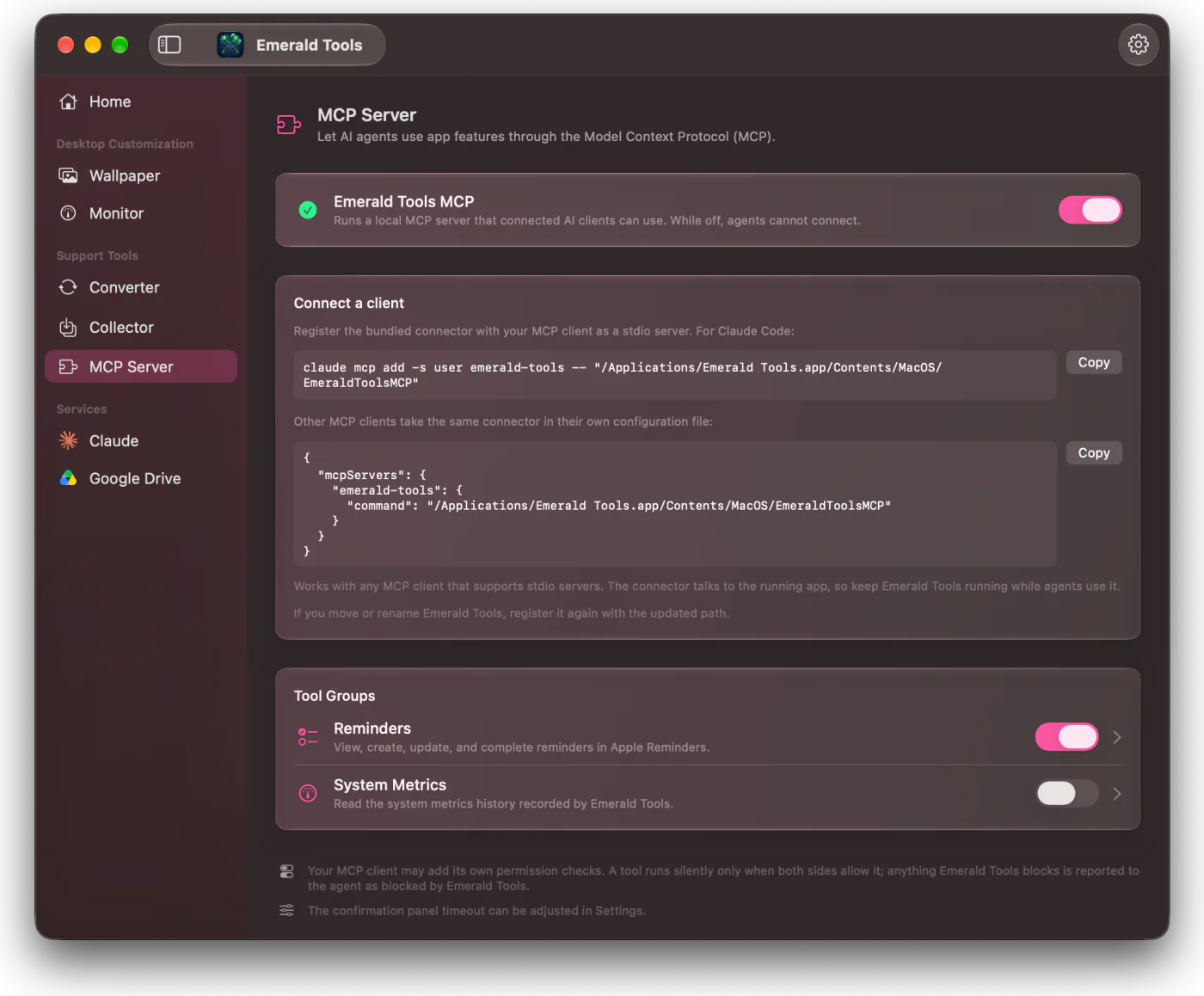
Mac 本機 MCP 伺服器:提醒事項、郵件與系統指標
在 Mac 上打開本機 MCP 伺服器,註冊到 Claude Code 等用戶端,並把每個工具設為永遠允許、詢問或拒絕。不會打開任何網路連接埠。
Apple 提醒事項 MCP 伺服器:讓 AI 代理在 Mac 上管理
Apple 提醒事項 MCP 伺服器:讓 Claude Code 等在 Mac 上列出、建立、更新和完成提醒事項。每個工具可設允許、詢問或拒絕,無法刪除。
郵件 MCP 伺服器:AI 在 Mac 上搜尋、準備回覆,由你傳送
透過郵件 MCP 伺服器,讓 Claude Code 等在 Mac 上搜尋、閱讀 IMAP 郵件並準備回覆。代理無法傳送,由你自己傳送。
每個工具在 App 中的位置
儀表板的邊欄把工具分在三個標題下。「桌面自訂」包含背景圖片和系統監控小工具。「支援工具」包含轉換器、收集器,以及讓 AI 代理處理你的提醒事項和郵件的 MCP 伺服器。「服務」包含需要登入才能連線的對象:你自己的 claude.ai 工作階段和你自己的 Google Drive 帳號。因此,Claude 使用量小工具和上傳到 Google Drive 的準備工作是在這裡完成,而不是在設定中。螢幕截圖是例外:截圖透過選單列的彈出選單進行(啟用後也可以使用鍵盤快速鍵),設定則在設定視窗中完成,所以它在邊欄中沒有專屬頁面。