一次儲存網頁上的所有圖片到 Mac 的「照片」
最後更新: 2026-11-14
Safari 一次只能儲存一張圖片,而網頁在捲動時才載入的圖片根本不會出現在右鍵選單中。Emerald Tools 是一款適用於 macOS 14.0 或更高版本的選單列 App,它的 Safari 延伸功能會掃描你正在檢視的網頁,以帶像素尺寸的縮略圖列出找到的圖片,並把你勾選的圖片交給 App,由 App 一次性下載並輸入「照片」相簿。不會上傳任何內容:延伸功能只讀取你打開它的那個標籤頁,檔案從網站直接傳到你自己的 Mac。
手動從網頁儲存圖片
- Safari 每次右鍵只能儲存一張圖片:儲存影像,選擇檔案夾,下一張再重復一遍。
- 沒有任何東西列出網頁包含的內容。捲動時才出現的圖片、picture 元素中的圖片以及作為 CSS 背景的圖片都不會出現在選單中。
- 儲存的內容都會落在 Finder 中,所以要放進「照片」,還得另外再輸入一次。
Emerald Tools 中的圖片收集器延伸功能
- 一次掃描整個網頁 — 替你捲動頁面,讓延遲載入的圖片出現 — 並以帶像素尺寸的縮略圖網格顯示結果。
- 去掉寬度或高度小於你設定尺寸的圖片,所以圖像和佔位圖永遠不會進入列表。
- 把你選取的圖片交給 Mac 上的 App,由 App 下載檔案並輸入你選擇的「照片」相簿。
- 在輸入途中把動畫 WebP 轉換為 MP4,對於「照片」不接受的靜態圖片則改用 PNG。
如何把網頁上的圖片收集到「照片」中
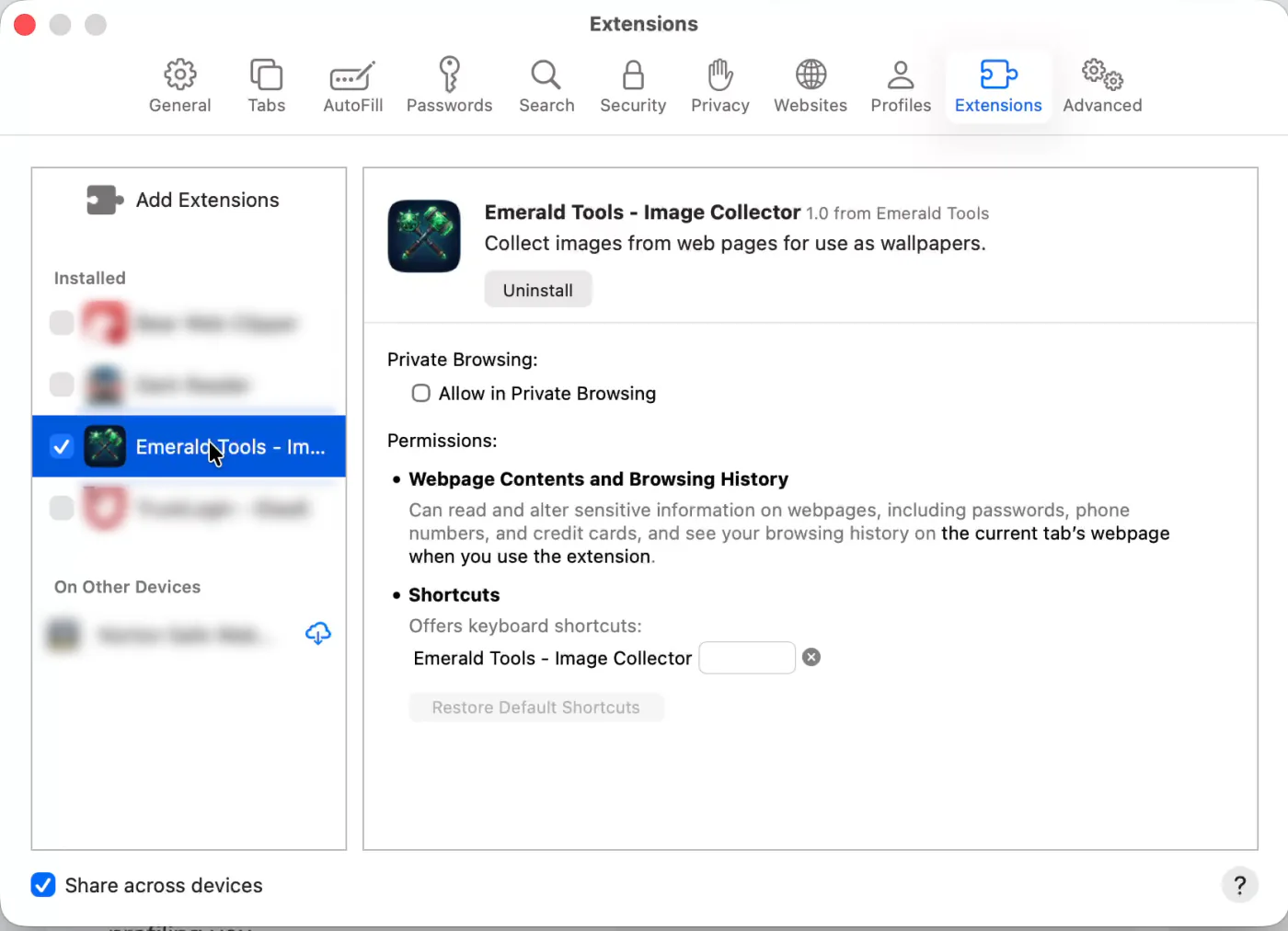
- 在 Safari 中打開延伸功能從 Mac App Store 安裝 Emerald Tools 並打開一次。然後打開 Safari 的設定,進入「延伸功能」,在左側列表中勾選該項。它的名稱是 Emerald Tools - 圖片收集器,而不只是 Emerald Tools,因為 Safari 按延伸功能的功能列出它們。這裡值得讀一下 Safari 自己對其權限的說明:它可以對目前標籤頁的網頁執行操作,並且只在你使用延伸功能時才會這樣做。
- 打開網頁並掃描前往你想要取得圖片的網頁,按一下 Safari 工具列中的 Emerald Tools 圖像。彈出視窗打開時是空的,只有一條說明:按一下「掃描」。掃描執行時,頁面會自己從上到下捲動 — 這是有意為之,因為按需載入的圖片只有在捲動到可見範圍後才會存在 — 掃描結束後會回到你原來的位置。
- 篩選列表並挑選你想要的圖片找到的每張圖片都以縮略圖形式列出並處於選取狀態,尺寸已知時會在底部顯示像素尺寸。在「最小寬」或「最小高」中輸入數字,即可去掉更小的圖片;框中填 0 表示該維度完全不篩選。「全選」和「取消全選」會選取或清除整個可見列表,按一下縮略圖則切換該圖片的選取狀態。網格上方的計數顯示已選取多少、篩選後顯示多少,以及總共掃描到多少。
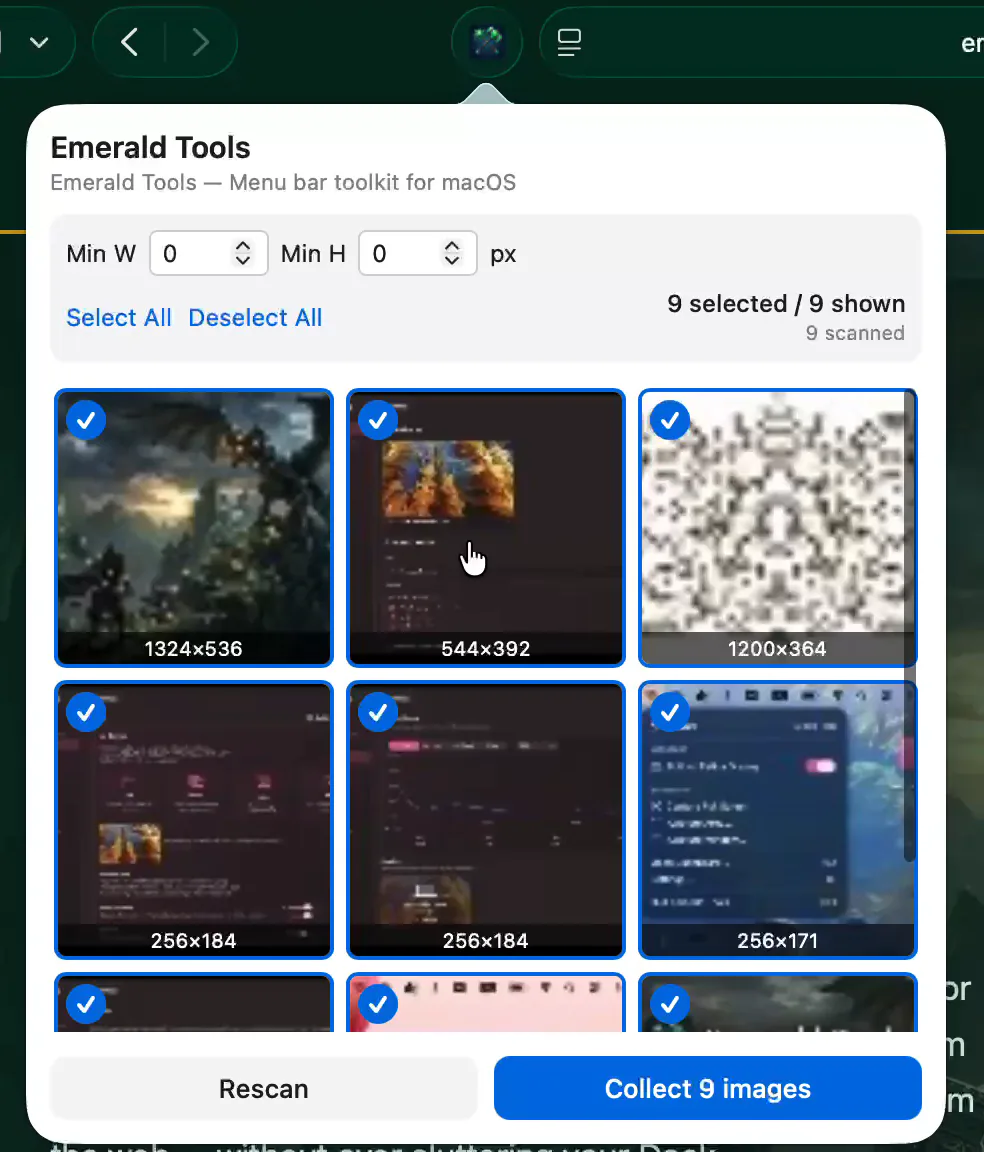
- 把選取的圖片傳送到 App底部的藍色按鈕會計數你勾選的圖片 — 選了九張時顯示「收集 9 張圖片」。按下它會把圖片地址列表、網頁地址和網頁標題傳給你 Mac 上的 Emerald Tools;圖片本身不經過延伸功能傳送。按鈕會確認已傳送的內容,彈出視窗隨後自動關閉。
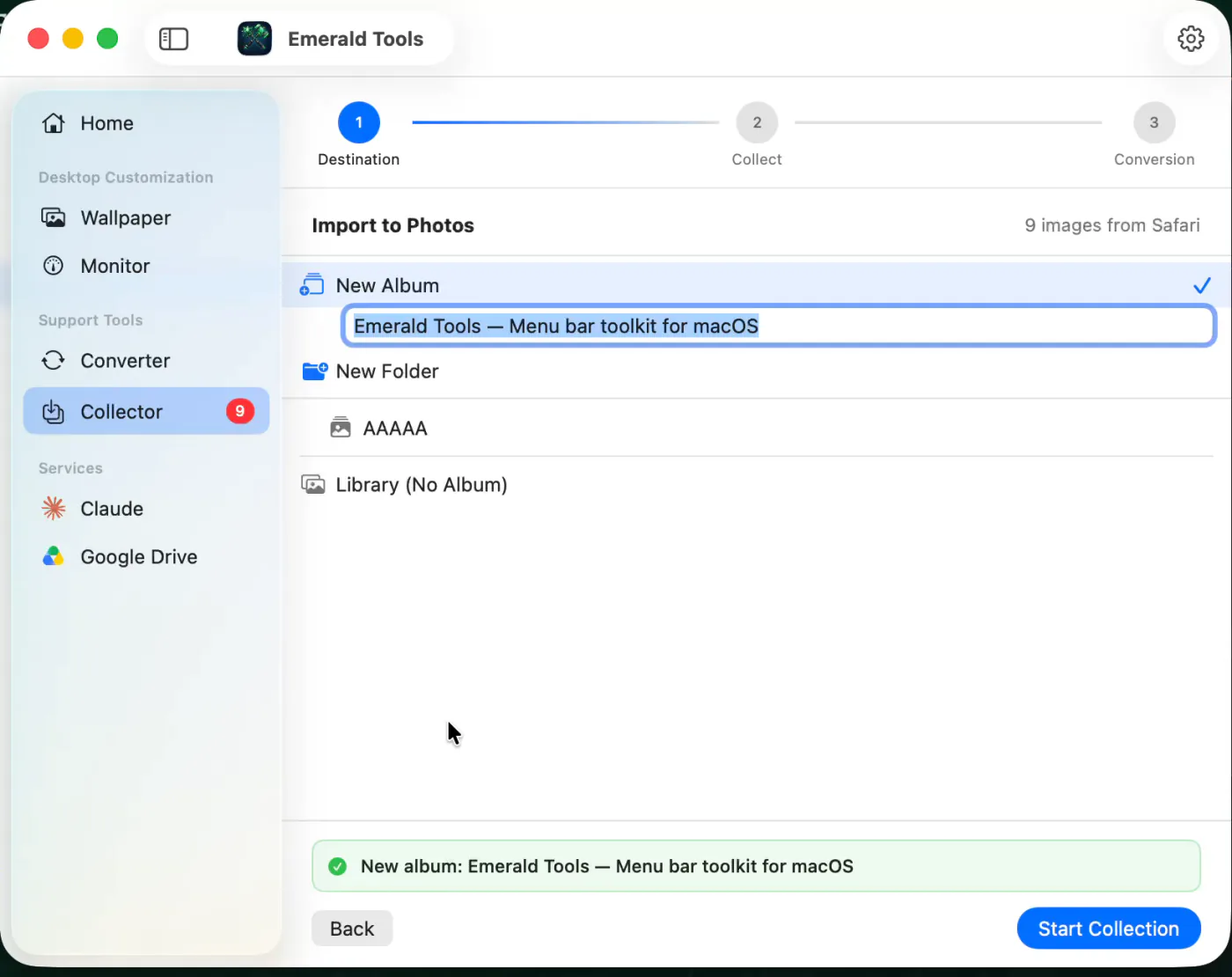
- 選擇它們在「照片」中的位置Emerald Tools 會切換到前台並顯示「收集器」頁面,輔助程式已經打開在「目標位置」,標題旁的計數告訴你從 Safari 收到了多少張。你可以新增相簿、新增檔案夾並在其中新增相簿、加入到已有的相簿,或者不放入任何相簿直接輸入圖庫。新相簿的名稱欄預先填入了你收集圖片的網頁標題,這通常正是你想要的名稱。按一下「開始收集」即開始下載。
- 等待執行完成,並檢查轉換過的檔案「收集」步驟預設一次下載三個檔案,並附有可以檢視的記錄。如果有檔案是動畫 WebP,接下來會進入「轉換」步驟,然後是一個審查畫面:所有收集到的內容的縮略圖,轉換過的片段帶有標記,你可以在輸入前取消勾選不想要的內容。如果沒有需要轉換的檔案,輸入會直接完成,輔助程式以「輸入完成」結束,並顯示進入「照片」的檔案數量。
延伸功能讀取什麼,不讀取什麼
掃描是值得說清楚的部分,因為讀取網頁的瀏覽器延伸功能正是你應該保持警惕的那類東西。
- 它只在一個標籤頁上、在你要求時執行。 延伸功能向 Safari 請求存取作用中標籤頁、在該標籤頁中執行掃描的能力,以及與你 Mac 上的 App 通訊的通道。在你打開彈出視窗並按下「掃描」之前,什麼都不會發生。Safari 在「延伸功能」面板中用自己的話說明瞭同樣的內容:目前標籤頁的網頁,在你使用延伸功能時。
- 它收集的是地址,而不是圖片。 從 Safari 傳到 App 的是一份圖片 URL 列表、網頁地址及其標題。下載隨後由 App 直接從網站完成。
- 它沒有任何地方可以傳送內容。 沒有 Emerald Tools 帳號,開發者沒有執行任何伺服器,App 和延伸功能中也沒有任何分析。延伸功能和 App 之間的佇列是你自己 Mac 上的一個共享偏好設定儲存。
- 縮略圖在本機繪制。 彈出視窗中的預覽由網頁已經載入的圖片在瀏覽器內縮小到長邊 128 像素製成。它們不會從其他任何地方取得,也不會被保留。
掃描如何找到右鍵選單找不到的圖片
現代網頁很少一次性包含所有圖片。圖庫會隨著你的捲動載入和卸載圖片,回應式版面配置會描述同一張圖片的多種尺寸並讓瀏覽器選擇,而裝飾性圖片在文件看來往往根本不是圖片 — 它們是用 CSS 設定的背景。
掃描正是圍繞這一點構建的。它一次一個視口地向下瀏覽頁面,最多三十屏,並在每一步都清點一次,而不只是在最後清點。這對於虛擬列表很重要,在這種列表中,圖片只在靠近視口時才存在:等你滾回去時,它又消失了。任何橫向捲動的內容也會以同樣的方式瀏覽,最多二十個寬度。瀏覽結束後,掃描會等待仍在載入的圖片完成,最後清點一次,並回復你的捲動位置。
除了網頁已經繪制的圖片,它還會讀取網頁只是提到的地址:srcset 中的備選圖片、在腳本替換之前儲存真實地址的延遲載入屬性、在 CSS 中聲明的背景、用於社交預覽的 og:image,以及 noscript 塊中的後備標記。這些引用通常沒有尺寸資訊,所以延伸功能會把每一個取得一次(限時兩秒)來測量尺寸並產生預覽。無法測量的內容仍會提供給你 — 對於掃描不確定的圖片,隱藏起來比顯示出來更糟糕。
從網頁到「照片」,一次完成
按下「收集」會把你的選擇交出去,彈出視窗的任務就完成了。在 Mac 這一側,App 會打開它的「收集器」,直接跳到只有你才能回答的問題 — 這些圖片應該放到哪裡 — 並把網頁標題預先填入新相簿的名稱,這幾乎總是你本來會輸入的名稱。
隨後的下載刻意不慌不忙。預設一次三個檔案,一個完成後間隔半秒再開始下一個,每個檔案最多重試三次,重試間隔為兩秒、四秒和八秒,並附帶指明圖片來源網頁的 Referer 標頭,因為相當多的網站只向看起來來自其自身頁面的請求提供圖片。404 不會重試;那裡沒有什麼可等的。整個執行過程會即時寫入螢幕上的記錄,每個檔案一行,包括大小和實際格式。
格式由檔案決定,而不是由地址決定。每次下載的開頭字節會把它識別為 WebP、PNG、JPEG 或 GIF,並以相應的副檔名儲存 — 所以從以 .jpg 結尾的 URL 提供的檔案,如果實際上是 .webp,就會以 .webp 儲存,「照片」也會接受它,而不會因為標錯的檔案而卡住。App 無法識別的檔案會保留地址中的副檔名。
然後處理動畫 WebP。它們會被轉換為 MP4,原始檔案被丟棄;如果轉換產生了多個片段,App 會檢查其中是否有同一動畫的連續片段 — 比較一個片段的最後一影格和下一個片段的第一影格 — 並把匹配的片段合併,同時保留各個片段以便重新合併。只有在這種情況下,輸入前才會出現審查畫面:所有收集到的內容的縮略圖,轉換過的片段帶有標記,右鍵可在 QuickTime Player 中預覽,輸入按鈕只輸入仍處於勾選狀態的內容。如果沒有需要轉換的檔案,就沒有需要審查的內容,輸入會自動完成。轉換在 Emerald Tools 中是一個獨立的工具,有自己的設定,還有一篇關於把動畫 WebP 轉換為 MP4 的單獨指南。
網站進行阻攔時
收集一個網頁的圖片,一分鐘內發出的請求比一個人瀏覽時要多,有些網站會把這視為需要阻止的行為。App 會留意三種跡象:403、503,以及 — 最容易讓人措手不及的 — 內容類型為 HTML 的正常 200 回應,這是機器人偵測決定向你顯示驗證頁面而不是你請求的圖片時返回的內容。
連續出現三次這樣的情況,執行就會暫停,而不是繼續處理列表的其餘部分並全部失敗。你會收到一條通知,Dock 圖像會請求你的注意,App 會提議在一個表單中打開該網站,讓你登入或透過驗證。按下「完成」後,它會用你剛建立的工作階段繼續;被拒絕的檔案會回到佇列中,而不會被放棄。已經下載的內容都會留在原處。
如果你要從限速很嚴格的網站收集圖片,並行數設定就是調節手段 — App 本身會提醒,超過五個連線可能會觸發限制 — 降低它除了花些時間之外不會有任何損失。
規格和限制
- Safari 中的副檔名稱: Emerald Tools - 圖片收集器,列在 Safari 設定的「延伸功能」下。
- 延伸功能權限: 作用中標籤頁、在其中執行掃描的能力,以及與 App 通訊的通道。對其他標籤頁沒有長期存取權限,也沒有主機權限。
- 掃描讀取的內容: img 元素及其延遲載入屬性,img 和 picture 上的 srcset 候選圖片,CSS 背景圖片,og:image,以及 noscript 中的 img 元素。
- 略過的內容: 任何不是 http 或 https 的地址,包括內聯的 data URI。重復的地址會合併為一項。
- 掃描深度: 向下最多三十個視口高度,任何橫向捲動容器最多二十個寬度。
- 縮略圖: 在瀏覽器中以長邊 128 像素產生。網頁未提供尺寸的圖片會重新取得一次(限時兩秒)以測量尺寸。
- 尺寸篩選: 「最小寬」和「最小高」,單位為像素;0 表示不篩選該維度。尺寸未知的圖片會被保留。
- 傳給 App 的內容: 選取的圖片地址、網頁地址和網頁標題。不包括圖片本身。
- 佇列: 儲存在你的 Mac 上,位於延伸功能和 App 之間,所以 App 關閉時也能收集;下次啟動時會被接手。
- 輔助程式: 「目標位置」「收集」和「轉換」。關閉自動轉換時,「轉換」步驟會消失。
- 目標位置: 新相簿、包含相簿的新檔案夾、現有檔案夾中的新相簿、現有相簿,或不放入相簿的圖庫。
- 下載: 預設一次三個檔案,可在一到十之間調整;一個完成後間隔半秒再開始下一個;附帶指明來源網頁的 Referer 標頭;每個檔案逾時 60 秒。
- 重試: 預設三次,可在零到十之間調整,等待兩秒、四秒和八秒。404 不會重試。
- 暫停條件: 連續三次 403、503 或以 HTML 代替圖片的回應。繼續時會把被拒絕的檔案重新放入佇列。
- 格式處理: 根據檔案開頭的字節識別 WebP、PNG、JPEG 和 GIF;儲存的副檔名跟隨檔案,而不是地址。
- 轉換: 動畫 WebP 轉 MP4,預設開啟。靜態圖片不會被改動。連續的片段會自動合併,並保留各個片段。
- 輸入: 以五十個為一批輸入「照片」,一批失敗時逐個重試,「照片」不接受的靜態圖片會改用 PNG。
- 歷史記錄: 每次執行的網頁標題、地址、數量和目標位置,保留最近五十次執行、十四天內的記錄,可隨時清除。
- 權限: 「照片」圖庫的存取權限,在輸入開始時請求。此工具不需要螢幕錄製或輔助功能權限。
- 傳輸: 只與你收集圖片的網站通訊,不傳送到其他任何地方。沒有帳號,沒有分析,沒有伺服器。
- 系統要求: macOS 14.0 (Sonoma) 或更高版本。
常見問題
掃描實際上能找到哪些圖片?
普通的 img 元素,包括網站用來延遲載入的屬性;srcset 中列出的候選圖片,無論是在 img 上還是在 picture 元素內;設為 CSS 背景的圖片;網頁為社交預覽聲明的 og:image;以及隱藏在 noscript 塊中的 img 元素。只保留 http 和 https 地址 — 內聯的 data URI 會被略過 — 同一個地址被找到兩次時只列出一次。
為什麼掃描時頁面會自己捲動?
因為很多圖片在捲動到可見範圍之前根本不存在於網頁中。掃描會一屏一屏地向下瀏覽頁面,最多三十屏,在每一步都收集已經出現的內容,對於找到的任何橫向捲動的區域也會以同樣的方式橫向瀏覽。然後它會等待仍在載入的圖片穩定下來再報告結果,並把你的捲動位置回復原樣。
「最小寬」和「最小高」有什麼作用?應該填什麼?
它們是像素臨界值:寬度小於「最小寬」或高度小於「最小高」的圖片不會出現在列表中。框中填 0 會關閉該臨界值,兩個框的初始值取自 App「收集器」設定中的「篩選預設值」。無法確定真實尺寸的圖片會被保留而不是去掉,所以臨界值永遠不會悄悄丟掉掃描不確定的內容。
為什麼有些縮略圖上沒有顯示尺寸?
因為網頁沒有告訴延伸功能這張圖片有多大 — 對於在 srcset 或 CSS 背景中引用、而不是繪制在螢幕上的圖片,這種情況很常見。延伸功能會嘗試再取得一次這樣的圖片來測量尺寸並產生縮略圖,每張限時兩秒;如果不成功,該項會留在列表中,但沒有尺寸,也沒有預覽。
延伸功能能讀取我沒有打開它的網頁嗎?
不能。它只向 Safari 請求三項能力 — 對作用中標籤頁執行操作、在那裡執行掃描,以及與你 Mac 上的 App 通訊 — 並且只在你打開彈出視窗並按下「掃描」時才這樣做。它對你的其他標籤頁沒有長期存取權限,沒有背景處理程序監視你的瀏覽,也沒有任何內容需要傳送到別處:掃描結果只會傳給同一台 Mac 上的 App。
收集時 Emerald Tools 必須在執行嗎?
不必。列表會留在延伸功能和 App 都能看到的佇列中,所以如果 App 已關閉,下次啟動時它會接手這個佇列並為你打開「收集器」。App 正在執行時,一批圖片到達後它會立即切換到前台,邊欄中的「收集器」項會顯示一個標記,表示仍在等待輸入的圖片數量。
收集到的圖片最終會放在哪裡?
放在「照片」中你開始之前選擇的目標位置:新相簿、包含相簿的新檔案夾、已有的相簿,或不放入相簿的圖庫。Emerald Tools 會在輸入開始的那一刻請求存取你的「照片」圖庫,而不是更早。在此期間,下載的檔案儲存在一個臨時檔案夾中,之後會被清除。
動畫 WebP 會怎樣處理?
它會在輸入前轉換為 MP4,此功能預設開啟,可以在 App 的「收集器」設定中關閉。靜態圖片不會被改動。產生兩個或更多片段時,App 會比較它們的第一影格和最後一影格,把看起來連續的片段合併起來,並保留原始片段以便還原 — 審查畫面讓你可以重新選擇正確的片段並再次合併。轉換器本身也是一個獨立的工具,有自己的指南。
收集中途停止了。發生了什麼?
網站連續三次拒絕 — 403、503,或者在本應是圖片的地方返回了一個 HTML 頁面(機器人偵測通常會返回這種頁面) — 會讓執行暫停,而不是讓它把剩下的列表全部耗盡。你會收到一條通知,App 會提議在一個表單中打開該網站,讓你登入或透過偵測;按下「完成」後,它會用新的工作階段繼續,被拒絕的檔案會回到佇列中,而不會丟失。
檔案會以正確的格式儲存嗎?
會,而且不是根據地址判斷的。每個檔案都會根據其開頭的字節識別為 WebP、PNG、JPEG 或 GIF,並以與其真實格式相符的副檔名儲存,這就是為什麼從以 .jpg 結尾的 URL 提供的圖片可能會以 .webp 的形式到達。只有在無法識別字節時,App 才會改用地址中的副檔名。
我可以使用收集到的圖片嗎?
這取決於你和網站之間的約定。延伸功能只是把瀏覽器已經載入的內容自動化處理;它不會改變圖片的所有權,也不會改變你可以如何使用它。請檢視你收集圖片的網站的條款,並把任何不是你自己創作的內容視為他人的作品。
執行 Emerald Tools 需要什麼?
一台執行 macOS 14.0 (Sonoma) 或更高版本的 Mac,用於延伸功能的 Safari,以及用於輸入的「照片」圖庫存取權限。Emerald Tools 是一款提供 14 天免費試用的訂閱制 App,App Store 頁面會顯示你所在地區的目前條款。不需要我們的帳號,這個工具也不需要登入任何東西。
取得 macOS 版 Emerald Tools
圖片收集器是 Emerald Tools 的一部分,此外還有多顯示器動態背景圖片、系統監控小工具、上傳到 Google Drive 的螢幕截圖、claude.ai 使用量小工具、WebP 轉 MP4 轉換器,以及讓 AI 代理處理你的 Apple 提醒事項和郵件的本機 MCP 伺服器。它常駐選單列,不佔用 Dock。