Toutes les images d'une page web dans Photos
Dernière mise à jour: 2026-11-14
Safari enregistre une image à la fois, et les images qu'une page ne charge qu'au fil du défilement ne figurent même pas dans le menu du clic droit. Emerald Tools est une app de barre des menus pour macOS 14.0 ou version ultérieure dont l'extension Safari analyse la page que vous regardez, liste ce qu'elle a trouvé sous forme de miniatures avec leurs dimensions en pixels, et transmet celles que vous cochez à l'app, qui les télécharge et les importe dans un album Photos en une seule passe. Rien n'est envoyé en ligne : l'extension ne lit que l'onglet sur lequel vous l'ouvrez, et les fichiers voyagent du site jusqu'à votre propre Mac.
Enregistrer les images d'une page à la main
- Safari enregistre une image par clic droit : enregistrer l'image sous, choisir un dossier, recommencer pour la suivante.
- Rien ne liste ce que contient la page. Les images qui n'apparaissent qu'au défilement, celles placées dans un élément picture et celles utilisées comme arrière-plans CSS ne sont pas proposées dans le menu.
- Tout ce que vous enregistrez atterrit dans le Finder : le faire entrer dans Photos demande une seconde importation, distincte.
L'extension Collecteur d'images d'Emerald Tools
- Analyse toute la page en une seule passe – en la faisant défiler pour vous afin que les images à chargement différé apparaissent – et affiche le résultat sous forme de grille de miniatures avec leurs dimensions en pixels.
- Écarte tout ce qui est plus étroit ou moins haut qu'une taille que vous fixez, pour que les icônes et les images d'espacement n'atteignent jamais la liste.
- Transmet votre sélection à l'app sur votre Mac, qui télécharge les fichiers et les importe dans l'album Photos de votre choix.
- Convertit au passage les WebP animés en MP4, et se rabat sur le PNG pour toute image fixe que Photos refuse.
Comment collecter les images d'une page web dans Photos
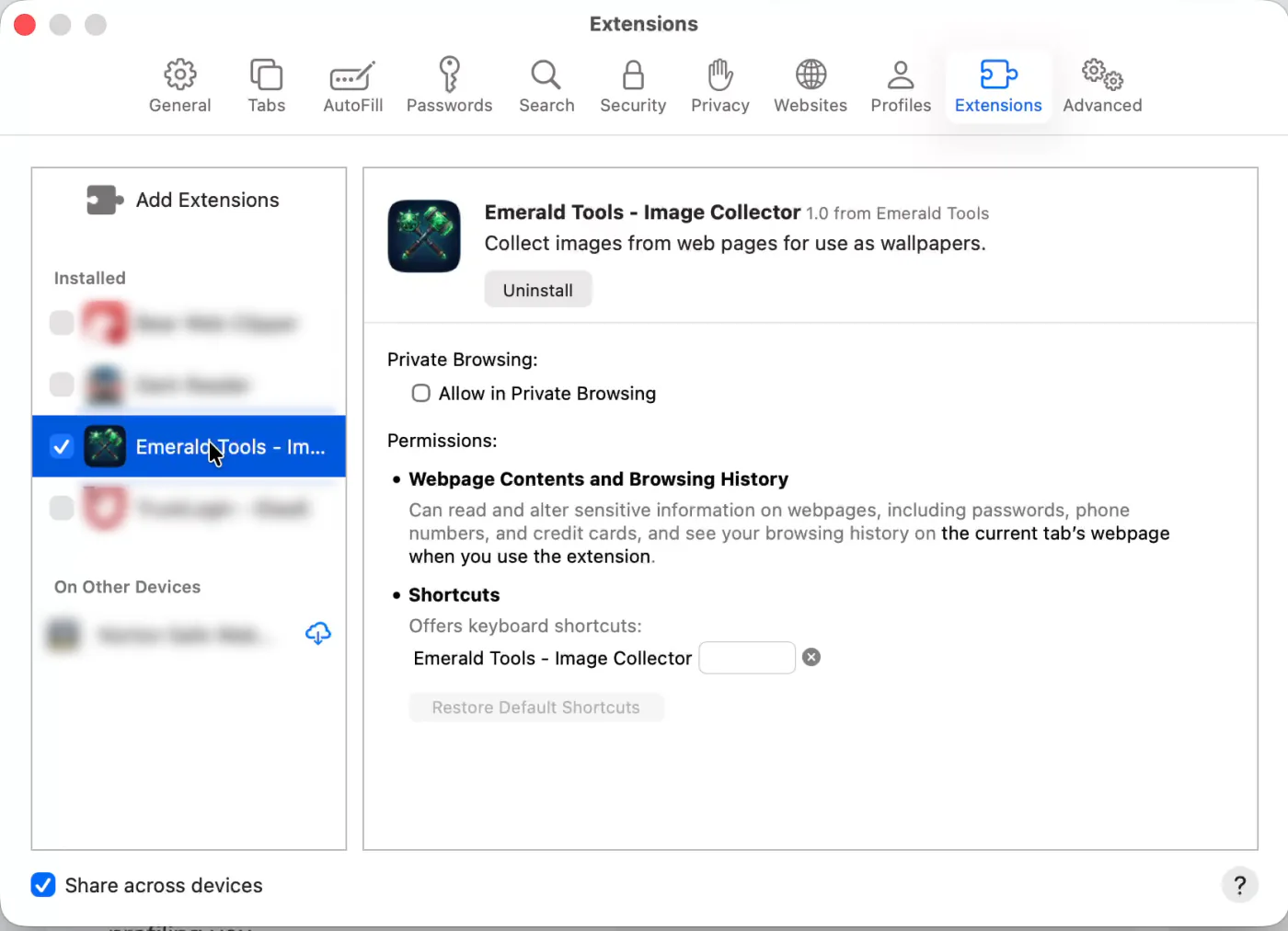
- Activer l'extension dans SafariInstallez Emerald Tools depuis le Mac App Store et ouvrez-le une fois. Ouvrez ensuite les réglages de Safari, allez dans Extensions et cochez l'entrée dans la liste de gauche. Elle s'appelle Emerald Tools - Collecteur d'images plutôt que simplement Emerald Tools, car Safari liste les extensions selon ce qu'elles font. La description que donne Safari de ses autorisations mérite d'être lue ici : elle peut agir sur la page web de l'onglet actuel, et seulement quand vous utilisez l'extension.
- Ouvrir la page et l'analyserAllez sur la page dont vous voulez les images et cliquez sur l'icône d'Emerald Tools dans la barre d'outils de Safari. La fenêtre contextuelle s'ouvre vide, avec une seule consigne : cliquer sur Scanner. La page défile d'elle-même de haut en bas pendant l'analyse – c'est voulu, car les images chargées à la demande n'existent qu'une fois qu'elles ont défilé jusqu'à l'écran – et revient là où vous étiez quand elle se termine.
- Filtrer la liste et choisir ce que vous voulezChaque image trouvée est listée sous forme de miniature, sélectionnée, avec sa taille en pixels inscrite en bas quand elle est connue. Saisissez un nombre dans Larg. min ou Haut. min pour écarter tout ce qui est plus petit ; 0 dans une case signifie que cette dimension n'est pas filtrée du tout. Tout sélectionner et Tout désélectionner remplissent ou vident toute la liste visible, et un clic sur une miniature inverse son état. Les compteurs au-dessus de la grille indiquent combien d'images sont sélectionnées, combien le filtre en affiche et combien ont été analysées au total.
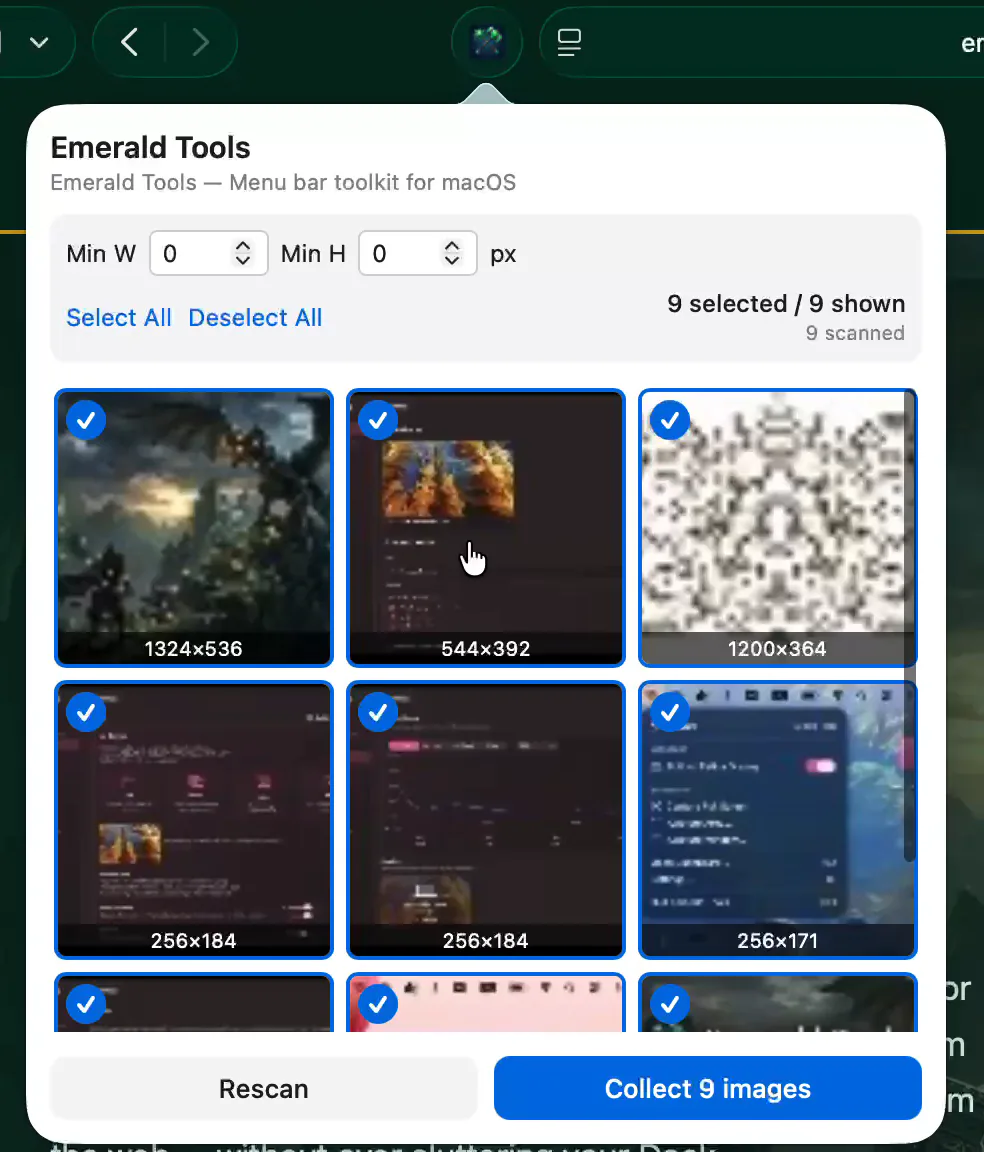
- Envoyer la sélection à l'appLe bouton bleu en bas compte ce que vous avez coché – Collecter 9 images, pour neuf d'entre elles. Appuyer dessus transmet la liste des adresses des images, l'adresse de la page et le titre de la page à Emerald Tools sur votre Mac ; les images elles-mêmes ne passent pas par l'extension. Le bouton confirme ce qu'il a envoyé et la fenêtre contextuelle se ferme d'elle-même un instant plus tard.
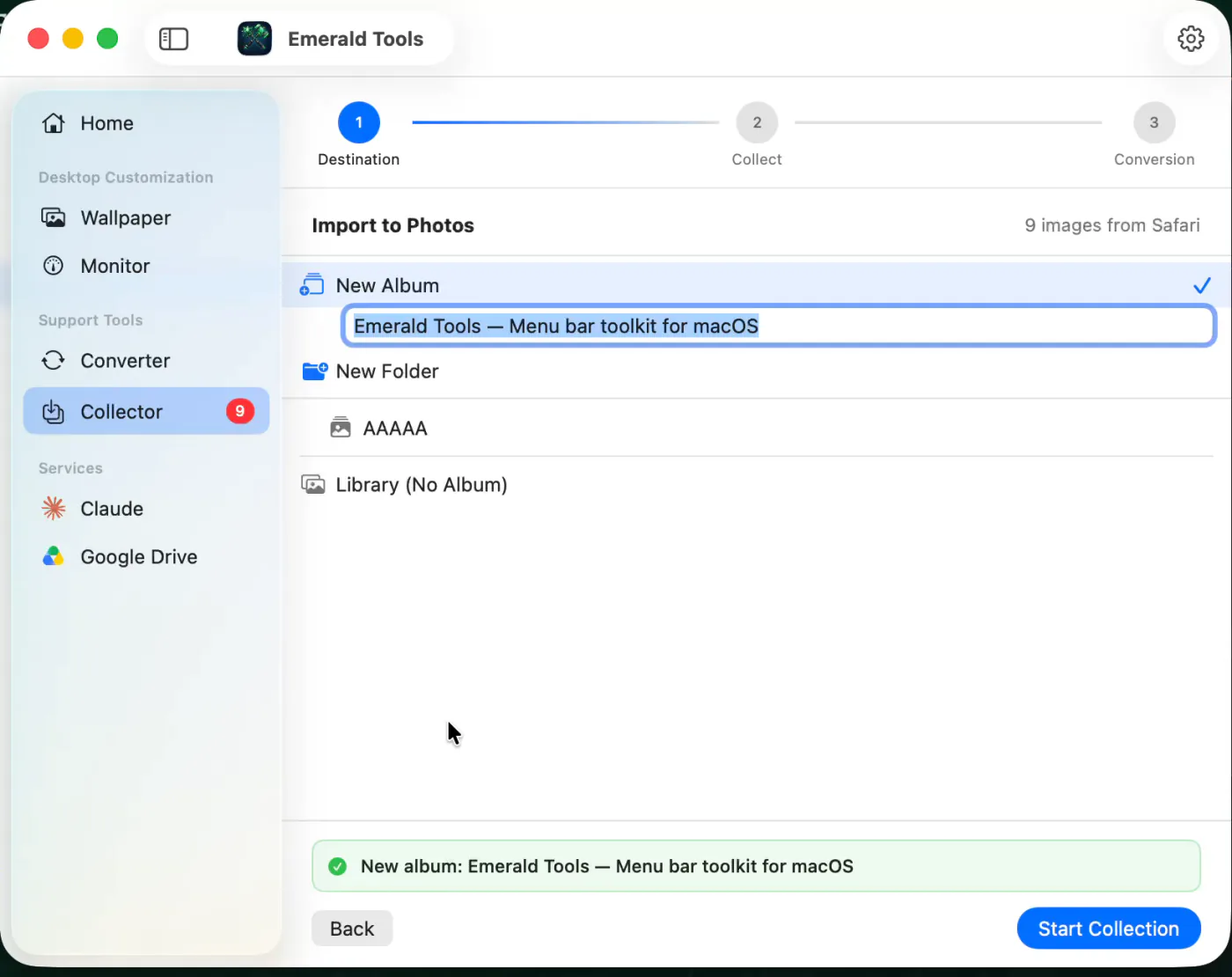
- Choisir où elles arrivent dans PhotosEmerald Tools passe au premier plan sur sa page Collector, avec l'assistant déjà ouvert à l'étape Destination, et le compteur à côté de l'intitulé vous indique combien d'images sont arrivées de Safari. Vous pouvez créer un nouvel album, créer un dossier et un album à l'intérieur, ajouter à un album existant ou importer dans la photothèque sans aucun album. Le champ du nouvel album est prérempli avec le titre de la page d'où vous avez collecté, ce qui est généralement le nom que vous vouliez. Lancer la collecte démarre le téléchargement.
- La laisser travailler, et vérifier ce qu'elle a convertiL'étape Collecter télécharge trois fichiers à la fois par défaut, avec un journal que vous pouvez suivre. Si certains fichiers se sont révélés être des WebP animés, une étape Conversion suit, puis un écran de vérification : les miniatures de tout ce qui a été collecté, avec les extraits convertis signalés, pour que vous puissiez décocher ce que vous ne voulez pas avant l'importation. Si rien n'avait besoin d'être converti, l'importation se fait d'une traite et l'assistant se termine sur Importation terminée, avec le nombre de fichiers arrivés dans Photos.
Ce que l’extension lit, et ce qu’elle ne lit pas
L’analyse est la partie sur laquelle il vaut la peine d’être précis, car une extension de navigateur qui lit des pages est exactement le genre de chose dont il faut se méfier.
- Elle agit sur un seul onglet, quand vous le lui demandez. L’extension demande à Safari l’accès à l’onglet actif, la possibilité d’y lancer son analyse et un canal vers l’app sur votre Mac. Rien ne se passe tant que vous n’avez pas ouvert la fenêtre contextuelle et appuyé sur Scanner. Safari dit la même chose avec ses propres mots dans la sous-fenêtre Extensions : la page web de l’onglet actuel, quand vous utilisez l’extension.
- Elle collecte des adresses, pas des images. Ce qui passe de Safari à l’app, c’est une liste d’URL d’images, l’adresse de la page et son titre. Le téléchargement se fait ensuite, par l’app, directement depuis le site.
- Elle n’a nulle part où envoyer quoi que ce soit. Il n’y a pas de compte Emerald Tools, pas de serveur exploité par le développeur et pas d’outil d’analyse dans l’app ni dans l’extension. La file d’attente entre l’extension et l’app est un stockage de préférences partagé sur votre propre Mac.
- Les miniatures sont dessinées localement. Les aperçus de la fenêtre contextuelle sont faits à partir des images que la page a déjà chargées, réduites à 128 pixels sur le grand côté à l’intérieur du navigateur. Elles ne sont récupérées nulle part ailleurs et ne sont pas conservées.
Comment l’analyse trouve les images qu’un clic droit ne trouve pas
Une page moderne contient rarement toutes ses images à la fois. Les galeries les montent et les démontent au fil du défilement, les mises en page adaptatives décrivent plusieurs tailles de la même image et laissent le navigateur choisir, et les images décoratives ne sont souvent pas du tout des images aux yeux du document – ce sont des arrière-plans appliqués en CSS.
L’analyse est construite autour de cela. Elle descend la page une fenêtre d’affichage à la fois, jusqu’à l’équivalent de trente écrans, et fait l’inventaire à chaque étape plutôt qu’une seule fois à la fin. Cela compte pour les listes virtualisées, où une image n’existe que lorsqu’elle est proche de la zone visible : quand vous remontez, elle a de nouveau disparu. Tout ce qui défile latéralement est parcouru de la même façon, jusqu’à vingt largeurs. Une fois le parcours terminé, l’analyse attend que les images encore en cours de chargement arrivent, fait un dernier inventaire et rétablit votre position de défilement.
En plus des images que la page a dessinées, elle lit les adresses que la page se contente de mentionner : les variantes d’un srcset, les attributs de chargement différé qui gardent la véritable adresse jusqu’à ce qu’un script l’insère, les arrière-plans déclarés en CSS, l’og:image destinée aux aperçus sur les réseaux sociaux et le balisage de secours dans un bloc noscript. Ces références arrivent généralement sans dimensions : l’extension récupère donc chacune une fois, avec une limite de deux secondes, pour la mesurer et en faire un aperçu. Ce qui ne peut pas être mesuré vous est quand même proposé – il est plus grave de cacher une image dont l’analyse n’est pas sûre que de la montrer.
De la page à Photos, en une seule passe
Appuyer sur Collecter transmet votre sélection, et le travail de la fenêtre contextuelle est terminé. Côté Mac, l’app ouvre son Collector, passe directement à la question à laquelle vous seul pouvez répondre – où doivent aller ces images – et préremplit le nom du nouvel album avec le titre de la page, qui est presque toujours le libellé que vous auriez saisi.
Le téléchargement qui suit est volontairement sans hâte. Trois fichiers à la fois par défaut, une demi-seconde entre la fin de l’un et le début du suivant, jusqu’à trois nouvelles tentatives chacun avec deux, quatre et huit secondes entre les essais, et un en-tête Referer qui nomme la page d’où viennent les images, car bon nombre de sites ne servent leurs images qu’aux requêtes qui semblent venir de leurs propres pages. Un 404 n’est pas retenté ; il n’y a rien à attendre. Toute la passe est consignée au fur et à mesure dans un journal à l’écran, une ligne par fichier, avec la taille et le format qu’il s’est avéré avoir.
Les formats sont déterminés par le fichier, pas par l’adresse. Les premiers octets de chaque téléchargement l’identifient comme WebP, PNG, JPEG ou GIF, et il est enregistré avec l’extension correspondante – ainsi, un fichier servi depuis une URL se terminant par .jpg arrivera en .webp si c’est ce qu’il est, et Photos l’acceptera au lieu de buter sur un fichier mal étiqueté. Tout ce que l’app ne peut pas identifier garde l’extension de son adresse.
Viennent ensuite les WebP animés. Ils sont convertis en MP4, les originaux sont abandonnés, et si la conversion a produit plusieurs extraits, l’app vérifie si certains d’entre eux sont des morceaux consécutifs de la même animation – en comparant la dernière image de l’un à la première image du suivant – et réunit ceux qui correspondent, en gardant les morceaux pour que la réunion puisse être refaite. C’est le seul cas où un écran de vérification apparaît avant l’importation : les miniatures de tout ce qui a été collecté, les extraits convertis signalés comme tels, un clic droit pour un aperçu dans QuickTime Player, et un bouton d’importation qui ne prend que ce qui est encore coché. Quand rien n’avait besoin d’être converti, il n’y a rien à vérifier, et l’importation se fait d’elle-même. La conversion est un outil à part entière dans Emerald Tools, avec ses propres réglages, et il existe un guide distinct pour convertir des WebP animés en MP4.
Quand un site résiste
Collecter les images d’une page représente plus de requêtes en une minute que n’en fait une personne qui navigue, et certains sites considèrent cela comme quelque chose à arrêter. L’app guette trois signes : un 403, un 503 et – celui qui surprend les gens – une réponse 200 normale dont le type de contenu est HTML, ce que renvoie une vérification anti-robots quand elle a décidé de vous montrer une page de défi au lieu de l’image demandée.
Trois de ces réponses d’affilée et la passe se met en pause plutôt que de s’acharner sur le reste de la liste en échouant à chaque fois. Vous recevez une notification, l’icône du Dock demande votre attention, et l’app propose d’ouvrir le site dans une feuille pour que vous puissiez vous connecter ou passer le défi. Appuyez sur Terminé et elle reprend avec la session que vous venez d’établir ; les fichiers refusés retournent dans la file d’attente au lieu d’être passés par pertes et profits. Tout ce qui a déjà été téléchargé reste où il est.
Si vous collectez sur un site qui limite agressivement le débit, le réglage de la simultanéité est le levier – l’app elle-même prévient qu’aller au-delà de cinq connexions peut déclencher une limite – et le baisser ne vous coûte que du temps.
Caractéristiques et limites
- Nom de l’extension dans Safari : Emerald Tools - Collecteur d’images, listée sous Extensions dans les réglages de Safari.
- Autorisations de l’extension : l’onglet actif, la possibilité d’y lancer l’analyse et un canal vers l’app. Aucun accès permanent aux autres onglets, et aucune autorisation d’hôte.
- Ce que l’analyse lit : les éléments img et leurs attributs de chargement différé, les candidats srcset sur img et picture, les images d’arrière-plan CSS, l’og:image et les éléments img dans noscript.
- Ce qu’elle ignore : tout ce qui n’est pas une adresse http ou https, data URI intégrées comprises. Les adresses en double sont fusionnées en une seule entrée.
- Profondeur d’analyse : jusqu’à trente hauteurs de fenêtre d’affichage vers le bas de la page, et jusqu’à vingt largeurs dans tout conteneur à défilement horizontal.
- Miniatures : générées dans le navigateur à 128 pixels sur le grand côté. Les images dont la page n’a pas indiqué la taille sont récupérées une fois de plus, avec une limite de deux secondes, pour les mesurer.
- Filtre de taille : Larg. min et Haut. min en pixels ; 0 désactive cette dimension. Les images de taille inconnue sont conservées.
- Ce qui passe à l’app : les adresses des images sélectionnées, l’adresse de la page et le titre de la page. Pas les images.
- File d’attente : gardée sur votre Mac entre l’extension et l’app, si bien que collecter pendant que l’app est fermée fonctionne ; elle est reprise au lancement suivant.
- Assistant : Destination, Collecter et Conversion. L’étape Conversion disparaît quand la conversion automatique est désactivée.
- Destinations : un nouvel album, un nouveau dossier contenant un album, un nouvel album dans un dossier existant, un album existant ou la photothèque sans album.
- Téléchargement : trois fichiers à la fois par défaut, réglable de un à dix ; une demi-seconde entre la fin de l’un et le début du suivant ; un en-tête Referer nommant la page source ; un délai d’expiration de 60 secondes par fichier.
- Nouvelles tentatives : trois par défaut, réglable de zéro à dix, avec des attentes de deux, quatre et huit secondes. Un 404 n’est pas retenté.
- Conditions de pause : trois réponses consécutives 403, 503 ou HTML au lieu d’une image. La reprise remet en file ce qui a été refusé.
- Gestion des formats : WebP, PNG, JPEG et GIF identifiés d’après les premiers octets du fichier ; l’extension enregistrée suit le fichier, pas l’adresse.
- Conversion : WebP animé vers MP4, activée par défaut. Les images fixes ne sont pas touchées. Les extraits consécutifs sont réunis automatiquement, en gardant les morceaux.
- Importation : dans Photos par lots de cinquante, retentée une par une si un lot échoue, avec un repli sur le PNG pour une image fixe que Photos refuse.
- Historique : le titre de la page, l’adresse, le nombre et la destination de chaque passe, conservés pour les cinquante passes les plus récentes et pendant quatorze jours, effaçables à tout moment.
- Autorisations : l’accès à votre photothèque, demandé au début de l’importation. Ni enregistrement de l’écran ni accès d’accessibilité ne sont nécessaires pour cet outil.
- Transmission : vers le site sur lequel vous collectez, et nulle part ailleurs. Pas de compte, pas d’outil d’analyse, pas de serveur.
- Configuration requise : macOS 14.0 (Sonoma) ou version ultérieure.
Questions fréquentes
Quelles images l'analyse trouve-t-elle réellement ?
Les éléments img ordinaires, y compris les attributs de chargement différé que les sites utilisent pour les retarder ; les candidats listés dans un srcset, que ce soit sur un img ou à l'intérieur d'un élément picture ; les images définies comme arrière-plan CSS ; l'og:image qu'une page déclare pour les aperçus sur les réseaux sociaux ; et les éléments img cachés dans un bloc noscript. Seules les adresses http et https sont conservées – les data URI intégrées sont ignorées – et une même adresse trouvée deux fois n'est listée qu'une fois.
Pourquoi la page défile-t-elle toute seule pendant l'analyse ?
Parce que beaucoup d'images n'existent dans la page qu'une fois qu'elles ont défilé jusqu'à l'écran. L'analyse descend la page un écran à la fois, jusqu'à trente écrans, en récoltant ce qui est apparu à chaque étape, et fait de même latéralement dans toute bande à défilement horizontal qu'elle trouve. Elle attend ensuite que les images encore en cours de chargement se stabilisent avant de rendre son résultat, et remet votre position de défilement là où elle était.
À quoi servent Larg. min et Haut. min, et que faut-il y mettre ?
Ce sont des seuils en pixels : une image plus étroite que Larg. min, ou moins haute que Haut. min, est écartée de la liste. Un 0 dans une case désactive ce seuil, et les cases démarrent à la valeur de Filtres par défaut dans les réglages Collector de l'app. Les images dont la taille réelle n'a pas pu être déterminée sont conservées plutôt qu'écartées : un seuil ne fait donc jamais disparaître en silence quelque chose dont l'analyse n'était pas sûre.
Pourquoi certaines miniatures n'ont-elles pas de taille inscrite ?
Parce que la page n'a pas indiqué à l'extension la taille de cette image – un cas fréquent pour les images référencées dans un srcset ou un arrière-plan CSS plutôt que dessinées à l'écran. L'extension essaie de récupérer à nouveau une telle image pour la mesurer et en faire une miniature, en accordant deux secondes à chacune ; quand cela ne marche pas, l'entrée reste dans la liste sans taille et sans aperçu.
L'extension peut-elle lire des pages sur lesquelles je ne l'ai pas ouverte ?
Non. Elle ne demande à Safari que trois capacités – agir sur l'onglet actif, y lancer son analyse et communiquer avec l'app sur votre Mac – et elle ne le fait que quand vous ouvrez sa fenêtre contextuelle et appuyez sur Scanner. Elle n'a aucun accès permanent à vos autres onglets, aucun processus en arrière-plan qui observe votre navigation, et rien à envoyer nulle part : le résultat d'une analyse va à l'app sur le même Mac.
Emerald Tools doit-il être ouvert pendant la collecte ?
Non. La liste est déposée dans une file d'attente que l'extension et l'app peuvent toutes deux voir : si l'app est fermée, elle reprend la file au prochain lancement et ouvre le Collector pour vous. Quand l'app est ouverte, elle passe au premier plan dès qu'un lot arrive, et l'entrée Collector de la barre latérale porte un badge indiquant le nombre d'images qui attendent encore d'être importées.
Où finissent les images collectées ?
Dans Photos, à la destination que vous avez choisie avant de commencer : un nouvel album, un nouveau dossier contenant un album, un album existant ou la photothèque sans album. Emerald Tools demande l'accès à votre photothèque au moment où l'importation commence, pas avant. Entre-temps, les fichiers téléchargés sont gardés dans un dossier temporaire, vidé ensuite.
Que deviennent les WebP animés ?
Ils sont convertis en MP4 avant l'importation, ce qui est activé par défaut et peut être désactivé dans les réglages Collector de l'app. Les images fixes ne sont pas touchées. Quand deux extraits ou plus sont produits, l'app compare leurs premières et dernières images et réunit ceux qui ressemblent à une séquence continue, en gardant les originaux pour que vous puissiez annuler – l'écran de vérification vous permet de resélectionner les bons extraits et de les fusionner à nouveau. Le convertisseur est un outil à part entière et a son propre guide.
La collecte s'est arrêtée en cours de route. Que s'est-il passé ?
Trois refus d'affilée de la part du site – un 403, un 503, ou une page HTML là où une image aurait dû se trouver, ce que renvoie généralement une vérification anti-robots – mettent la passe en pause plutôt que de la laisser épuiser le reste de la liste. Vous recevez une notification, et l'app propose d'ouvrir le site dans une feuille pour que vous puissiez vous connecter ou passer la vérification ; quand vous appuyez sur Terminé, elle reprend avec la nouvelle session, et les fichiers refusés retournent dans la file d'attente au lieu d'être perdus.
Les fichiers sont-ils enregistrés dans le bon format ?
Oui, et pas sur la foi de l'adresse. Chaque fichier est identifié d'après ses premiers octets comme WebP, PNG, JPEG ou GIF et enregistré avec l'extension correspondant à ce qu'il est réellement : c'est pourquoi une image servie depuis une URL se terminant par .jpg peut arriver en .webp. Ce n'est que lorsque les octets ne sont pas reconnus que l'app se rabat sur l'extension de l'adresse.
Ai-je le droit d'utiliser les images que je collecte ?
Cela se règle entre vous et le site. L'extension ne fait qu'automatiser ce que votre navigateur a déjà chargé ; elle ne change ni le propriétaire de l'image ni ce que vous avez le droit d'en faire. Vérifiez les conditions du site sur lequel vous collectez, et considérez tout ce que vous n'avez pas créé vous-même comme le travail de quelqu'un d'autre.
De quoi ai-je besoin pour utiliser Emerald Tools ?
D'un Mac sous macOS 14.0 (Sonoma) ou version ultérieure, de Safari pour l'extension et de l'accès à votre photothèque pour l'importation. Emerald Tools est une app sur abonnement avec un essai gratuit de 14 jours, et la fiche de l'App Store indique les conditions en vigueur dans votre région. Aucun compte chez nous, et rien à quoi se connecter pour cet outil en particulier.
Téléchargez Emerald Tools pour macOS
Le Collecteur d'images n'est qu'une partie d'Emerald Tools, aux côtés des fonds d'écran animés multi-écrans, des widgets de surveillance du système, des captures d'écran envoyées sur Google Drive, d'un widget d'utilisation de claude.ai, d'un convertisseur WebP vers MP4 et d'un serveur MCP local qui permet aux agents IA de travailler avec vos Rappels Apple et vos e-mails. Il vit dans la barre des menus et reste hors de votre Dock.