Alle Bilder einer Webseite in Mac-Fotos
Zuletzt aktualisiert: 2026-11-14
Safari speichert ein Bild nach dem anderen, und Bilder, die eine Seite erst beim Scrollen lädt, stehen gar nicht erst im Kontextmenü. Emerald Tools ist eine Menüleisten-App für macOS 14.0 oder neuer, deren Safari-Erweiterung die angezeigte Seite durchsucht, die Funde als Miniaturen mit ihren Pixelmaßen auflistet und die angehakten an die App übergibt, die sie herunterlädt und in einem Durchgang in ein Fotos-Album importiert. Nichts wird hochgeladen: Die Erweiterung liest nur den Tab, in dem Sie sie öffnen, und die Dateien gehen von der Website auf Ihren eigenen Mac.
Bilder einer Seite von Hand speichern
- Safari speichert ein Bild pro Rechtsklick: den Befehl zum Speichern des Bildes wählen, einen Ordner wählen, beim nächsten Bild wiederholen.
- Nichts listet auf, was die Seite enthält. Bilder, die erst beim Scrollen erscheinen, Bilder in einem picture-Element und Bilder, die als CSS-Hintergrund dienen, bietet das Menü nicht an.
- Alles, was Sie speichern, landet im Finder; um es in Fotos zu bekommen, ist ein zweiter, getrennter Import nötig.
Die Erweiterung Bildersammler in Emerald Tools
- Durchsucht die ganze Seite in einem Durchgang – und scrollt sie dabei für Sie, damit nachgeladene Bilder erscheinen – und zeigt das Ergebnis als Raster aus Miniaturen mit ihren Pixelmaßen.
- Lässt alles weg, was schmaler oder niedriger als eine von Ihnen festgelegte Größe ist, damit Symbole und Platzhaltergrafiken nie in die Liste gelangen.
- Übergibt Ihre Auswahl an die App auf Ihrem Mac, die die Dateien herunterlädt und in ein von Ihnen gewähltes Fotos-Album importiert.
- Konvertiert animiertes WebP unterwegs zu MP4 und weicht bei jedem Standbild, das Fotos ablehnt, auf PNG aus.
So sammeln Sie die Bilder einer Webseite in Fotos
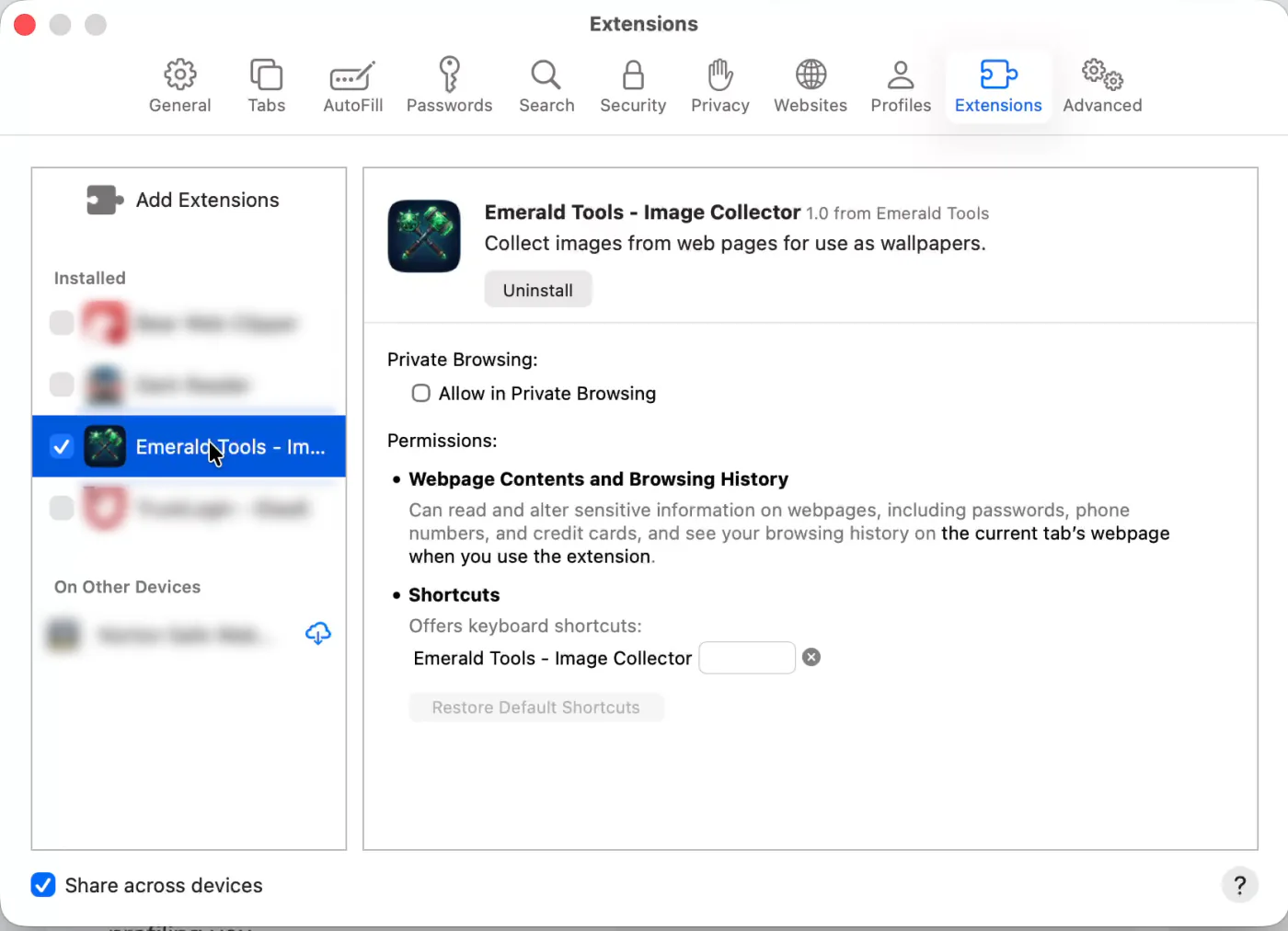
- Die Erweiterung in Safari einschaltenInstallieren Sie Emerald Tools aus dem Mac App Store und öffnen Sie die App einmal. Öffnen Sie dann die Einstellungen von Safari, gehen Sie zu „Erweiterungen“ und haken Sie den Eintrag in der Liste links an. Er heißt „Emerald Tools - Bildersammler“ und nicht nur Emerald Tools, weil Safari Erweiterungen nach ihrer Aufgabe auflistet. Die Beschreibung der Berechtigungen durch Safari selbst lohnt sich hier zu lesen: Die Erweiterung kann auf der Webseite des aktuellen Tabs handeln, und nur dann, wenn Sie sie verwenden.
- Die Seite öffnen und durchsuchenGehen Sie auf die Seite, deren Bilder Sie möchten, und klicken Sie auf das Symbol von Emerald Tools in der Safari-Symbolleiste. Das Popup öffnet sich leer, mit einer einzigen Anweisung: auf „Scannen“ klicken. Die Seite scrollt während des Scans von selbst von oben nach unten – das ist Absicht, denn Bilder, die bei Bedarf geladen werden, existieren erst, wenn sie in den sichtbaren Bereich gescrollt wurden – und kehrt am Ende an die Stelle zurück, an der Sie waren.
- Die Liste filtern und auswählenJedes gefundene Bild wird als ausgewählte Miniatur aufgelistet, mit seiner Pixelgröße am unteren Rand, wenn die Größe bekannt ist. Geben Sie in „Min B“ oder „Min H“ eine Zahl ein, um alles Kleinere wegzulassen; eine 0 im Feld bedeutet, dass diese Abmessung gar nicht gefiltert wird. „Alle auswählen“ und „Alle abwählen“ füllen oder leeren die ganze sichtbare Liste, und ein Klick auf eine Miniatur schaltet nur diese um. Die Zähler über dem Raster zeigen, wie viele ausgewählt sind, wie viele der Filter anzeigt und wie viele insgesamt gescannt wurden.
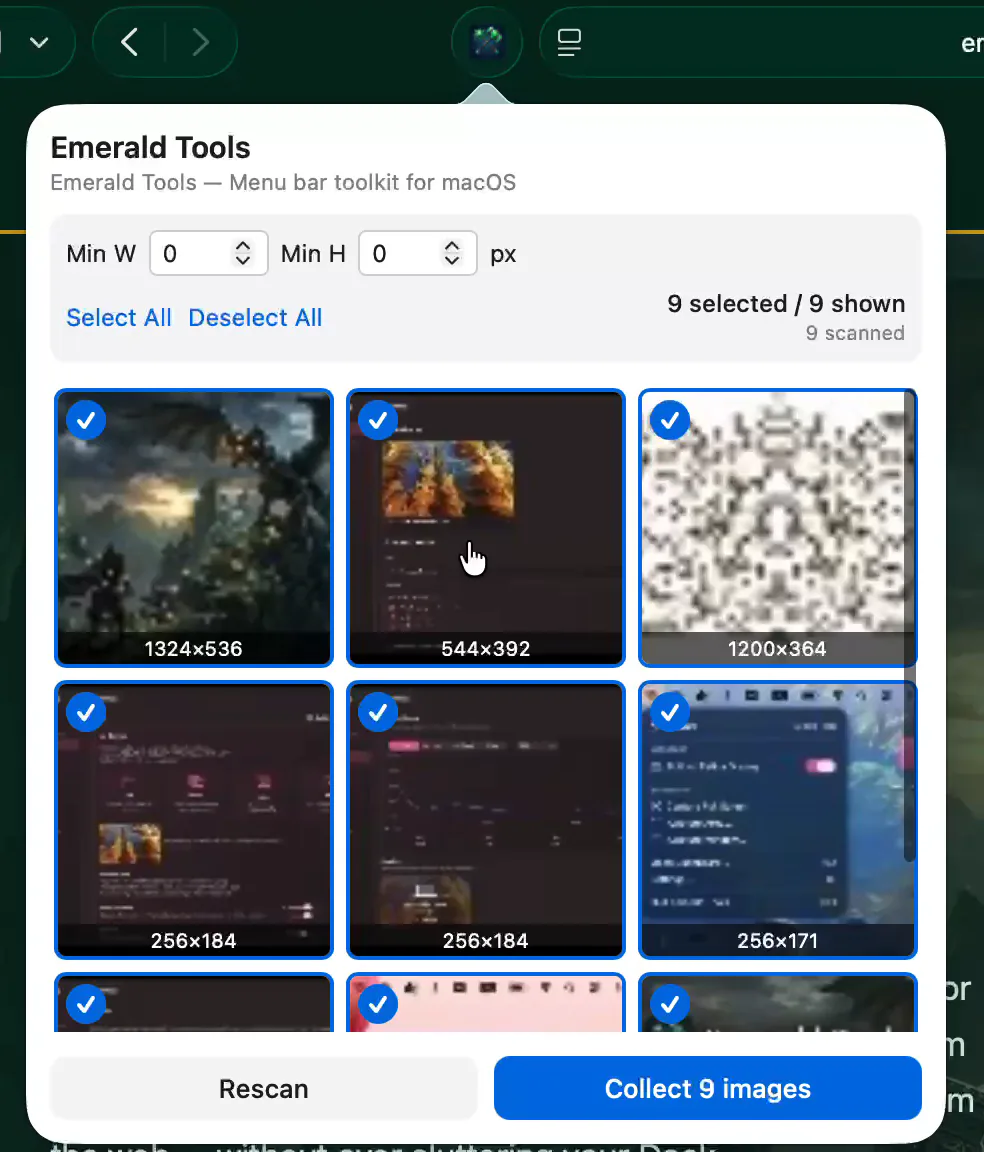
- Die Auswahl an die App sendenDie blaue Taste unten zählt, was Sie angehakt haben – „9 Bilder sammeln“ bei neun Bildern. Ein Druck darauf übergibt die Liste der Bildadressen, die Adresse der Seite und den Titel der Seite an Emerald Tools auf Ihrem Mac; die Bilder selbst gehen nicht über die Erweiterung. Die Taste bestätigt, was gesendet wurde, und das Popup schließt sich einen Moment später von selbst.
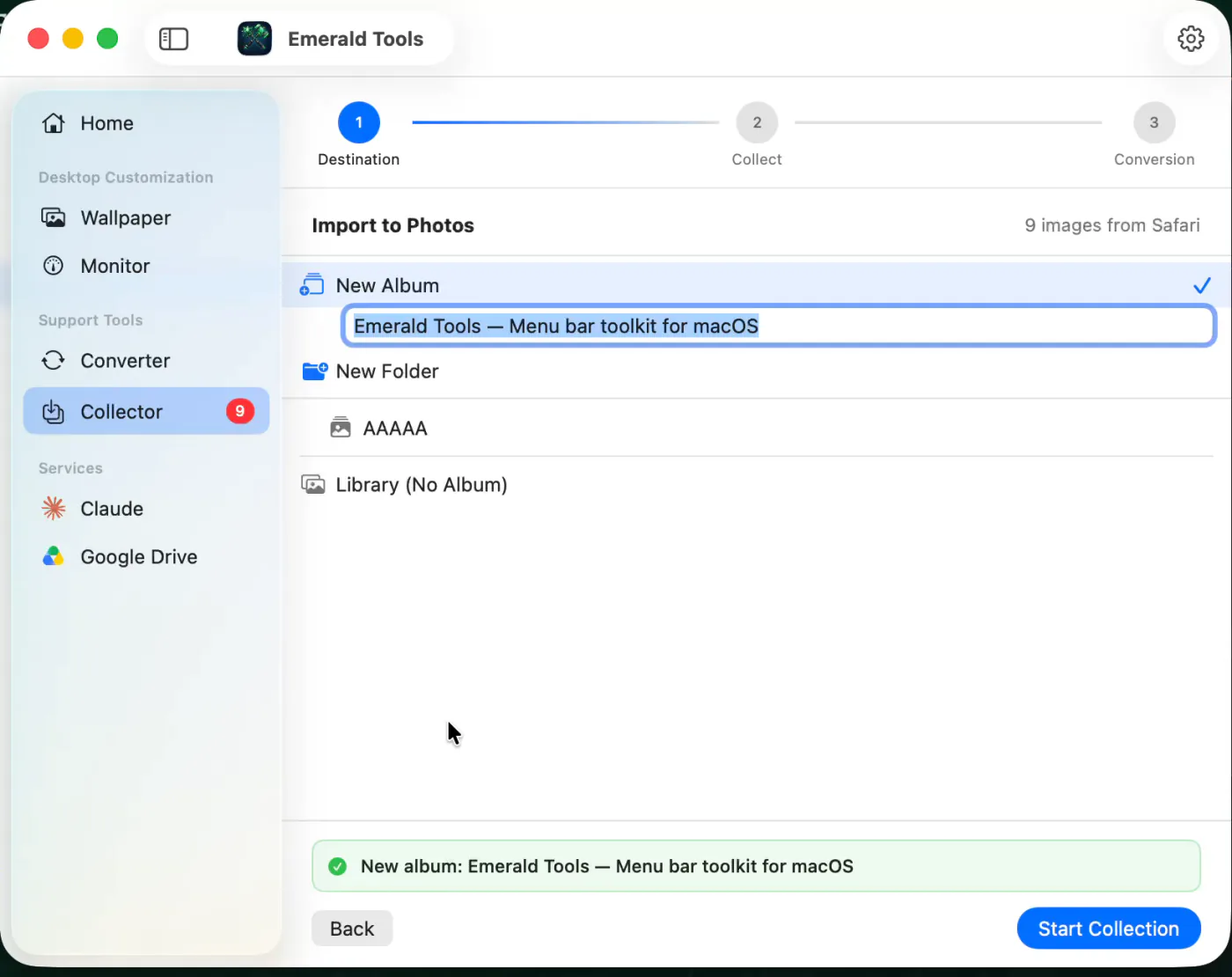
- Festlegen, wo sie in Fotos landenEmerald Tools kommt mit seiner Collector-Seite in den Vordergrund, der Assistent ist bereits bei „Ziel“ geöffnet, und die Zahl neben der Überschrift sagt Ihnen, wie viele Bilder von Safari angekommen sind. Sie können ein neues Album anlegen, einen Ordner mit einem Album darin anlegen, zu einem vorhandenen Album hinzufügen oder ganz ohne Album in die Mediathek importieren. Das Feld für das neue Album ist mit dem Titel der Seite vorausgefüllt, von der Sie gesammelt haben, und das ist meist der gewünschte Name. „Sammlung starten“ beginnt den Download.
- Laufen lassen und Konvertiertes prüfenDer Schritt „Sammeln“ lädt standardmäßig drei Dateien gleichzeitig herunter, mit einem Protokoll zum Mitlesen. War eine der Dateien ein animiertes WebP, folgen ein Schritt „Konvertierung“ und dann eine Prüfansicht: Miniaturen von allem Gesammelten, die konvertierten Clips markiert, sodass Sie vor dem Import abhaken können, was Sie nicht möchten. Musste nichts konvertiert werden, läuft der Import direkt durch, und der Assistent endet bei „Import abgeschlossen“ mit der Zahl der Dateien, die in Fotos angekommen sind.
Was die Erweiterung liest und was nicht
Beim Scan lohnt sich Genauigkeit, denn eine Browser-Erweiterung, die Seiten liest, ist genau die Art von Sache, der man misstrauen sollte.
- Sie läuft auf einem Tab, wenn Sie sie darum bitten. Die Erweiterung bittet Safari um Zugriff auf den aktiven Tab, die Möglichkeit, ihren Scan in diesem Tab auszuführen, und einen Kanal zur App auf Ihrem Mac. Nichts passiert, bevor Sie das Popup öffnen und auf „Scannen“ drücken. Safari sagt dasselbe mit eigenen Worten im Bereich „Erweiterungen“: die Webseite des aktuellen Tabs, wenn Sie die Erweiterung verwenden.
- Sie sammelt Adressen, keine Bilder. Von Safari zur App gelangen eine Liste von Bild-URLs, die Adresse der Seite und ihr Titel. Das Herunterladen erledigt danach die App, direkt von der Website.
- Sie hat nichts, wohin sie etwas senden könnte. Es gibt keinen Account bei Emerald Tools, keinen Server, den der Entwickler betreibt, und keine Analyse in der App oder der Erweiterung. Die Warteschlange zwischen Erweiterung und App ist ein gemeinsamer Einstellungsspeicher auf Ihrem eigenen Mac.
- Die Miniaturen werden lokal gezeichnet. Die Vorschauen im Popup entstehen aus den Bildern, die die Seite bereits geladen hat, im Browser auf 128 Pixel an der längeren Seite verkleinert. Sie werden nicht von anderswo geladen und nicht aufbewahrt.
Wie der Scan Bilder findet, die ein Rechtsklick nicht erreicht
Eine moderne Seite hält selten alle ihre Bilder gleichzeitig. Galerien binden sie beim Scrollen ein und wieder aus, responsive Layouts beschreiben mehrere Größen desselben Bildes und lassen den Browser wählen, und dekorative Bilder sind für das Dokument oft gar keine Bilder – es sind per CSS gesetzte Hintergründe.
Der Scan ist darauf ausgelegt. Er geht die Seite einen sichtbaren Bereich nach dem anderen hinunter, bis zu dreißig Bildschirmhöhen, und macht bei jedem Schritt eine Bestandsaufnahme statt nur am Ende. Das ist wichtig für virtualisierte Listen, in denen ein Bild nur existiert, solange es nahe am sichtbaren Bereich ist: Wenn Sie zurückscrollen, ist es schon wieder weg. Alles, was seitwärts scrollt, wird genauso abgeschritten, bis zu zwanzig Breiten. Danach wartet der Scan, bis noch ladende Bilder fertig sind, macht eine letzte Bestandsaufnahme und stellt Ihre Scrollposition wieder her.
Neben den Bildern, die die Seite gezeichnet hat, liest er die Adressen, die die Seite nur erwähnt: die Alternativen in einem srcset, die Lazy-Load-Attribute, die die echte Adresse halten, bis ein Skript sie einsetzt, in CSS angegebene Hintergründe, das og:image für Vorschauen in sozialen Netzwerken und das Ersatz-Markup in einem noscript-Block. Diese Verweise kommen meist ohne Abmessungen, daher lädt die Erweiterung jeden einmal, mit einer Grenze von zwei Sekunden, um ihn zu vermessen und eine Vorschau zu erstellen. Was sich nicht vermessen lässt, wird Ihnen trotzdem angeboten – ein Bild, bei dem der Scan unsicher ist, zu verstecken, wäre schlimmer, als es zu zeigen.
Von der Seite zu Fotos in einem Durchgang
Mit dem Druck auf „Sammeln“ ist die Auswahl übergeben und die Aufgabe des Popups erledigt. Auf der Mac-Seite öffnet die App ihren Collector, springt direkt zu der Frage, die nur Sie beantworten können – wohin sollen die Bilder –, und füllt den Namen des neuen Albums mit dem Titel der Seite vor, der fast immer die Bezeichnung ist, die Sie getippt hätten.
Der folgende Download ist bewusst gemächlich. Standardmäßig drei Dateien gleichzeitig, eine halbe Sekunde zwischen dem Ende der einen und dem Start der nächsten, bis zu drei Wiederholungen pro Datei mit zwei, vier und acht Sekunden zwischen den Versuchen und ein Referer-Header mit der Seite, von der die Bilder stammen, denn viele Websites liefern Bilder nur an Anfragen aus, die aussehen, als kämen sie von ihren eigenen Seiten. Ein 404 wird nicht wiederholt; dort gibt es nichts, worauf sich zu warten lohnt. Der ganze Durchlauf wird dabei auf dem Bildschirm protokolliert, eine Zeile pro Datei, mit Größe und tatsächlichem Format.
Das Format bestimmt die Datei, nicht die Adresse. Die ersten Bytes jedes Downloads weisen ihn als WebP, PNG, JPEG oder GIF aus, und er wird mit der passenden Endung gespeichert – eine Datei von einer URL, die auf .jpg endet, landet also als .webp, wenn sie das ist, und Fotos nimmt sie an, statt an einer falsch beschrifteten Datei zu scheitern. Was die App nicht erkennen kann, behält die Endung aus seiner Adresse.
Dann kommen die animierten WebP an die Reihe. Sie werden zu MP4 konvertiert, die Originale werden verworfen, und hat die Konvertierung mehrere Clips erzeugt, prüft die App, ob einige davon aufeinanderfolgende Teile derselben Animation sind – sie vergleicht das letzte Bild des einen mit dem ersten Bild des nächsten – und fügt die passenden zusammen, wobei sie die Teile behält, damit sich das Zusammenfügen wiederholen lässt. Nur in diesem Fall erscheint vor dem Import eine Prüfansicht: Miniaturen von allem Gesammelten, konvertierte Clips als solche markiert, ein Rechtsklick für die Vorschau in QuickTime Player und eine Taste zum Importieren, die nur übernimmt, was noch angehakt ist. Musste nichts konvertiert werden, gibt es nichts zu prüfen, und der Import läuft von selbst durch. Die Konvertierung ist in Emerald Tools ein eigenständiges Tool mit eigenen Einstellungen, und es gibt einen eigenen Leitfaden zum Konvertieren von animiertem WebP zu MP4.
Wenn eine Website sich wehrt
Die Bilder einer Seite zu sammeln, bedeutet mehr Anfragen pro Minute, als ein Mensch beim Surfen stellt, und manche Websites sehen darin etwas, das sie stoppen sollten. Die App achtet auf drei Anzeichen: ein 403, ein 503 und – das, was Leute überrascht – eine normale 200-Antwort mit dem Inhaltstyp HTML, die eine Bot-Prüfung zurückgibt, wenn sie beschlossen hat, Ihnen statt des angeforderten Bildes eine Prüfseite zu zeigen.
Drei davon hintereinander, und der Durchlauf pausiert, statt sich durch den Rest der Liste zu quälen und an jeder Datei zu scheitern. Sie erhalten eine Mitteilung, das Dock-Symbol bittet um Aufmerksamkeit, und die App bietet an, die Website in einem Sheet zu öffnen, damit Sie sich anmelden oder die Prüfung bestehen können. Drücken Sie auf „Fertig“, geht es mit der gerade hergestellten Sitzung weiter; die abgewiesenen Dateien kommen zurück in die Warteschlange, statt abgeschrieben zu werden. Alles bereits Heruntergeladene bleibt, wo es ist.
Sammeln Sie von einer Website, die Anfragen streng begrenzt, ist die Einstellung für gleichzeitige Verbindungen der Hebel – die App warnt selbst, dass mehr als fünf Verbindungen eine Begrenzung auslösen können –, und sie zu senken kostet Sie nichts als Zeit.
Spezifikationen und Grenzen
- Name der Erweiterung in Safari: Emerald Tools - Bildersammler, aufgeführt unter „Erweiterungen“ in den Einstellungen von Safari.
- Berechtigungen der Erweiterung: der aktive Tab, die Möglichkeit, den Scan darin auszuführen, und ein Kanal zur App. Kein dauerhafter Zugriff auf andere Tabs und keine Host-Berechtigungen.
- Was der Scan liest: img-Elemente und ihre Lazy-Load-Attribute, srcset-Kandidaten an img und picture, CSS-Hintergrundbilder, og:image und img-Elemente in noscript.
- Was er überspringt: alles, was keine http- oder https-Adresse ist, eingebettete data-URIs eingeschlossen. Doppelte Adressen werden zu einem Eintrag zusammengeführt.
- Scantiefe: bis zu dreißig Höhen des sichtbaren Bereichs die Seite hinunter und bis zu zwanzig Breiten durch jeden horizontal scrollenden Container.
- Miniaturen: im Browser mit 128 Pixeln an der längeren Seite erzeugt. Bilder ohne Größenangabe der Seite werden einmal erneut geladen, mit einer Grenze von zwei Sekunden, um sie zu vermessen.
- Größenfilter: Min B und Min H in Pixeln; 0 deaktiviert diese Abmessung. Bilder unbekannter Größe werden behalten.
- Was an die App geht: die ausgewählten Bildadressen, die Adresse der Seite und der Titel der Seite. Nicht die Bilder.
- Warteschlange: auf Ihrem Mac zwischen Erweiterung und App gehalten, Sammeln funktioniert also auch bei geschlossener App; sie wird beim nächsten Start übernommen.
- Assistent: Ziel, Sammeln und Konvertierung. Der Schritt Konvertierung entfällt, wenn die automatische Konvertierung ausgeschaltet ist.
- Ziele: ein neues Album, ein neuer Ordner mit einem Album darin, ein neues Album in einem vorhandenen Ordner, ein vorhandenes Album oder die Mediathek ohne Album.
- Download: standardmäßig drei Dateien gleichzeitig, einstellbar von eins bis zehn; eine halbe Sekunde zwischen dem Ende der einen und dem Start der nächsten; ein Referer-Header mit der Quellseite; eine Zeitüberschreitung von 60 Sekunden pro Datei.
- Wiederholungen: standardmäßig drei, einstellbar von null bis zehn, mit Wartezeiten von zwei, vier und acht Sekunden. Ein 404 wird nicht wiederholt.
- Pausenbedingungen: drei aufeinanderfolgende Antworten 403, 503 oder HTML statt Bild. Beim Fortsetzen wird das Abgelehnte erneut eingereiht.
- Formatbehandlung: WebP, PNG, JPEG und GIF werden an den ersten Bytes der Datei erkannt; die gespeicherte Endung folgt der Datei, nicht der Adresse.
- Konvertierung: animiertes WebP zu MP4, standardmäßig eingeschaltet. Standbilder bleiben unangetastet. Aufeinanderfolgende Clips werden automatisch zusammengefügt, die Teile werden behalten.
- Import: in Fotos in Stapeln zu fünfzig, bei einem fehlgeschlagenen Stapel einzeln wiederholt, mit Ausweichen auf PNG für ein Standbild, das Fotos nicht annimmt.
- Verlauf: Seitentitel, Adresse, Anzahl und Ziel jedes Durchlaufs, aufbewahrt für die letzten fünfzig Durchläufe und vierzehn Tage, jederzeit löschbar.
- Berechtigungen: Zugriff auf Ihre Fotomediathek, angefragt beim Start des Imports. Für dieses Tool sind weder Bildschirmaufnahme noch Bedienungshilfen nötig.
- Übertragung: an die Website, von der Sie sammeln, und sonst nirgendwohin. Kein Account, keine Analyse, kein Server.
- Systemvoraussetzung: macOS 14.0 (Sonoma) oder neuer.
Häufige Fragen
Welche Bilder findet der Scan tatsächlich?
Gewöhnliche img-Elemente, einschließlich der Lazy-Load-Attribute, mit denen Websites sie verzögern; die Kandidaten in einem srcset, ob an einem img oder in einem picture-Element; als CSS-Hintergrund gesetzte Bilder; das og:image, das eine Seite für Vorschauen in sozialen Netzwerken angibt; und img-Elemente in einem noscript-Block. Nur http- und https-Adressen werden behalten – eingebettete data-URIs werden übersprungen –, und dieselbe zweimal gefundene Adresse wird einmal aufgeführt.
Warum scrollt die Seite während des Scans von selbst?
Weil sehr viele Bilder auf der Seite erst existieren, wenn sie in den sichtbaren Bereich gescrollt wurden. Der Scan geht die Seite Bildschirm für Bildschirm hinunter, bis zu dreißig Bildschirme, sammelt bei jedem Schritt ein, was erschienen ist, und macht dasselbe seitwärts durch jeden horizontal scrollenden Streifen, den er findet. Dann wartet er, bis noch ladende Bilder fertig sind, bevor er berichtet, und stellt Ihre Scrollposition wieder her.
Was bewirken Min B und Min H, und was sollte ich eintragen?
Es sind Pixelschwellen: Ein Bild, das schmaler als Min B oder niedriger als Min H ist, wird aus der Liste weggelassen. Eine 0 im Feld schaltet diese Schwelle ab, und die Felder beginnen mit den Werten, die in den Collector-Einstellungen der App unter „Filtervorgaben“ eingestellt sind. Bilder, deren tatsächliche Größe sich nicht ermitteln ließ, werden behalten statt weggelassen, eine Schwelle verliert also nie stillschweigend etwas, bei dem der Scan unsicher war.
Warum steht auf manchen Miniaturen keine Größe?
Weil die Seite der Erweiterung nicht mitgeteilt hat, wie groß dieses Bild ist – häufig bei Bildern, die in einem srcset oder einem CSS-Hintergrund angegeben und nicht auf dem Bildschirm gezeichnet werden. Die Erweiterung versucht, ein solches Bild erneut zu laden, um es zu vermessen und eine Miniatur zu erstellen, mit zwei Sekunden pro Bild; klappt das nicht, bleibt der Eintrag ohne Größe und ohne Vorschau in der Liste.
Kann die Erweiterung Seiten lesen, auf denen ich sie nicht geöffnet habe?
Nein. Sie bittet Safari nur um drei Fähigkeiten – auf dem aktiven Tab zu handeln, dort ihren Scan auszuführen und mit der App auf Ihrem Mac zu sprechen –, und das tut sie, wenn Sie ihr Popup öffnen und auf „Scannen“ drücken. Sie hat keinen dauerhaften Zugriff auf Ihre anderen Tabs, keinen Hintergrundprozess, der Ihr Surfen beobachtet, und nichts, wohin sie etwas senden könnte: Das Ergebnis eines Scans geht an die App auf demselben Mac.
Muss Emerald Tools beim Sammeln laufen?
Nein. Die Liste wird in einer Warteschlange abgelegt, die sowohl die Erweiterung als auch die App sehen kann. Ist die App geschlossen, übernimmt sie die Warteschlange beim nächsten Start und öffnet den Collector für Sie. Läuft die App, kommt sie in den Vordergrund, sobald ein Stapel eintrifft, und der Eintrag Collector in der Seitenleiste trägt eine Plakette mit der Zahl der Bilder, die noch auf den Import warten.
Wo landen die gesammelten Bilder?
In Fotos, an dem Ziel, das Sie vor dem Start gewählt haben: ein neues Album, ein neuer Ordner mit einem Album darin, ein vorhandenes Album oder die Mediathek ohne Album. Emerald Tools fragt nach der Berechtigung für Ihre Fotomediathek in dem Moment, in dem der Import beginnt, nicht früher. Die heruntergeladenen Dateien liegen in der Zwischenzeit in einem temporären Ordner und werden danach entfernt.
Was passiert mit animiertem WebP?
Es wird vor dem Import zu MP4 konvertiert; das ist standardmäßig eingeschaltet und lässt sich in den Collector-Einstellungen der App ausschalten. Standbilder werden nicht angetastet. Entstehen zwei oder mehr Clips, vergleicht die App deren erste und letzte Bilder und fügt die zusammen, die wie eine durchgehende Folge aussehen, wobei sie die Originale behält, damit Sie das rückgängig machen können – in der Prüfansicht können Sie die richtigen Clips neu auswählen und erneut zusammenfügen. Der Converter ist ein eigenständiges Tool und hat einen eigenen Leitfaden.
Das Sammeln ist mittendrin stehen geblieben. Was ist passiert?
Drei Ablehnungen der Website hintereinander – ein 403, ein 503 oder eine HTML-Seite, wo ein Bild hätte sein sollen, was eine Bot-Prüfung üblicherweise zurückgibt – pausieren den Durchlauf, statt ihn den Rest der Liste verbrauchen zu lassen. Sie erhalten eine Mitteilung, und die App bietet an, die Website in einem Sheet zu öffnen, damit Sie sich anmelden oder die Prüfung bestehen können; wenn Sie auf „Fertig“ drücken, geht es mit der neuen Sitzung weiter, und die abgelehnten Dateien kommen zurück in die Warteschlange, statt verloren zu gehen.
Werden Dateien im richtigen Format gespeichert?
Ja, und nicht aufgrund der Adresse. Jede Datei wird anhand ihrer ersten Bytes als WebP, PNG, JPEG oder GIF erkannt und mit der Endung gespeichert, die ihrem tatsächlichen Format entspricht; deshalb kann ein Bild von einer URL, die auf .jpg endet, als .webp ankommen. Nur wenn die Bytes nicht erkannt werden, greift die App auf die Endung in der Adresse zurück.
Darf ich die gesammelten Bilder verwenden?
Das ist eine Sache zwischen Ihnen und der Website. Die Erweiterung automatisiert nur, was Ihr Browser bereits geladen hat; sie ändert nichts daran, wem das Bild gehört oder was Sie damit tun dürfen. Prüfen Sie die Bedingungen der Website, von der Sie sammeln, und behandeln Sie alles, was Sie nicht selbst gemacht haben, als Werk eines anderen.
Was brauche ich, um Emerald Tools zu verwenden?
Einen Mac mit macOS 14.0 (Sonoma) oder neuer, Safari für die Erweiterung und die Berechtigung für Ihre Fotomediathek für den Import. Emerald Tools ist eine Abo-App mit einer 14-tägigen kostenlosen Testphase, und die App Store-Seite zeigt die aktuellen Bedingungen für Ihre Region. Kein Account bei uns und für dieses Tool keine Anmeldung irgendwo.
Emerald Tools für macOS laden
Der Bildersammler ist ein Teil von Emerald Tools, neben Live-Hintergrundbildern für mehrere Bildschirme, Widgets für die Systemüberwachung, Bildschirmfotos mit Upload zu Google Drive, einem Widget für die claude.ai-Nutzung, einem Konverter von WebP zu MP4 und einem lokalen MCP-Server, über den KI-Agenten mit Ihren Apple-Erinnerungen und Ihren E-Mails arbeiten. Die App lebt in der Menüleiste und bleibt aus Ihrem Dock heraus.