Mac-Screenshots zu Google Drive mit Link
Zuletzt aktualisiert: 2026-11-14
macOS speichert ein Bildschirmfoto als Datei auf Ihrem Mac und hört dort auf; um es als Link zu teilen, müssen Sie es selbst irgendwo hochladen und den Zugriff anschließend von Hand einstellen. Emerald Tools ist eine Menüleisten-App für macOS 14.0 oder neuer, die die Aufnahme direkt in einen Ordner in Ihrem eigenen Google Drive schickt, den vorab gewählten Linkzugriff anwendet und den Freigabelink in Ihrer Zwischenablage hinterlässt, sodass Sie als Nächstes nur noch einfügen.
Bildschirmfotos in macOS
- Nimmt den ganzen Bildschirm, einen ausgewählten Bereich oder ein einzelnes Fenster auf, mit eingebauten Tastenkürzeln.
- Speichert das Ergebnis als Datei – auf dem Schreibtisch, sofern Sie das nicht ändern – und zeigt eine Miniatur, die Sie markieren oder an das Teilen-Menü übergeben können.
- Hat kein Ziel, das die Datei hochlädt und einen Link zurückgibt. Für einen Link müssen Sie die Datei speichern, finden und selbst irgendwo hochladen.
- Weiß nichts von Google Drive. Selbst mit einem auf Ihrem Mac synchronisierten Drive-Ordner wird die Datei erst zum Link, wenn Sie Drive öffnen und den Zugriff auf die Datei von Hand ändern.
Bildschirmfotos in Emerald Tools
- Lädt die Aufnahme in einen Ordner in Ihrem eigenen Google Drive hoch, den die App anlegt, wenn sie ihn zum ersten Mal braucht.
- Wendet den einmal festgelegten Linkzugriff – ansehen, kommentieren, bearbeiten oder gar keine Freigabe – auf jeden folgenden Upload an.
- Kopiert den Freigabelink in die Zwischenablage und sagt das auch, in einer Mitteilung und in einer Karte in der Ecke des Bildschirms.
- Hat eigene Tastenkürzel für ganzen Bildschirm, Bereich und Fenster, getrennt von denen von macOS, sodass beide Sätze nebeneinander funktionieren.
So speichern Sie ein Mac-Bildschirmfoto in Google Drive und kopieren den Link
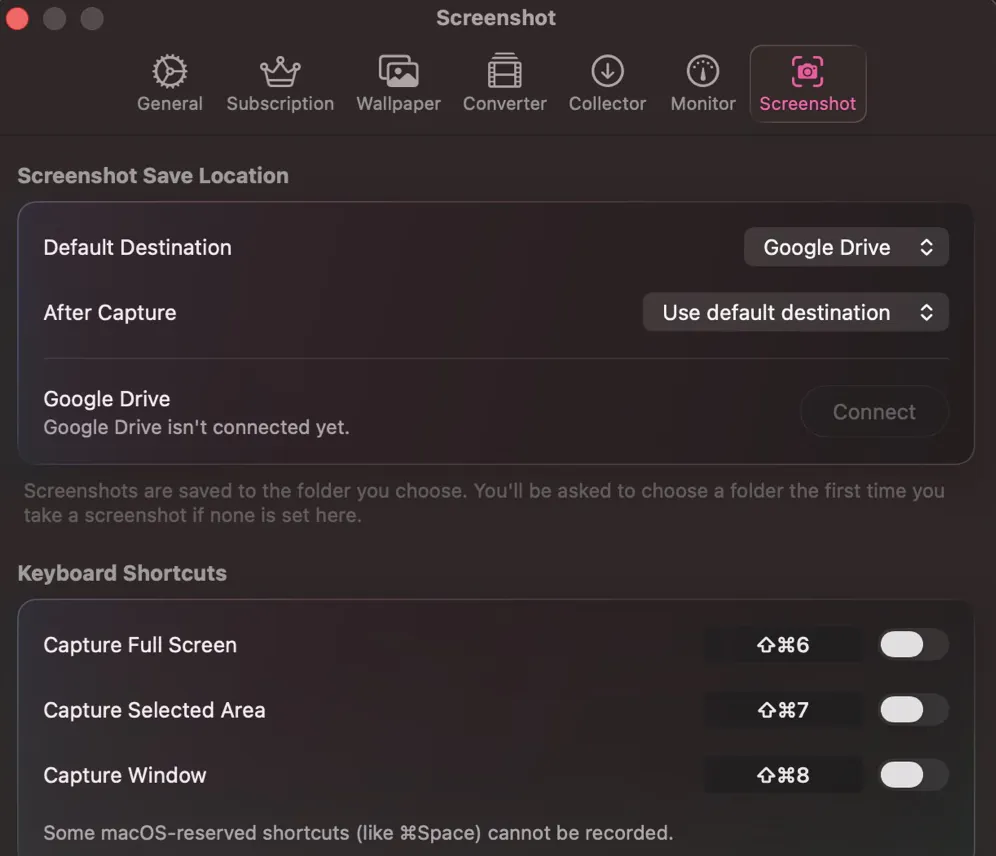
- Bildschirmfotos auf Google Drive ausrichtenInstallieren Sie Emerald Tools aus dem Mac App Store, klicken Sie auf das Symbol in der Menüleiste, wählen Sie „Einstellungen ...“ und öffnen Sie den Tab „Bildschirmfoto“. Stellen Sie unter „Speicherort für Bildschirmfotos“ das „Standardziel“ auf „Google Drive“ und lassen Sie „Nach der Aufnahme“ auf „Standardziel verwenden“, damit eine Aufnahme nie anhält, um etwas zu fragen. Solange kein Account verbunden ist, meldet die Zeile darunter, dass Google Drive noch nicht verbunden ist, und bietet die Taste „Verbinden“.
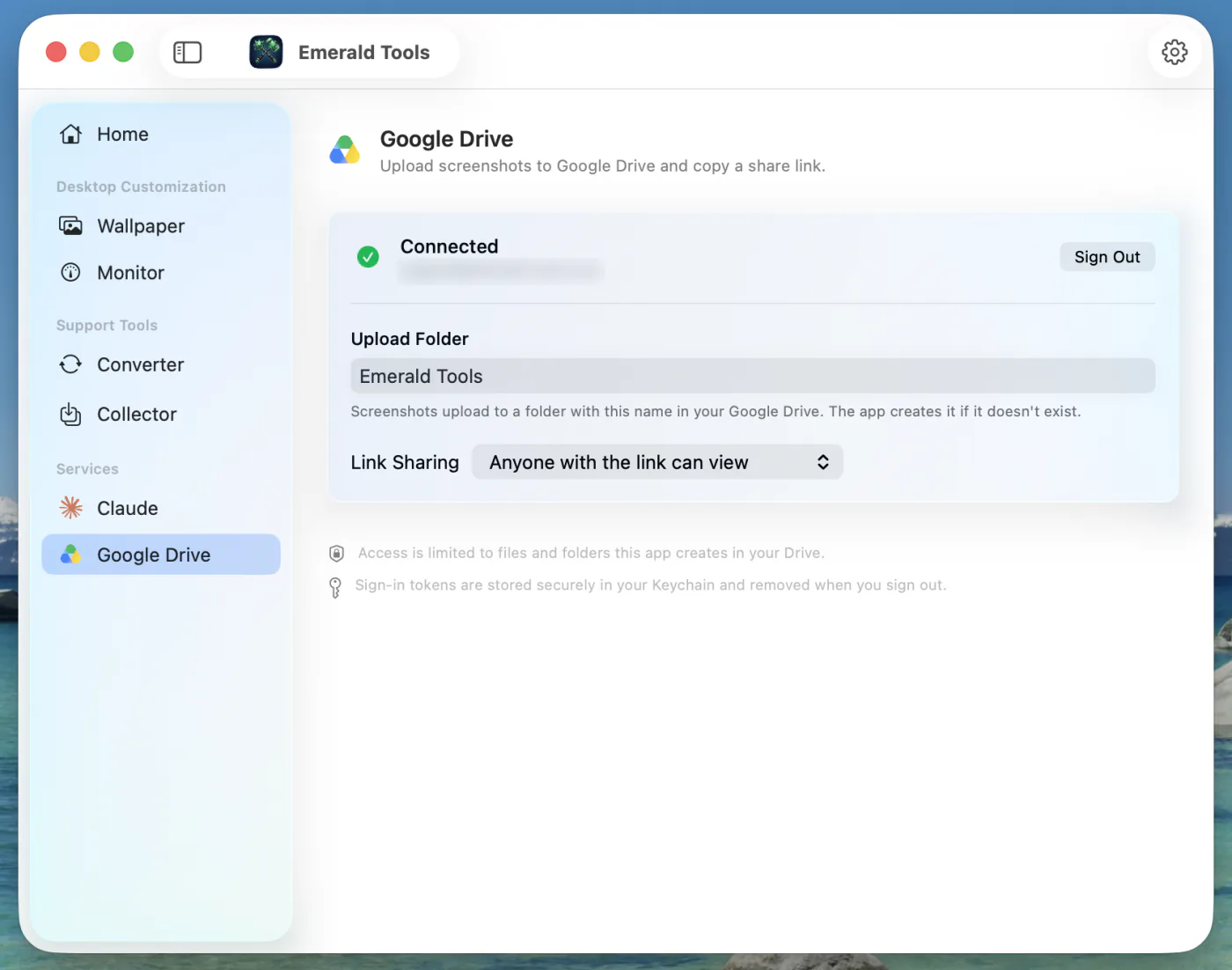
- Ihren Google-Account verbindenKlicken Sie auf „Verbinden“. Das Dashboard öffnet sich auf seiner Google-Drive-Seite, wo die Anmeldung genau einen Bereich gewährt und nicht mehr: drive.file, der die App auf Dateien und Ordner beschränkt, die sie selbst erstellt. Der Rest Ihres Drive bleibt für sie unsichtbar. Die Anmelde-Tokens liegen in Ihrem macOS-Schlüsselbund und werden gelöscht, wenn Sie „Abmelden“ wählen.
- Upload-Ordner wählen und festlegen, wer die Links öffnen darfNach dem Verbinden erscheinen auf dieser Seite zwei Einstellungen. „Upload-Ordner“ ist der Name des Drive-Ordners, in den Bildschirmfotos gehen, und die App legt einen Ordner mit diesem Namen an, falls es noch keinen gibt. „Linkfreigabe“ wird vorab festgelegt statt pro Upload und bietet vier Möglichkeiten: „Nicht freigeben“, „Jeder mit dem Link kann ansehen“, „Jeder mit dem Link kann kommentieren“ und „Jeder mit dem Link kann bearbeiten“.
- Ein Tastenkürzel einschaltenZurück in „Einstellungen > Bildschirmfoto“ enthält der Abschnitt „Tastenkürzel“ je ein Tastenkürzel für „Ganzen Bildschirm aufnehmen“, „Ausgewählten Bereich aufnehmen“ und „Fenster aufnehmen“, vorgeschlagen als ⇧⌘6, ⇧⌘7 und ⇧⌘8. Jedes ist ausgeschaltet, bis Sie es einschalten, und das Einschalten reserviert diese Kombination systemweit, solange Emerald Tools läuft. Klicken Sie auf ein Tastenkürzel, um eine andere Kombination aufzunehmen; belegt eine andere App sie bereits, teilt Emerald Tools Ihnen das mit, statt sie zu übernehmen.
- Das Bildschirmfoto aufnehmenDrücken Sie das Tastenkürzel oder verwenden Sie „Ganzen Bildschirm aufnehmen“, „Bereich aufnehmen...“ oder „Fenster aufnehmen...“ im Popover der Menüleiste. Der ganze Bildschirm nimmt den Bildschirm auf, auf dem sich der Zeiger befindet, beim Bereich ziehen Sie ein Rechteck auf, und beim Fenster wählen Sie aus den Fenstern, die gerade auf dem Bildschirm sind. Mit Esc brechen Sie jede Aufnahme ab. Der Zeiger ist nie im Bild, ebenso wenig die Hintergrundbild-, Overlay- und Widget-Fenster, die Emerald Tools selbst zeichnet.
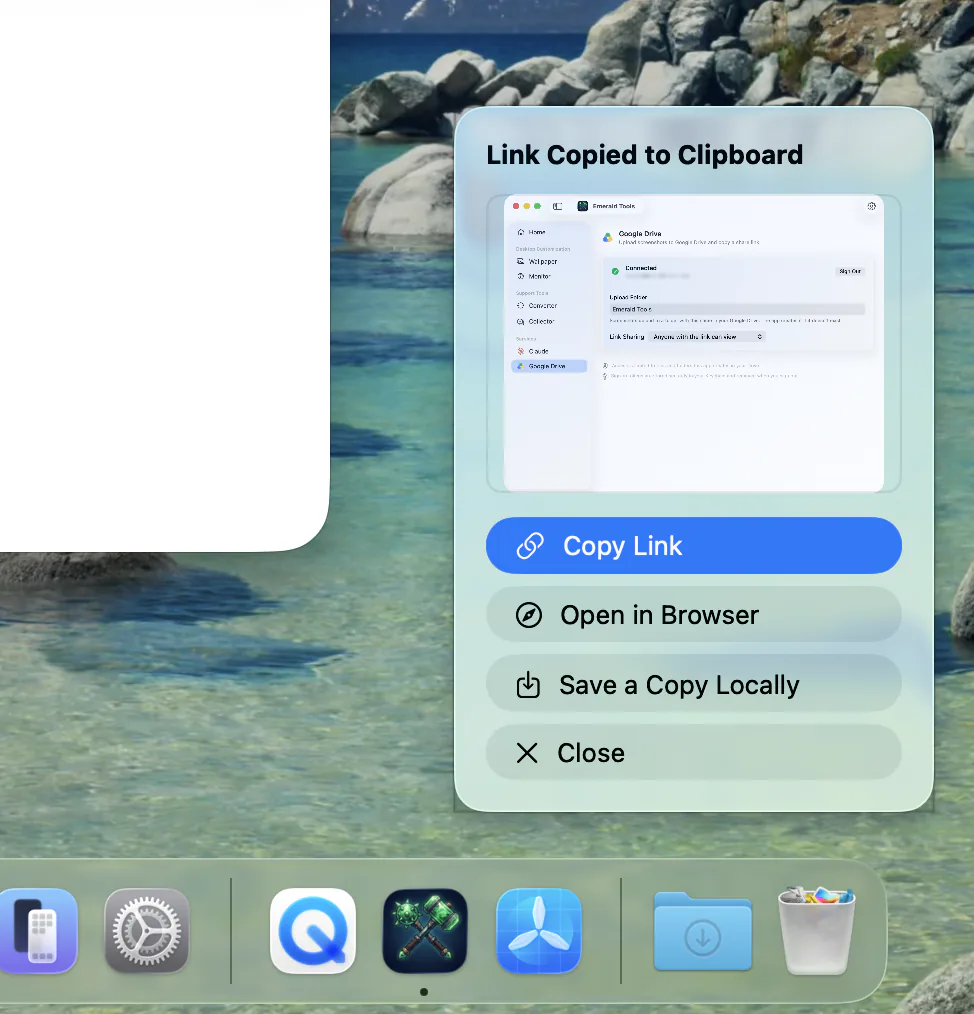
- Den Link einfügenDie Aufnahme wird als PNG hochgeladen, der gewählte Linkzugriff wird angewendet, und der Freigabelink landet in Ihrer Zwischenablage: Eine Mitteilung und eine Karte in der Ecke des Bildschirms melden beide, dass der Link kopiert wurde. Die Karte bietet außerdem „Link kopieren“, „Im Browser öffnen“ und „Kopie lokal speichern“ und verschwindet nach fünf Sekunden von selbst, sofern der Zeiger nicht darauf ruht.
Warum ein Bildschirmfoto kein Link ist
Die Bildschirmfoto-Werkzeuge von macOS sind gut bei der Aufnahme und gleichgültig gegenüber dem, was danach kommt. Sie drücken ein Tastenkürzel, Sie bekommen eine Datei, und die Datei liegt in einem Ordner. Für ein Bildschirmfoto, das Sie gleich in ein Dokument einfügen, ist das die richtige Gestaltung, und für den viel häufigeren Fall die falsche: Jemand wartet am anderen Ende eines Chatfensters, und was er braucht, ist eine URL.
Diese Lücke von Hand zu schließen, kostet jedes Mal ein halbes Dutzend Schritte – das Bild speichern, es im Finder finden, Drive im Browser öffnen, hochladen, warten, den Zugriff auf die Datei von eingeschränkt auf alle mit dem Link ändern, den Link kopieren. Keiner davon ist schwierig. Das Problem ist, dass sie alle zwischen dem Bemerken von etwas auf Ihrem Bildschirm und dem Mitteilen an jemanden stehen und sich jedes einzelne Mal unverändert wiederholen.
Emerald Tools verlegt diese Abfolge in den Moment der Einrichtung. Ziel, Ordner und Zugriffsstufe werden einmal festgelegt, an zwei Orten, die Sie nie wieder aufsuchen müssen, und jede Aufnahme danach endet mit einem Link, der schon in der Zwischenablage liegt.
Was die App in Ihrem Drive sehen kann und was nicht
Emerald Tools bittet Google um genau einen Bereich: drive.file. Es ist der engste Bereich, den Drive hat, und er bedeutet, dass die App nur Dateien und Ordner berühren kann, die sie selbst erstellt hat. Ihre vorhandenen Dokumente, Ihre anderen Ordner und alle geteilten Ablagen, denen Sie angehören, sind nicht nur gesperrt – sie sind für die App unsichtbar, weil die API sie nicht zurückgibt.
Daraus folgen zwei Dinge, und beide sollten Sie vor dem Start kennen.
- Der Upload-Ordner gehört der App. Wenn sie einen Ordner nach Namen sucht, kann sie nur einen finden, den sie früher angelegt hat. Benennen Sie diesen Ordner in Drive um oder verschieben Sie ihn in den Papierkorb, legt der nächste Upload stillschweigend einen neuen Ordner unter dem aktuellen Namen an, statt fehlzuschlagen.
- Nichts läuft über einen Server von uns. In dieser Funktion gibt es nirgends einen vom Entwickler betriebenen Server; die Datei geht von Ihrem Mac zu Google, und der Link kommt auf demselben Weg zurück. Die OAuth-Tokens, die das erlauben, liegen in Ihrem macOS-Schlüsselbund, und Abmelden löscht sie. Sie können den Zugriff der App außerdem jederzeit unabhängig von der App auf der Seite für Berechtigungen Ihres Google-Kontos widerrufen.
Die hochgeladenen Bildschirmfotos liegen in Ihrem eigenen Drive, unter Ihrem eigenen Account, und bleiben unter Ihrer Kontrolle, nachdem die App mit ihnen fertig ist – einschließlich ihrer Freigabe, die Sie in Drive selbst ändern oder zurückziehen können.
Einmal festlegen, dann vergessen: was jede Einstellung entscheidet
Vier Einstellungen prägen jede folgende Aufnahme. Sie liegen in zwei Fenstern, und das sollte man ausdrücklich sagen, weil die Aufteilung nicht offensichtlich ist: Wohin eine Aufnahme geht, steht in den Einstellungen, und was in Drive passiert, steht im Dashboard.
| Einstellung | Wo | Was sie entscheidet |
|---|---|---|
| Standardziel | Einstellungen > Bildschirmfoto | Ob eine Aufnahme in Ihren lokalen Ordner oder zu Google Drive geht |
| Nach der Aufnahme | Einstellungen > Bildschirmfoto | Ob die Aufnahme direkt an dieses Ziel geht oder jedes Mal gefragt wird |
| Upload-Ordner | Dashboard > Google Drive | Der Name des Drive-Ordners, in den Uploads gehen |
| Linkfreigabe | Dashboard > Google Drive | Wer den Link öffnen kann: niemand, Betrachter, Kommentatoren oder Bearbeiter |
Die Linkfreigabe ist eine feste Entscheidung, keine Abfrage. Nach einer Aufnahme fragt kein Dialog, wie weit sie geteilt werden soll – die gewählte Rolle wird auf jeden Upload angewendet, und genau deshalb ist alles mit einem Tastendruck erledigt. Brauchen einige Bildschirmfotos eine andere Behandlung, ist der ehrliche Weg, die Einstellung für diesen Stapel zu ändern oder sie selbst aus Drive zu teilen.
„Nach der Aufnahme“ ist der Notausgang. Stellen Sie es auf Jedes Mal fragen, und jede Aufnahme hält auf einer Karte an, die den lokalen Ordner oder Google Drive anbietet. So kann ein Mac, der meist lokal speichert, gelegentlich trotzdem ein Bild als Link verschicken, ohne den Standard zu ändern.
Wenn es nicht nach Plan läuft
Fehlerfälle sind der Teil eines Bildschirmfoto-Werkzeugs, dem man im ungünstigsten Moment begegnet, deshalb lohnt es sich, sie klar zu beschreiben.
- Die Berechtigung zur Bildschirmaufnahme fehlt. Ohne sie lässt sich nichts aufnehmen. macOS fragt beim ersten Mal; wurde sie einmal abgelehnt, fragt macOS nicht erneut, daher zeigt Emerald Tools einen eigenen Hinweis mit einer Taste, die den richtigen Bereich der Systemeinstellungen öffnet. Erteilen Sie sie dort und starten Sie die App neu.
- Google Drive ist nicht verbunden, aber das Standardziel. Statt ins Leere aufzunehmen, sagt die App das vor der Aufnahme und bietet an, die Google-Drive-Einstellungen zu öffnen.
- Der Upload schlägt fehl. Die Aufnahme wird im Arbeitsspeicher gehalten, nicht weggeworfen. Die Fehlerkarte bietet Erneut versuchen und Kopie lokal speichern, damit das Bild als Datei erhalten bleibt, auch wenn Drive nicht erreichbar ist.
- Der Upload gelingt, die Freigabe aber nicht. Diesen Fall sollten Sie kennen, weil er wie ein Erfolg aussieht: Die Datei ist in Drive und der Link in Ihrer Zwischenablage, aber der Link öffnet sich nur für Sie. Emerald Tools sagt das ausdrücklich, statt Sie einen Link einfügen zu lassen, der beim Empfänger scheitert. Die übliche Ursache sind Drive-Richtlinien von Organisationen, die die Freigabe für alle mit dem Link verbieten.
- Ein Tastenkürzel tut nichts. Tastenkürzel sind ausgeschaltet, bis sie aktiviert werden, und eines, das eine andere App bereits belegt, wird beim Aufnehmen mit einer entsprechenden Meldung abgelehnt. Beide Zustände sind unter „Einstellungen > Bildschirmfoto > Tastenkürzel“ sichtbar.
Spezifikationen und Grenzen
- Aufnahmemodi: ganzer Bildschirm, ausgewählter Bereich, einzelnes Fenster.
- Ganzer Bildschirm nimmt den Bildschirm auf, auf dem sich der Zeiger befindet, in dessen eigener Auflösung.
- Fensteraufnahme bietet die gewöhnlichen Programmfenster an, die gerade auf dem Bildschirm sind; Schreibtisch, Dock und Einträge der Menüleiste sind nicht auswählbar.
- Von jeder Aufnahme ausgeschlossen: der Zeiger sowie die Hintergrundbild-, Overlay- und Widget-Fenster, die Emerald Tools selbst zeichnet – ein Bildschirmfoto Ihres Schreibtischs fotografiert also nicht die eigenen Ebenen der App.
- Dateiformat: PNG, lokal wie in Drive.
- Dateiname:
Emerald Tools Screenshot, dann Datum und Uhrzeit – zum BeispielEmerald Tools Screenshot 2026-08-23 at 15.30.12.png. - Standard-Tastenkürzel: ⇧⌘6 ganzer Bildschirm, ⇧⌘7 ausgewählter Bereich, ⇧⌘8 Fenster. Alle drei sind ausgeschaltet, bis Sie sie aktivieren, und jedes lässt sich neu aufnehmen.
- Linkzugriff: nicht freigeben, ansehen, kommentieren oder bearbeiten – vorab gewählt und auf jeden Upload angewendet.
- Ablaufende Links: nicht verfügbar, eine Einschränkung von Google Drive.
- OAuth-Bereich: nur
drive.file. - Token-Speicher: macOS-Schlüsselbund, beim Abmelden gelöscht.
- Karte nach der Aufnahme: erscheint in der Ecke des Bildschirms, auf dem sich der Zeiger befindet, und verschwindet nach fünf Sekunden; Darüberfahren stoppt den Countdown.
- Verwendete Berechtigungen: Bildschirmaufnahme für die Aufnahme, Mitteilungen für die Meldungen zu Speichern und kopiertem Link.
- Systemvoraussetzung: macOS 14.0 (Sonoma) oder neuer.
Die Aufnahme wird bestätigt, bevor der Upload fertig ist. Ein Upload zu Drive dauert einige Sekunden, lange genug, um sich zu fragen, ob das Tastenkürzel überhaupt funktioniert hat. Emerald Tools spielt dasselbe Auslösergeräusch wie macOS und zeigt die Aufnahme sofort auf einer Karte, die als hochladend markiert ist, sodass Sie beim Warten das Bild sehen, statt im Ungewissen zu bleiben.
Häufige Fragen
Kann macOS ein Bildschirmfoto selbst hochladen und mir einen Link geben?
Nein. Die in macOS eingebauten Bildschirmfoto-Werkzeuge schreiben eine Datei an einen Ort auf Ihrem Mac und hören dort auf, und keines der angebotenen Ziele liefert eine teilbare URL. Um ein Bildschirmfoto in einen Link zu verwandeln, laden Sie es selbst zu einem Dienst hoch und stellen dort den Zugriff auf die Datei ein – genau diesen Teil übernimmt Emerald Tools für Sie.
Wo landen die Bildschirmfotos in meinem Google Drive?
In einem Ordner mit dem Namen aus der Einstellung „Upload-Ordner“, den die App sucht und anlegt, falls er fehlt. Weil die App den Bereich drive.file hat, kann sie nur den Ordner finden, den sie selbst angelegt hat. Benennen Sie diesen Ordner in Drive um oder verschieben Sie ihn, legt der nächste Upload einfach einen neuen unter dem aktuellen Namen an. Lassen Sie den Namen leer, gehen die Uploads stattdessen in die oberste Ebene von „Meine Ablage“.
Wer kann einen Link zu einem hochgeladenen Bildschirmfoto öffnen?
Wen Sie vorab in der Einstellung „Linkfreigabe“ festgelegt haben. „Jeder mit dem Link kann ansehen“ ist der Standard, die anderen Möglichkeiten sind kommentieren, bearbeiten und gar keine Freigabe – in diesem Fall wird die Datei hochgeladen und bleibt privat in Ihrem Account. Die Einstellung gilt für jeden Upload; es gibt keine Abfrage pro Bildschirmfoto.
Kann ein geteilter Link ein Ablaufdatum bekommen?
Nein – Google Drive bietet für diese Art von Datei keine ablaufenden Links an, also auch Emerald Tools nicht. Der Zugriff endet, wenn Sie die Freigabe der Datei in Google Drive ändern oder entfernen oder die Datei löschen; beides tun Sie in Drive selbst, weil die Bildschirmfotos in Ihrem eigenen Account liegen.
Was passiert, wenn die Freigabeberechtigung nicht erteilt werden kann?
Der Upload ist trotzdem erfolgreich, und der Link wird trotzdem kopiert. Verbietet zum Beispiel die Drive-Richtlinie Ihrer Organisation die Freigabe für alle mit dem Link, meldet Emerald Tools, dass die Freigabe nicht aktiviert werden konnte und sich der Link derzeit nur mit Ihrem eigenen Konto öffnen lässt, statt so zu tun, als wäre der Link teilbar.
Kann ich weiter in einen lokalen Ordner speichern und Drive nur manchmal verwenden?
Ja. Stellen Sie „Nach der Aufnahme“ auf „Jedes Mal fragen“, dann zeigt jede Aufnahme eine Karte mit der Frage, ob sie in Ihrem lokalen Ordner oder in Google Drive gespeichert werden soll. Steht die Einstellung auf „Standardziel verwenden“, fragt die App nie, und die Einstellung „Standardziel“ entscheidet.
Was kann Emerald Tools in meinem Google Drive sehen?
Nur, was die App selbst dort ablegt. Der einzige OAuth-Bereich, den sie anfordert, ist drive.file, der Zugriff auf Dateien und Ordner gewährt, die die App selbst erstellt hat – vorhandene Dateien, Ordner und geteilte Ablagen sind für sie nicht sichtbar. Nichts wird an den Entwickler gesendet, der keine Server betreibt; der Upload geht von Ihrem Mac in Ihr eigenes Drive.
Was passiert, wenn ein Upload fehlschlägt?
Die Aufnahme wird behalten statt verworfen. Die Karte, die den Fehler meldet, bietet „Erneut versuchen“ und „Kopie lokal speichern“, damit das Bild als Datei erhalten bleibt, und wenn die Ursache ist, dass Google Drive nicht verbunden ist, bietet sie an, die Google-Drive-Einstellungen zu öffnen, statt in denselben Fehler hinein erneut zu versuchen.
Kommen sich die Tastenkürzel mit den Bildschirmfoto-Kürzeln von macOS in die Quere?
Standardmäßig nicht: Emerald Tools schlägt ⇧⌘6, ⇧⌘7 und ⇧⌘8 vor, während die Kürzel von macOS ⇧⌘3, ⇧⌘4 und ⇧⌘5 sind, beide Sätze lassen sich also gleichzeitig aktivieren. Nehmen Sie eine Kombination auf, die eine andere App bereits belegt, meldet Emerald Tools, dass das Tastenkürzel bereits in Verwendung ist, und lässt es unangetastet. Einige von macOS reservierte Kombinationen, etwa ⌘Leertaste, lassen sich gar nicht aufnehmen.
Was brauche ich, um Emerald Tools zu verwenden?
Einen Mac mit macOS 14.0 (Sonoma) oder neuer und die Berechtigung zur Bildschirmaufnahme, nach der macOS bei der ersten Aufnahme fragt. Ein Google-Account ist nur für das Ziel Drive nötig – das Ziel lokaler Ordner funktioniert ohne. Emerald Tools ist eine Abo-App mit einer 14-tägigen kostenlosen Testphase, und die App Store-Seite zeigt die aktuellen Bedingungen für Ihre Region.
Emerald Tools für macOS laden
Bildschirmfotos mit Freigabe über Google Drive sind eines der Tools in Emerald Tools, neben Live-Hintergrundbildern für mehrere Bildschirme, Widgets für die Systemüberwachung, einem Sammler für Web-Medien, einem Konverter von WebP zu MP4 und einem lokalen MCP-Server, über den KI-Agenten mit Ihren Apple-Erinnerungen und Ihren E-Mails arbeiten. Die App lebt in der Menüleiste und bleibt aus Ihrem Dock heraus.