Mac 截圖上傳到 Google Drive 並拷貝共享連結
最後更新: 2026-11-14
macOS 把截圖作為檔案儲存在你的 Mac 上就結束了,所以要以連結的形式分享它,就得自己上傳到某個地方,之後再手動設定存取權限。Emerald Tools 是一款適用於 macOS 14.0 或更高版本的選單列 App,它會把截圖直接傳送到你自己 Google Drive 中的檔案夾,App 你事先選好的連結存取權限,並把共享連結留在剪貼板上,讓你接下來只需貼上。
macOS 中的截圖
- 可以擷取整個螢幕、選定區域或單個視窗,並內建了鍵盤快速鍵。
- 把結果儲存為檔案(除非你變更,否則儲存在桌面上),並顯示一個縮略圖,你可以在上面標記或交給共享選單。
- 沒有任何儲存位置會上傳檔案並返回連結。要獲得連結,就得儲存檔案、找到它,再自己上傳到某個地方。
- 對 Google Drive 一無所知。即使 Mac 上同步了 Drive 檔案夾,也要打開 Drive 手動變更檔案的存取權限,檔案才會變成連結。
Emerald Tools 中的截圖
- 把截圖上傳到你自己 Google Drive 中的檔案夾,App 會在第一次需要時建立這個檔案夾。
- 把你設定一次的連結存取權限 — 可檢視、可留言、可編輯,或完全不共享 — 應用到之後的每次上傳。
- 把共享連結拷貝到剪貼板,並透過通知和螢幕角落的卡片告訴你。
- 為全螢幕、區域和視窗保留自己的快速鍵,與 macOS 的快速鍵分開,因此兩套快速鍵可以同時使用。
如何把 Mac 截圖儲存到 Google Drive 並拷貝連結
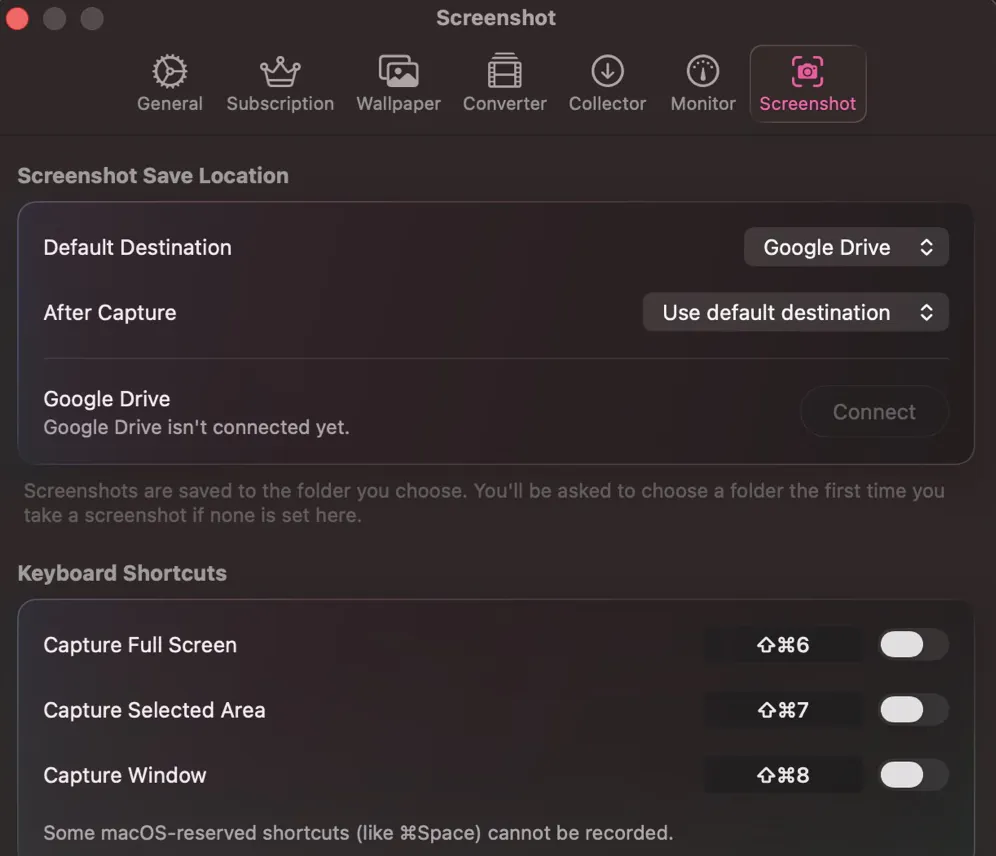
- 把截圖的儲存位置指向 Google Drive從 Mac App Store 安裝 Emerald Tools,按一下選單列中的圖像,選擇「設定...」並打開「螢幕截圖」標籤頁。在「截圖儲存位置」中,把「預設儲存位置」設為 Google Drive,並讓「截圖後」保持為「使用預設儲存位置」,這樣截圖時就不會停下來問你任何問題。在連線帳號之前,下方的一行會顯示尚未連線 Google Drive,並提供一個「連線」按鈕。
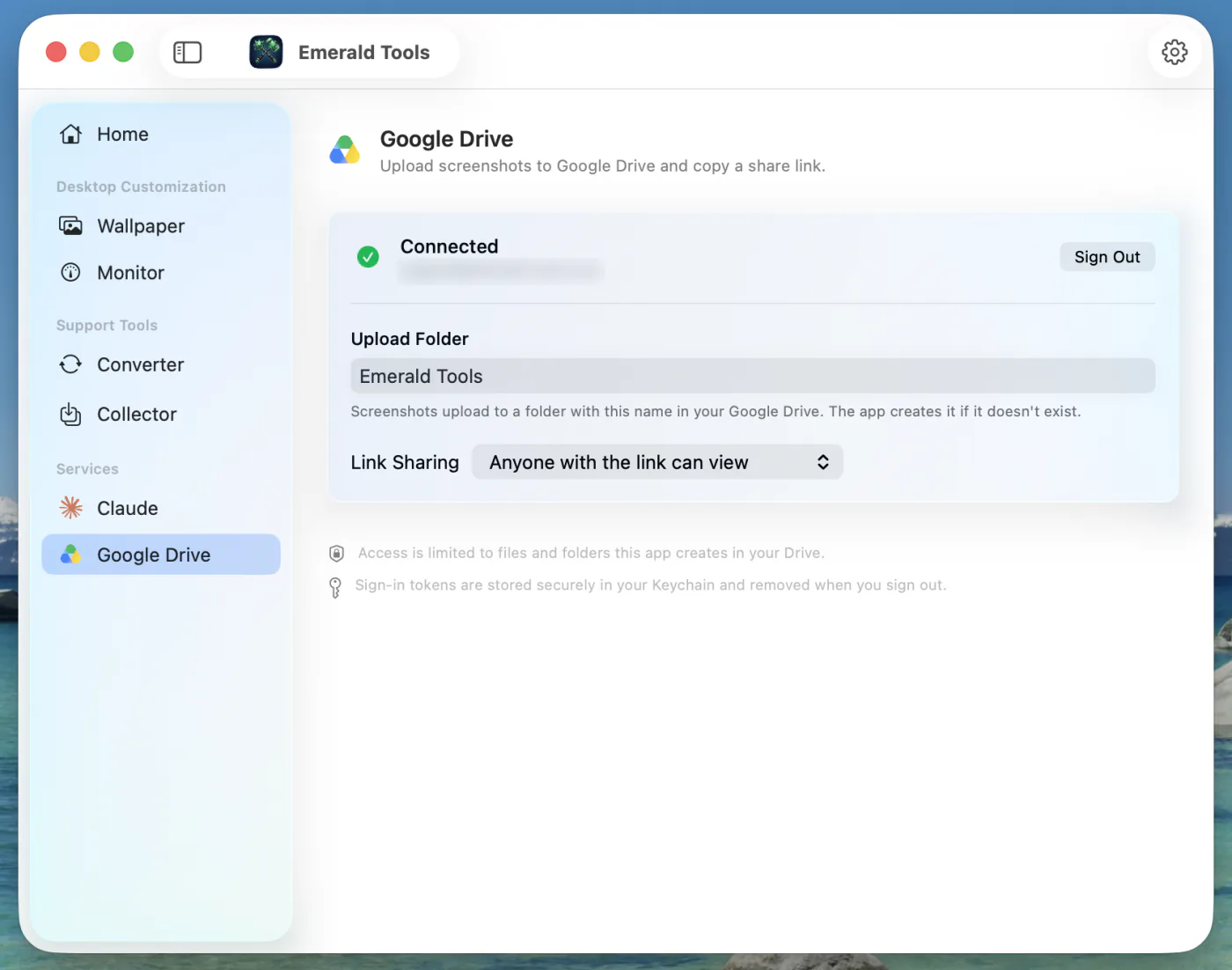
- 連線你的 Google 帳戶按一下「連線」。儀表板會打開 Google Drive 頁面,在那裡登入只授予一個權限範圍:drive.file,它把 App 限制在它自己建立的檔案和檔案夾上。Drive 中的其他內容對它不可見。登入權杖儲存在 macOS 鑰匙圈中,選擇「登出」時會被刪除。
- 選擇上傳檔案夾以及誰可以打開連結連線後,該頁面會出現兩項設定。「上傳檔案夾」是截圖要放入的 Drive 檔案夾名稱,如果還沒有這個名稱的檔案夾,App 會建立一個。「連結共享」是事先決定的,而不是每次上傳時決定,有四個選項:「不共享」「擁有連結的任何人可檢視」「擁有連結的任何人可留言」和「擁有連結的任何人可編輯」。
- 打開鍵盤快速鍵回到「設定 > 螢幕截圖」,「鍵盤快速鍵」部分為「擷取全螢幕」「擷取選定區域」和「擷取視窗」各提供一個快速鍵,分別為 ⇧⌘6、⇧⌘7 和 ⇧⌘8。每個快速鍵在你打開之前都保持關閉,打開後,只要 Emerald Tools 在執行,該組合就會在系統範圍內被保留。按一下快速鍵可以錄製其他組合;如果其他 App 已經佔用了它,Emerald Tools 會告訴你,而不會搶佔它。
- 截圖按下快速鍵,或者使用選單列彈出視窗中的「擷取全螢幕」「擷取區域...」或「擷取視窗...」。全螢幕會擷取指針所在的顯示器,區域需要你拖出一個矩形,視窗則讓你從目前螢幕上的視窗中選擇。按 Esc 可以結束其中任何一種。指針永遠不會出現在截圖中,Emerald Tools 自己繪制的背景圖片、覆疊和小工具視窗也不會。
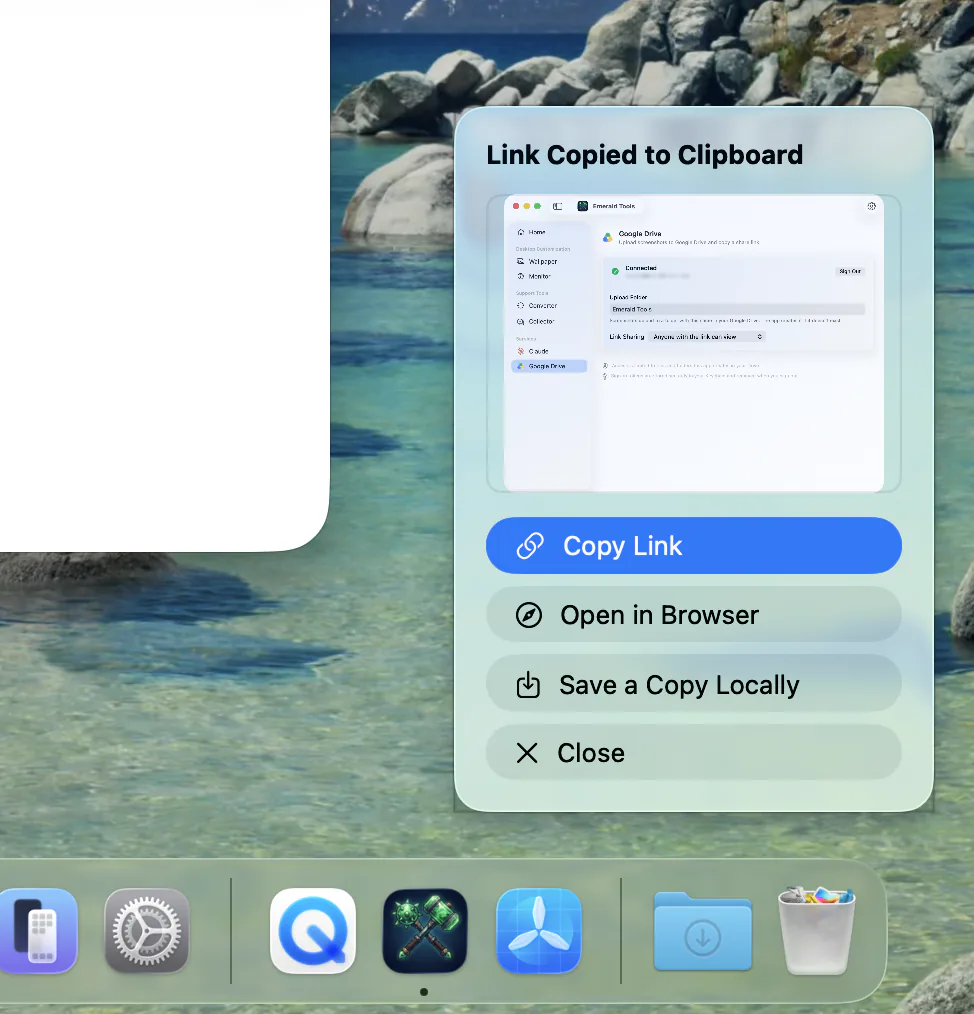
- 貼上連結截圖以 PNG 格式上傳,並 App 你選擇的連結存取權限,共享連結隨即放到你的剪貼板上:通知和螢幕角落的卡片都會報告連結已拷貝。卡片還提供「拷貝連結」「在瀏覽器中打開」和「儲存本機副本」,五秒後自動消失,除非你把指針停留在上面。
為什麼截圖不是連結
macOS 的截圖工具擅長擷取,卻不在乎之後會發生什麼。你按下快速鍵,得到一個檔案,檔案待在某個檔案夾裡。對於馬上要貼上到文件中的截圖,這是正確的設計;但對於更常見的情況就不對了:聊天視窗另一端有人在等,而對方需要的是一個 URL。
手動彌補這個差距每次都要六七個步驟 — 儲存截圖,在 Finder 中找到它,在瀏覽器中打開 Drive,上傳,等待,把檔案的存取權限從受限改為擁有連結的任何人,拷貝連結。沒有哪一步是困難的。問題在於,所有這些步驟都橫在「注意到螢幕上的某樣東西」和「告訴別人」之間,而且每一次都原樣重復。
Emerald Tools 把這一系列步驟挪到了你設定的那一刻。儲存位置、檔案夾和存取級別只需決定一次,分布在兩個你再也不必回去的地方,之後每次截圖結束時,連結都已經在剪貼板上了。
App 在你的 Drive 中能看到什麼,不能看到什麼
Emerald Tools 只向 Google 請求一個權限範圍:drive.file。這是 Drive 最窄的權限範圍,意味著 App 只能接觸它自己建立的檔案和檔案夾。你現有的文件、其他檔案夾以及你所在的任何共享雲端硬碟,不僅僅是不可存取 — 它們對 App 根本不可見,因為 API 不會返回它們。
由此產生兩個結果,開始之前都值得瞭解。
- 上傳檔案夾是 App 自己的。 當它按名稱尋找檔案夾時,只能找到它之前建立的那個。在 Drive 中重新命名該檔案夾,或把它移到垃圾桶,下一次上傳會悄悄地以目前名稱建立一個新檔案夾,而不會失敗。
- 任何內容都不會經過我們的伺服器。 這項功能中沒有任何由開發者營運的伺服器;檔案從你的 Mac 傳送到 Google,連結也沿同樣的路徑返回。授權它的 OAuth 權杖儲存在你的 macOS 鑰匙圈中,登出會刪除它們。你也可以隨時在 Google 帳戶的權限頁面撤銷 App 的存取權限,這與 App 本身無關。
上傳的截圖位於你自己的 Drive 中,在你自己的帳號下,App 處理完畢後仍由你掌控 — 包括它們的共享,你可以在 Drive 中變更或還原。
設定一次,然後就可以忘掉:每項設定決定什麼
有四項設定決定之後的每一次截圖。它們分布在兩個視窗中,這一點值得說清楚,因為這種劃分並不直觀:截圖去哪裡在「設定」中,在 Drive 中發生什麼在儀表板中。
| 設定 | 位置 | 決定什麼 |
|---|---|---|
| 預設儲存位置 | 設定 > 螢幕截圖 | 截圖是儲存到本機檔案夾還是 Google Drive |
| 截圖後 | 設定 > 螢幕截圖 | 截圖是直接傳送到該儲存位置,還是每次詢問 |
| 上傳檔案夾 | 儀表板 > Google Drive | 上傳要放入的 Drive 檔案夾名稱 |
| 連結共享 | 儀表板 > Google Drive | 誰可以打開連結:沒有人、檢視者、留言者或編輯者 |
「連結共享」是一項長期決定,而不是一個提示。 截圖後不會彈出對話框詢問共享範圍 — 你選擇的角色會應用到每次上傳,正因如此整個過程只需一次按鍵就能完成。如果有些截圖需要不同的處理,切實的做法是為那一批截圖變更設定,或者自己從 Drive 共享它們。
「截圖後」是退路。 把它設為每次詢問,每次截圖都會停在一張卡片上,讓你選擇本機檔案夾或 Google Drive,這樣一台主要儲存在本機的 Mac 也可以偶爾把截圖以連結的形式發出去,而不必變更預設設定。
事情不如預期時
失敗的情形是人們在最糟糕的時刻遇到的截圖工具的部分,所以值得直白地說明。
- 缺少螢幕錄製權限。 沒有它就無法擷取任何內容。macOS 會在第一次時詢問;如果曾經拒絕過一次,macOS 不會再問,所以 Emerald Tools 會顯示自己的提醒,其中有一個按鈕可以打開系統設定中對應的面板。在那裡授予權限,然後重新啟動 App。
- Google Drive 未連線,卻是預設儲存位置。 App 不會截了圖卻無處可存,而是在截圖前告訴你,並提供打開 Google Drive 設定的選項。
- 上傳失敗。 截圖儲存在記憶體中,不會被丟棄。失敗卡片提供再試一次和儲存本機副本,這樣即使 Drive 不可用,截圖也能以檔案形式儲存下來。
- 上傳成功但共享失敗。 這種情況值得瞭解,因為它看起來像是成功了:檔案在 Drive 中,連結在剪貼板上,但連結只能由你打開。Emerald Tools 會明確告訴你這一點,而不會讓你貼上一個對接收者無效的連結。通常的原因是組織的 Drive 策略禁止「擁有連結的任何人」共享。
- 快速鍵沒有反應。 快速鍵在啟用之前保持關閉,而已被其他 App 佔用的快速鍵會在你錄製時被拒絕,並附有相應提示。這兩種狀態都可以在「設定 > 螢幕截圖 > 鍵盤快速鍵」中看到。
規格和限制
- 截圖模式: 全螢幕、選定區域、單個視窗。
- 全螢幕會以指針所在顯示器自身的解析度擷取該顯示器。
- 視窗截圖提供目前螢幕上的普通 App 視窗;桌面、Dock 和選單列項目不可選擇。
- 所有截圖中都會排除: 指針,以及 Emerald Tools 自己繪制的背景圖片、覆疊和小工具視窗 — 因此桌面截圖不會拍到 App 自身的圖層。
- 檔案格式: PNG,本機和 Drive 上都是。
- 檔名:
Emerald Tools Screenshot,後接日期和時間 — 例如Emerald Tools Screenshot 2026-08-23 at 15.30.12.png。 - 預設快速鍵: ⇧⌘6 全螢幕,⇧⌘7 選定區域,⇧⌘8 視窗。三者在你啟用之前都保持關閉,任何一個都可以重新錄製。
- 連結存取權限: 不共享、可檢視、可留言或可編輯 — 事先選擇,應用到每次上傳。
- 會過期的連結: 不提供,這是 Google Drive 的限制。
- OAuth 權限範圍: 僅
drive.file。 - 權杖儲存: macOS 鑰匙圈,登出時刪除。
- 截圖後的卡片: 出現在指針所在顯示器的角落,五秒後消失;指針懸停時停止倒計時。
- 使用的權限: 截圖需要螢幕錄製權限,儲存和連結已拷貝的訊息需要通知權限。
- 系統要求: macOS 14.0 (Sonoma) 或更高版本。
截圖在上傳完成之前就會得到確認。 上傳到 Drive 需要幾秒鐘,這段時間足以讓人懷疑快速鍵是否起作用了。Emerald Tools 會播放與 macOS 相同的快門聲,並立即在一張標記為正在上傳的卡片上顯示截圖,所以等待時截圖就在眼前,而不是一片沈默。
常見問題
macOS 能自己上傳截圖並給我一個連結嗎?
不能。macOS 內建的截圖工具把檔案寫到 Mac 上的某個位置就結束了,它們提供的儲存位置都不會返回可共享的 URL。要把截圖變成連結,你得自己把它上傳到某個服務並在那裡設定檔案的存取權限,而這正是 Emerald Tools 替你完成的部分。
截圖會放在我 Google Drive 的什麼位置?
放在由「上傳檔案夾」設定命名的檔案夾中,App 會尋找這個檔案夾,如果不存在就建立。由於 App 持有的是 drive.file 權限範圍,它只能找到自己建立的檔案夾,所以在 Drive 中重新命名或移動該檔案夾,只會讓下一次上傳以目前名稱建立一個新檔案夾。如果名稱留空,上傳會改為進入「我的雲端硬碟」的根目錄。
誰可以打開已上傳截圖的連結?
由你在「連結共享」設定中事先決定。預設為「擁有連結的任何人可檢視」,其他選項是可留言、可編輯和完全不共享 — 選擇不共享時,檔案會被上傳,並只對你的帳號可見。該設定適用於每次上傳;不會針對每張截圖詢問。
共享連結可以設定有效期嗎?
不可以 — Google Drive 不為這類檔案提供會過期的連結,所以 Emerald Tools 也不提供。當你在 Google Drive 中變更或取消檔案的共享,或者刪除檔案時,存取就會結束,這兩種操作都在 Drive 中進行,因為截圖位於你自己的帳號中。
如果無法授予共享權限會怎樣?
上傳仍會成功,連結也仍會被拷貝。例如,當你所在組織的 Drive 策略禁止「擁有連結的任何人」共享時,Emerald Tools 會報告無法啟用共享,目前該連結僅能用你自己的帳號打開,而不會假裝該連結可以共享。
可以繼續儲存到本機檔案夾,只是偶爾使用 Drive 嗎?
可以。把「截圖後」設為「每次詢問」,每次截圖都會顯示一張卡片,詢問是儲存到本機檔案夾還是 Google Drive。保持為「使用預設儲存位置」時則從不詢問,由「預設儲存位置」設定決定。
Emerald Tools 能看到我 Google Drive 中的哪些內容?
只能看到它自己放進去的內容。它請求的唯一 OAuth 權限範圍是 drive.file,只授予對 App 自己建立的檔案和檔案夾的存取權限 — 現有的檔案、檔案夾和共享雲端硬碟對它都不可見。不會向開發者傳送任何內容,開發者也沒有執行任何伺服器;上傳是從你的 Mac 直接到你自己的 Drive。
上傳失敗會怎樣?
截圖會被保留,而不是丟棄。報告失敗的卡片提供「再試一次」和「儲存本機副本」,讓截圖以檔案形式儲存下來;如果原因是未連線 Google Drive,卡片會提供打開 Google Drive 設定的選項,而不是重試後遇到同樣的錯誤。
這些快速鍵會和 macOS 的截圖快速鍵衝突嗎?
預設不會:Emerald Tools 建議使用 ⇧⌘6、⇧⌘7 和 ⇧⌘8,而 macOS 的快速鍵是 ⇧⌘3、⇧⌘4 和 ⇧⌘5,所以兩套快速鍵可以同時啟用。如果你錄製的組合已被其他 App 佔用,Emerald Tools 會提示快速鍵已被佔用,並且不會使用它。部分 macOS 預留的組合(如 ⌘Space)完全無法被錄製。
執行 Emerald Tools 需要什麼?
一台執行 macOS 14.0 (Sonoma) 或更高版本的 Mac,以及螢幕錄製權限,macOS 會在你第一次截圖時請求該權限。只有 Drive 儲存位置才需要 Google 帳戶 — 本機檔案夾儲存位置無需帳號即可使用。Emerald Tools 是一款提供 14 天免費試用的訂閱制 App,App Store 頁面會顯示你所在地區的目前條款。
取得 macOS 版 Emerald Tools
支援 Google Drive 共享的螢幕截圖是 Emerald Tools 中的工具之一,此外還有多顯示器動態背景圖片、系統監控小工具、網頁媒體收集器、WebP 轉 MP4 轉換器,以及讓 AI 代理處理你的 Apple 提醒事項和郵件的本機 MCP 伺服器。它常駐選單列,不佔用 Dock。