動畫 WebP 轉 MP4:在 Mac 上按檔案夾批次轉換
最後更新: 2026-11-14
在 macOS 看來,動畫 WebP 是一個圖片檔案,所以轉換圖片的工具只會返回一影格靜態畫面,而播放影片的工具根本打不開它。Emerald Tools 是一款適用於 macOS 14.0 或更高版本的選單列 App,它的轉換器接收一整個裝有動畫 WebP 的檔案夾,並使用檔案本身聲明的影格時間,為每個檔案寫出一個 MP4。它完全在你的 Mac 上執行,而且從不改動原始檔案:轉換後的檔案會先放在一旁,直到你決定把它們放到哪裡。
macOS 如何處理動畫 WebP
- 它能讀取。WebP 解碼是系統自身影像處理的一部分,所以檔案可以打開,你也能看到圖片。
- 它不會給你的是影片。圖片轉換只會產生一張靜態圖片 — 動畫中無論有多少影格,都只取其中一影格 — 因為圖片轉換器本來就是做這個的。
- 影片播放器沒有東西可以打開,因為 WebP 不是影片格式。其他任何需要影片檔案的東西也是如此,包括會動的桌面背景圖片。
- 而且一次只能處理一個檔案。一個檔案夾裡有一百個檔案,就得把同樣的事情做一百遍。
Emerald Tools 中的轉換器
- 接收的是檔案夾而不是檔案。檔案夾中直接包含的每個動畫 WebP 都會在一次執行中轉換,並且同時處理多個。
- 為每個來源寫出一個 MP4,保持原始尺寸,並使用 WebP 聲明的每影格延遲,因此結果會以動畫製作時的速度播放。
- 不改動你的檔案。原始檔案只會被讀取,結果會儲存在一個工作區中,直到你選擇輸出的位置。
- 把實際上是同一動畫連續片段的影片合併起來並保留各個片段,還能在來源影格速率較低時合成中間影格。
如何在 Mac 上把動畫 WebP 檔案轉換為 MP4
- 打開轉換器從 Mac App Store 安裝 Emerald Tools。它常駐選單列而不是 Dock,所以請按一下它的圖像並選擇儀表板(Command-D 也能做到),然後選擇「轉換器」,它位於邊欄「支援工具」下,與「收集器」並列。頁面會打開在三個步驟中的第一步:「選擇」「轉換」「輸出」。
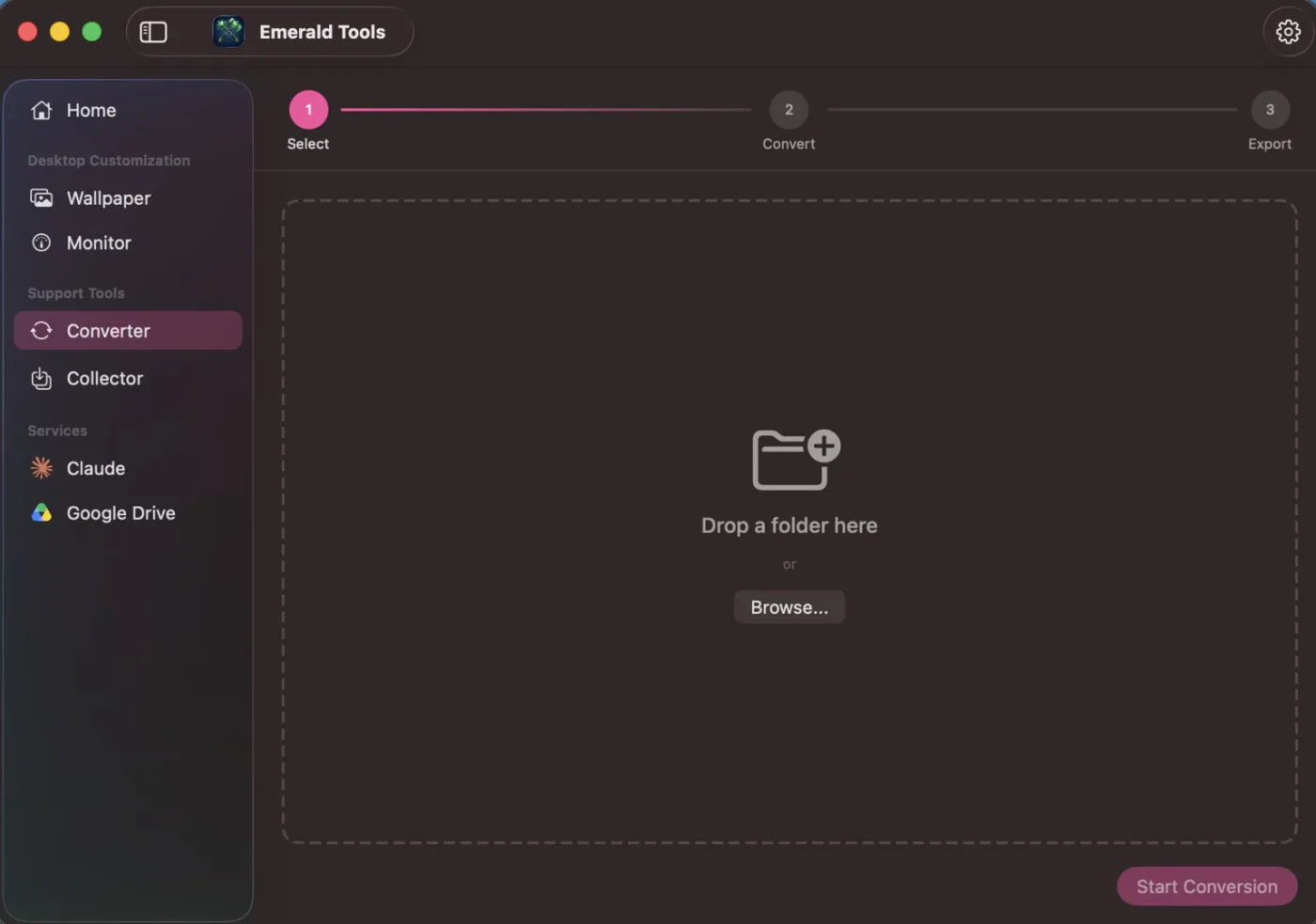
- 給它一個檔案夾把檔案夾拖到虛線區域上,或者按「選擇...」並挑選一個。它需要的是檔案夾而不是檔案:它轉換的是你交給它的檔案夾中直接包含的 .webp 檔案,不會進入子檔案夾。選好檔案夾後會顯示其名稱和完整路徑,旁邊有一個可再次清除的叉號,「開始轉換」也會變為可用。
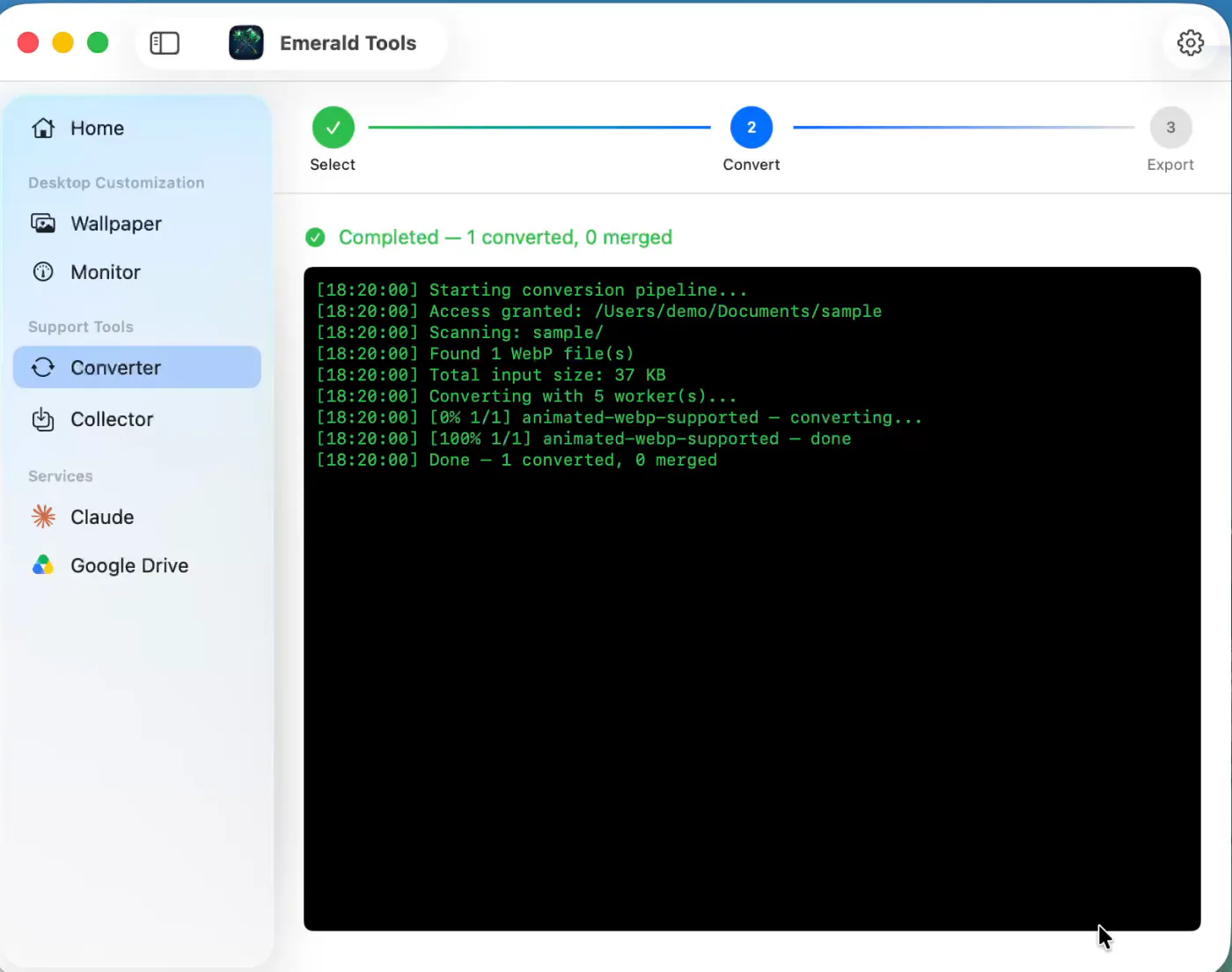
- 讓它執行第二步會統計找到的 WebP 檔案數,報告它們的總大小,然後開始同時轉換多個檔案 — 預設為 Mac 核心數的一半。記錄會隨著進度填充:每個檔案開始時一行,完成時一行,對於實際上是靜態圖片而不是動畫的檔案還會有一條說明。上方有進度條、即時計數和大致的剩餘時間,「取消」會停止執行並丟棄已經產生的內容。
- 選擇結果的去向完成後,頁面會進入第三步,報告轉換了多少個檔案以及合併了多少個。「儲存到輸入檔案夾」會把它們放在原始檔案旁邊一個以日期和時間命名的新子檔案夾中,這樣那裡已有的任何內容都不會被意外覆蓋;「選擇其他檔案夾」則讓你指定完全不同的位置。「輸出」會把檔案寫出。
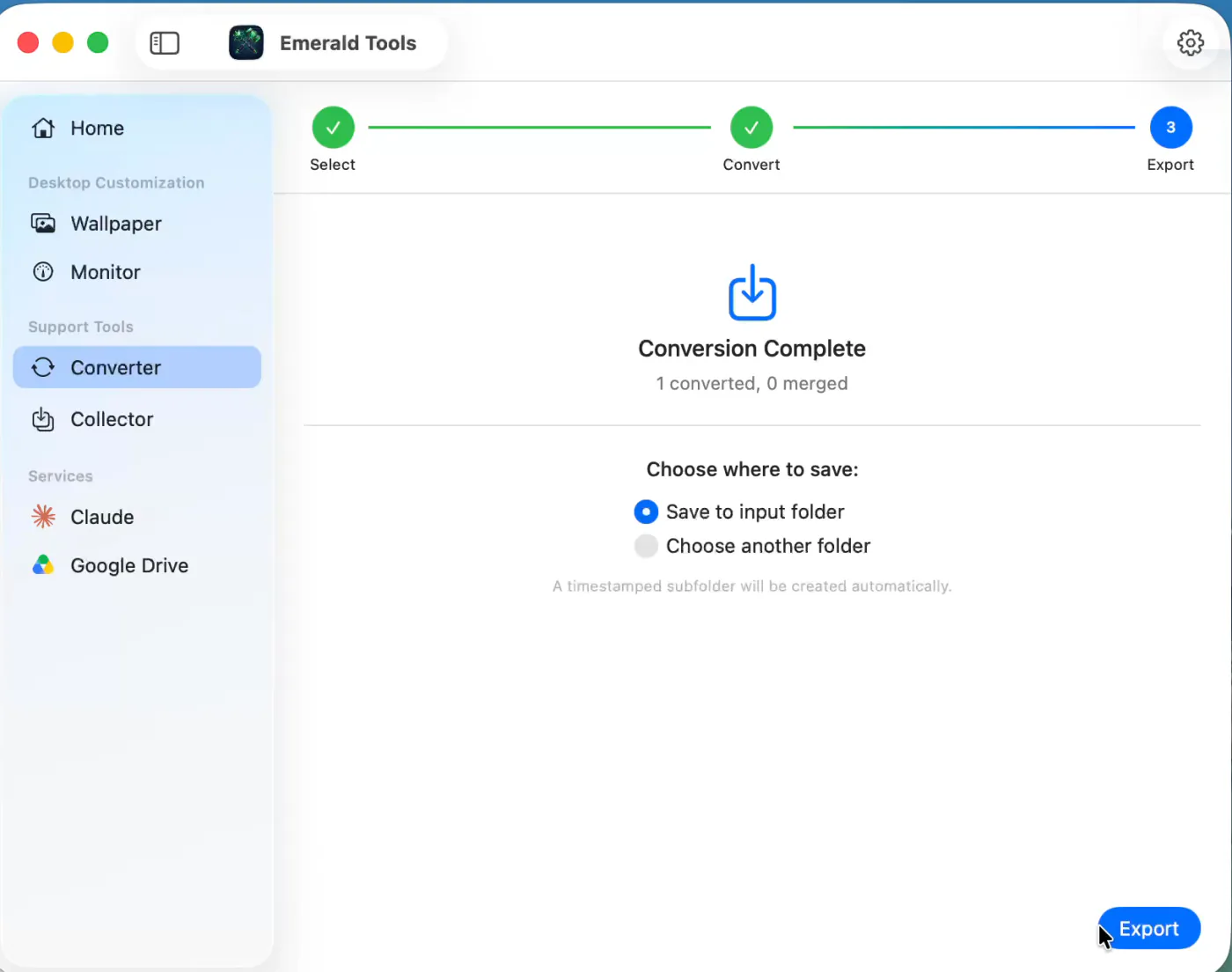
- 取得檔案最後一個畫面會確認寫出了多少個檔案,並提供在 Finder 中打開目標位置的選項。「重新開始」會清除一切並回到第一步,準備處理下一個檔案夾。這也是結果成為真內文件的時刻:在你按下「輸出」之前,它們只存在於 App 的工作區中,所以請在結束之前輸出。
為什麼 Mac 不能直接把它變成影片
WebP 是一種恰好能容納多影格的圖片格式。僅這一點就解釋了它所有彆扭的地方。macOS 中處理這種檔案的每個部分都把它當作圖片 — 因為它確實是圖片 — 而圖片會被轉換為其他圖片。要求輸出 JPEG 或 PNG,你就會得到 JPEG 或 PNG:一影格,動畫沒了。
系統中處理影片的那一半根本看不到它。影片播放器和編輯器根據它們能理解的封裝和編解碼格式列表工作,而 WebP 不在其中,所以沒有東西可以打開。這也是動畫 WebP 做背景圖片令人失望的原因:需要影片檔案的程式不能改為接收圖片檔案,而接受圖片的程式會像顯示任何圖片一樣顯示它,也就是靜止的。
所以轉換必須刻意進行,由某個東西從圖片這一側讀出影格,再寫入影片那一側。Emerald Tools 中的轉換器做的就是這件事 — 只不過是針對檔案夾而不是單個檔案,而且對來源檔案已經知道的任何資訊都不做猜測。
它如何處理每個檔案
每個動畫 WebP 都帶有自己的時間資訊:每一影格都聲明瞭應該顯示多長時間。轉換器讀取這些延遲,並按同樣的時間表排列影格,所以慢的動畫依然慢,快的依然快。只有在某一影格完全沒有聲明延遲時,它才會做出假設,此時假設為十分之一秒。
畫面以來源自身的尺寸寫出 — 不縮放,不裁切 — 只是奇數像素會減一,因為編碼器不能接受奇數尺寸。結果是 MP4 封裝的 HEVC 影片,沒有音軌。位元率根據素材計算而不是固定的:影格面積乘以平均影格速率,再乘以唯一的那個品質控制。
不是動畫的檔案並不屬於失敗的情況。從網站下載的檔案夾通常是混合的,其中的靜態 WebP 檔案只會在記錄中報告並被略過。如果最後發現檔案夾中根本沒有動畫,App 會直截了當地告訴你,而不會以一個需要你自己解讀的空結果結束。
這一切都不會改動你指定的檔案夾。MP4 在專屬的工作區中組裝,在最後一步,由你決定它們是放在原始檔案旁邊 — 放在一個標有日期和時間的新子檔案夾中,這樣不會覆蓋任何已有內容 — 還是放到完全不同的地方。
本屬一體的片段
從網頁上取得的動畫往往是被切成多段的同一個序列。轉換器會尋找這種情況:全部轉換完成後,它會把每個片段的最後一影格與其他每個片段的第一影格進行比較,當兩影格足夠接近、可以視為連續時,就把它們連線成一條鏈。一條鏈會被寫成一個檔案,以各個片段的名稱用加號連線命名。
有兩點可以防止它對你的檔案失控。當名稱是純數字時,一個片段只會與下一個數字比較,所以第一段和第十二段之間不可能發生意外匹配。而且各個片段永遠不會被刪除 — 合併後的檔案是新增的,而不是替換,所以不想要的合併只會讓你多出一個可以丟掉的檔案。
它有多願意連線是一項設定,而不是固定的規則。臨界值衡量的是兩影格之間允許有多大差異,可以收緊到只有幾乎相同的影格才符合條件,也可以放寬到差異相當大的影格也能符合。
影格插值,以及它何時值得付出代價
為網頁製作的動畫通常是每秒八影格或十影格,變成影片後看起來像是一系列跳躍而不是動作。影格插值會創造中間的影格:它估計畫面從一影格到下一影格是如何移動的,並構建中間階段,不斷二分每個間隔,直到結果接近每秒 32 影格。已經達到該影格速率的來源會被略過。
它預設關閉有兩個原因,App 在設定頁面上也說明瞭這兩點。第一是時間 — 估計要在每個間隔上執行好幾次,而且每個間隔都要處理,長動畫會明顯感受到。第二是估計出的動作終究是估計:當兩影格之間的動作很大,或者某樣東西在一影格中被遮擋、在下一影格中出現時,並不存在正確的中間畫面可以構建,構建出來的東西可能會模糊。
它提供的折中方案是限制值得嘗試的動作量。在合成任何東西之前,每個間隔都會先被測量,動作超過限制的間隔會保留原始的影格 — 寧可有片刻的不順暢,也不要片刻的模糊。這個限制以畫面短邊的比例表示,可以向任一方向調整,這實際上是在選擇你更願意看到這兩種瑕疵中的哪一種。線條乾淨、動作平穩的手繪動畫最能發揮這項技術的效果;快速的實拍影像則效果最差。
圖片收集器使用同樣的設定
Emerald Tools 在兩個地方轉換動畫 WebP。這裡介紹的轉換器是其中之一;另一個是 Safari 延伸功能和收集器,它會下載網頁上的圖片,並在輸入「照片」的途中把其中的動畫 WebP 轉換為 MP4。兩者使用同樣的轉換設定 — 品質、相似度臨界值、工作執行緒數、影格插值 — 都來自 App 設定中的同一個位置。
兩者對來源檔案的處理方式不同,這種差異是有意為之的。轉換器是你指向自己檔案夾的工具,所以它會讓那個檔案夾保持原樣。收集器處理的是它自己片刻之前下載到其專屬臨時位置的檔案,所以它會替換這些檔案。變更「轉換器」下的設定會同時改變兩者的行為;沒有需要保持一致的第二套數值。
規格和限制
- 輸入: 所選檔案夾中直接包含的、以 .webp 結尾的檔案。不掃描子檔案夾。檔案按名稱順序處理,數字按數值比較。
- 僅限動畫: 只有一影格的 WebP 會在記錄中記錄為靜態圖片並被略過。沒有 WebP 或沒有動畫 WebP 的檔案夾會以相應的訊息結束。
- 輸出: 每個來源一個 MP4,以來源命名。HEVC 影片,沒有音軌。
- 尺寸: 來源自身的像素尺寸,奇數時向下取整為偶數。不縮放,不裁切。
- 時間: WebP 中聲明的每影格延遲。沒有聲明延遲的影格顯示 0.1 秒。
- 位元率: 寬度 × 高度 × 平均影格速率 × 位元率倍數,位元率倍數範圍為 0.1 到 1.0,以 0.1 為單位,初始為 0.5。
- 原始檔案: 只讀。來源檔案夾中的任何內容都不會被修改、移動或刪除。
- 結果: 儲存在臨時工作區中直到輸出,然後寫入來源檔案夾內一個標有日期和時間的子檔案夾,或你選擇的檔案夾。
- 合併: 相鄰影格在「相似度臨界值」內匹配的片段,還會被寫成一個合併後的檔案,命名為 片段+片段.mp4。各個片段會保留。數字名稱只與下一個數字比較。臨界值範圍為 0.01 到 0.5,初始為 0.125。一次執行中至少需要兩個已轉換的片段才會發生合併。
- 影格插值: 預設關閉。透過二分間隔(最多三級)以約每秒 32 影格為目標;達到或超過目標的來源會被自動略過。
- 動作臨界值: 畫面短邊的 4% 到 30%,初始為 12%。動作超過此值的間隔會保留原始影格,而不進行插值。
- 工作執行緒: 預設為報告核心數的一半,可在一個到全部之間調整。「動態工作執行緒」預設關閉,從二十個檔案起約增加四分之一,從五十個檔案起增加一半,永遠不超過核心數的四分之三。
- 共享設定: 圖片收集器對其下載內容進行的自動轉換使用同樣的「品質」和「效能」數值。
- 權限: 除了存取你選擇的檔案夾之外不需要任何權限。不需要「照片」圖庫存取權限、螢幕錄製或輔助功能權限。
- 傳輸: 無。轉換由 macOS 附帶的框架在本機完成。
- 系統要求: macOS 14.0 (Sonoma) 或更高版本。
常見問題
它會轉換檔案夾中的哪些檔案?
你所選檔案夾中直接包含的、以 .webp 結尾的檔案,按名稱順序處理,數字按數值比較,因此 2 排在 10 之前。不會檢視子檔案夾,其他類型的檔案會被忽略。在 WebP 檔案中,只有動畫檔案才會產生 MP4:靜態 WebP 會在記錄中報告為靜態圖片並被略過。如果檔案夾中根本沒有 WebP,或者其中的 WebP 檔案都不是動畫,App 會明確告訴你,而不會以空結果結束。
具體會輸出什麼?
每個動畫來源一個 MP4,以來源命名 — cat.webp 會變成 cat.mp4。影片為 HEVC 編碼,沒有音軌,因為 WebP 本來就沒有聲音。畫面保持原始尺寸,像素數為奇數時向下取整為偶數,這是編碼器的要求而不是一種選擇。時間取自 WebP 本身:每一影格按檔案為它聲明的延遲顯示,沒有聲明延遲的影格顯示十分之一秒。
它會變更或刪除我的 WebP 檔案嗎?
不會。你交給它的檔案夾只會被讀取。MP4 在一個臨時工作區中產生,並一直留在那裡直到你輸出,這就是最後一步會詢問放在哪裡的原因。反過來說,在你按下「輸出」之前,它們並不是你能在磁碟上找到的檔案 — 如果你先結束了 App,工作區會在下次啟動時被清空。
「1 已轉換,0 已合併」是什麼意思?
「已轉換」是產生了 MP4 的動畫 WebP 檔案數。「已合併」是把看起來是同一動畫連續片段的影片合併後產生的新檔案數。如果每個檔案都是獨立的,執行結果會報告 0 已合併,對於一個裝有互不相關動畫的檔案夾來說,這是正常的結果。
為什麼我的兩個片段變成了一個檔案?
因為一個片段的最後一影格和下一個片段的第一影格足夠接近,看起來是連續的。轉換後,App 會把這些影格作為小縮略圖進行比較,把匹配的配對連線起來,然後把這條鏈寫成一個檔案,檔名由各個片段的名稱用加號連線而成 — 01+02.mp4。僅以數字命名的檔案只會與下一個數字連線,所以 01 可以與 02 合併,但永遠不會與 03 合併。各個片段都會保留,所以即使合併錯了,你開始時擁有的一切也都還在。
可以阻止它合併檔案嗎?
目前版本沒有關閉合併的開關,但有一個決定什麼算作匹配的臨界值:轉換器設定中的「相似度臨界值」,可在 0.01 到 0.5 之間調整,初始設為 0.125。調低它,只有幾乎相同的影格才會被連線;調高它,較寬松的匹配也會被接受。合併還需要同一次執行中至少有兩個已轉換的片段,所以一次只轉換一個檔案的檔案夾永遠不會產生合併。
「位元率倍數」會改變什麼?
目標位元率,App 根據畫面計算它:寬度乘以高度乘以平均影格速率,再乘以這個數字。它的範圍是 0.1 到 1.0,以 0.1 為單位,初始為 0.5。數值越高,檔案越大,保留的細節越多;數值越低,檔案越小。這是唯一的品質控制 — 沒有解析度或影格速率設定,因為兩者都取自來源。
「影格插值」是什麼?我應該打開它嗎?
它會在來源的影格之間合成新的影格,目標是每秒約 32 影格,讓以每秒八影格或十影格製作的動畫動得更流暢。它初始為關閉,App 本身也提醒,它會大幅增加轉換時間,最適合低影格速率的影片。已經達到或超過目標影格速率的來源會被自動略過。它是一種動作估計技術,而不是魔法:如果兩影格之間的動作很大,或者某樣東西在一影格中被遮擋、在下一影格中出現,合成出的影格可能會模糊。App 會先測量每個間隔中的動作,當動作超過「動作臨界值」時就不處理該間隔;該臨界值可設為畫面短邊的 4% 到 30%,初始為 12%。調高它,更快的動作也會被平滑,但有出現模糊的風險;調低它,被平滑的部分較少,但平滑過的部分更乾淨。
它一次轉換多少個檔案?可以變更嗎?
預設為 Mac 報告的核心數的一半,你可以在轉換器設定的「效能」中把它設為從一個到全部核心之間的任意值。重設箭頭會把它回復為建議值,超過該值時會出現警告,提示 CPU 和記憶體開銷可能過大 — 解碼 WebP 是工作中開銷較大的一半,而且它在 CPU 上執行。「動態工作執行緒」預設關閉,會在批次較大時自動增加數量:從二十個檔案起約增加四分之一,從五十個檔案起增加一半,但永遠不超過核心數的四分之三。
轉換器的設定在哪裡?
在 App 的設定視窗中 — 按一下儀表板右上角的齒輪即可打開 — 位於「轉換器」標籤頁下,分為「品質」和「效能」兩部分。在變更任何設定之前,有一點值得瞭解:圖片收集器對其下載內容進行的自動 WebP 轉換也使用同樣的數值。影格插值設定在它自己的說明中也寫明瞭這一點。Emerald Tools 中只有一套轉換設定,而不是兩套。
會上傳任何內容嗎?
不會。讀取 WebP 影格和寫出 MP4 都由 macOS 已經附帶的框架在你的 Mac 上完成,你選擇的檔案夾是 App 唯一獲准存取的磁碟部分,整個過程中不涉及任何帳號、我們的伺服器或分析。
可以把結果作為桌面背景圖片嗎?
這正是轉換器存在的原因之一。會動的背景圖片需要影片檔案,而動畫 WebP 不是 — 把它設為背景圖片,你得到的是一張靜態圖片,因為系統把它當作它本來的樣子,即圖片。轉換器寫出的 MP4 是影片檔案,所以可以播放。Emerald Tools 自己就能設定會動的背景圖片,這部分有一篇單獨的指南。
我必須坐著盯著它嗎?
不必。執行屬於 App 而不是視窗,所以你可以切換到儀表板中的其他頁面,或者完全關閉儀表板,回來時它還在你離開的地方 — 工作期間,邊欄會把「轉換器」標記為忙碌。完成後會有一條通知告訴你,並說明轉換和合併了多少個檔案。
執行 Emerald Tools 需要什麼?
一台執行 macOS 14.0 (Sonoma) 或更高版本的 Mac。別的都不需要:除了你選擇的檔案夾之外,轉換器不需要任何權限,也不需要建立帳號。Emerald Tools 是一款提供 14 天免費試用的訂閱制 App,App Store 頁面會顯示你所在地區的目前條款。
取得 macOS 版 Emerald Tools
轉換器是 Emerald Tools 的一部分,此外還有多顯示器動態背景圖片、系統監控小工具、上傳到 Google Drive 的螢幕截圖、claude.ai 使用量小工具、收集網頁圖片的 Safari 延伸功能,以及讓 AI 代理處理你的 Apple 提醒事項和郵件的本機 MCP 伺服器。它常駐選單列,不佔用 Dock。