Animiertes WebP zu MP4 am Mac, ordnerweise
Zuletzt aktualisiert: 2026-11-14
Ein animiertes WebP ist für macOS eine Bilddatei; Werkzeuge, die Bilder konvertieren, liefern daher ein einzelnes Standbild zurück, und Werkzeuge, die Videos abspielen, öffnen die Datei gar nicht. Emerald Tools ist eine Menüleisten-App für macOS 14.0 oder neuer, deren Converter einen ganzen Ordner mit animierten WebP-Dateien übernimmt und für jede eine MP4-Datei schreibt, mit dem Frame-Timing, das die Datei selbst angibt. Er läuft vollständig auf Ihrem Mac und rührt die Originale nie an: Die konvertierten Dateien werden beiseitegelegt, bis Sie sagen, wohin sie sollen.
Was macOS mit einem animierten WebP macht
- Es liest die Datei. Die WebP-Dekodierung gehört zur Bildverarbeitung des Systems, die Datei öffnet sich also, und Sie sehen das Bild.
- Was es Ihnen nicht gibt, ist ein Video. Eine Bildkonvertierung erzeugt ein Standbild – ein einziges der vielen Bilder der Animation –, denn dafür ist ein Bildkonverter da.
- Ein Videoplayer hat nichts zu öffnen, weil WebP kein Filmformat ist. Dasselbe gilt für alles andere, das eine Filmdatei erwartet, ein bewegtes Schreibtisch-Hintergrundbild eingeschlossen.
- Und es geht eine Datei nach der anderen. Ein Ordner mit hundert Dateien sind hundert Runden desselben Vorgangs.
Der Converter in Emerald Tools
- Nimmt einen Ordner statt einer Datei. Jedes animierte WebP direkt darin wird in einem Durchgang konvertiert, mehrere gleichzeitig.
- Schreibt eine MP4-Datei pro Quelle, in der Größe des Originals und mit den Verzögerungen pro Frame, die das WebP angibt, sodass das Ergebnis im vorgesehenen Tempo der Animation läuft.
- Lässt Ihre Dateien in Ruhe. Die Originale werden nur gelesen, und die Ergebnisse liegen in einem Arbeitsbereich, bis Sie wählen, wohin sie exportiert werden.
- Fügt Clips zusammen, die sich als aufeinanderfolgende Teile einer Animation erweisen, behält dabei die Teile und kann Zwischenbilder berechnen, wenn eine Quelle eine niedrige Bildrate hat.
So konvertieren Sie animierte WebP-Dateien auf dem Mac zu MP4
- Den Converter öffnenInstallieren Sie Emerald Tools aus dem Mac App Store. Die App lebt in der Menüleiste statt im Dock; klicken Sie also auf ihr Symbol und wählen Sie das Dashboard – ⌘D tut dasselbe – und wählen Sie „Converter“, der in der Seitenleiste unter „Support-Tools“ neben „Collector“ steht. Die Seite öffnet sich bei Schritt eins von drei: „Auswählen“, „Konvertieren“, „Exportieren“.
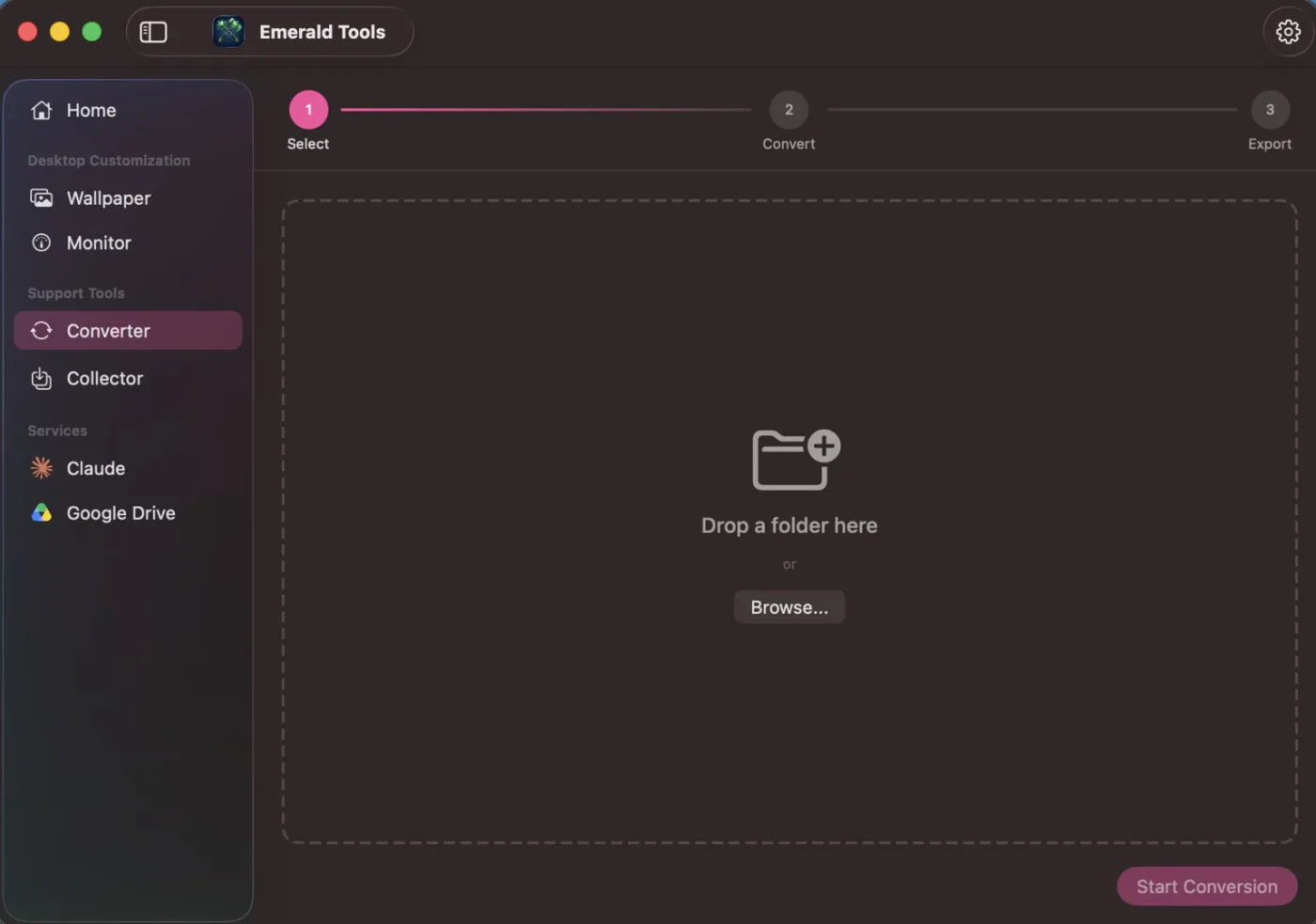
- Einen Ordner übergebenZiehen Sie einen Ordner auf den gestrichelten Bereich oder drücken Sie „Auswählen...“ und wählen Sie einen. Der Converter will einen Ordner und keine Datei: Er konvertiert die .webp-Dateien, die direkt in dem übergebenen Ordner liegen, und geht nicht in Unterordner hinein. Ist ein Ordner gewählt, werden sein Name und der vollständige Pfad angezeigt, mit einem Kreuz zum Zurücksetzen, und „Konvertierung starten“ wird verfügbar.
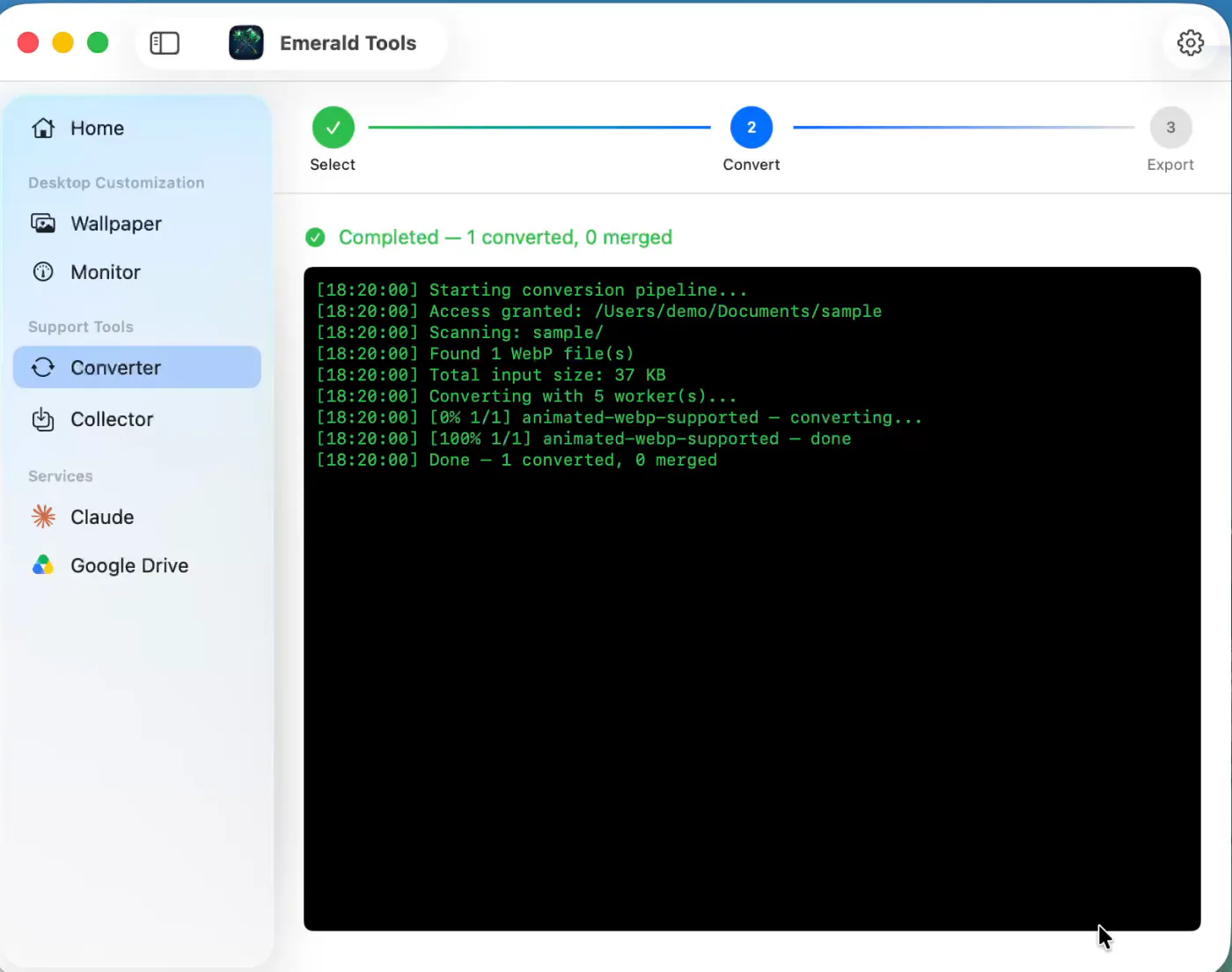
- Laufen lassenSchritt zwei zählt die gefundenen WebP-Dateien, meldet ihre Gesamtgröße und beginnt, mehrere gleichzeitig zu konvertieren – standardmäßig mit der Hälfte der Kerne Ihres Macs. Ein Protokoll füllt sich dabei: eine Zeile, wenn eine Datei beginnt, eine, wenn sie fertig ist, und ein Hinweis bei jeder Datei, die sich als Standbild statt als Animation herausstellt. Darüber stehen ein Fortschrittsbalken, ein laufender Zähler und eine ungefähre Restzeit, und „Abbrechen“ stoppt den Durchlauf und verwirft, was bis dahin entstanden ist.
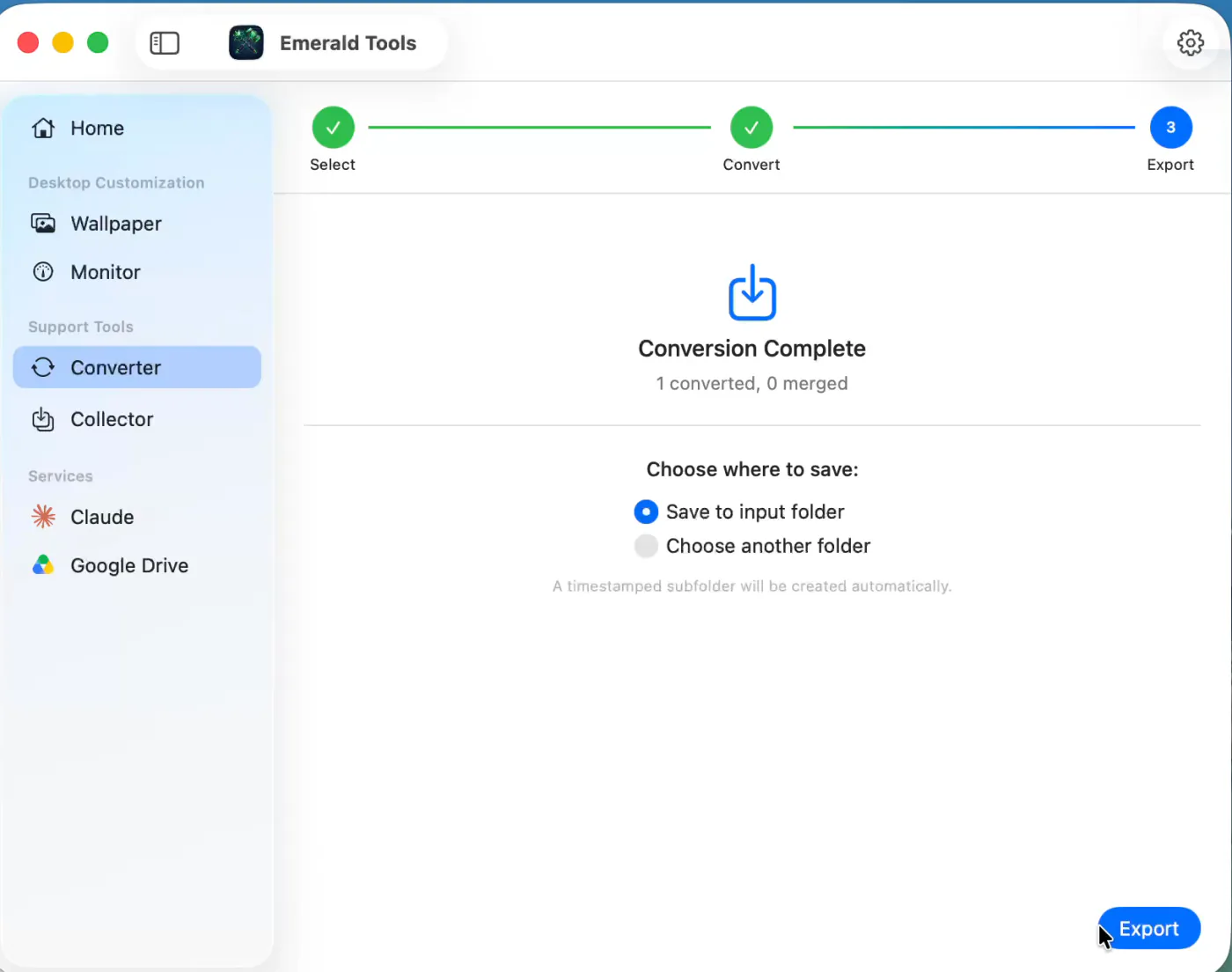
- Wählen, wohin die Ergebnisse sollenWenn alles fertig ist, geht die Seite zu Schritt drei, der meldet, wie viele Dateien konvertiert und wie viele zusammengefügt wurden. „Im Eingabeordner speichern“ legt sie neben die Originale in einen neuen Unterordner, der nach Datum und Uhrzeit benannt ist, damit nichts Vorhandenes versehentlich überschrieben wird; mit „Anderen Ordner auswählen“ zeigen Sie auf einen ganz anderen Ort. „Exportieren“ schreibt die Dateien.
- Die Dateien abholenDer letzte Bildschirm bestätigt, wie viele Dateien geschrieben wurden, und bietet an, das Ziel im Finder zu öffnen. „Neu beginnen“ setzt alles zurück und kehrt zum ersten Schritt zurück, bereit für einen weiteren Ordner. Erst an diesem Punkt werden die Ergebnisse zu echten Dateien: Bis Sie auf „Exportieren“ drücken, existieren sie nur im Arbeitsbereich der App, exportieren Sie also, bevor Sie die App beenden.
Warum ein Mac daraus nicht einfach ein Video macht
WebP ist ein Bildformat, das zufällig mehr als ein Bild enthalten kann. Diese eine Tatsache erklärt alles Umständliche daran. Jeder Teil von macOS, der mit der Datei umgeht, behandelt sie als Bild – weil sie eines ist –, und Bilder werden in andere Bilder konvertiert. Verlangen Sie ein JPEG oder PNG, bekommen Sie ein JPEG oder PNG: ein Bild, die Animation ist weg.
Die Videohälfte des Systems bekommt die Datei überhaupt nicht zu sehen. Filmplayer und Schnittprogramme arbeiten mit einer Liste von Container- und Codec-Formaten, die sie verstehen, und WebP steht nicht darauf, also gibt es nichts zu öffnen. Das ist auch der Grund, warum ein animiertes WebP ein enttäuschendes Hintergrundbild ist: Einem Programm, das eine Filmdatei will, kann man keine Bilddatei geben, und eines, das Bilder annimmt, zeigt sie wie jedes Bild, also still.
Die Konvertierung muss deshalb gezielt erfolgen, durch etwas, das die Bilder auf der Bildseite ausliest und auf der Videoseite hineinschreibt. Mehr ist der Converter in Emerald Tools nicht – nur dass er das für einen Ordner statt für eine Datei tut, und ohne etwas zu raten, was die Quelldatei bereits weiß.
Was er mit jeder Datei macht
Jedes animierte WebP trägt sein eigenes Timing: Jedes Frame gibt an, wie lange es gehalten werden soll. Der Converter liest diese Verzögerungen und legt die Bilder nach demselben Zeitplan an, eine langsame Animation bleibt also langsam und eine schnelle schnell. Nur wo ein Frame gar keine Verzögerung angibt, nimmt er etwas an, und dann eine Zehntelsekunde.
Das Bild wird in der eigenen Größe der Quelle geschrieben – ohne Skalieren, ohne Zuschneiden –, nur dass eine ungerade Pixelzahl um eins abgerundet wird, weil der Encoder keine ungeraden Abmessungen annimmt. Das Ergebnis ist HEVC-Video in einem MP4-Container ohne Tonspur. Die Bitrate wird aus dem Material berechnet statt fest vorgegeben: die Bildfläche multipliziert mit der durchschnittlichen Bildrate, multipliziert mit der einen Qualitätseinstellung, die es gibt.
Dateien, die keine Animationen sind, gelten nicht als Fehler. Ein von einer Website heruntergeladener Ordner ist meist eine Mischung, und die statischen WebP-Dateien darin werden einfach im Protokoll gemeldet und übergangen. Stellt sich heraus, dass im Ordner überhaupt nichts animiert war, sagt die App das klar, statt mit einem leeren Ergebnis zu enden, das Sie deuten müssten.
Nichts davon berührt den Ordner, auf den Sie gezeigt haben. Die MP4-Dateien entstehen in einem eigenen Arbeitsbereich, und im letzten Schritt entscheiden Sie, ob sie neben den Originalen landen – in einem neuen Unterordner mit Datum und Uhrzeit, damit nichts Vorhandenes überschrieben werden kann – oder an einem ganz anderen Ort.
Clips, die zusammengehören
Von einer Seite geholte Animationen sind oft eine Folge, die in Stücke geschnitten wurde. Der Converter sucht danach: Wenn alles konvertiert ist, vergleicht er das letzte Bild jedes Clips mit dem ersten Bild jedes anderen, und wo zwei Bilder sich so ähnlich sind, dass sie durchgehend wirken, verbindet er sie zu einer Kette. Eine Kette wird als eine Datei geschrieben, benannt nach ihren Teilen, verbunden durch ein Pluszeichen.
Zwei Dinge verhindern, dass das mit Ihren Dateien durchgeht. Bestehen die Namen nur aus Zahlen, wird ein Clip immer nur mit der nächsthöheren Zahl verglichen, eine zufällige Übereinstimmung zwischen dem ersten und dem zwölften Stück ist also ausgeschlossen. Und die Teile werden nie gelöscht – eine zusammengefügte Datei ist eine Ergänzung, kein Ersatz, eine ungewollte Verbindung kostet Sie also nichts außer einer Datei, die Sie wegwerfen können.
Wie bereitwillig er verbindet, ist eine Einstellung und keine feste Regel. Die Schwelle ist ein Maß dafür, wie verschieden zwei Bilder sein dürfen, und sie lässt sich verschärfen, bis nur nahezu identische Bilder in Frage kommen, oder lockern, bis auch recht verschiedene genügen.
Frame-Interpolation, und wann sie ihren Preis wert ist
Für das Web gedachte Animationen werden oft mit acht oder zehn Bildern pro Sekunde erstellt, was als Video wie eine Folge von Stufen wirkt statt wie Bewegung. Die Frame-Interpolation erfindet die Bilder dazwischen: Sie schätzt, wie sich das Bild von einem Frame zum nächsten bewegt hat, und baut die Zwischenstufen, indem sie jede Lücke halbiert, bis das Ergebnis bei etwa 32 Bildern pro Sekunde liegt. Eine Quelle, die diese Rate bereits hat, bleibt unberührt.
Sie ist aus zwei Gründen standardmäßig ausgeschaltet, und die App nennt beide auf der Einstellungsseite. Der erste ist die Zeit – die Schätzung läuft mehrmals pro Lücke, für jede Lücke, und bei einer langen Animation merkt man das. Der zweite ist, dass geschätzte Bewegung eben geschätzt ist: Wo die Bewegung zwischen zwei Bildern groß ist oder etwas in einem Bild verdeckt und im nächsten sichtbar wird, gibt es kein richtiges Zwischenbild, und was gebaut wird, kann verschmieren.
Der angebotene Kompromiss ist eine Grenze dafür, wie viel Bewegung einen Versuch wert ist. Jede Lücke wird gemessen, bevor etwas berechnet wird, und Lücken mit mehr Bewegung als die Grenze behalten ihre ursprünglichen Bilder – ein kurzes Ruckeln statt eines kurzen Verschmierens. Die Grenze wird als Anteil an der kürzeren Bildseite angegeben und lässt sich in beide Richtungen verschieben, was eigentlich die Wahl ist, welches der beiden Artefakte Sie lieber sehen. Saubere, gezeichnete Animation mit gleichmäßiger Bewegung ist, wo das Verfahren am besten aussieht; schnelle Realaufnahmen sind, wo es am schlechtesten aussieht.
Dieselben Einstellungen gelten für den Bildersammler
Emerald Tools konvertiert animiertes WebP an zwei Stellen. Der hier beschriebene Converter ist die eine; die andere ist die Safari-Erweiterung mit dem Collector, die die Bilder einer Webseite herunterlädt und jedes animierte WebP darunter auf dem Weg nach Fotos in MP4 umwandelt. Beide verwenden dieselben Konvertierungseinstellungen – Qualität, Ähnlichkeitsschwelle, Zahl der Worker, Frame-Interpolation – von derselben Stelle in den Einstellungen der App.
Die beiden unterscheiden sich darin, was sie mit der Quelldatei tun, und der Unterschied ist Absicht. Der Converter ist ein Werkzeug, das Sie auf Ihren eigenen Ordner richten, daher hinterlässt er diesen Ordner, wie er ihn vorgefunden hat. Der Collector arbeitet mit Dateien, die er einen Moment zuvor selbst in einen eigenen temporären Ort heruntergeladen hat, daher ersetzt er sie. Eine Änderung unter „Converter“ ändert das Verhalten beider; es gibt keinen zweiten Satz Werte, den man abgleichen müsste.
Spezifikationen und Grenzen
- Eingabe: Dateien mit der Endung .webp direkt im gewählten Ordner. Unterordner werden nicht durchsucht. Die Dateien werden in Namensreihenfolge verarbeitet, Zahlen werden als Zahlen verglichen.
- Nur animierte: Ein WebP mit nur einem Frame wird als Standbild protokolliert und übersprungen. Ein Ordner ohne WebP oder ohne animiertes WebP endet mit einer entsprechenden Meldung.
- Ausgabe: eine MP4-Datei pro Quelle, nach der Quelle benannt. HEVC-Video, keine Tonspur.
- Größe: die eigene Pixelgröße der Quelle, bei ungeraden Abmessungen auf gerade abgerundet. Kein Skalieren oder Zuschneiden.
- Timing: die im WebP angegebene Verzögerung pro Frame. Ein Frame ohne angegebene Verzögerung wird 0,1 Sekunden gehalten.
- Bitrate: Breite × Höhe × durchschnittliche Bildrate × Bitrate-Multiplikator, der von 0,1 bis 1,0 in Schritten von 0,1 reicht und bei 0,5 beginnt.
- Originale: nur gelesen. Nichts im Quellordner wird verändert, verschoben oder gelöscht.
- Ergebnisse: bis zum Export in einem temporären Arbeitsbereich gehalten, dann entweder in einen Unterordner mit Datum und Uhrzeit im Quellordner oder in einen von Ihnen gewählten Ordner geschrieben.
- Zusammenfügen: Clips, deren angrenzende Bilder innerhalb der Ähnlichkeitsschwelle übereinstimmen, werden zusätzlich als eine kombinierte Datei geschrieben, benannt Teil+Teil.mp4. Die Teile bleiben erhalten. Rein numerische Namen werden nur mit der nächsthöheren Zahl verglichen. Die Schwelle reicht von 0,01 bis 0,5 und beginnt bei 0,125. Für jede Verbindung sind mindestens zwei konvertierte Clips in einem Durchlauf nötig.
- Frame-Interpolation: standardmäßig ausgeschaltet. Zielt durch Halbieren der Lücken, bis zu drei Stufen, auf etwa 32 Bilder pro Sekunde; Quellen, die das Ziel erreichen oder überschreiten, werden automatisch übersprungen.
- Bewegungsschwelle: 4 bis 30 Prozent der kürzeren Bildseite, beginnend bei 12 Prozent. Lücken mit mehr Bewegung behalten ihre ursprünglichen Bilder, statt interpoliert zu werden.
- Worker: standardmäßig die Hälfte der gemeldeten Kerne, einstellbar von einem bis zu allen. „Dynamische Worker“, standardmäßig ausgeschaltet, erhöht die Zahl um etwa ein Viertel ab zwanzig Dateien und um die Hälfte ab fünfzig, nie über drei Viertel der Kerne hinaus.
- Gemeinsame Einstellungen: Dieselben Werte für Qualität und Leistung verwendet die automatische Konvertierung, die der Bildersammler an seinen Downloads vornimmt.
- Berechtigungen: keine außer dem Zugriff auf den gewählten Ordner. Kein Zugriff auf die Fotomediathek, keine Bildschirmaufnahme, keine Bedienungshilfen.
- Übertragung: keine. Die Konvertierung erfolgt lokal mit den Frameworks, die macOS mitbringt.
- Systemvoraussetzung: macOS 14.0 (Sonoma) oder neuer.
Häufige Fragen
Welche Dateien im Ordner werden konvertiert?
Die Dateien mit der Endung .webp, die direkt im gewählten Ordner liegen, in Namensreihenfolge, wobei Zahlen als Zahlen gelesen werden, sodass 2 vor 10 kommt. Unterordner werden nicht durchsucht, und Dateien anderer Art werden ignoriert. Unter den WebP-Dateien erzeugen nur die animierten eine MP4-Datei: Ein statisches WebP wird im Protokoll als Standbild gemeldet und übersprungen. Enthält der Ordner gar kein WebP oder nur WebP-Dateien, von denen keine animiert ist, sagt die App das, statt mit einem leeren Ergebnis zu enden.
Was genau kommt heraus?
Eine MP4-Datei pro animierter Quelle, nach ihr benannt – aus cat.webp wird cat.mp4. Das Video ist HEVC und hat keine Tonspur, weil ein WebP keinen Ton enthält. Das Bild behält die Größe des Originals, bei einer ungeraden Pixelzahl auf eine gerade abgerundet, was eine Anforderung des Encoders ist und keine Entscheidung. Das Timing stammt aus dem WebP selbst: Jedes Frame wird so lange gehalten, wie die Datei für es angibt, und ein Frame ohne Angabe wird eine Zehntelsekunde gehalten.
Verändert oder löscht der Converter meine WebP-Dateien?
Nein. Der übergebene Ordner wird immer nur gelesen. Die MP4-Dateien entstehen in einem temporären Arbeitsbereich und bleiben dort, bis Sie sie exportieren; deshalb fragt der letzte Schritt, wohin sie sollen. Die Kehrseite: Sie sind keine Dateien, die Sie auf der Festplatte finden, bevor Sie auf „Exportieren“ drücken – beenden Sie die App vorher, wird der Arbeitsbereich beim nächsten Start geleert.
Was bedeutet „1 konvertiert, 0 zusammengeführt“?
Konvertiert ist die Zahl der animierten WebP-Dateien, die eine MP4-Datei ergeben haben. Zusammengeführt ist die Zahl der neuen Dateien, die durch das Verbinden von Clips entstanden sind, die wie aufeinanderfolgende Teile derselben Animation aussahen. Ein Durchlauf, in dem jede Datei für sich steht, meldet null zusammengeführt; das ist das normale Ergebnis für einen Ordner mit voneinander unabhängigen Animationen.
Warum sind zwei meiner Clips zu einer Datei geworden?
Weil das letzte Bild des einen und das erste Bild des nächsten sich so ähnlich waren, dass sie durchgehend wirkten. Nach dem Konvertieren vergleicht die App diese Bilder als kleine Miniaturen, verbindet die passenden Paare und schreibt die Kette als eine Datei, deren Name aus den mit einem Pluszeichen verbundenen Teilen besteht – 01+02.mp4. Dateien, die nur aus Zahlen bestehen, werden immer nur mit der nächsthöheren Zahl verbunden, 01 kann sich also mit 02 verbinden, aber nie mit 03. Die Teile bleiben erhalten; war die Verbindung falsch, haben Sie also immer noch alles, womit Sie angefangen haben.
Kann ich das Zusammenfügen abschalten?
Die aktuelle Version hat keinen Schalter, der das Zusammenfügen ausschaltet, aber sie hat die Schwelle, die bestimmt, was als Übereinstimmung gilt: „Ähnlichkeitsschwelle“ in den Einstellungen des Converters, einstellbar von 0,01 bis 0,5 und ab Werk auf 0,125. Senken Sie sie, werden nur nahezu identische Bilder verbunden; erhöhen Sie sie, werden auch lockerere Übereinstimmungen akzeptiert. Das Zusammenfügen braucht außerdem mindestens zwei konvertierte Clips im selben Durchlauf; wenn Sie einen Ordner Datei für Datei konvertieren, entsteht also nie eine Verbindung.
Was ändert der Bitrate-Multiplikator?
Die Ziel-Bitrate, die die App aus dem Bild berechnet: Breite mal Höhe mal durchschnittliche Bildrate, multipliziert mit dieser Zahl. Er reicht von 0,1 bis 1,0 in Zehnteln und beginnt bei 0,5. Höher bedeutet eine größere Datei und mehr erhaltene Details; niedriger eine kleinere Datei. Er ist die einzige Qualitätseinstellung – es gibt keine Einstellung für Auflösung oder Bildrate, weil beide aus der Quelle übernommen werden.
Was ist Frame-Interpolation, und sollte ich sie einschalten?
Sie berechnet Bilder zwischen denen der Quelle, mit dem Ziel von etwa 32 Bildern pro Sekunde, sodass sich eine mit acht oder zehn Bildern pro Sekunde erstellte Animation flüssiger bewegt. Ab Werk ist sie ausgeschaltet, und die App warnt selbst, dass sie die Konvertierungszeit erheblich erhöht und am besten bei Videos mit niedriger Bildrate funktioniert. Quellen, die das Ziel bereits erreichen oder überschreiten, werden automatisch ausgelassen. Es ist ein Verfahren der Bewegungsschätzung, keine Zauberei: Wo die Bewegung zwischen zwei Bildern groß ist oder etwas in einem Bild verdeckt und im nächsten sichtbar ist, kann ein erfundenes Bild verschmieren. Die App misst daher zuerst die Bewegung in jeder Lücke und lässt die Lücke in Ruhe, wenn sie die „Bewegungsschwelle“ überschreitet, die Sie von 4 bis 30 Prozent der kürzeren Bildseite einstellen können und die bei 12 Prozent beginnt. Erhöhen Sie sie, wird schnellere Bewegung geglättet, mit dem Risiko dieses Verschmierens; senken Sie sie, wird weniger geglättet, aber das Geglättete ist sauberer.
Wie viele Dateien werden gleichzeitig konvertiert, und kann ich das ändern?
Standardmäßig die Hälfte der Kerne, die Ihr Mac meldet, und Sie können den Wert unter „Leistung“ in den Einstellungen des Converters von eins bis zu allen Kernen festlegen. Ein Pfeil zum Zurücksetzen stellt den empfohlenen Wert wieder her, und darüber erscheint eine Warnung, dass der Aufwand an CPU und Speicher zu hoch sein kann – das Dekodieren von WebP ist die teure Hälfte der Arbeit und läuft auf der CPU. „Dynamische Worker“, standardmäßig ausgeschaltet, erhöht die Zahl bei großen Stapeln von selbst: um etwa ein Viertel ab zwanzig Dateien, um die Hälfte ab fünfzig, nie über drei Viertel der Kerne hinaus.
Wo sind die Einstellungen des Converters?
Im Einstellungsfenster der App – das Zahnrad oben rechts im Dashboard öffnet es – im Tab „Converter“, aufgeteilt in „Qualität“ und „Leistung“. Eines sollten Sie wissen, bevor Sie etwas ändern: Dieselben Werte verwendet die automatische WebP-Konvertierung, die der Bildersammler an seinen Downloads vornimmt. Die Einstellung zur Frame-Interpolation sagt das in ihrer eigenen Beschreibung. Es gibt in Emerald Tools einen Satz Konvertierungseinstellungen, nicht zwei.
Wird irgendetwas hochgeladen?
Nein. Das Lesen der WebP-Frames und das Schreiben der MP4-Datei geschehen beide auf Ihrem Mac mit den Frameworks, die macOS bereits mitbringt, der gewählte Ordner ist der einzige Teil der Festplatte, auf den die App Zugriff erhält, und es sind weder ein Account noch ein Server von uns noch eine Analyse beteiligt.
Kann ich das Ergebnis als Schreibtisch-Hintergrundbild verwenden?
Das ist einer der Gründe, warum es den Converter gibt. Ein bewegtes Hintergrundbild braucht eine Filmdatei, und ein animiertes WebP ist keine – legen Sie es als Hintergrundbild fest, erhalten Sie ein Standbild, weil das System es als das Bild behandelt, das es ist. Die MP4-Datei, die der Converter schreibt, ist eine Filmdatei und wird daher abgespielt. Emerald Tools legt bewegte Hintergrundbilder selbst fest, und für diesen Teil gibt es einen eigenen Leitfaden.
Muss ich dabeibleiben und zusehen?
Nein. Der Durchlauf gehört zur App und nicht zum Fenster, Sie können also zu einer anderen Seite im Dashboard wechseln oder das Dashboard ganz schließen und später dort weitermachen, wo Sie aufgehört haben – die Seitenleiste markiert den Converter als beschäftigt, solange er arbeitet. Eine Mitteilung sagt Ihnen, wann er fertig ist und wie viele Dateien konvertiert und zusammengefügt wurden.
Was brauche ich, um Emerald Tools zu verwenden?
Einen Mac mit macOS 14.0 (Sonoma) oder neuer. Sonst nichts: Der Converter braucht keine Berechtigungen außer für den gewählten Ordner, und es muss kein Account angelegt werden. Emerald Tools ist eine Abo-App mit einer 14-tägigen kostenlosen Testphase, und die App Store-Seite zeigt die aktuellen Bedingungen für Ihre Region.
Emerald Tools für macOS laden
Der Converter ist ein Teil von Emerald Tools, neben Live-Hintergrundbildern für mehrere Bildschirme, Widgets für die Systemüberwachung, Bildschirmfotos mit Upload zu Google Drive, einem Widget für die claude.ai-Nutzung, einer Safari-Erweiterung, die die Bilder einer Webseite sammelt, und einem lokalen MCP-Server, über den KI-Agenten mit Ihren Apple-Erinnerungen und Ihren E-Mails arbeiten. Die App lebt in der Menüleiste und bleibt aus Ihrem Dock heraus.