WebP animé en MP4 sur Mac, par dossier
Dernière mise à jour: 2026-11-14
Pour macOS, un WebP animé est un fichier image : les outils qui convertissent les images ne rendent qu'une seule image fixe, et les outils qui lisent la vidéo refusent purement et simplement de l'ouvrir. Emerald Tools est une app de barre des menus pour macOS 14.0 ou version ultérieure dont le convertisseur prend un dossier entier de WebP animés et écrit un MP4 pour chacun, en respectant le minutage des images que le fichier déclare lui-même. Tout se passe sur votre Mac, et les originaux ne sont jamais touchés : les fichiers convertis sont mis de côté jusqu'à ce que vous indiquiez où ils doivent aller.
Ce que macOS fait d'un WebP animé
- Il le lit. Le décodage du WebP fait partie de la pile d'images du système lui-même : le fichier s'ouvre et vous voyez l'image.
- Ce qu'il ne vous donnera pas, c'est une vidéo. La conversion d'image produit une image fixe – une seule image parmi toutes celles que contient l'animation – parce que c'est à cela que sert un convertisseur d'images.
- Un lecteur vidéo n'a rien à ouvrir, car le WebP n'est pas un format de film. Il en va de même pour tout ce qui attend un fichier vidéo, fond d'écran animé compris.
- Et c'est un fichier à la fois. Un dossier de cent fichiers, c'est cent fois la même opération.
Le convertisseur d'Emerald Tools
- Prend un dossier plutôt qu'un fichier. Chaque WebP animé placé directement dedans est converti en une seule passe, plusieurs à la fois.
- Écrit un MP4 par source, à la taille de l'original et avec les délais par image que déclare le WebP, pour que le résultat tourne à la vitesse prévue par l'auteur de l'animation.
- Ne touche pas à vos fichiers. Les originaux sont seulement lus, et les résultats sont conservés dans une zone de travail jusqu'à ce que vous choisissiez où les exporter.
- Réunit les extraits qui s'avèrent être des morceaux consécutifs d'une même animation, en gardant les morceaux, et peut synthétiser des images intermédiaires quand une source a une faible fréquence d'images.
Comment convertir des fichiers WebP animés en MP4 sur un Mac
- Ouvrir le convertisseurInstallez Emerald Tools depuis le Mac App Store. L'app vit dans la barre des menus plutôt que dans le Dock : cliquez sur son icône et choisissez le tableau de bord – Commande-D fait la même chose – puis choisissez Converter, rangé sous Outils de support dans la barre latérale, à côté de Collector. La page s'ouvre sur la première de trois étapes : Sélectionner, Convertir, Exporter.
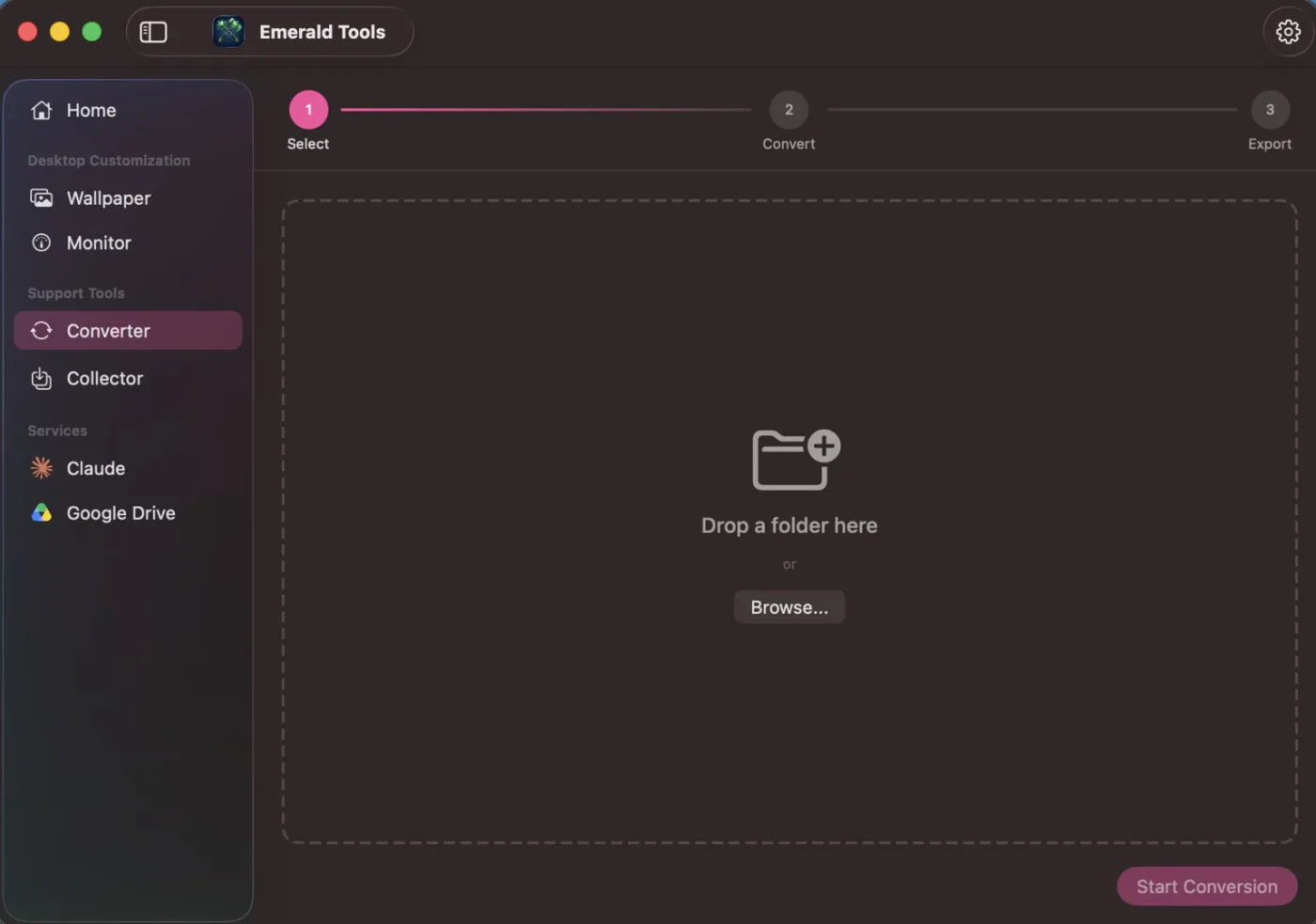
- Lui donner un dossierFaites glisser un dossier sur la zone en pointillés, ou appuyez sur Parcourir... et choisissez-en un. Il attend un dossier et non un fichier : ce qu'il convertit, ce sont les fichiers .webp placés directement dans le dossier que vous lui confiez, et il ne descend pas dans les sous-dossiers. Une fois le dossier choisi, son nom et son chemin complet s'affichent, avec une croix pour l'effacer, et Lancer la conversion devient disponible.
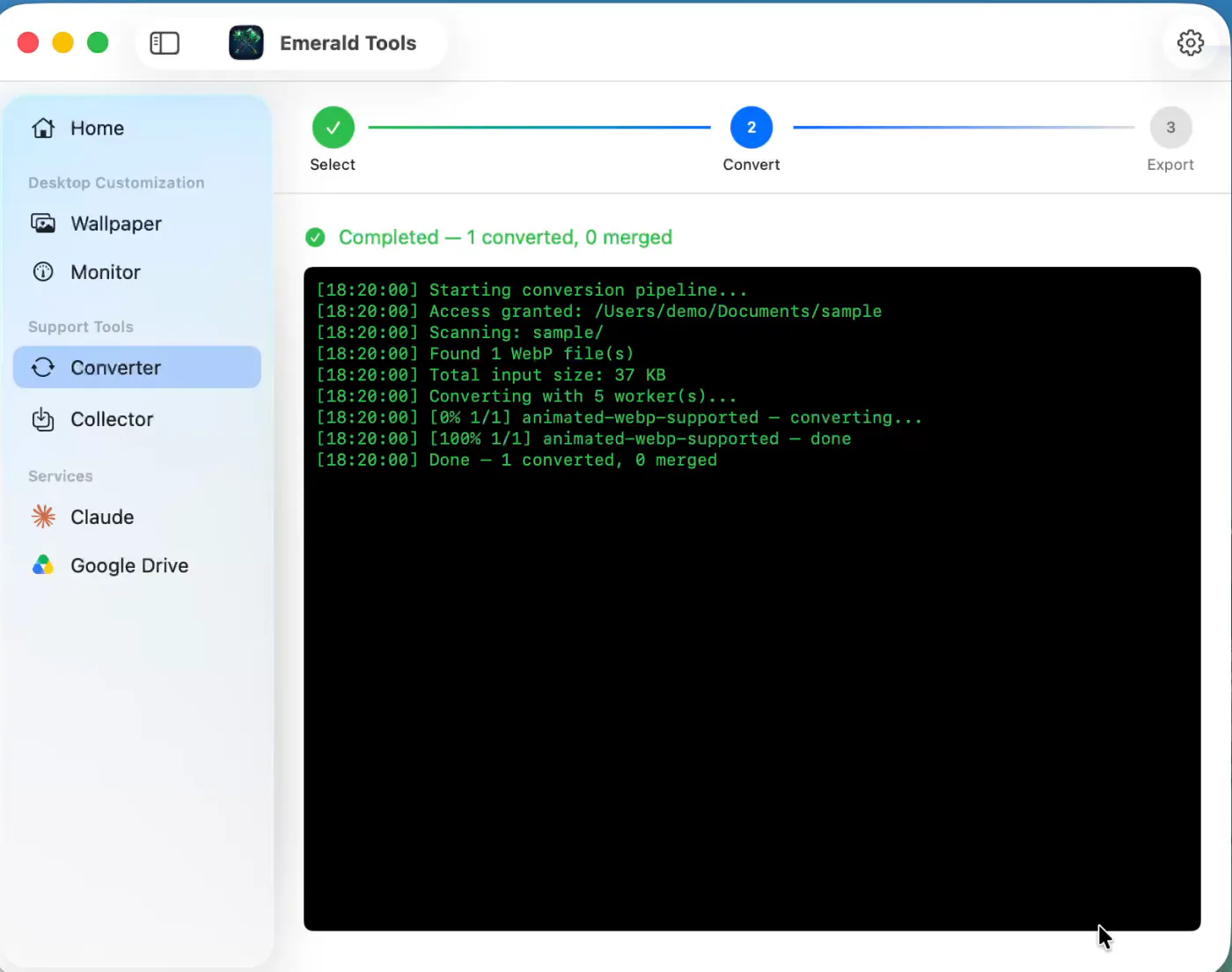
- Le laisser travaillerLa deuxième étape compte les fichiers WebP trouvés, indique leur taille totale et commence à convertir plusieurs fichiers à la fois – la moitié des cœurs de votre Mac par défaut. Un journal se remplit au fil de l'eau : une ligne quand chaque fichier commence, une quand il se termine, et une note pour tout fichier qui s'avère être une image fixe plutôt qu'une animation. Une barre de progression, un compteur et une estimation du temps restant se trouvent au-dessus, et Annuler arrête la passe et jette ce qu'elle avait produit.
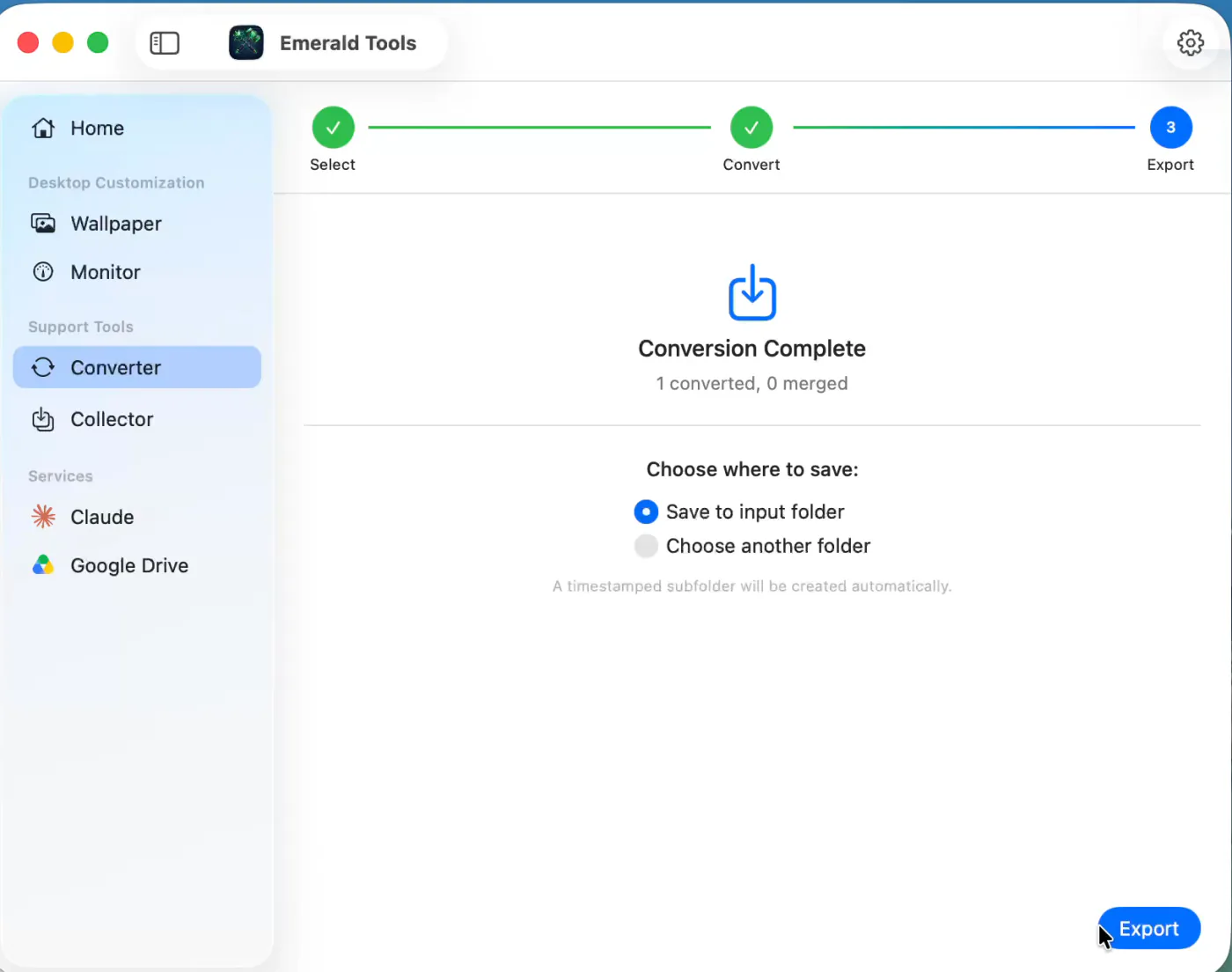
- Choisir où envoyer les résultatsUne fois le travail terminé, la page passe à la troisième étape, qui indique combien de fichiers ont été convertis et combien ont été réunis. Enregistrer dans le dossier source les place à côté des originaux, dans un nouveau sous-dossier nommé d'après la date et l'heure, pour que rien de ce qui s'y trouve déjà ne puisse être écrasé par accident ; Choisir un autre dossier vous permet de viser un tout autre endroit. Exporter écrit les fichiers.
- Récupérer les fichiersLe dernier écran confirme combien de fichiers ont été écrits et propose d'ouvrir la destination dans le Finder. Recommencer efface tout et revient à la première étape, prêt pour un autre dossier. C'est aussi à ce moment que les résultats deviennent de vrais fichiers : tant que vous n'avez pas appuyé sur Exporter, ils n'existent que dans la zone de travail de l'app, alors exportez avant de quitter.
Pourquoi un Mac ne le transforme pas simplement en vidéo
Le WebP est un format d’image qui se trouve pouvoir contenir plus d’une image. Ce seul fait explique tout ce qu’il a d’embarrassant. Chaque partie de macOS qui manipule le fichier le traite comme une image – parce que c’en est une – et les images se convertissent en d’autres images. Demandez un JPEG ou un PNG et vous obtenez un JPEG ou un PNG : une seule image, et l’animation a disparu.
La moitié vidéo du système ne le voit jamais. Les lecteurs et les éditeurs vidéo travaillent à partir d’une liste de formats de conteneur et de codecs qu’ils comprennent, et le WebP n’y figure pas : il n’y a donc rien à ouvrir. C’est aussi pourquoi un WebP animé fait un fond d’écran décevant : on ne peut pas donner un fichier image à un programme qui attend un fichier vidéo, et celui qui accepte les images l’affichera comme il affiche n’importe quelle image, c’est-à-dire immobile.
La conversion doit donc être faite délibérément, par quelque chose qui lit les images du côté image et les écrit du côté vidéo. Le convertisseur d’Emerald Tools n’est rien d’autre – mais il le fait pour un dossier plutôt que pour un fichier, et sans rien deviner de ce que le fichier source sait déjà.
Ce qu’il fait de chaque fichier
Chaque WebP animé porte son propre minutage : chaque image déclare combien de temps elle doit rester affichée. Le convertisseur lit ces délais et dispose les images selon le même calendrier, si bien qu’une animation lente reste lente et une animation rapide reste rapide. Ce n’est que lorsqu’une image ne déclare aucun délai qu’il suppose quelque chose, et il suppose alors un dixième de seconde.
L’image est écrite à la taille propre de la source – sans mise à l’échelle ni recadrage – sauf qu’un nombre impair de pixels est arrondi d’un pixel vers le bas, car l’encodeur n’accepte pas les dimensions impaires. Le résultat est une vidéo HEVC dans un conteneur MP4, sans piste audio. Le débit est calculé à partir du contenu plutôt que fixé : la surface de l’image multipliée par la fréquence d’images moyenne, multipliée par l’unique réglage de qualité.
Les fichiers qui ne sont pas des animations ne sont pas un cas d’échec. Un dossier téléchargé depuis un site web est généralement un mélange, et les WebP fixes qu’il contient sont simplement signalés dans le journal et ignorés. S’il s’avère qu’il n’y avait rien d’animé dans le dossier, l’app le dit clairement au lieu de s’arrêter sur un résultat vide que vous auriez à interpréter.
Rien de tout cela ne touche au dossier que vous avez désigné. Les MP4 sont assemblés dans une zone de travail qui leur est propre, et c’est à la dernière étape que vous décidez s’ils doivent atterrir à côté des originaux – dans un nouveau sous-dossier horodaté, pour que rien d’existant ne puisse être écrasé – ou ailleurs.
Les extraits qui vont ensemble
Les animations récupérées sur une page sont souvent une seule séquence découpée en morceaux. Le convertisseur cherche ce cas : une fois tout converti, il compare la dernière image de chaque extrait à la première image de tous les autres, et là où deux images sont assez proches pour être continues, il les relie en une chaîne. Une chaîne est écrite sous la forme d’un seul fichier nommé d’après ses morceaux, reliés par un signe plus.
Deux choses empêchent cette fonction de s’emballer avec vos fichiers. Quand les noms sont de simples nombres, un extrait n’est jamais comparé qu’au nombre suivant : une correspondance accidentelle entre le premier et le douzième morceau ne peut donc pas se produire. Et les morceaux ne sont jamais supprimés – un fichier réuni est un ajout, pas un remplacement, donc une réunion non souhaitée ne vous coûte qu’un fichier à jeter.
Sa propension à relier est un réglage, pas une règle fixe. Le seuil mesure à quel point deux images ont le droit d’être différentes, et il peut être resserré jusqu’à ce que seules des images presque identiques soient retenues, ou relâché jusqu’à accepter des images assez différentes.
L’interpolation d’images, et quand elle vaut son coût
Les animations destinées au web sont souvent créées à huit ou dix images par seconde, ce qui, une fois en vidéo, se lit comme une suite de saccades plutôt que comme un mouvement. L’interpolation d’images invente les images intermédiaires : elle estime comment l’image s’est déplacée d’une image à la suivante et construit les étapes intermédiaires, en coupant chaque intervalle en deux jusqu’à approcher 32 images par seconde. Une source qui atteint déjà cette fréquence est laissée telle quelle.
Elle est désactivée par défaut pour deux raisons, et l’app les indique toutes les deux sur la page des réglages. La première est le temps – l’estimation s’exécute plusieurs fois par intervalle, sur chaque intervalle, et une longue animation le ressent. La seconde est qu’un mouvement estimé reste une estimation : là où le mouvement entre deux images est important, ou là où quelque chose est caché dans une image et révélé dans la suivante, il n’existe pas d’image intermédiaire correcte à construire, et ce qui est construit peut baver.
Le compromis proposé est une limite à la quantité de mouvement qu’il vaut la peine de traiter. Chaque intervalle est mesuré avant toute synthèse, et les intervalles dont le mouvement dépasse la limite conservent leurs images d’origine – un instant de saccade plutôt qu’un instant de bavage. La limite s’exprime en proportion du petit côté de l’image et peut être déplacée dans un sens comme dans l’autre, ce qui revient en réalité à choisir lequel des deux défauts vous préférez voir. L’animation dessinée, propre et aux mouvements réguliers, est là où la technique est à son meilleur ; les prises de vues réelles rapides sont là où elle est à son pire.
Les mêmes réglages servent au collecteur d’images
Emerald Tools convertit les WebP animés à deux endroits. Le convertisseur décrit ici en est un ; l’autre est l’extension Safari et le collecteur, qui télécharge les images d’une page web et transforme en MP4 tout WebP animé qui s’y trouve, sur le chemin vers Photos. Les deux utilisent les mêmes réglages de conversion – qualité, seuil de similarité, nombre de workers, interpolation d’images – au même endroit des réglages de l’app.
Les deux diffèrent dans ce qu’ils font du fichier source, et cette différence est voulue. Le convertisseur est un outil que vous pointez vers votre propre dossier : il laisse donc ce dossier tel qu’il l’a trouvé. Le collecteur travaille sur des fichiers qu’il a lui-même téléchargés un instant plus tôt dans un emplacement temporaire qui lui est propre : il les remplace donc. Modifier un réglage sous Converter change le comportement des deux ; il n’y a pas de second jeu de valeurs à garder synchronisé.
Caractéristiques et limites
- Entrée : les fichiers se terminant par .webp placés directement dans le dossier choisi. Les sous-dossiers ne sont pas analysés. Les fichiers sont traités dans l’ordre des noms, les nombres étant comparés comme des nombres.
- Animés uniquement : un WebP d’une seule image est consigné comme image statique et ignoré. Un dossier sans WebP, ou sans WebP animé, se termine par un message qui le signale.
- Sortie : un MP4 par source, nommé d’après la source. Vidéo HEVC, sans piste audio.
- Taille : la taille en pixels de la source elle-même, arrondie à des dimensions paires quand elle est impaire. Ni mise à l’échelle ni recadrage.
- Minutage : le délai par image déclaré dans le WebP. Une image sans délai déclaré est affichée 0,1 seconde.
- Débit : largeur × hauteur × fréquence d’images moyenne × le Multiplicateur de débit, qui va de 0,1 à 1,0 par pas de 0,1 et commence à 0,5.
- Originaux : lecture seule. Rien dans le dossier source n’est modifié, déplacé ni supprimé.
- Résultats : conservés dans une zone de travail temporaire jusqu’à l’exportation, puis écrits soit dans un sous-dossier horodaté à l’intérieur du dossier source, soit dans un dossier de votre choix.
- Réunion : les extraits dont les images adjacentes correspondent dans la limite du Seuil de similarité sont aussi écrits sous la forme d’un fichier combiné, nommé morceau+morceau.mp4. Les morceaux sont conservés. Les noms numériques ne sont comparés qu’au nombre suivant. Le seuil va de 0,01 à 0,5 et commence à 0,125. Au moins deux extraits convertis dans une même passe sont nécessaires pour qu’une réunion ait lieu.
- Interpolation d’images : désactivée par défaut. Vise environ 32 images par seconde en coupant les intervalles en deux, jusqu’à trois niveaux ; les sources qui atteignent ou dépassent la cible sont ignorées automatiquement.
- Seuil de mouvement : de 4 à 30 pour cent du petit côté de l’image, 12 pour cent au départ. Les intervalles dont le mouvement dépasse cette valeur conservent leurs images d’origine au lieu d’être interpolés.
- Workers : la moitié des cœurs signalés par défaut, réglable de un à la totalité. Workers dynamiques, désactivé par défaut, augmente le nombre d’environ un quart à partir de vingt fichiers et de moitié à partir de cinquante, sans jamais dépasser les trois quarts des cœurs.
- Réglages partagés : les mêmes valeurs de Qualité et de Performance sont utilisées par la conversion automatique que le collecteur d’images effectue sur ce qu’il télécharge.
- Autorisations : aucune au-delà de l’accès au dossier que vous sélectionnez. Ni accès à la photothèque, ni enregistrement de l’écran, ni accessibilité.
- Transmission : aucune. La conversion est effectuée localement par les frameworks fournis avec macOS.
- Configuration requise : macOS 14.0 (Sonoma) ou version ultérieure.
Questions fréquentes
Quels fichiers du dossier sont convertis ?
Ceux qui se terminent par .webp et se trouvent directement dans le dossier choisi, dans l'ordre des noms, les nombres étant lus comme des nombres pour que 2 passe avant 10. Les sous-dossiers ne sont pas examinés, et les fichiers d'un autre type sont ignorés. Parmi les fichiers WebP, seuls ceux qui sont animés produisent un MP4 : un WebP fixe est signalé dans le journal comme image statique et ignoré. Si le dossier ne contient aucun WebP, ou ne contient que des WebP dont aucun n'est animé, l'app le dit au lieu de se terminer sur un résultat vide.
Qu'est-ce qui en sort, exactement ?
Un MP4 par source animée, nommé d'après elle : cat.webp devient cat.mp4. La vidéo est en HEVC et n'a pas de piste audio, car un WebP n'a aucun son à transporter. L'image garde la taille de l'original, arrondie au nombre pair de pixels inférieur quand elle est impaire, ce qui est une exigence de l'encodeur et non un choix. Le minutage vient du WebP lui-même : chaque image est affichée pendant le délai que le fichier déclare pour elle, et une image qui n'en déclare aucun est affichée un dixième de seconde.
Est-ce qu'il modifie ou supprime mes fichiers WebP ?
Non. Le dossier que vous lui confiez est uniquement lu. Les MP4 sont construits dans une zone de travail temporaire et y restent jusqu'à ce que vous les exportiez, c'est pourquoi la dernière étape demande où les placer. Le revers est qu'il ne s'agit pas de fichiers que vous pouvez trouver sur le disque tant que vous n'avez pas appuyé sur Exporter : si vous quittez l'app avant, la zone de travail est vidée au prochain démarrage.
Que signifie « 1 convertis, 0 fusionnés » ?
Convertis est le nombre de fichiers WebP animés qui ont produit un MP4. Fusionnés est le nombre de nouveaux fichiers créés en réunissant des extraits qui semblaient être des morceaux consécutifs de la même animation. Une passe où chaque fichier est indépendant indique zéro fusionné, ce qui est le résultat normal pour un dossier d'animations sans rapport entre elles.
Pourquoi deux de mes extraits sont-ils devenus un seul fichier ?
Parce que la dernière image de l'un et la première image du suivant étaient assez proches pour paraître continues. Après la conversion, l'app compare ces images sous forme de petites miniatures et relie les paires qui correspondent, puis écrit la chaîne sous la forme d'un seul fichier dont le nom est celui des morceaux reliés par un signe plus : 01+02.mp4. Les fichiers nommés uniquement par des nombres ne sont jamais reliés qu'au nombre suivant, si bien que 01 peut rejoindre 02 mais jamais 03. Les morceaux sont conservés : si la réunion était une erreur, vous avez toujours tout ce que vous aviez au départ.
Puis-je l'empêcher de réunir des fichiers ?
La version actuelle n'a pas d'interrupteur pour désactiver la réunion, mais elle a le seuil qui décide de ce qui compte comme une correspondance : Seuil de similarité dans les réglages du convertisseur, réglable de 0,01 à 0,5 et fixé à 0,125 par défaut. Baissez-le et seules des images presque identiques seront reliées ; augmentez-le et des correspondances plus lâches seront acceptées. La réunion exige aussi au moins deux extraits convertis dans la même passe : convertir un dossier fichier par fichier n'en produit donc jamais.
Que change le Multiplicateur de débit ?
Le débit cible, que l'app calcule à partir de l'image : la largeur multipliée par la hauteur et par la fréquence d'images moyenne, multipliée par ce nombre. Il va de 0,1 à 1,0 par pas d'un dixième et commence à 0,5. Plus haut, le fichier est plus gros et conserve plus de détails ; plus bas, le fichier est plus petit. C'est le seul réglage de qualité : il n'y a pas de réglage de résolution ni de fréquence d'images, car les deux sont tirées de la source.
Qu'est-ce que l'Interpolation d'images, et faut-il l'activer ?
Elle synthétise des images entre celles de la source, en visant environ 32 images par seconde, pour qu'une animation créée à huit ou dix images par seconde soit plus fluide. Elle est désactivée par défaut, et l'app elle-même prévient qu'elle allonge nettement la durée de conversion et qu'elle donne les meilleurs résultats sur les vidéos à faible fréquence d'images. Les sources qui atteignent ou dépassent déjà la cible sont laissées telles quelles automatiquement. C'est une technique d'estimation du mouvement, pas de la magie : là où le mouvement entre deux images est important, ou là où quelque chose est caché dans une image et visible dans la suivante, une image inventée peut baver. L'app mesure d'abord le mouvement dans chaque intervalle et laisse l'intervalle tel quel quand il dépasse le Seuil de mouvement, réglable de 4 à 30 pour cent du petit côté de l'image et fixé au départ à 12 pour cent. Augmentez-le et les mouvements plus rapides sont lissés au risque de ce bavage ; baissez-le et moins de choses sont lissées, mais ce qui l'est est plus propre.
Combien de fichiers convertit-il à la fois, et puis-je le changer ?
La moitié des cœurs que signale votre Mac, par défaut, et vous pouvez régler ce nombre entre un et la totalité sous Performance dans les réglages du convertisseur. Une flèche de réinitialisation le ramène à la valeur recommandée, et dépasser cette valeur affiche un avertissement indiquant que le coût en processeur et en mémoire peut être excessif : le décodage du WebP est la moitié coûteuse du travail et il s'exécute sur le processeur. Workers dynamiques, désactivé par défaut, augmente le nombre de lui-même pour les gros lots : environ un quart de plus à partir de vingt fichiers, moitié plus à partir de cinquante, sans jamais dépasser les trois quarts des cœurs.
Où se trouvent les réglages du convertisseur ?
Dans la fenêtre des réglages de l'app – la roue dentée en haut à droite du tableau de bord l'ouvre – sous l'onglet Converter, divisé en Qualité et Performance. Une chose à savoir avant de modifier quoi que ce soit : les mêmes valeurs sont utilisées par la conversion automatique de WebP que le collecteur d'images effectue sur ce qu'il télécharge. Le réglage de l'interpolation d'images le précise d'ailleurs dans sa propre description. Il existe un seul jeu de réglages de conversion dans Emerald Tools, pas deux.
Est-ce que quelque chose est envoyé en ligne ?
Non. La lecture des images WebP et l'écriture du MP4 se font toutes deux sur votre Mac, avec les frameworks que macOS fournit déjà ; le dossier que vous choisissez est la seule partie du disque à laquelle l'app a accès, et il n'y a ni compte, ni serveur à nous, ni outil d'analyse dans tout cela.
Puis-je utiliser le résultat comme fond d'écran du bureau ?
C'est l'une des raisons d'être du convertisseur. Un fond d'écran animé a besoin d'un fichier vidéo, et un WebP animé n'en est pas un : définissez-le comme fond d'écran et vous obtenez une image fixe, parce que le système le traite comme l'image qu'il est. Le MP4 qu'écrit le convertisseur est un fichier vidéo, donc il est lu. Emerald Tools gère lui-même les fonds d'écran animés, et un guide distinct est consacré à cette partie.
Dois-je rester devant pour le surveiller ?
Non. La passe appartient à l'app et non à la fenêtre : vous pouvez passer à une autre page du tableau de bord, ou fermer complètement le tableau de bord, et la retrouver là où vous l'aviez laissée – la barre latérale signale que le Converter est occupé pendant qu'il travaille. Une notification vous indique quand il a terminé et combien de fichiers ont été convertis et réunis.
De quoi ai-je besoin pour utiliser Emerald Tools ?
D'un Mac sous macOS 14.0 (Sonoma) ou version ultérieure. Rien d'autre : le convertisseur n'a besoin d'aucune autorisation au-delà du dossier que vous choisissez, et il n'y a aucun compte à créer. Emerald Tools est une app sur abonnement avec un essai gratuit de 14 jours, et la fiche de l'App Store indique les conditions en vigueur dans votre région.
Téléchargez Emerald Tools pour macOS
Le convertisseur n'est qu'une partie d'Emerald Tools, aux côtés des fonds d'écran animés multi-écrans, des widgets de surveillance du système, des captures d'écran envoyées sur Google Drive, d'un widget d'utilisation de claude.ai, d'une extension Safari qui collecte les images d'une page web et d'un serveur MCP local qui permet aux agents IA de travailler avec vos Rappels Apple et vos e-mails. Il vit dans la barre des menus et reste hors de votre Dock.