Captures Mac vers Google Drive avec lien
Dernière mise à jour: 2026-11-14
macOS enregistre une capture d'écran sous forme de fichier sur votre Mac et s'arrête là : la partager sous forme de lien suppose de l'envoyer vous-même quelque part, puis de régler l'accès à la main. Emerald Tools est une app de barre des menus pour macOS 14.0 ou version ultérieure qui envoie la capture directement dans un dossier de votre propre Google Drive, applique l'accès au lien que vous avez choisi à l'avance et laisse le lien de partage dans votre presse-papiers, pour que votre geste suivant soit de le coller.
Les captures d'écran dans macOS
- Capture l'écran entier, une zone sélectionnée ou une seule fenêtre, avec des raccourcis clavier intégrés.
- Enregistre le résultat sous forme de fichier – sur le bureau, sauf si vous changez cela – et affiche une miniature que vous pouvez annoter ou confier à la feuille de partage.
- N'a aucune destination qui envoie le fichier en ligne et vous rend un lien. Obtenir un lien suppose d'enregistrer le fichier, de le retrouver et de l'envoyer vous-même quelque part.
- Ne sait rien de Google Drive. Même avec un dossier Drive synchronisé sur votre Mac, le fichier ne devient un lien qu'une fois que vous ouvrez Drive et modifiez à la main l'accès au fichier.
Les captures d'écran dans Emerald Tools
- Envoie la capture dans un dossier de votre propre Google Drive, que l'app crée la première fois qu'elle en a besoin.
- Applique l'accès au lien que vous avez réglé une fois – consultation, commentaire, modification ou aucun partage – à chaque envoi qui suit.
- Copie le lien de partage dans le presse-papiers et le signale, par une notification et par une carte dans un coin de l'écran.
- Garde ses propres raccourcis pour l'écran entier, une zone et une fenêtre, distincts de ceux de macOS, pour que les deux jeux fonctionnent côte à côte.
Comment enregistrer une capture d'écran Mac sur Google Drive et copier le lien
- Diriger les captures d'écran vers Google DriveInstallez Emerald Tools depuis le Mac App Store, cliquez sur son icône dans la barre des menus, choisissez Réglages... et ouvrez l'onglet Capture d'écran. Sous Emplacement d'enregistrement des captures, réglez Destination par défaut sur Google Drive et laissez Après la capture sur Utiliser la destination par défaut, pour qu'une capture ne s'arrête jamais pour vous demander quoi que ce soit. Tant qu'aucun compte n'est connecté, la ligne en dessous indique que Google Drive n'est pas encore connecté et propose un bouton Connecter.
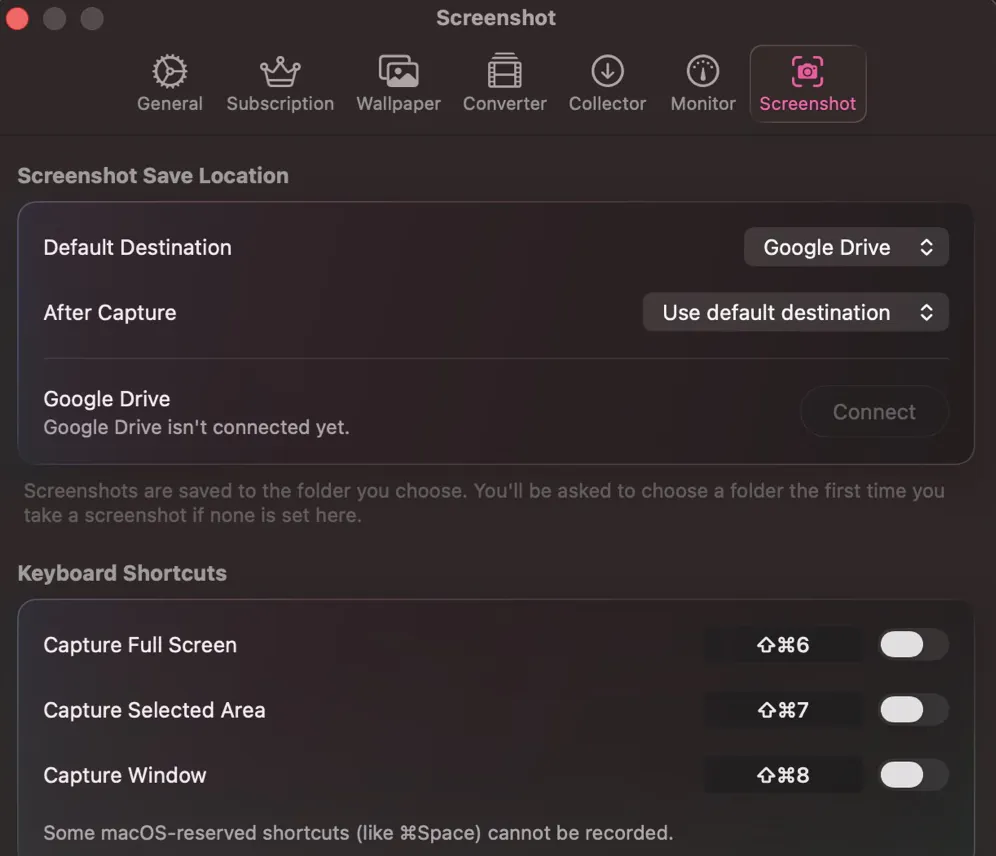
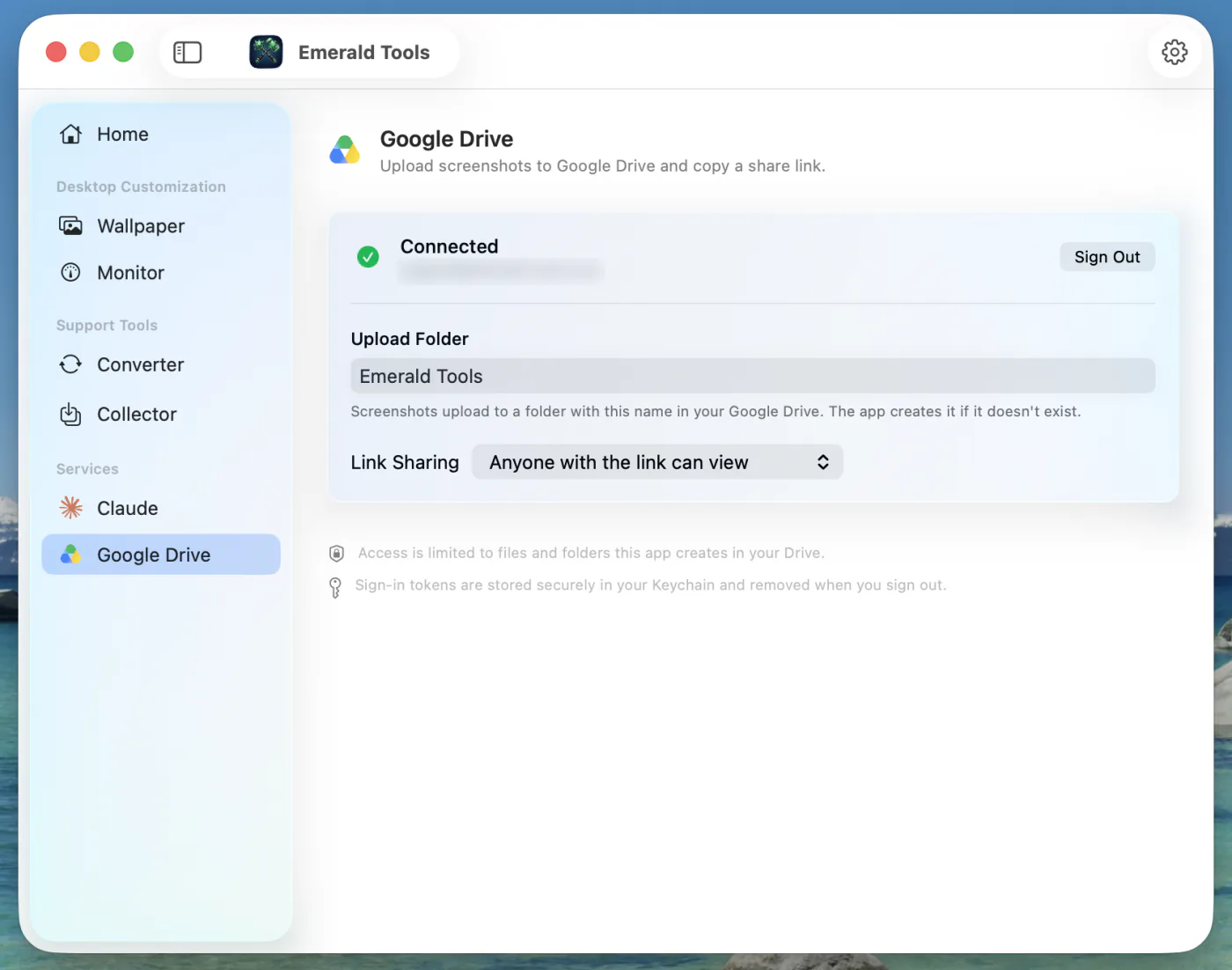
- Connecter votre compte GoogleCliquez sur Connecter. Le tableau de bord s'ouvre sur sa page Google Drive, où la connexion n'accorde qu'un seul scope et rien de plus : drive.file, qui limite l'app aux fichiers et dossiers qu'elle crée elle-même. Le reste de votre Drive lui reste invisible. Les jetons de connexion sont conservés dans votre trousseau macOS et supprimés quand vous choisissez Se déconnecter.
- Choisir le dossier d'envoi et qui peut ouvrir les liensDeux réglages apparaissent sur cette page une fois que vous êtes connecté. Dossier d'envoi est le nom du dossier Drive dans lequel vont les captures, et l'app crée un dossier de ce nom s'il n'existe pas déjà. Partage de lien se décide à l'avance plutôt qu'à chaque envoi, et propose quatre choix : Ne pas partager, Toute personne disposant du lien peut consulter, Toute personne disposant du lien peut commenter et Toute personne disposant du lien peut modifier.
- Activer un raccourci clavierDe retour dans Réglages > Capture d'écran, la section Raccourcis clavier contient un raccourci pour chacune des actions Capturer tout l'écran, Capturer la zone sélectionnée et Capturer une fenêtre, proposés en ⇧⌘6, ⇧⌘7 et ⇧⌘8. Chacun est désactivé tant que vous ne l'activez pas, et l'activer réserve cette combinaison dans tout le système tant qu'Emerald Tools est ouvert. Cliquez sur un raccourci pour enregistrer une autre combinaison ; si une autre app l'utilise déjà, Emerald Tools vous le signale au lieu de la prendre.
- Faire la capture d'écranAppuyez sur le raccourci, ou utilisez Capturer tout l'écran, Capturer une zone... ou Capturer une fenêtre... dans le popover de la barre des menus. L'écran entier capture l'écran sur lequel se trouve votre pointeur, la zone vous demande de tracer un rectangle, et la fenêtre vous laisse choisir parmi les fenêtres affichées. Échap annule chacun d'eux. Le pointeur n'apparaît jamais sur l'image, pas plus que les fenêtres de fond d'écran, de superposition et de widgets qu'Emerald Tools dessine lui-même.
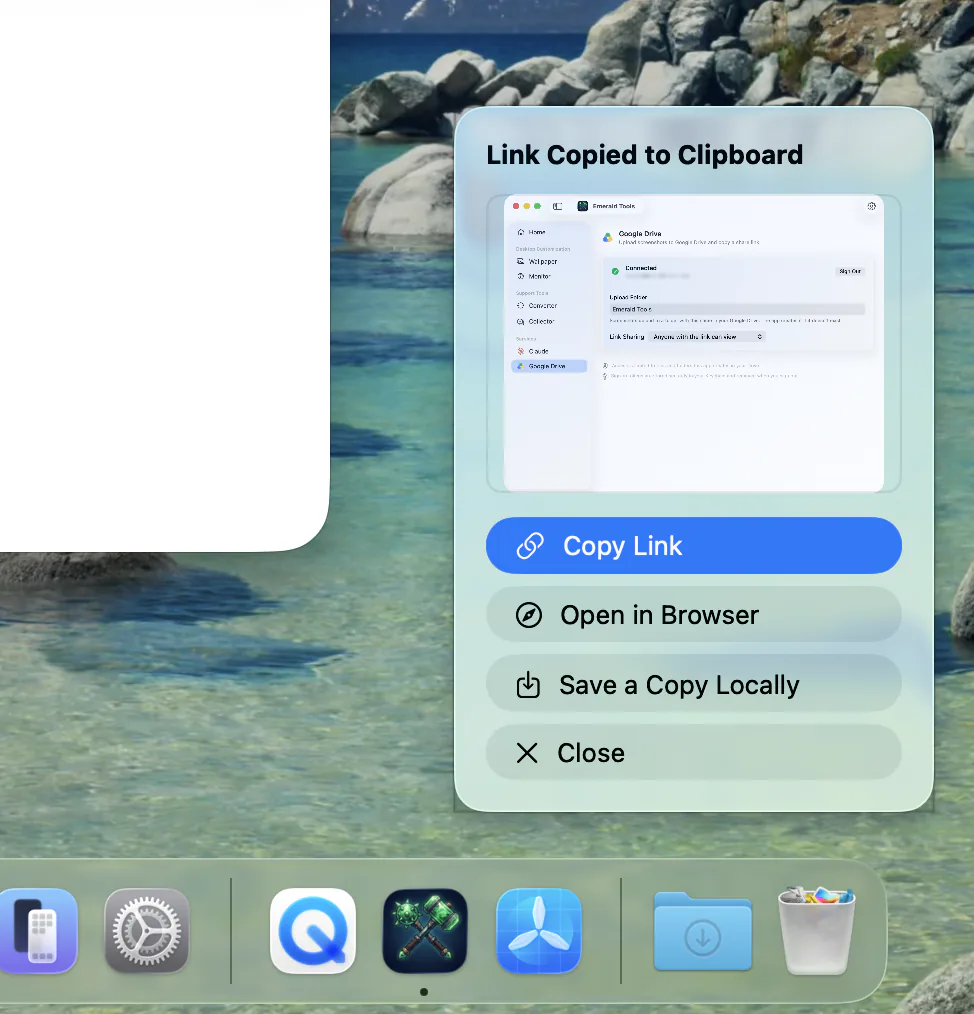
- Coller le lienLa capture est envoyée au format PNG, l'accès au lien que vous avez choisi lui est appliqué, et le lien de partage arrive dans votre presse-papiers : une notification et une carte dans le coin de l'écran signalent toutes deux que le lien a été copié. La carte propose aussi Copier le lien, Ouvrir dans le navigateur et Enregistrer une copie en local, et disparaît d'elle-même au bout de cinq secondes, sauf si vous gardez le pointeur dessus.
Pourquoi une capture d’écran n’est pas un lien
Les outils de capture d’écran de macOS sont bons pour la capture et indifférents à ce qui se passe ensuite. Vous appuyez sur un raccourci, vous obtenez un fichier, et le fichier reste dans un dossier. C’est la bonne conception pour une capture que vous allez coller dans un document, et la mauvaise pour le cas bien plus courant : quelqu’un attend à l’autre bout d’une fenêtre de discussion, et ce dont il a besoin, c’est d’une URL.
Combler cet écart à la main demande une demi-douzaine d’étapes à chaque fois – enregistrer la capture, la retrouver dans le Finder, ouvrir Drive dans un navigateur, envoyer, attendre, faire passer l’accès au fichier de restreint à toute personne disposant du lien, copier le lien. Aucune n’est difficile. Le problème est qu’elles se dressent toutes entre le moment où vous remarquez quelque chose à l’écran et celui où vous en parlez à quelqu’un, et qu’elles se répètent à l’identique à chaque fois.
Emerald Tools déplace cette séquence au moment de la configuration. La destination, le dossier et le niveau d’accès sont décidés une fois, à deux endroits où vous n’avez jamais à revenir, et chaque capture se termine ensuite avec un lien déjà dans le presse-papiers.
Ce que l’app peut voir, et ne peut pas voir, dans votre Drive
Emerald Tools demande à Google un seul scope : drive.file. C’est le scope le plus étroit de Drive, et il signifie que l’app ne peut toucher qu’aux fichiers et dossiers qu’elle a elle-même créés. Vos documents existants, vos autres dossiers et les drives partagés dont vous faites partie ne lui sont pas seulement interdits – ils lui sont invisibles, car l’API ne les renvoie pas.
Deux conséquences en découlent, et toutes deux méritent d’être connues avant de commencer.
- Le dossier d’envoi est celui de l’app. Quand elle cherche un dossier par son nom, elle ne peut trouver que celui qu’elle a créé auparavant. Renommez ce dossier dans Drive, ou mettez-le à la corbeille, et l’envoi suivant crée sans bruit un nouveau dossier sous le nom actuel au lieu d’échouer.
- Rien ne passe par un serveur à nous. Aucun serveur exploité par le développeur n’intervient dans cette fonction ; le fichier va de votre Mac à Google, et le lien revient par le même chemin. Les jetons OAuth qui l’autorisent sont stockés dans votre trousseau macOS, et Se déconnecter les supprime. Vous pouvez aussi révoquer à tout moment l’accès de l’app depuis la page des autorisations de votre compte Google, indépendamment de l’app.
Les captures envoyées se trouvent dans votre propre Drive, sur votre propre compte, et restent sous votre contrôle une fois que l’app en a fini avec elles – y compris leur partage, que vous pouvez modifier ou retirer dans Drive lui-même.
Réglez une fois, puis oubliez : ce que décide chaque réglage
Quatre réglages déterminent chaque capture qui suit. Ils se trouvent dans deux fenêtres, ce qui vaut la peine d’être précisé car la répartition n’est pas évidente : où va une capture se règle dans Réglages, et ce qui se passe dans Drive se règle dans le tableau de bord.
| Réglage | Où | Ce qu’il décide |
|---|---|---|
| Destination par défaut | Réglages > Capture d’écran | Si une capture va dans votre dossier local ou sur Google Drive |
| Après la capture | Réglages > Capture d’écran | Si la capture va directement à cette destination, ou demande à chaque fois |
| Dossier d’envoi | Tableau de bord > Google Drive | Le nom du dossier Drive dans lequel vont les envois |
| Partage de lien | Tableau de bord > Google Drive | Qui peut ouvrir le lien : personne, lecteurs, commentateurs ou éditeurs |
Le partage de lien est une décision permanente, pas une question. Aucune boîte de dialogue ne vous demande après une capture avec qui la partager – le rôle que vous avez choisi est appliqué à chaque envoi, et c’est ce qui permet à l’ensemble de se terminer en une seule frappe. Si certaines captures demandent un traitement différent, la façon honnête de procéder est de modifier le réglage pour ce lot, ou de les partager vous-même depuis Drive.
Après la capture est la porte de sortie. Réglez-le sur Demander à chaque fois et chaque capture s’arrête sur une carte qui propose le dossier local ou Google Drive : un Mac qui enregistre surtout en local peut ainsi envoyer de temps en temps une capture sous forme de lien sans changer la valeur par défaut.
Quand les choses ne se passent pas comme prévu
Les cas d’échec sont la partie d’un outil de capture d’écran que l’on rencontre au pire moment possible : ils méritent donc d’être décrits clairement.
- L’autorisation Enregistrement d’écran manque. Rien ne peut être capturé sans elle. macOS la demande la première fois ; si elle a été refusée une fois, macOS ne la redemandera pas : Emerald Tools affiche donc sa propre alerte avec un bouton qui ouvre la bonne sous-fenêtre des Réglages Système. Accordez-la à cet endroit et redémarrez l’app.
- Google Drive n’est pas connecté mais c’est la destination par défaut. Au lieu de capturer vers nulle part, l’app le signale avant la capture et propose d’ouvrir les réglages de Google Drive.
- L’envoi échoue. La capture est gardée en mémoire, pas jetée. La carte d’échec propose Réessayer, ainsi qu’Enregistrer une copie en local pour que la capture survive sous forme de fichier même si Drive est indisponible.
- L’envoi réussit mais le partage échoue. C’est le cas à connaître, car il ressemble à un succès : le fichier est dans Drive et le lien dans votre presse-papiers, mais le lien ne s’ouvre que pour vous. Emerald Tools le dit explicitement au lieu de vous laisser coller un lien qui échouera chez le destinataire. Les règles Drive d’une organisation qui interdisent le partage à toute personne disposant du lien en sont la cause habituelle.
- Un raccourci ne fait rien. Les raccourcis sont désactivés tant qu’ils n’ont pas été activés, et un raccourci qu’une autre app utilise déjà est refusé au moment de l’enregistrer, avec un message qui le signale. Ces deux états sont visibles dans Réglages > Capture d’écran > Raccourcis clavier.
Caractéristiques et limites
- Modes de capture : écran entier, zone sélectionnée, fenêtre unique.
- L’écran entier capture l’écran sur lequel se trouve le pointeur, à la résolution propre de cet écran.
- La capture de fenêtre propose les fenêtres d’application ordinaires affichées à l’écran ; le bureau, le Dock et les éléments de la barre des menus ne sont pas sélectionnables.
- Exclus de toutes les captures : le pointeur, ainsi que les fenêtres de fond d’écran, de superposition et de widgets qu’Emerald Tools dessine lui-même – une capture de votre bureau ne photographie donc pas les couches propres à l’app.
- Format de fichier : PNG, en local comme sur Drive.
- Nom de fichier :
Emerald Tools Screenshot, suivi de la date et de l’heure – par exempleEmerald Tools Screenshot 2026-08-23 at 15.30.12.png. - Raccourcis par défaut : ⇧⌘6 écran entier, ⇧⌘7 zone sélectionnée, ⇧⌘8 fenêtre. Les trois sont désactivés tant que vous ne les activez pas, et chacun peut être réenregistré.
- Accès au lien : ne pas partager, consulter, commenter ou modifier – choisi à l’avance, appliqué à chaque envoi.
- Liens à expiration : non disponibles, une limitation de Google Drive.
- Scope OAuth :
drive.fileuniquement. - Stockage des jetons : trousseau macOS, supprimés à la déconnexion.
- Carte après capture : apparaît dans le coin de l’écran sur lequel se trouve le pointeur et disparaît au bout de cinq secondes ; la survoler arrête le compte à rebours.
- Autorisations utilisées : Enregistrement d’écran pour la capture, Notifications pour les messages d’enregistrement et de lien copié.
- Configuration requise : macOS 14.0 (Sonoma) ou version ultérieure.
La capture est confirmée avant la fin de l’envoi. Un envoi vers Drive prend quelques secondes, assez longtemps pour se demander si le raccourci a seulement fonctionné. Emerald Tools joue le même son d’obturateur que macOS et affiche aussitôt la capture sur une carte signalée comme en cours d’envoi : l’attente se fait avec la capture sous les yeux plutôt qu’en silence.
Questions fréquentes
macOS peut-il envoyer seul une capture d'écran en ligne et me donner un lien ?
Non. Les outils de capture d'écran intégrés à macOS écrivent un fichier à un emplacement de votre Mac et s'arrêtent là, et aucune des destinations qu'ils proposent ne renvoie d'URL partageable. Pour transformer une capture d'écran en lien, vous l'envoyez vous-même vers un service et y réglez l'accès au fichier – c'est la partie qu'Emerald Tools fait pour vous.
Où arrivent les captures d'écran dans mon Google Drive ?
Dans un dossier nommé selon le réglage Dossier d'envoi, que l'app cherche et crée s'il manque. Comme l'app dispose du scope drive.file, elle ne peut trouver que le dossier qu'elle a elle-même créé : renommer ou déplacer ce dossier dans Drive fait simplement créer un nouveau dossier sous le nom actuel lors de l'envoi suivant. Laissez le nom vide et les envois vont à la racine de Mon Drive.
Qui peut ouvrir le lien d'une capture d'écran envoyée ?
Les personnes que vous avez choisies à l'avance, dans le réglage Partage de lien. Toute personne disposant du lien peut consulter est la valeur par défaut, et les autres choix sont commenter, modifier et ne pas partager du tout – auquel cas le fichier est envoyé et reste privé à votre compte. Le réglage s'applique à chaque envoi ; il n'y a pas de question posée à chaque capture.
Peut-on donner une date d'expiration à un lien partagé ?
Non – Google Drive ne propose pas de liens à expiration pour ce type de fichier, donc Emerald Tools non plus. L'accès prend fin quand vous modifiez ou supprimez le partage du fichier dans Google Drive, ou quand vous supprimez le fichier, deux opérations que vous faites dans Drive lui-même puisque les captures se trouvent sur votre propre compte.
Que se passe-t-il si l'autorisation de partage ne peut pas être accordée ?
L'envoi réussit quand même et le lien est quand même copié. Quand la règle Drive de votre organisation interdit le partage à toute personne disposant du lien, par exemple, Emerald Tools signale que le partage n'a pas pu être activé et que le lien ne s'ouvre pour l'instant qu'avec votre propre compte, au lieu de faire comme si le lien était partageable.
Puis-je continuer à enregistrer dans un dossier local et n'utiliser Drive que de temps en temps ?
Oui. Réglez Après la capture sur Demander à chaque fois, et chaque capture affiche une carte qui vous demande s'il faut l'enregistrer dans votre dossier local ou sur Google Drive. Laissé sur Utiliser la destination par défaut, il ne demande jamais, et c'est le réglage Destination par défaut qui décide.
Que peut voir Emerald Tools dans mon Google Drive ?
Uniquement ce qu'il y dépose. Le seul scope OAuth qu'il demande est drive.file, qui donne accès aux fichiers et dossiers que l'app a elle-même créés – les fichiers, dossiers et drives partagés existants lui sont invisibles. Rien n'est envoyé au développeur, qui n'exploite aucun serveur ; l'envoi va de votre Mac à votre propre Drive.
Que se passe-t-il quand un envoi échoue ?
La capture est conservée plutôt que jetée. La carte qui signale l'échec propose Réessayer, ainsi qu'Enregistrer une copie en local pour que la capture survive sous forme de fichier, et quand la cause est que Google Drive n'est pas connecté, elle propose d'ouvrir les réglages de Google Drive au lieu de réessayer et de retomber sur la même erreur.
Les raccourcis entrent-ils en conflit avec les raccourcis de capture d'écran de macOS ?
Pas par défaut : Emerald Tools propose ⇧⌘6, ⇧⌘7 et ⇧⌘8, tandis que les raccourcis de macOS sont ⇧⌘3, ⇧⌘4 et ⇧⌘5 : les deux jeux peuvent donc être activés en même temps. Si vous enregistrez une combinaison qu'une autre app utilise déjà, Emerald Tools indique que le raccourci est déjà utilisé et n'y touche pas. Quelques combinaisons réservées par macOS, comme ⌘Espace, ne peuvent pas être enregistrées du tout.
De quoi ai-je besoin pour utiliser Emerald Tools ?
D'un Mac sous macOS 14.0 (Sonoma) ou version ultérieure, et de l'autorisation Enregistrement d'écran, que macOS demande la première fois que vous capturez quoi que ce soit. Un compte Google n'est nécessaire que pour la destination Drive – la destination dossier local fonctionne sans. Emerald Tools est une app sur abonnement avec un essai gratuit de 14 jours, et la fiche de l'App Store indique les conditions en vigueur dans votre région.
Téléchargez Emerald Tools pour macOS
Les captures d'écran avec partage sur Google Drive sont l'un des outils d'Emerald Tools, aux côtés des fonds d'écran animés multi-écrans, des widgets de surveillance du système, d'un collecteur de médias web, d'un convertisseur WebP vers MP4 et d'un serveur MCP local qui permet aux agents IA de travailler avec vos Rappels Apple et vos e-mails. Il vit dans la barre des menus et reste hors de votre Dock.