Anleitungen zu Emerald Tools
Emerald Tools ist eine Menüleisten-App für macOS 14.0 (Sonoma) oder neuer, und jedes Werkzeug in diesen Anleitungen steckt in dieser einen App. Es gibt kein Symbol im Dock und kein Fenster, das Sie geöffnet lassen müssen: Sie klicken auf das Symbol in der Menüleiste, öffnen dort das Dashboard, und jedes Werkzeug hat in der Seitenleiste seine eigene Seite. Der Start bei der Anmeldung ist eine Einstellung, die Sie einschalten, wenn das Symbol beim nächsten Start des Mac schon auf Sie warten soll.
Die Anleitungen
Live-Hintergrundbilder für Mac: Video
Ein Video als Live-Hintergrundbild am Mac festlegen, pro Bildschirm eines, nach Zeitplan wechseln und ein durchscheinendes Overlay über macOS legen.
Systemmonitor-Widgets für Mac: CPU, GPU, RAM
Systemmonitor- und Hardware-Widgets für Mac: CPU, GPU, Speicher, Festplatte, Netzwerk, Batterie und Temperatur live, ein Jahr Verlauf und Warnungen.
Claude-Nutzung als Mac-Widget: 5-Std.-Limit
Claude-Nutzung als Widget auf dem Mac-Schreibtisch: 5-Stunden-Fenster, Wochenlimit und Modell-Limits von claude.ai, minütlich gelesen, lokal angezeigt.
Mac-Screenshots zu Google Drive mit Link
Am Mac ein Bildschirmfoto aufnehmen, in Ihr Google Drive hochladen und den Freigabelink in der Zwischenablage erhalten, alles einmal eingestellt.
Alle Bilder einer Webseite in Mac-Fotos
Alle Bilder einer Webseite speichern, auch nachgeladene, nach Größe filtern und per Safari-Erweiterung in ein Fotos-Album am Mac importieren.
Animiertes WebP zu MP4 am Mac, ordnerweise
Ganze Ordner animierter WebP-Dateien am Mac per App in MP4 umwandeln: Frame-Timing bleibt, Originale unangetastet, Clips verbunden, optional interpoliert.
MCP-Server für Mac: Erinnerungen und Mail
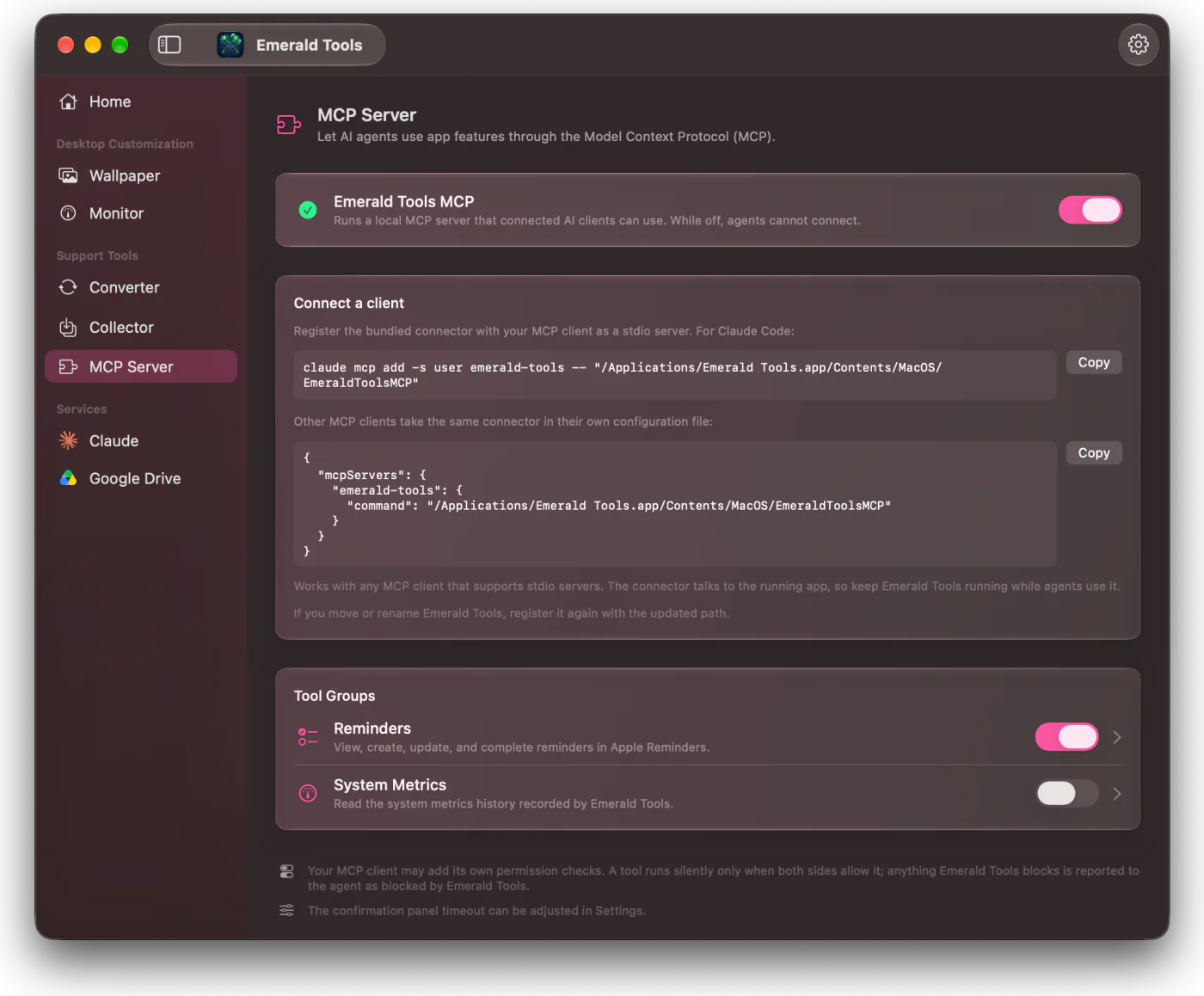
MCP-Server am Mac einschalten, mit Claude Code oder einem MCP-Client verbinden und jedes Tool auf Immer erlauben, Nachfragen oder Verweigern stellen.
MCP-Server für Apple-Erinnerungen am Mac
MCP-Server für Apple-Erinnerungen am Mac: Claude Code oder ein MCP-Client erstellt, ändert und erledigt Erinnerungen. Rechte pro Tool; kein Löschen.
Mail-MCP-Server für Mac: Sie senden selbst
Mail-MCP-Server für Mac: Claude Code oder ein anderer MCP-Client sucht und liest Ihre IMAP-Mails und öffnet Antworten, die Sie senden. Agenten senden nie.
Wo jedes Werkzeug in der App zu finden ist
Die Seitenleiste des Dashboards ordnet die Werkzeuge unter drei Überschriften. „Desktop-Anpassung“ enthält die Hintergrundbilder und die Widgets des Systemmonitors. „Support-Tools“ enthält den Converter, den Collector und den MCP-Server, über den ein KI-Agent mit Ihren Erinnerungen und Ihren E-Mails arbeiten kann. „Dienste“ enthält die Verbindungen, bei denen Sie sich anmelden – Ihre eigene claude.ai-Sitzung und Ihr eigenes Google-Drive-Konto. Deshalb werden das Widget für die Claude-Nutzung und das Hochladen nach Google Drive dort eingerichtet und nicht in den Einstellungen. Bildschirmfotos sind die Ausnahme: Sie werden über das Popover in der Menüleiste aufgenommen – oder mit einem Tastenkürzel, wenn Sie eines aktivieren – und im Einstellungsfenster konfiguriert, daher haben sie keine eigene Seite in der Seitenleiste.