MCP-Server für Mac: Erinnerungen und Mail
Zuletzt aktualisiert: 2026-11-14
Emerald Tools ist eine Menüleisten-App für macOS 14.0 oder neuer mit eingebautem MCP-Server. Sobald Sie ihn einschalten und seinen Konnektor bei Ihrem MCP-Client registrieren, kann ein verbundener KI-Agent mit Ihren Erinnerungen arbeiten, Ihre E-Mails durchsuchen und lesen, E-Mails vorbereiten, die Sie selbst senden, und den Verlauf der Systemmetriken lesen, den die App aufzeichnet. Sie entscheiden, welche dieser Dienste ein Agent überhaupt erreichen kann, und pro Tool, ob ein Aufruf stillschweigend ausgeführt wird, auf Ihre Zustimmung wartet oder abgelehnt wird. Der Client spricht nur auf Ihrem Mac mit der App, ohne dass ein Netzwerk-Port geöffnet wird.
Ein Agent für sich allein
- Ein Chat- oder Coding-Agent hat keinen direkten Zugang zu den Apps und Daten auf Ihrem Mac, etwa zu „Erinnerungen“ oder zu Ihren Postfächern.
- Die Bitte, „das zu meinen Erinnerungen hinzuzufügen“ oder „auf diese E-Mail zu antworten“, endet mit Text, den Sie selbst hinüberkopieren.
- Alles, was die Lücke doch überbrückt, muss man mit allem betrauen, was es erreichen kann, und zwar auf einmal.
Der MCP-Server in Emerald Tools
- Gibt einem verbundenen Agenten Tools, nach Diensten gruppiert: Erinnerungen, Mail und Systemmetriken. Jeder Dienst lässt sich als Ganzes ausschalten.
- Lässt Sie jedes Tool auf „Immer erlauben“, „Nachfragen“ oder „Verweigern“ stellen. Lesen steht standardmäßig auf „Immer erlauben“; alles, was etwas ändert, standardmäßig auf „Nachfragen“.
- Zeigt bei „Nachfragen“ ein Bestätigungsfenster mit dem Namen des Agenten und den genauen Argumenten und bricht nach 30 Sekunden von selbst ab.
- Überlässt Ihnen den letzten Schritt, wo es darauf ankommt: Agenten können keine Erinnerung löschen und keine E-Mail senden.
- Hält die Verbindung zum Client auf Ihrem Mac: Der Client des Agenten spricht über einen mitgelieferten Konnektor mit der laufenden App, ohne einen Netzwerk-Port zu öffnen.
So verbinden Sie einen KI-Agenten mit Emerald Tools
- Den MCP-Server einschaltenKlicken Sie auf das Symbol von Emerald Tools in der Menüleiste und wählen Sie „Dashboard öffnen...“. Wählen Sie in der Seitenleiste unter der Überschrift „Support-Tools“ den Eintrag „MCP-Server“ und schalten Sie oben auf der Seite „Emerald Tools MCP“ ein. Der Server ist ausgeschaltet, bis Sie das tun; solange er ausgeschaltet ist, kann sich kein Agent verbinden.
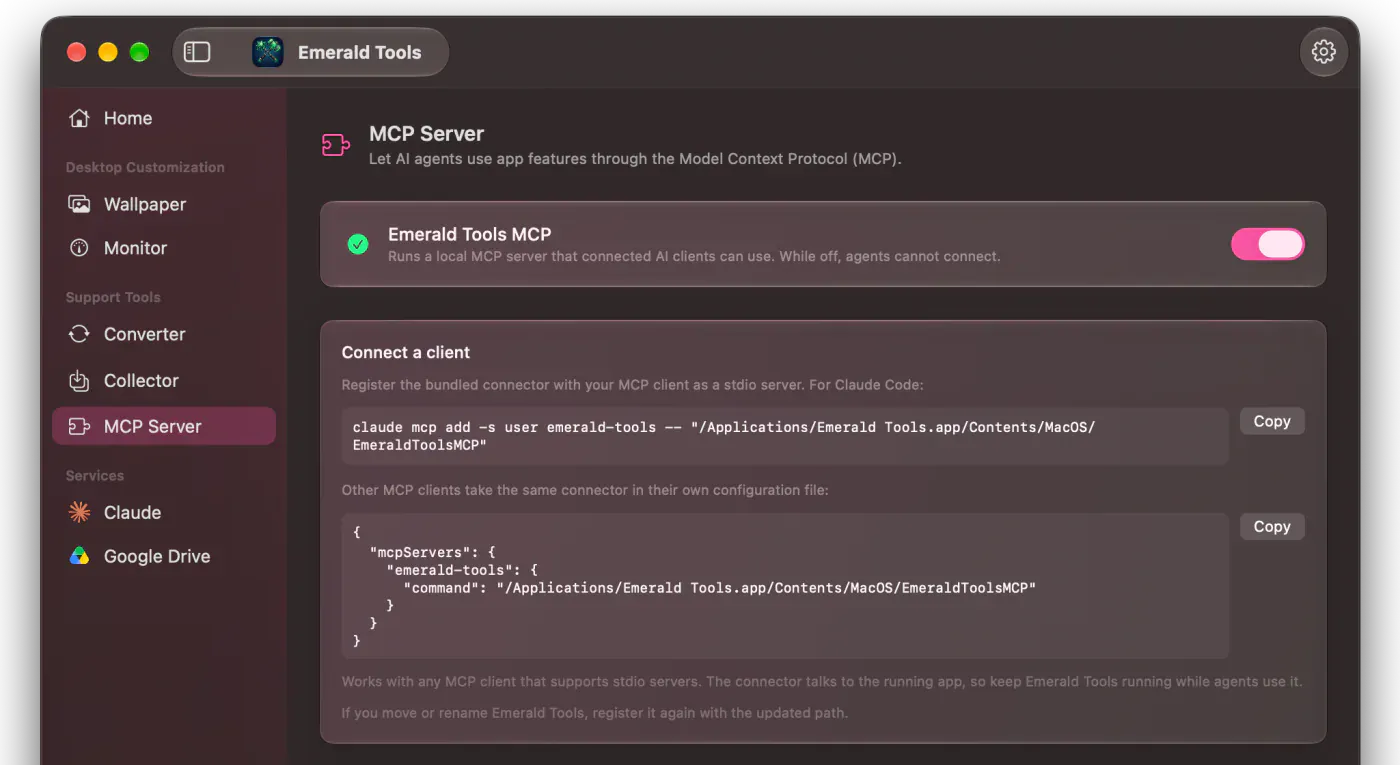
- Den Konnektor bei Ihrem MCP-Client registrierenDie Karte „Client verbinden“ zeigt die genaue Zeile für Claude Code, mit dem Pfad des Konnektors in Ihrer Kopie der App bereits eingetragen; die Taste „Kopieren“ legt sie in die Zwischenablage, bereit zum Einfügen ins Terminal. Sie registriert den Server für jeden Ordner, nicht nur für den, in dem Sie sie ausführen. Andere MCP-Clients, die stdio-Server unterstützen, nehmen denselben Konnektor als JSON-Eintrag in ihrer eigenen Konfigurationsdatei auf, und die zweite Taste „Kopieren“ liefert Ihnen diesen Eintrag. Lassen Sie Emerald Tools laufen, während ein Agent es verwendet, und registrieren Sie erneut, wenn Sie die App verschieben oder umbenennen.
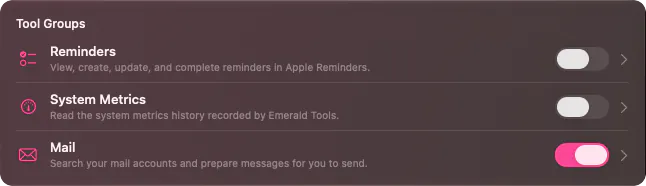
- Die Dienste wählen, die ein Agent nutzen darfUnter „Tool-Gruppen“ haben „Erinnerungen“, „Systemmetriken“ und „Mail“ jeweils einen Schalter, der den ganzen Dienst ein- oder ausschaltet, und einen Pfeil, der seine Seite öffnet. Schalten Sie nur ein, was Agenten erreichen sollen. „Mail“ bittet vor dem Einschalten um Ihre Bestätigung, weil Ihre E-Mails persönliche oder andere vertrauliche Informationen enthalten können, und braucht mindestens einen auf seiner Seite hinzugefügten Mail-Account, bevor ein Agent den Dienst nutzen kann.
- Festlegen, was jedes Tool darfDie Seite jedes Dienstes listet seine Tools auf, und jedes Tool hat ein Menü mit drei Einstellungen. „Immer erlauben“ führt den Aufruf ohne Nachfrage aus. „Nachfragen“ legt Ihnen zuerst eine Bestätigung vor. „Verweigern“ verbirgt das Tool vollständig vor Agenten, und ein Aufruf wird mit der Meldung abgelehnt, dass Emerald Tools ihn blockiert hat.
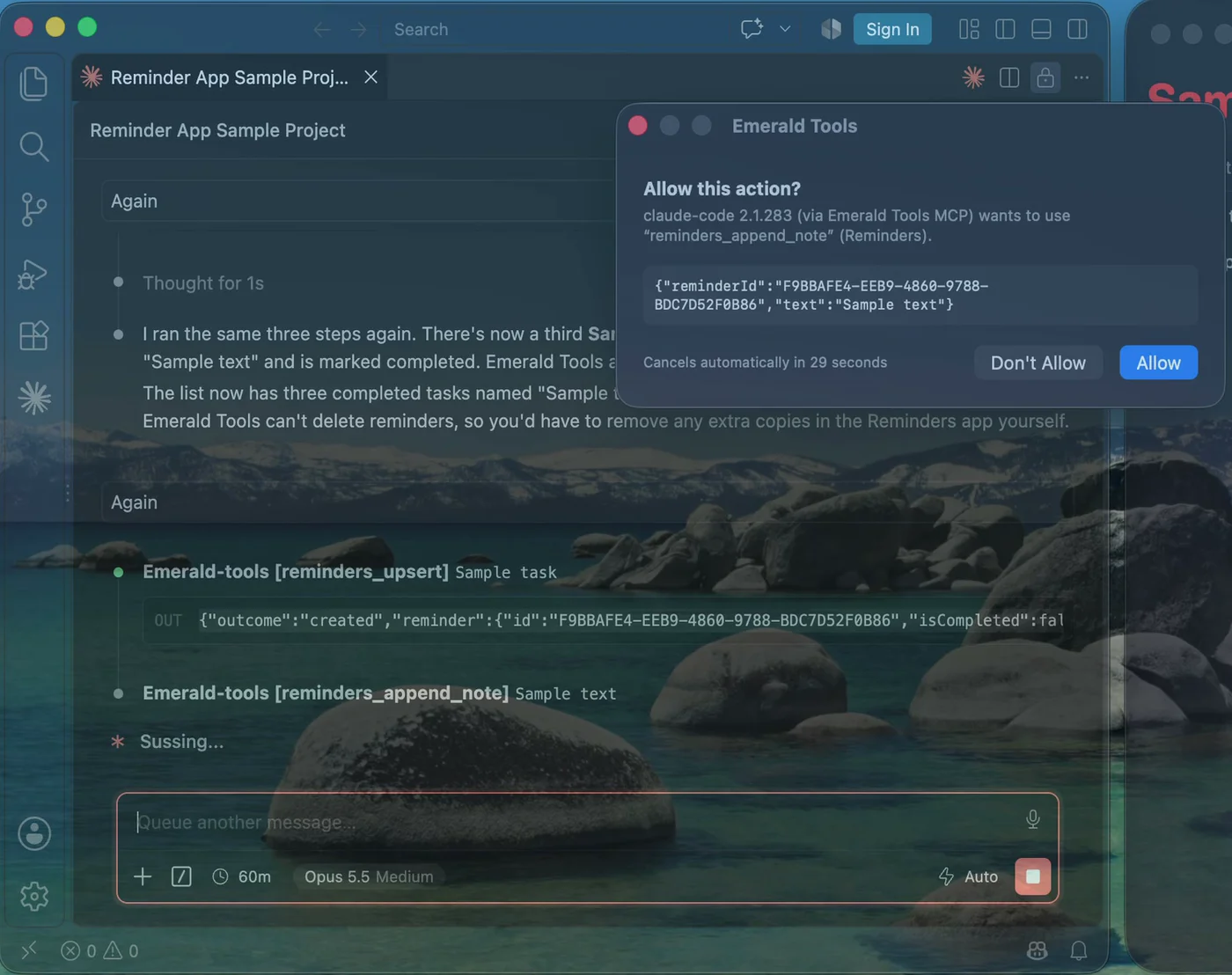
- Den Agenten bittenBitten Sie in einfachen Worten. Wird ein Tool auf „Nachfragen“ aufgerufen, nennt ein Fenster „Diese Aktion erlauben?“ den Agenten, das Tool und die gesendeten Argumente. „Erlauben“ führt es aus; „Nicht erlauben“ oder das Ablaufen des Countdowns schickt dem Agenten stattdessen eine Ablehnung. Zwei Tools legen Ihnen statt dieses Fensters ein eigenes vor: Das Abschließen von Erinnerungen zeigt jede Erinnerung, die der Agent abschließen möchte, und das Vorbereiten einer E-Mail öffnet ein Fenster zum Verfassen, aus dem nur Sie senden können.
Dienste und ihre Anleitungen
Jeder Dienst hat eigene Tools und eine eigene Seite unter „Tool-Gruppen“. Die Schritte oben gelten für alle; was ein Agent innerhalb eines Dienstes tun kann, wird jeweils gesondert beschrieben.
- Erinnerungen – Erinnerungen auflisten, lesen, erstellen, aktualisieren und abschließen sowie Notizen anhängen. Agenten können keine Erinnerung löschen. Siehe einen KI-Agenten Apple-Erinnerungen verwalten lassen.
- Mail – Ihre IMAP-Mail-Accounts durchsuchen und lesen und eine neue E-Mail oder eine Antwort in einem Fenster zum Verfassen öffnen, das Sie prüfen und senden. Agenten können nicht senden. Siehe einen KI-Agenten E-Mails durchsuchen und Entwürfe vorbereiten lassen.
- Systemmetriken – den Verlauf der Systemmetriken lesen, den die App aufzeichnet. Ein Tool,
metrics_query_range, unten beschrieben.
Drei Ebenen der Kontrolle
Über die Berechtigung wird in Emerald Tools entschieden, auf Ihrem Mac, bevor ein Aufruf Ihre Daten erreicht.
Der Server-Schalter entscheidet, ob sich überhaupt etwas verbinden kann. Er ist ausgeschaltet, bis Sie ihn einschalten.
Die Schalter der Dienste unter „Tool-Gruppen“ – Erinnerungen, Systemmetriken, Mail – schalten eine ganze Familie von Tools auf einmal ein oder aus. Ein ausgeschalteter Dienst wird dem Agenten als von Emerald Tools blockiert gemeldet.
Die Einstellung pro Tool ist, wo die Details liegen. „Immer erlauben“ ist für Tools, die Sie gern laufen lassen; „Nachfragen“ legt Ihnen jedes Mal eine Bestätigung vor; „Verweigern“ entfernt das Tool aus der Liste, die der Agent sieht.
Ihr MCP-Client kann zusätzlich eigene Berechtigungsabfragen stellen. Die beiden ersetzen einander nicht – ein Aufruf muss an beiden vorbei.
Was das Bestätigungsfenster zeigt
Das Fenster trägt die Überschrift Diese Aktion erlauben? und nennt drei Dinge: den Client, so wie er sich beim Verbinden vorgestellt hat; das Tool; und die gesendeten Argumente, vollständig. Ein Countdown darunter zeigt, wie lange es noch dauert, bis das Fenster von selbst abbricht. Erlauben führt den Aufruf aus. Nicht erlauben oder ein Countdown, der null erreicht, schickt dem Agenten eine Ablehnung, die er lesen und Ihnen erklären kann.
Zwei Tools verwenden bei „Nachfragen“ statt dieses Fensters ein eigenes. Das Abschließen von Erinnerungen zeigt ein Fenster, das jede Erinnerung auflistet, die der Agent abschließen möchte. Das Vorbereiten einer E-Mail öffnet ein Fenster zum Verfassen mit dem, was der Agent vorgeschlagen hat; nichts wird gesendet, bevor Sie dort auf „Senden“ klicken.
Wie die Verbindung funktioniert
Die Verbindung zwischen Ihrem KI-Client und Emerald Tools verlässt nie Ihren Mac.
- Der Server lebt in der App und lauscht an einem lokalen Socket im eigenen Container der App. Er öffnet keinen Netzwerk-Port.
- Der Konnektor ist ein kleines Programm, das mit der App geliefert wird. Ihr MCP-Client startet ihn wie jeden stdio-Server, und er reicht Nachrichten zwischen dem Client und der laufenden App weiter, ohne sie zu lesen.
- Die App muss laufen. Läuft sie nicht, teilt der Konnektor dem Client mit, dass er Emerald Tools nicht erreichen kann.
- Jeder Dienst erreicht seine Daten auf eigene Weise. „Erinnerungen“ geht über die Berechtigung von macOS für „Erinnerungen“, die das System anfragt, wenn ein Agent sie zum ersten Mal verwendet. „Mail“ verbindet sich von Ihrem Mac aus über eine verschlüsselte Verbindung mit den Mailservern der hinzugefügten Accounts. „Systemmetriken“ liest den Verlauf, den die App auf Ihrem Mac speichert.
Das Tool für Systemmetriken
| Tool | Was es tut | Standard |
|---|---|---|
metrics_query_range |
Liest den Verlauf der Systemmetriken, den die App aufgezeichnet hat, für eine Metrik über einen Zeitraum | Immer erlauben |
Die Metriken sind CPU, Speicher, Festplatte, GPU, Batterie, Netzwerk ein und aus, Lese- und Schreibvorgänge des Speichers sowie Swap. Die Genauigkeit richtet sich nach der Länge des Zeitraums: einzelne Messwerte bis zu einer Stunde, Minutenmittel bis zu einem Tag, Stundenmittel bis zu 30 Tagen und darüber hinaus Tagesmittel. Zeiten, in denen die App nicht lief, kommen als Lücken zurück.
Spezifikationen und Grenzen
- Dienste: Erinnerungen, Mail und Systemmetriken, jeweils als Ganzes ein- oder ausschaltbar.
- Berechtigungen: „Immer erlauben“, „Nachfragen“ oder „Verweigern“ pro Tool; Lesen steht standardmäßig auf „Immer erlauben“, Ändern oder Vorbereiten auf „Nachfragen“.
- Bestätigungs-Zeitlimit: standardmäßig 30 Sekunden, in den Einstellungen von 5 bis 600 Sekunden einstellbar.
- Transport: stdio zwischen dem Client und dem mitgelieferten Konnektor, ein lokaler Socket zwischen dem Konnektor und der App. Kein Netzwerk-Port.
- Clients: jeder MCP-Client, der stdio-Server unterstützt und auf demselben Mac läuft.
- Systemvoraussetzung: macOS 14.0 (Sonoma) oder neuer, Emerald Tools 1.2 oder neuer; Mail braucht Emerald Tools 1.3 oder neuer.
Emerald Tools ist eine unabhängige App. Sie steht in keiner Verbindung zu Anthropic, Apple oder einem Mail-Anbieter und wird von ihnen weder unterstützt noch gesponsert. Der MCP-Server ist ein Weg für einen KI-Client, den Sie bereits verwenden, Ihre Daten nach Regeln zu erreichen, die Sie festlegen; er bringt kein eigenes KI-Modell mit.
Häufige Fragen
Welche MCP-Clients funktionieren damit?
Jeder MCP-Client, der einen stdio-Server ausführen kann. Die App zeigt eine fertige Zeile claude mcp add für Claude Code und einen JSON-Eintrag für alle anderen; wohin dieses JSON gehört, hängt vom Client ab, schlagen Sie den Ort seiner Konfigurationsdatei also in der Dokumentation des Clients nach. Der Konnektor öffnet keinen Netzwerk-Port, ein Client muss also auf demselben Mac wie Emerald Tools laufen.
Fragt er vor jeder Aktion?
Nur bei den Tools, die Sie auf „Nachfragen“ stellen. Ab Werk stehen Tools, die nur lesen, auf „Immer erlauben“, und Tools, die etwas ändern oder etwas für Sie vorbereiten – eine Erinnerung erstellen, aktualisieren oder abschließen, eine Notiz anhängen, ein Fenster zum Verfassen öffnen –, auf „Nachfragen“. Sie können jedes davon auf der Seite des Dienstes ändern.
Was passiert, wenn ich auf das Bestätigungsfenster nicht antworte?
Es bricht nach 30 Sekunden von selbst ab, und dem Agenten wird mitgeteilt, dass die Aktion nicht genehmigt wurde. Die Wartezeit lässt sich in den Einstellungen im Tab „MCP-Server“ auf einen Wert zwischen 5 und 600 Sekunden setzen.
Mein MCP-Client fragt auch nach einer Berechtigung. Welche gilt?
Beide. Ein Aufruf läuft nur dann ohne Nachfrage, wenn sowohl Ihr Client als auch Emerald Tools ihn erlauben. Lehnt Emerald Tools ab – ein Tool auf „Verweigern“ oder ein ausgeschalteter Dienst –, wird dem Agenten ausdrücklich mitgeteilt, dass Emerald Tools ihn blockiert hat, sodass die Ablehnung nie mit einer Einstellung im Client verwechselt wird.
Muss ich nach dem Ein- oder Ausschalten eines Dienstes neu verbinden?
Nein. Ein Dienst, den Sie ausschalten, verschwindet aus den Tools, die der Agent sieht, und einer, den Sie einschalten, erscheint, ohne dass der Client neu gestartet werden muss. Das Ausschalten des Schalters „Emerald Tools MCP“ selbst trennt jeden verbundenen Client.
Warum erreicht der Agent Emerald Tools nicht?
Prüfen Sie der Reihe nach drei Dinge. Die App Emerald Tools muss laufen, und der Schalter „Emerald Tools MCP“ auf der Seite „MCP-Server“ muss eingeschaltet sein. Der registrierte Pfad des Konnektors muss dazu passen, wo die App jetzt liegt – haben Sie sie verschoben oder umbenannt, kopieren Sie den Befehl erneut und registrieren Sie neu. Und der Client muss die Registrierung übernommen haben: Bei Claude Code registriert die Zeile, die die App Ihnen gibt, für jeden Ordner, während ein schlichtes claude mcp add ohne sie nur für den Ordner gilt, in dem Sie es ausgeführt haben.
Wird etwas an den Entwickler gesendet?
Nein. Der Server ist Teil der App auf Ihrem Mac und antwortet nur dem Client, den Sie verbunden haben. Emerald Tools sendet weder Ihre Erinnerungen noch Ihre E-Mails noch Ihre Metriken an den Entwickler. Ist „Mail“ eingeschaltet, verbindet sich die App mit den Mailservern der hinzugefügten Accounts, wie es jede Mail-App tut. Was Ihr KI-Client mit den Antworten macht – einschließlich ihrer Weitergabe an das Modell, das er verwendet –, liegt bei diesem Client und seinem Anbieter, für diesen Teil gelten also deren Bedingungen.
Was kann das Tool für Systemmetriken lesen?
Den Verlauf der Systemmetriken, den Emerald Tools auf Ihrem Mac aufgezeichnet hat: CPU, Speicher, Festplatte, GPU, Batterie, Netzwerk ein und aus, Lese- und Schreibvorgänge des Speichers sowie Swap. Der Agent nennt eine Metrik und einen Zeitraum, und die Genauigkeit richtet sich nach der Länge des Zeitraums – einzelne Messwerte bis zu einer Stunde, Minutenmittel bis zu einem Tag, Stundenmittel bis zu 30 Tagen und darüber hinaus Tagesmittel. Zeiten, in denen die App nicht lief, kommen als Lücken zurück, nicht als erfundene Werte.
Was brauche ich?
Einen Mac mit macOS 14.0 (Sonoma) oder neuer, Emerald Tools in Version 1.2 oder neuer (für Mail Version 1.3 oder neuer) und einen MCP-Client auf demselben Mac. Emerald Tools ist eine Abo-App mit einer 14-tägigen kostenlosen Testphase; die App Store-Seite zeigt die aktuellen Bedingungen für Ihre Region.
Emerald Tools für macOS laden
Der MCP-Server ist ein Teil von Emerald Tools, neben Live-Hintergrundbildern für mehrere Bildschirme, Widgets für die Systemüberwachung, Bildschirmfotos mit Upload zu Google Drive, einem Sammler für Web-Medien und einem Konverter von WebP zu MP4. Die App lebt in der Menüleiste und bleibt aus Ihrem Dock heraus.