Serveur MCP pour Mac : Rappels et Mail
Dernière mise à jour: 2026-11-14
Emerald Tools est une app de barre des menus pour macOS 14.0 ou version ultérieure qui intègre un serveur MCP. Une fois que vous l'avez activé et que vous avez enregistré son connecteur dans votre client MCP, un agent IA connecté peut travailler avec vos rappels, rechercher et lire vos e-mails et préparer des messages que vous envoyez vous-même, et lire l'historique des métriques système que l'app enregistre. Vous décidez quels services un agent peut atteindre, et pour chaque outil si un appel s'exécute en silence, attend votre approbation ou est refusé. Le client ne communique avec l'app que sur votre Mac, sans ouvrir de port réseau.
Un agent livré à lui-même
- Un agent de discussion ou de programmation n'a aucun accès direct aux apps et aux données de votre Mac, comme Rappels ou vos boîtes aux lettres.
- Lui demander d'« ajouter ceci à mes rappels » ou de « répondre à cet e-mail » se termine par un texte que vous recopiez vous-même.
- Tout ce qui comble ce fossé doit se voir confier tout ce qu'il peut atteindre, d'un seul coup.
Le serveur MCP d'Emerald Tools
- Donne à un agent connecté des outils regroupés par service : Rappels, Mail et Métriques système. Chaque service peut être désactivé en entier.
- Vous permet de régler chaque outil sur Toujours autoriser, Demander ou Refuser. La lecture est réglée par défaut sur Toujours autoriser ; tout ce qui modifie quelque chose l'est sur Demander.
- Affiche un panneau de confirmation en mode Demander, avec le nom de l'agent et les arguments exacts, et s'annule de lui-même au bout de 30 secondes.
- Vous laisse la dernière étape là où elle compte : les agents ne peuvent ni supprimer un rappel, ni envoyer un e-mail.
- Garde la connexion du client sur votre Mac : le client de l'agent communique avec l'app en cours d'exécution par un connecteur fourni avec elle, sans ouvrir de port réseau.
Comment connecter un agent IA à Emerald Tools
- Activer le serveur MCPCliquez sur l'icône d'Emerald Tools dans la barre des menus et choisissez Ouvrir le tableau de bord... Choisissez Serveur MCP dans la barre latérale, sous l'intitulé Outils de support, et activez Emerald Tools MCP en haut de la page. Le serveur est désactivé tant que vous ne l'avez pas fait ; tant qu'il est désactivé, aucun agent ne peut se connecter.
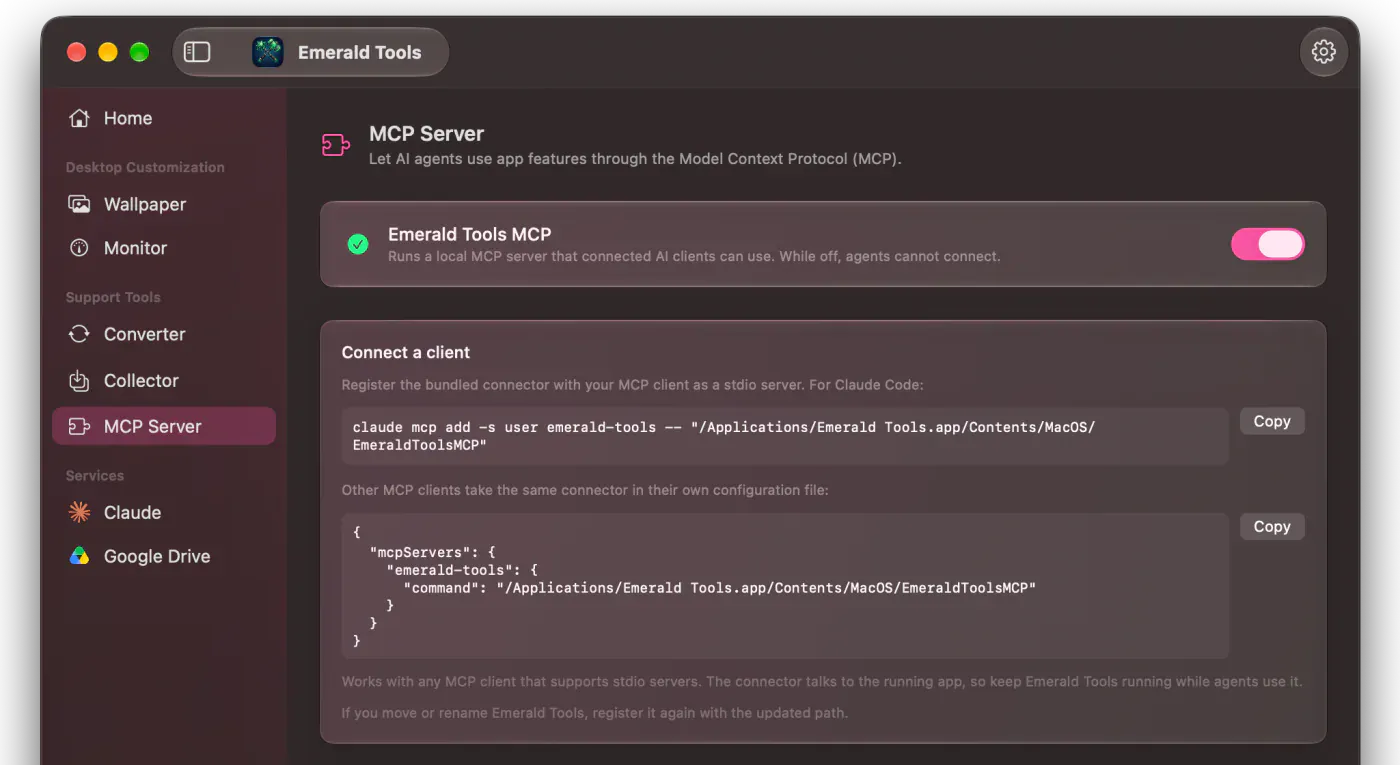
- Enregistrer le connecteur dans votre client MCPLa carte Connecter un client affiche la ligne exacte pour Claude Code, avec le chemin du connecteur dans votre copie de l'app déjà renseigné ; le bouton Copier la place dans le presse-papiers, prête à être collée dans Terminal. Elle enregistre le serveur pour tous les dossiers, pas seulement celui dans lequel vous l'exécutez. Les autres clients MCP qui prennent en charge les serveurs stdio acceptent le même connecteur sous forme d'entrée JSON dans leur propre fichier de configuration, et le second bouton Copier vous donne cette entrée. Laissez Emerald Tools ouvert pendant qu'un agent l'utilise, et enregistrez-le de nouveau si vous déplacez ou renommez l'app.
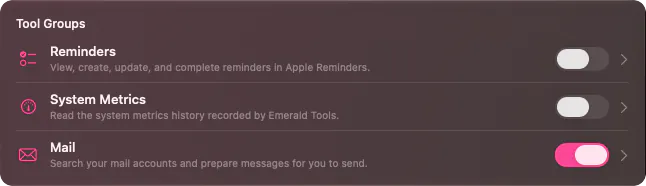
- Choisir les services qu'un agent peut utiliserSous Groupes d'outils, Rappels, Métriques système et Mail ont chacun un interrupteur qui active ou désactive tout le service, et un chevron qui ouvre sa page. N'activez que ce que vous voulez rendre accessible aux agents. Mail vous demande une confirmation avant de s'activer, car vos e-mails peuvent contenir des informations personnelles ou d'autres informations sensibles, et il faut avoir ajouté au moins un compte de messagerie sur sa page avant qu'un agent puisse l'utiliser.
- Choisir ce que chaque outil a le droit de faireLa page de chaque service liste ses outils, et chaque outil dispose d'un menu à trois réglages. Toujours autoriser exécute l'appel sans demander. Demander place d'abord une confirmation devant vous. Refuser cache complètement l'outil aux agents, et un appel à cet outil est rejeté avec un message indiquant qu'il a été bloqué par Emerald Tools.
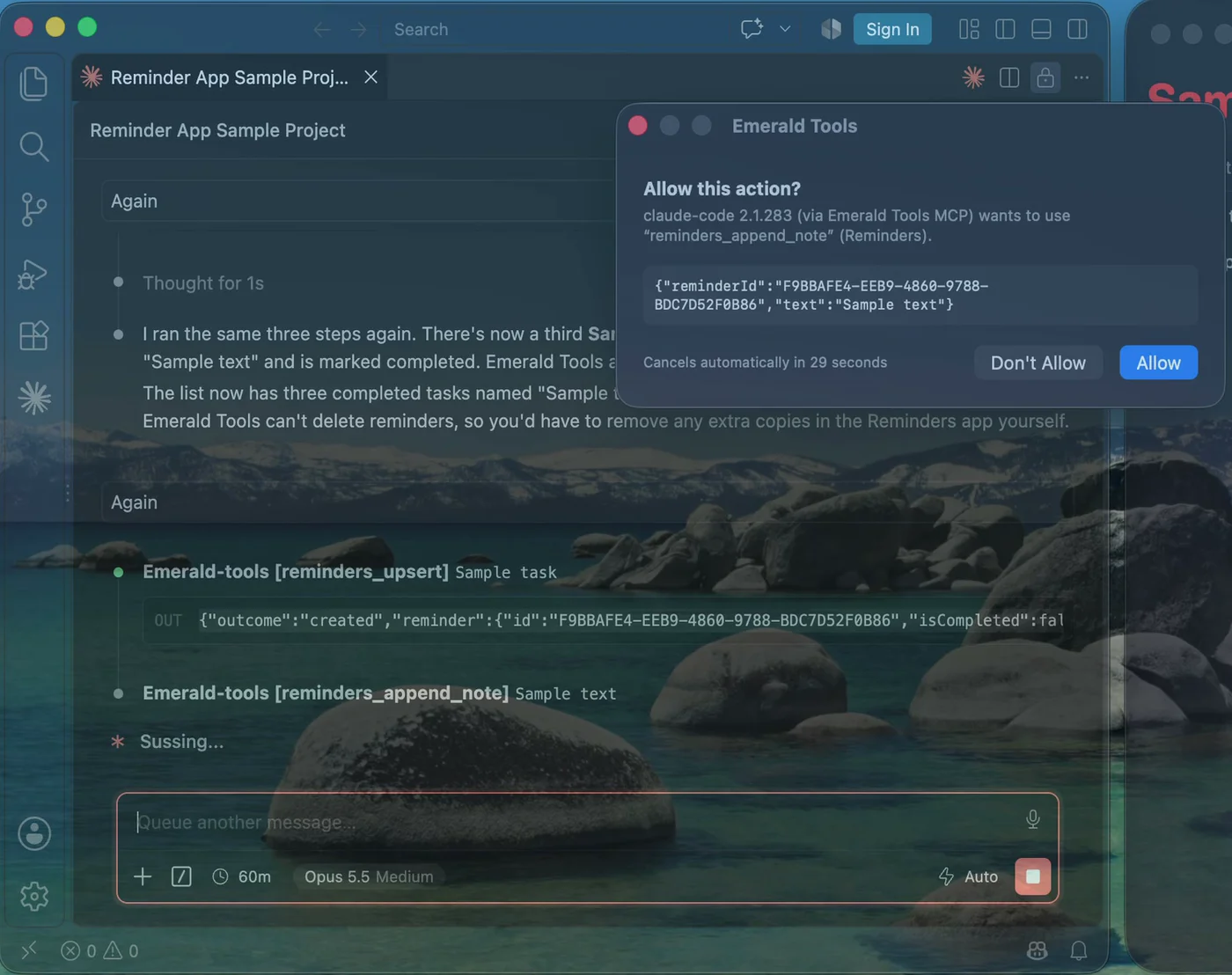
- Demander à l'agentDemandez avec des mots simples. Quand un outil réglé sur Demander est appelé, un panneau Autoriser cette action ? nomme l'agent, l'outil et les arguments qu'il a envoyés. Autoriser l'exécute ; Ne pas autoriser, ou laisser le compte à rebours s'écouler, renvoie un refus à l'agent. Deux outils placent leur propre fenêtre devant vous à la place de ce panneau : terminer des rappels affiche chaque rappel que l'agent veut terminer, et préparer un e-mail ouvre une fenêtre de rédaction depuis laquelle vous seul pouvez envoyer.
Les services et leurs guides
Chaque service a ses propres outils et sa propre page sous Groupes d’outils. Les étapes ci-dessus sont communes ; ce qu’un agent peut faire dans chaque service est décrit séparément.
- Rappels – lister, lire, créer, mettre à jour et terminer des rappels, et ajouter des notes. Les agents ne peuvent pas supprimer un rappel. Voir laisser un agent IA gérer les Rappels Apple.
- Mail – rechercher et lire vos comptes de messagerie IMAP, et ouvrir un nouveau message ou une réponse dans une fenêtre de rédaction, que vous relisez et envoyez. Les agents ne peuvent pas envoyer. Voir laisser un agent IA rechercher des e-mails et préparer des brouillons.
- Métriques système – lire l’historique des métriques système que l’app enregistre. Un seul outil,
metrics_query_range, décrit plus bas.
Trois niveaux de contrôle
L’autorisation est décidée dans Emerald Tools, sur votre Mac, avant qu’un appel n’atteigne vos données.
L’interrupteur du serveur décide si quoi que ce soit peut se connecter. Il est désactivé tant que vous ne l’activez pas.
Les interrupteurs des services sous Groupes d’outils – Rappels, Métriques système, Mail – activent ou désactivent d’un coup toute une famille d’outils. Un service désactivé est signalé à l’agent comme bloqué par Emerald Tools.
Le réglage par outil est l’endroit où se trouve le détail. Toujours autoriser est pour les outils que vous acceptez de laisser s’exécuter ; Demander place une confirmation devant vous à chaque fois ; Refuser retire l’outil de la liste que voit l’agent.
Votre client MCP peut ajouter ses propres demandes d’autorisation par-dessus. Les deux ne se remplacent pas – un appel doit passer les deux.
Ce qu’affiche le panneau de confirmation
Le panneau est intitulé Autoriser cette action ? et nomme trois choses : le client, tel qu’il s’est présenté à la connexion ; l’outil ; et les arguments qu’il a envoyés, en entier. Un compte à rebours en dessous indique le temps qui reste avant qu’il ne s’annule de lui-même. Autoriser exécute l’appel. Ne pas autoriser, ou le compte à rebours qui arrive à zéro, renvoie à l’agent un refus qu’il peut lire et vous expliquer.
Deux outils utilisent leur propre fenêtre à la place de ce panneau lorsqu’ils sont réglés sur Demander. Terminer des rappels affiche un panneau listant chaque rappel que l’agent veut terminer. Préparer un e-mail ouvre une fenêtre de rédaction avec ce que l’agent a proposé ; rien n’est envoyé tant que vous n’y avez pas cliqué sur Envoyer.
Comment fonctionne la connexion
La connexion entre votre client IA et Emerald Tools ne quitte jamais votre Mac.
- Le serveur vit à l’intérieur de l’app et écoute sur un socket local dans le conteneur propre de l’app. Il n’ouvre aucun port réseau.
- Le connecteur est un petit programme fourni avec l’app. Votre client MCP le lance, comme il le ferait pour n’importe quel serveur stdio, et le connecteur transmet les messages entre le client et l’app en cours d’exécution sans les lire.
- L’app doit être ouverte. Si elle ne l’est pas, le connecteur indique au client qu’il ne peut pas joindre Emerald Tools.
- Chaque service accède à ses données à sa manière. Rappels passe par l’autorisation Rappels de macOS lui-même, que le système demande la première fois qu’un agent l’utilise. Mail se connecte depuis votre Mac aux serveurs de messagerie des comptes que vous avez ajoutés, par une connexion chiffrée. Métriques système lit l’historique que l’app conserve sur votre Mac.
L’outil Métriques système
| Outil | Ce qu’il fait | Par défaut |
|---|---|---|
metrics_query_range |
Lit l’historique des métriques système que l’app a enregistré, pour une métrique sur une période | Toujours autoriser |
Les métriques sont le processeur, la mémoire, le disque, le GPU, la batterie, le réseau entrant et sortant, les lectures et écritures de stockage, et le swap. Le niveau de détail suit la longueur de la période : relevés individuels jusqu’à une heure, moyennes par minute jusqu’à un jour, moyennes par heure jusqu’à 30 jours et moyennes par jour au-delà. Les périodes pendant lesquelles l’app ne tournait pas reviennent sous forme de trous.
Caractéristiques et limites
- Services : Rappels, Mail et Métriques système, chacun activé ou désactivé en entier.
- Autorisations : Toujours autoriser, Demander ou Refuser pour chaque outil ; la lecture est réglée par défaut sur Toujours autoriser, la modification ou la préparation sur Demander.
- Délai de confirmation : 30 secondes par défaut, réglable de 5 à 600 secondes dans Réglages.
- Transport : stdio entre le client et le connecteur fourni, un socket local entre le connecteur et l’app. Aucun port réseau.
- Clients : tout client MCP qui prend en charge les serveurs stdio, tournant sur le même Mac.
- Configuration requise : macOS 14.0 (Sonoma) ou version ultérieure, Emerald Tools 1.2 ou version ultérieure ; Mail nécessite Emerald Tools 1.3 ou version ultérieure.
Emerald Tools est une app indépendante. Elle n’est ni affiliée à Anthropic, à Apple ou à un fournisseur de messagerie, ni approuvée ni sponsorisée par eux. Le serveur MCP est un moyen pour un client IA que vous utilisez déjà d’atteindre vos données selon des règles que vous fixez ; il ne fournit aucun modèle d’IA qui lui soit propre.
Questions fréquentes
Quels clients MCP fonctionnent avec lui ?
Tout client MCP capable d'exécuter un serveur stdio. L'app affiche une ligne claude mcp add toute prête pour Claude Code et une entrée JSON pour tous les autres ; l'emplacement de ce JSON dépend du client, alors cherchez l'emplacement de son fichier de configuration dans la documentation du client lui-même. Le connecteur n'ouvre pas de port réseau : un client doit donc tourner sur le même Mac qu'Emerald Tools.
Demande-t-il avant chaque action ?
Seulement pour les outils que vous réglez sur Demander. Par défaut, les outils qui ne font que lire sont réglés sur Toujours autoriser, et ceux qui modifient ou préparent quelque chose pour vous – créer, mettre à jour ou terminer un rappel, ajouter une note, ouvrir une fenêtre de rédaction – sont réglés sur Demander. Vous pouvez modifier n'importe lequel d'entre eux sur la page du service.
Que se passe-t-il si je ne réponds pas au panneau de confirmation ?
Il s'annule de lui-même au bout de 30 secondes, et l'agent est informé que l'action n'a pas été approuvée. Le délai peut être réglé entre 5 et 600 secondes dans Réglages, sous l'onglet Serveur MCP.
Mon client MCP demande aussi une autorisation. Lequel l'emporte ?
Les deux s'appliquent. Un appel ne s'exécute sans demande que si votre client et Emerald Tools l'autorisent tous les deux. Quand c'est Emerald Tools qui refuse – un outil réglé sur Refuser, ou un service désactivé –, l'agent est explicitement informé qu'Emerald Tools l'a bloqué : le refus n'est donc jamais pris pour un réglage du client.
Dois-je me reconnecter après avoir activé ou désactivé un service ?
Non. Un service que vous désactivez disparaît des outils que l'agent voit, et un service que vous activez apparaît, sans redémarrer le client. Désactiver l'interrupteur Emerald Tools MCP lui-même ferme tous les clients connectés.
Pourquoi l'agent n'arrive-t-il pas à joindre Emerald Tools ?
Vérifiez trois choses dans l'ordre. L'app Emerald Tools doit être ouverte, et l'interrupteur Emerald Tools MCP sur la page Serveur MCP doit être activé. Le chemin du connecteur que vous avez enregistré doit correspondre à l'emplacement actuel de l'app – si vous l'avez déplacée ou renommée, copiez de nouveau la commande et enregistrez-la à nouveau. Et le client doit avoir pris en compte l'enregistrement : avec Claude Code, la ligne que vous donne l'app enregistre le serveur pour tous les dossiers, alors qu'un simple claude mcp add sans elle ne s'applique qu'au dossier dans lequel vous l'avez exécuté.
Quelque chose est-il envoyé au développeur ?
Non. Le serveur fait partie de l'app sur votre Mac, et il ne répond qu'au client que vous avez connecté. Emerald Tools n'envoie ni vos rappels, ni vos e-mails, ni vos métriques au développeur. Lorsque Mail est activé, l'app se connecte aux serveurs de messagerie des comptes que vous avez ajoutés, comme le fait toute app de messagerie. Ce que votre client IA fait des réponses – y compris les transmettre au modèle qu'il utilise – dépend de ce client et de son fournisseur : ce sont leurs conditions qui s'appliquent à cette partie.
Que peut lire l'outil Métriques système ?
L'historique des métriques système qu'Emerald Tools a enregistré sur votre Mac : processeur, mémoire, disque, GPU, batterie, réseau entrant et sortant, lectures et écritures de stockage, et swap. L'agent nomme une métrique et une période, et le niveau de détail suit la longueur de la période – des relevés individuels pour une heure ou moins, des moyennes par minute jusqu'à un jour, des moyennes par heure jusqu'à 30 jours et des moyennes par jour au-delà. Les périodes pendant lesquelles l'app ne tournait pas reviennent sous forme de trous, pas de valeurs inventées.
De quoi ai-je besoin ?
D'un Mac sous macOS 14.0 (Sonoma) ou version ultérieure, d'Emerald Tools version 1.2 ou ultérieure (version 1.3 ou ultérieure pour Mail), et d'un client MCP sur le même Mac. Emerald Tools est une app sur abonnement avec un essai gratuit de 14 jours ; la fiche de l'App Store indique les conditions en vigueur dans votre région.
Téléchargez Emerald Tools pour macOS
Le serveur MCP n'est qu'une partie d'Emerald Tools, aux côtés des fonds d'écran animés multi-écrans, des widgets de surveillance du système, des captures d'écran envoyées sur Google Drive, d'un collecteur de médias web et d'un convertisseur WebP vers MP4. Il vit dans la barre des menus et reste hors de votre Dock.