Widgets de moniteur système Mac : CPU, GPU
Dernière mise à jour: 2026-11-14
macOS indique le CPU, la mémoire, le disque et le réseau dans Moniteur d'activité, une fenêtre d'application que vous ouvrez, lisez puis refermez, et il ne garde aucune trace de ce que faisait la machine une heure plus tôt. Emerald Tools est une app de barre des menus pour macOS 14.0 ou version ultérieure qui place neuf de ces relevés dans les coins de votre bureau sous forme de widgets, les enregistre dans un stockage local que vous pouvez remonter par heure, par jour ou par mois, et vous avertit quand une métrique s'envole ou se dirige vers un seuil.
La surveillance du système dans macOS
- Fournit Moniteur d'activité, qui indique le CPU, la mémoire, l'énergie, le disque et le réseau dans une fenêtre d'application que vous ouvrez quand vous voulez regarder.
- Affiche les chiffres en direct sans les conserver : rien ne vous dit ce que faisait la machine pendant votre absence.
- Ne dit rien quand une métrique monte – il n'y a pas d'alerte, ni de notion de seuil sur lequel alerter.
- N'offre aucun relevé sur le bureau ni dans la barre des menus : surveiller un chiffre suppose donc de garder une fenêtre devant le travail que vous cherchez justement à surveiller.
La surveillance du système dans Emerald Tools
- Place neuf relevés – CPU, mémoire, swap, disque, E/S de stockage, réseau, batterie, GPU et état thermique – dans les quatre coins de n'importe quel écran, jusqu'à trois par coin.
- Conserve les chiffres : minute par minute sur un jour, heure par heure sur un mois, jour par jour sur un an, dans un stockage sur votre propre Mac.
- Détecte les pics, et ajuste une droite sur les relevés récents pour prédire un seuil avant qu'il soit atteint, avec une notification pour chaque cas.
- Fonctionne depuis la barre des menus sans icône dans le Dock : les relevés sont sur le bureau et l'app ne vous gêne pas.
Comment afficher l'utilisation du CPU, du GPU et de la mémoire sur le bureau du Mac
- Ouvrir la page MoniteurInstallez Emerald Tools depuis le Mac App Store et cliquez sur son icône dans la barre des menus. Choisissez Ouvrir le tableau de bord... – ou appuyez sur ⌘D pendant que le menu est ouvert – et choisissez Moniteur dans la barre latérale, sous l'intitulé Personnalisation du bureau.
- Choisir l'écran sur lequel placer les widgetsLa page Moniteur liste chaque écran actuellement connecté, chacun avec son nom, sa résolution et le nombre de widgets déjà actifs sur lui. Les widgets appartiennent à un écran plutôt qu'au Mac : un portable à côté d'un écran externe peut donc porter un ensemble différent sur chacun. Cliquez sur celui que vous voulez configurer.
- Attribuer des widgets aux coinsLe schéma Placement des widgets est une petite représentation de cet écran avec un bouton plus dans chacun de ses quatre coins. Cliquez sur un plus pour obtenir la liste des types de widgets – CPU, Mémoire, Swap, Disque, Thermique, Réseau, Batterie, GPU et E/S stockage – et choisissez-en un. Chaque coin en contient jusqu'à trois, empilés vers le bas depuis les coins supérieurs et vers le haut depuis les coins inférieurs : un seul écran peut donc en porter douze. Un widget apparaît sur le bureau dès que vous l'ajoutez, et la collecte commence avec le premier que vous placez.
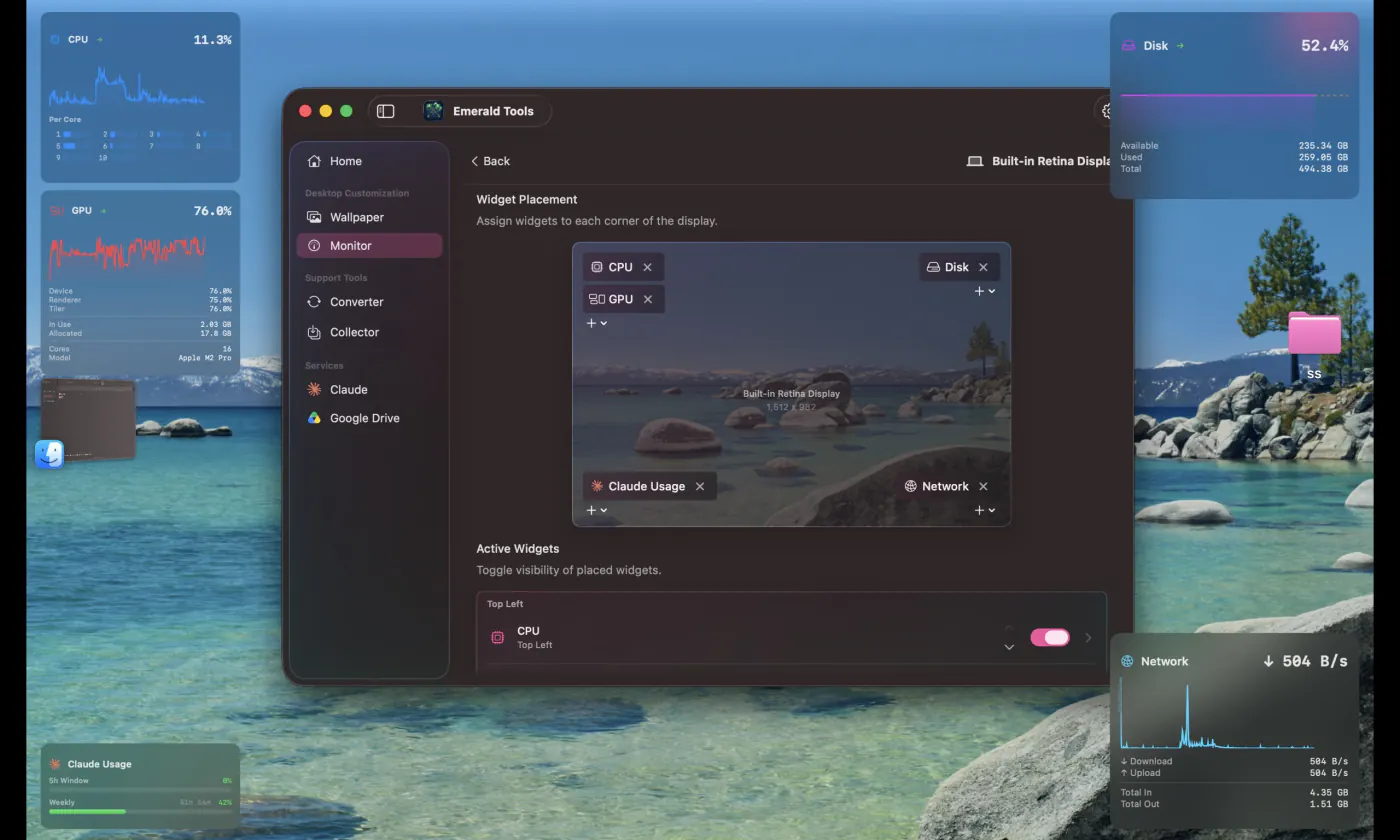
- Cliquer sur un widget pour l'agrandirEn format compact, un widget est une seule ligne : une icône, le chiffre actuel et un petit graphique du passé récent. Cliquez dessus et il s'agrandit sur place pour montrer le détail derrière ce chiffre – chaque cœur pour le CPU, les chiffres du renderer et du tiler et le modèle de GPU pour le GPU, la répartition active, résidente, compressée, inactive et libre pour la mémoire, l'état et le nombre de cycles pour la batterie. Cliquez de nouveau pour le réduire. Le clic est pris par le widget seul – il ne fait jamais passer Emerald Tools au premier plan.
- Ajuster les widgets placésSous le schéma, Widgets actifs liste ce qui se trouve sur cet écran, groupé par coin, avec un interrupteur pour masquer un widget sans le retirer et des flèches pour changer l'ordre au sein d'un coin. Le chevron au bout d'une ligne ouvre ce widget sur sa propre page, où sa taille peut être mise à l'échelle entre 50 % et 200 %, son arrière-plan rendu de totalement opaque à totalement transparent, et son graphique doté de la couleur de votre choix. Les widgets CPU et Mémoire y portent aussi leur propre seuil d'alerte, qui suit au départ le seuil global.
- Régler l'intervalle d'échantillonnage et les alertesOuvrez Réglages... depuis l'icône de la barre des menus et allez dans l'onglet Moniteur. Intervalle d'interrogation décide de la fréquence de lecture de chaque métrique – deux secondes par défaut, ou cinq ou dix. Détection de pics contient les seuils du CPU et de la mémoire, à 90 % et 85 % au départ, et le nombre de relevés consécutifs au-dessus du seuil qui constitue un pic, soit trois. Prédiction de tendance règle jusqu'où il vaut la peine de prédire un seuil, de cinq minutes à une heure. Les deux notifications sont activées au départ.
- Remonter dans l'historiqueRevenez à la page Moniteur : le panneau Historique des métriques se trouve tout en haut, avec 1 heure, 24 heures, 30 jours et 1 an au choix et un menu de huit métriques. Sous le graphique, Moy, Min, Max et le nombre d'échantillons décrivent la période affichée. Les trois dernières périodes sont lues depuis un stockage sur disque et survivent donc à un redémarrage ; la vue 1 heure est le tampon en direct et recommence à se remplir au lancement de l'app.
Pourquoi un moniteur a sa place sur le bureau plutôt que dans une fenêtre
Ce qu’il y a de gênant avec un moniteur système dans une fenêtre, c’est qu’il faut le regarder. Ce qui vous a donné envie de connaître le chiffre du CPU – un ventilateur qui ne s’arrête pas, une exportation qui prend plus de temps qu’elle ne devrait, une machine devenue silencieuse – se produit pendant que votre attention est ailleurs, et le temps d’ouvrir Moniteur d’activité, le moment intéressant est généralement passé. Ce que vous obtenez, c’est le chiffre actuel, qui est rarement celui que vous vouliez.
Deux choses en découlent, et ce sont les deux choses autour desquelles cette fonction est construite. Le relevé doit se trouver là où vous regardez déjà, ce qui, sur un Mac, signifie les bords du bureau plutôt qu’une fenêtre au milieu. Et il doit être enregistré, car la question utile n’est presque jamais « combien maintenant » mais « combien pendant que cela se produisait ».
Où vit l’app : la barre des menus, pas le Dock
Emerald Tools est une app de barre des menus. Elle n’a ni icône dans le Dock ni fenêtre propre tant que vous n’en demandez pas une, ce qui permet raisonnablement de la laisser tourner pendant les semaines nécessaires pour accumuler un historique.
- L’icône de la barre des menus est toute l’interface. Un clic dessus ouvre un petit panneau avec l’état actuel des outils de fond d’écran et de capture d’écran, et les deux portes d’entrée vers tout le reste : Ouvrir le tableau de bord… (⌘D) et Réglages… (⌘,).
- L’icône du Dock n’apparaît que lorsqu’une fenêtre est ouverte. Ouvrir le tableau de bord fait passer l’app au statut d’app ordinaire au premier plan : elle obtient donc une icône dans le Dock et un menu d’application ; fermer cette fenêtre la ramène au statut de simple app de barre des menus. Si vous pensiez qu’elle ne toucherait jamais au Dock, c’est le moment où elle le fait.
- Le lancement au démarrage est désactivé tant que vous ne l’activez pas, dans Réglages > Général. Les widgets reviennent dans leurs coins au démarrage de l’app : l’activer est donc ce qui leur permet de survivre à un redémarrage sans que vous y pensiez.
- Quitter arrête tout. Les widgets sont des fenêtres que l’app dessine ; aucun assistant en arrière-plan ne continue à échantillonner une fois que vous avez quitté.
Ce qu’affiche chaque widget
Chaque widget a deux formes. Le format compact est une seule ligne – icône, chiffre actuel, petit graphique – de 210 points sur 64. Un clic l’agrandit sur place, à 280 points de large et entre 140 et 260 points de haut, selon la quantité d’informations à afficher.
| Widget | Compact | Agrandi |
|---|---|---|
| CPU | Utilisation globale, à une décimale près | Une barre par cœur, quel que soit le nombre de cœurs de la machine |
| Mémoire | Pression sur la mémoire | Active, résidente, compressée, inactive et libre, avec le total |
| Swap | Quantité utilisée | Utilisé et total |
| Disque | Pourcentage utilisé du volume de démarrage | Disponible, utilisé et total |
| E/S stockage | Débit de lecture | Débits de lecture et d’écriture, et octets lus et écrits depuis le démarrage |
| Réseau | Débit de téléchargement | Débits de téléchargement et d’envoi, et total entrant et sortant |
| Batterie | Niveau de charge | État de charge, état de la batterie, nombre de cycles et capacité en mAh |
| GPU | Utilisation de l’appareil | Utilisation de l’appareil, du renderer et du tiler, mémoire utilisée et allouée, nombre de cœurs et modèle |
| Thermique | L’état actuel | Une échelle en quatre niveaux avec une phrase expliquant ce que cet état signifie pour les performances |
Deux d’entre eux méritent une précision. Le disque ne concerne que le volume de démarrage : il répond à « est-ce que je manque d’espace », pas à « à quel point chacun de mes disques est-il plein ». La batterie indique N/A sur un Mac qui n’en a pas, ce qui est la réponse honnête pour un ordinateur de bureau plutôt qu’une erreur.
Échantillonnage, tendances et ligne de prévision
Tout est lu sur une seule minuterie : les chiffres des différents widgets correspondent donc au même instant. À l’intervalle par défaut de deux secondes, le petit graphique de chaque widget couvre à peu près la dernière heure ; à dix secondes, il couvre proportionnellement plus, car ce que contient le graphique est un nombre fixe de relevés plutôt qu’une durée fixe.
La flèche de tendance et la prévision en pointillés viennent d’un ajustement par les moindres carrés sur les relevés récents. Trois fenêtres sont ajustées – cinq minutes, quinze minutes et une heure – et celle dont l’ajustement est le meilleur est celle que vous voyez, ce qui empêche un saut momentané d’être présenté comme une tendance. En dessous de trois relevés, rien n’est affirmé et la flèche n’apparaît tout simplement pas.
La prédiction est une droite, et elle ne prétend pas être autre chose. Elle répond à « si les dernières minutes se poursuivent à l’identique, quand le seuil sera-t-il atteint » – utile pour une mémoire qui grimpe pendant une longue compilation, inutile pour tout ce qui est réellement irrégulier. C’est pourquoi la notification passe par deux filtres : l’ajustement doit être bon, et l’arrivée prévue doit tomber dans l’horizon que vous avez fixé.
Quelle quantité d’historique est conservée
| Période dans le sélecteur | D’où elle vient | Jusqu’où elle remonte |
|---|---|---|
| 1 heure | Le tampon en direct, en mémoire | Les 1 800 relevés les plus récents – une heure à l’intervalle par défaut. Vide de nouveau après un redémarrage |
| 24 heures | Une moyenne par minute, sur disque | 24 heures, puis suppression |
| 30 jours | Une moyenne par heure, sur disque | 30 jours, puis suppression |
| 1 an | Une moyenne par jour, sur disque | 365 jours, puis suppression |
Huit métriques peuvent être tracées : CPU, mémoire, disque, GPU, batterie, réseau, E/S de stockage et swap. L’état thermique est un widget mais pas un graphique – c’est l’un de quatre états nommés plutôt qu’un nombre, et en faire la moyenne n’aurait aucun sens. Le réseau et les E/S de stockage sont tracés sous forme de deux séries, entrante et sortante, et le résumé en dessous indique la moyenne, le minimum, le maximum et le nombre d’échantillons pour la période affichée.
L’enregistrement ne tourne que lorsqu’un widget est placé. La collecte commence avec le premier widget que vous ajoutez et continue jusqu’à ce que vous quittiez ; si aucun widget n’est jamais placé, rien n’est échantillonné et le panneau Historique des métriques n’apparaît pas.
Caractéristiques et limites
- Métriques : CPU, mémoire, swap, disque, E/S de stockage, réseau, batterie, GPU, état thermique.
- Widgets par coin : jusqu’à trois, dans quatre coins, soit jusqu’à douze par écran.
- Écrans : aucune limite ; chaque écran garde ses propres placements, mémorisés selon l’identité de l’écran malgré les déconnexions et la veille.
- Position : à seize points du coin de la zone d’écran utilisable, qui exclut la barre des menus et le Dock.
- Superposition : au-dessus des fenêtres ordinaires, présents sur chaque Space et visibles à côté des apps en plein écran.
- Clics : un widget accepte un clic pour s’agrandir ou se réduire, et ne fait jamais passer l’app au premier plan.
- Réglages par widget : échelle de 50 % à 200 %, opacité de l’arrière-plan de 0 % à 100 %, couleur du graphique et – pour le CPU et la mémoire – un seuil d’alerte propre.
- Intervalle d’échantillonnage : 2, 5 ou 10 secondes ; 2 par défaut.
- Détection de pics : CPU à 90 % et mémoire à 85 % par défaut, tous deux réglables entre 50 % et 100 %, pendant trois relevés consécutifs par défaut.
- Horizon de prédiction : de 5 à 60 minutes ; 15 par défaut.
- Fréquence des notifications : au plus une de chaque type toutes les cinq minutes.
- Conservation de l’historique : moyennes par minute 24 heures, moyennes par heure 30 jours, moyennes par jour un an.
- Stockage : une seule base de données locale sur votre Mac. Pas de compte, pas de synchronisation, pas d’envoi.
- Autorisations utilisées : aucune pour les métriques ; Notifications uniquement pour les alertes de pic et de prédiction.
- Configuration requise : macOS 14.0 (Sonoma) ou version ultérieure.
Les widgets restent hors des captures d’écran de l’app. Emerald Tools exclut ses fenêtres de fond d’écran, de superposition et de widgets de chaque capture que prend son outil de capture d’écran : une capture de votre bureau est donc une capture de votre bureau, et non une photographie des couches propres à l’app.
Questions fréquentes
macOS affiche-t-il déjà l'utilisation du CPU et du GPU sur le bureau ?
Pas sur le bureau. Moniteur d'activité couvre le CPU, la mémoire, l'énergie, le disque et le réseau dans une fenêtre d'application, mais il n'existe aucun relevé intégré qui se place sur le bureau ou dans la barre des menus, ni aucune trace des chiffres passés. Emerald Tools ajoute le placement, l'historique et les alertes ; Moniteur d'activité reste le meilleur endroit pour voir ce que fait un processus en particulier.
Quelles métriques les widgets peuvent-ils afficher ?
Neuf : le CPU avec le détail par cœur, la pression sur la mémoire avec la répartition active, résidente, compressée, inactive et libre, le swap, l'espace disque du volume de démarrage, les débits de lecture et d'écriture du stockage, les débits de téléchargement et d'envoi du réseau, le niveau de la batterie avec son état et son nombre de cycles, l'utilisation du GPU avec sa mémoire et son modèle, et l'état thermique que signale macOS. Un dixième type de widget indique l'utilisation de claude.ai et fait l'objet de son propre guide.
Chaque écran peut-il avoir ses propres widgets ?
Oui. Un placement appartient à un écran précis, et l'app mémorise de quel écran il s'agit selon son identité plutôt que sa position : débrancher un moniteur puis le rebrancher ramène ses widgets dans les coins où vous les aviez placés. Il n'y a pas de limite au nombre d'écrans ; la limite est de trois widgets par coin, douze par écran.
Les widgets gênent-ils mes fenêtres ?
Ils flottent au-dessus des fenêtres ordinaires, dans les coins de la zone qui exclut la barre des menus et le Dock, à seize points du bord. Ils acceptent bien un clic – c'est ainsi qu'on en agrandit un – mais le clic ne fait jamais passer Emerald Tools au premier plan : l'app que vous utilisiez reste où elle était. Ils restent en place d'un Space à l'autre et restent visibles à côté d'une app en plein écran.
À quelle fréquence les métriques sont-elles lues, et puis-je espacer les lectures ?
Toutes les deux secondes par défaut. Réglages > Moniteur propose aussi cinq et dix secondes, et la modification prend effet immédiatement. L'intervalle détermine aussi la durée réelle couverte par la vue en direct 1 heure, car cette vue contient les 1 800 relevés les plus récents – exactement une heure à deux secondes, et proportionnellement plus avec un intervalle plus long.
Combien de temps l'historique est-il conservé, et où va-t-il ?
Les moyennes par minute sont conservées 24 heures, les moyennes par heure 30 jours et les moyennes par jour un an, après quoi chacune est supprimée automatiquement. Tout se trouve dans une seule base de données locale sur votre Mac. Rien n'est envoyé en ligne, il n'y a pas de compte, et le développeur n'exploite aucun serveur pour cette fonction ; supprimer l'app emporte l'historique avec elle.
Quelle est la ligne en pointillés à droite du graphique ?
Une prévision. L'app ajuste une droite des moindres carrés sur les relevés récents selon trois fenêtres – cinq minutes, quinze minutes et une heure –, garde celle qui s'ajuste le mieux et la prolonge dans les quinze derniers pour cent du graphique, à droite : en orange quand la tendance monte, en cyan quand elle descend. Elle n'est tracée que lorsque l'ajustement est assez bon pour mériter d'être montré, et la petite flèche à côté du nom de la métrique dit la même chose en un seul symbole.
Quand envoie-t-il une notification ?
Dans deux cas. Une notification de pic quand le CPU ou la mémoire reste au-dessus de son seuil pendant le nombre requis de relevés consécutifs – 90 %, 85 % et trois relevés, sauf si vous les modifiez. Une notification de prédiction quand la tendance ajustée indique qu'un seuil sera atteint dans l'horizon de prédiction, qui est de quinze minutes par défaut. Les deux sont activées par défaut, peuvent être désactivées dans Réglages > Moniteur, et aucune ne se répète plus d'une fois toutes les cinq minutes.
La surveillance nécessite-t-elle une autorisation particulière ?
Aucune autorisation n'est nécessaire pour lire les métriques elles-mêmes – elles proviennent d'interfaces que macOS met à la disposition de toute app. La seule autorisation en jeu est celle des notifications, et seulement si vous voulez les alertes de pic et de prédiction ; si vous la refusez, les widgets et l'historique fonctionnent exactement comme avant.
De quoi ai-je besoin pour utiliser Emerald Tools ?
D'un Mac sous macOS 14.0 (Sonoma) ou version ultérieure. Emerald Tools est une app sur abonnement avec un essai gratuit de 14 jours, et la fiche de l'App Store indique les conditions en vigueur dans votre région. La surveillance du système est l'un des outils de l'app et ne nécessite ni compte, ni accès réseau, ni configuration au-delà du placement d'un widget.
Téléchargez Emerald Tools pour macOS
Les widgets de surveillance du système sont l'un des outils d'Emerald Tools, aux côtés des fonds d'écran animés multi-écrans, des captures d'écran envoyées sur Google Drive, d'un collecteur de médias web, d'un convertisseur WebP vers MP4 et d'un serveur MCP local qui permet aux agents IA de travailler avec vos Rappels Apple et vos e-mails. Il vit dans la barre des menus et reste hors de votre Dock.