Mac 系统监控小组件:在桌面显示 CPU、GPU、内存和网络
最后更新: 2026-11-14
macOS 在“活动监视器”中报告 CPU、内存、磁盘和网络,但它是一个需要你打开、查看、再关闭的应用窗口,而且不会记录这台机器一小时前在做什么。Emerald Tools 是一款适用于 macOS 14.0 或更高版本的菜单栏应用,它把其中九项读数作为小组件放到桌面的角落,把它们记录到本地存储中,让你按小时、天或月回看,并在某项指标出现峰值或即将达到阈值时通知你。
macOS 中的系统监控
- 自带“活动监视器”,在一个需要查看时才打开的应用窗口中报告 CPU、内存、能耗、磁盘和网络。
- 实时显示数值但不保留:没有任何东西告诉你离开期间机器在做什么。
- 指标升高时一言不发 — 没有提醒,也没有可用来提醒的阈值概念。
- 桌面和菜单栏上都没有读数,所以要盯着一个数字,就得把窗口一直放在你想观察的那项工作前面。
Emerald Tools 中的系统监控
- 把九项读数 — CPU、内存、Swap、磁盘、存储 I/O、网络、电池、GPU 和温度状态 — 放到任意显示器的四个角落,每个角落最多三个。
- 保留数值:一天内按分钟、一个月内按小时、一年内按天,存储在你自己的 Mac 上。
- 检测峰值,并对最近的采样拟合一条直线,在达到阈值之前做出预测,两者各有通知。
- 从菜单栏运行,没有程序坞图标,读数在桌面上,应用本身不会碍事。
如何在 Mac 桌面上显示 CPU、GPU 和内存使用率
- 打开“监控”页面从 Mac App Store 安装 Emerald Tools,然后点击菜单栏中的图标。选择“打开仪表盘...”(或在菜单打开时按 ⌘D),然后在边栏“桌面定制”标题下选择“监控”。
- 选择要放置小组件的显示器“监控”页面列出当前连接的每台显示器,并分别显示名称、分辨率和其上已启用的小组件数量。小组件属于某台显示器而不是整台 Mac,因此笔记本电脑和旁边的外接屏幕可以各放一套不同的小组件。点击你要设置的那一台。
- 把小组件分配到各个角落“小组件位置”示意图是该显示器的一幅小图,四个角落各有一个加号按钮。点击加号会列出小组件类型 — CPU、内存、Swap、磁盘、温度、网络、电池、GPU 和存储 I/O — 从中选择一个。每个角落最多放三个,顶部角落向下堆叠,底部角落向上堆叠,因此一台显示器最多可以放十二个。小组件一添加就会出现在桌面上,放置第一个小组件时开始采集数据。
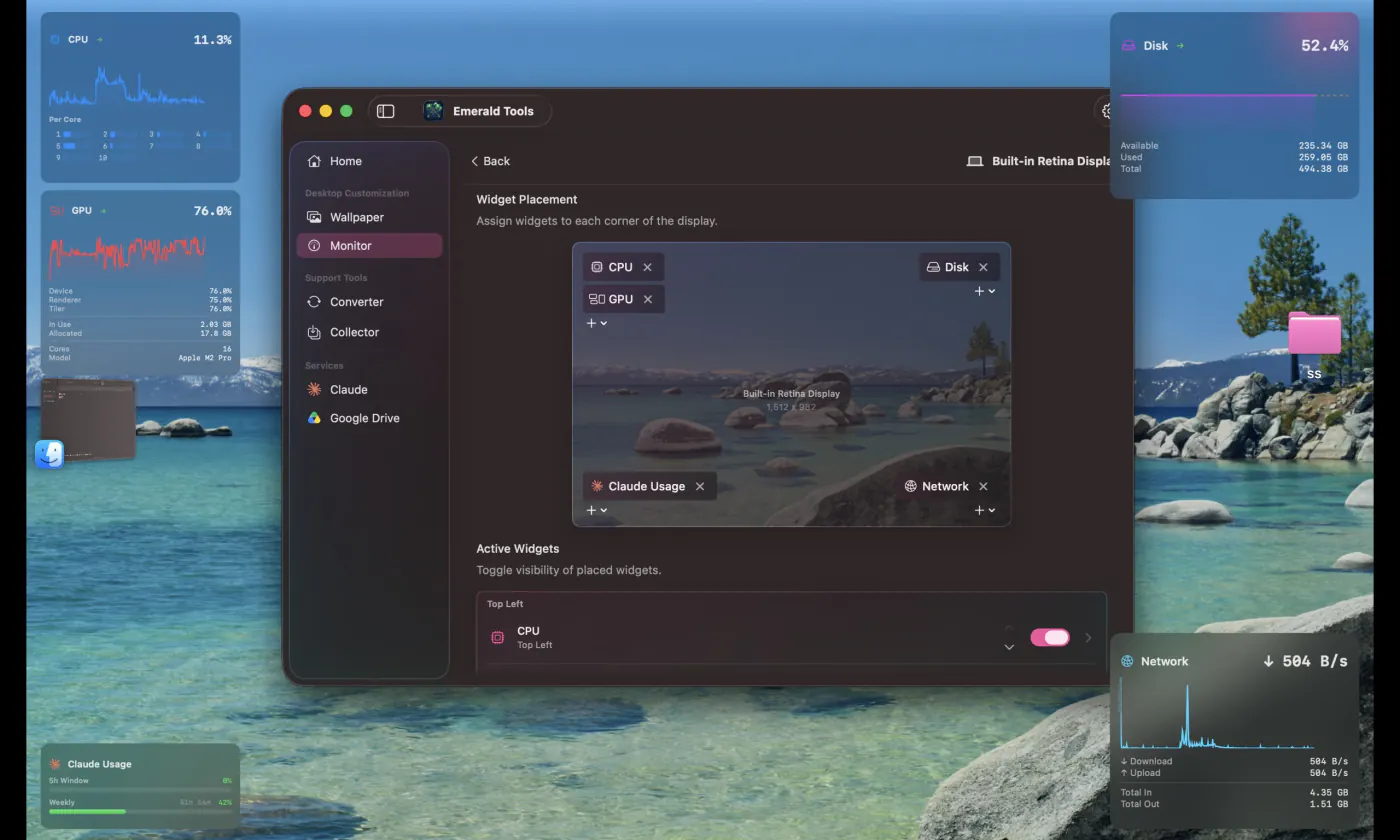
- 点击小组件将其展开紧凑形态的小组件只有一行:图标、当前数值和一张最近一段时间的小图表。点击它会就地展开,显示该数值背后的详情 — CPU 显示每个核心,GPU 显示渲染器和拼接器的数值以及 GPU 型号,内存显示活跃、联动、压缩、非活跃和空闲的明细,电池显示健康状况和循环次数。再次点击即可收起。点击只由小组件本身接收 — 它从不会把 Emerald Tools 带到前台。
- 调整已放置的小组件示意图下方的“活跃小组件”按角落分组列出该显示器上的小组件,每项都有一个开关(可以隐藏而不移除)和用于在角落内调整顺序的箭头。行末的箭头会在单独的页面中打开该小组件,可以在 50% 到 200% 之间缩放大小,把背景设为从不透明到完全透明之间的任意程度,并为图表选择颜色。CPU 和内存小组件在那里还有各自的提醒阈值,最初跟随全局阈值。
- 设置采样间隔和提醒从菜单栏图标打开“设置...”,进入“监控”标签页。“轮询间隔”决定每项指标的读取频率 — 默认 2 秒,也可以是 5 秒或 10 秒。“峰值检测”包含 CPU 和内存的阈值(初始为 90% 和 85%),以及连续多少次读数超过阈值才算作峰值(3 次)。“趋势预测”设置提前多久预测阈值,从 5 分钟到 1 小时。两种通知初始均为开启。
- 回看历史记录回到“监控”页面,“指标历史”面板位于页面顶部,可以选择“1 小时”“24 小时”“30 天”和“1 年”,还有一个包含八项指标的菜单。图表下方的“平均”“最小”“最大”和采样数描述屏幕上显示的范围。后三个范围从磁盘上的存储读取,因此重启后依然保留;“1 小时”视图是实时缓冲区,应用启动时会重新开始填充。
为什么监控应该放在桌面上而不是窗口里
窗口里的系统监控有一个尴尬之处:你必须正看着它。让你想知道 CPU 数值的原因 — 停不下来的风扇、比预期更久的导出、突然安静下来的机器 — 都发生在你的注意力放在别处的时候,等你打开“活动监视器”时,值得关注的那一刻通常已经过去了。你得到的是当前的数值,而那很少是你想要的数值。
由此得出两点,这项功能正是围绕这两点构建的。读数必须位于你已经在看的地方,在 Mac 上就是桌面的边缘,而不是桌面中央的一个窗口。而且它必须被记录下来,因为有用的问题几乎从来不是“现在是多少”,而是“那件事发生时是多少”。
应用的位置:菜单栏,而不是程序坞
Emerald Tools 是一款菜单栏应用。它没有程序坞图标,在你需要之前也没有自己的窗口,正因如此,让它连续运行几周来积累历史记录才合情合理。
- 菜单栏图标就是全部界面。 点击它会打开一个小面板,显示壁纸和屏幕截图工具的当前状态,以及进入其他所有功能的两个入口:打开仪表盘…(⌘D)和设置…(⌘,)。
- 只有在窗口打开时才会出现程序坞图标。 打开仪表盘会把应用切换为普通的前台应用,因此它会获得程序坞图标和应用菜单;关闭该窗口后,它会重新变回纯菜单栏应用。如果你以为它从不碰程序坞,那么这就是它出现在程序坞中的时刻。
- “登录时启动”在你打开之前保持关闭,位于“设置 > 通用”中。应用启动时小组件会回到各自的角落,所以打开它,小组件就能在重启后自动恢复,无需你操心。
- 退出会停止一切。 小组件是应用绘制的窗口;退出后没有任何后台辅助程序继续采样。
每个小组件显示什么
每个小组件都有两种形态。紧凑形态是一行 — 图标、当前数值、小图表 — 尺寸为 210 × 64 点。点击会就地展开,宽度变为 280 点,高度在 140 到 260 点之间,取决于要显示的内容多少。
| 小组件 | 紧凑 | 展开 |
|---|---|---|
| CPU | 总使用率,精确到小数点后一位 | 每个核心一条,按机器实际的核心数 |
| 内存 | 内存压力 | 活跃、联动、压缩、非活跃和空闲,以及总量 |
| Swap | 已使用量 | 已使用量和总量 |
| 磁盘 | 启动磁盘的已用百分比 | 可用、已用和总量 |
| 存储 I/O | 读取速率 | 读取和写入速率,以及开机以来读取和写入的字节数 |
| 网络 | 下载速率 | 下载和上传速率,以及接收和发送的总量 |
| 电池 | 电量 | 充电状态、健康状况、循环次数和以 mAh 为单位的容量 |
| GPU | 设备利用率 | 设备、渲染器和拼接器利用率,已使用和已分配的显存,核心数和型号 |
| 温度 | 当前状态 | 四级刻度,并用一句话说明该状态对性能意味着什么 |
其中两项需要说明。磁盘只针对启动磁盘 — 它回答的是“我的空间是否快用完了”,而不是“我的每个硬盘有多满”。在没有电池的 Mac 上,电池显示 N/A,这对台式机来说是如实的回答,而不是错误。
采样、趋势和预测线
所有指标都由同一个计时器读取,因此不同小组件中的数值属于同一时刻。在默认的 2 秒间隔下,每个小组件的小图表覆盖大约最近一小时;在 10 秒间隔下则按比例覆盖更长时间,因为图表保存的是固定数量的采样,而不是固定的时间跨度。
趋势箭头和虚线预测来自对最近采样的最小二乘拟合。会对三个窗口进行拟合 — 5 分钟、15 分钟和 1 小时 — 你看到的是拟合最好的那个,这样可以防止一次短暂的跳动被报告为趋势。采样少于三个时不做任何判断,箭头也不会出现。
预测是一条直线,它也如实地只是一条直线。 它回答的是“如果最近几分钟的情况保持不变,什么时候会达到阈值” — 对于长时间构建过程中缓慢上升的内存数值很有用,对于真正剧烈波动的东西则没有用处。这就是通知要经过两道关口的原因:拟合必须足够好,而且预测的到达时间必须落在你设置的范围之内。
保留多少历史记录
| 选择器中的范围 | 数据来源 | 可回溯多久 |
|---|---|---|
| 1 小时 | 内存中的实时缓冲区 | 最近的 1,800 个采样 — 在默认间隔下为一小时。重启后清空 |
| 24 小时 | 每分钟一个平均值,保存在磁盘上 | 24 小时,之后删除 |
| 30 天 | 每小时一个平均值,保存在磁盘上 | 30 天,之后删除 |
| 1 年 | 每天一个平均值,保存在磁盘上 | 365 天,之后删除 |
可以绘制图表的指标有八项:CPU、内存、磁盘、GPU、电池、网络、存储 I/O 和 Swap。温度状态有小组件但没有图表 — 它是四种命名状态之一,而不是一个数字,对它求平均没有意义。网络和存储 I/O 以接收和发送两条曲线绘制,下方的摘要报告当前显示范围的平均值、最小值、最大值和采样数。
只有在放置了小组件时才会进行记录。采集从你添加第一个小组件时开始,一直持续到你退出应用;如果从未放置任何小组件,就不会采样,“指标历史”面板也不会出现。
规格和限制
- 指标: CPU、内存、Swap、磁盘、存储 I/O、网络、电池、GPU、温度状态。
- 每个角落的小组件: 最多三个,共四个角落,因此每台显示器最多十二个。
- 显示器: 没有限制;每台显示器保存自己的放置方式,即使断开连接或睡眠,也会按显示器的身份记住。
- 位置: 距可用屏幕区域(不包括菜单栏和程序坞)的角落 16 点。
- 图层: 位于普通窗口之上,出现在每个空间中,并与全屏应用一同可见。
- 点击: 小组件接收点击以展开或收起,从不会把应用带到前台。
- 单个小组件的调整: 大小可在 50% 到 200% 之间缩放,背景不透明度可在 0% 到 100% 之间设置,可设置图表颜色,CPU 和内存还可以设置各自的提醒阈值。
- 采样间隔: 2、5 或 10 秒;默认 2 秒。
- 峰值检测: CPU 默认 90%,内存默认 85%,两者都可在 50% 到 100% 之间调整,默认连续 3 次读数。
- 预测范围: 5 到 60 分钟;默认 15 分钟。
- 通知频率: 每种通知每五分钟最多一次。
- 历史记录保留: 分钟平均值 24 小时,小时平均值 30 天,天平均值一年。
- 存储: 你 Mac 上的一个本地数据库。无需账户,不同步,不上传。
- 使用的权限: 读取指标不需要任何权限;只有峰值和预测提醒需要通知权限。
- 系统要求: macOS 14.0 (Sonoma) 或更高版本。
小组件不会出现在应用自己的截图中。 Emerald Tools 会把它的壁纸、叠加层和小组件窗口从截图工具拍摄的每张截图中排除,因此桌面的截图就是你桌面的截图,而不是应用自身图层的照片。
常见问题
macOS 本身会在桌面上显示 CPU 和 GPU 使用率吗?
不会显示在桌面上。“活动监视器”在应用窗口中涵盖 CPU、内存、能耗、磁盘和网络,但没有任何内置读数可以放在桌面或菜单栏上,也没有之前数值的记录。Emerald Tools 补上了放置、历史记录和提醒;要查看单个进程在做什么,“活动监视器”仍然是更合适的地方。
小组件可以显示哪些指标?
九项:带每核心明细的 CPU,带活跃、联动、压缩、非活跃和空闲细分的内存压力,Swap,启动磁盘的空间,存储读写速率,网络下载和上传速率,带健康状况和循环次数的电池电量,带显存和型号的 GPU 利用率,以及 macOS 报告的温度状态。第十种小组件类型报告 claude.ai 的使用量,在单独的指南中介绍。
每台显示器可以有自己的小组件吗?
可以。放置方式属于特定的显示器,应用按显示器的身份而不是位置来记住它,因此拔下显示器再插回去,它的小组件会回到你放置的角落。显示器数量没有限制;限制是每个角落三个小组件,每台显示器十二个。
小组件会挡住我的窗口吗?
它们浮在普通窗口之上,位于不包括菜单栏和程序坞的区域的角落,距边缘 16 点。它们确实会接收点击 — 展开就是这样实现的 — 但点击从不会把 Emerald Tools 带到前台,所以你正在使用的应用会留在原处。它们在各个空间中保持不动,并与全屏应用一同保持可见。
指标多久读取一次?可以降低频率吗?
默认每 2 秒一次。“设置 > 监控”中还提供 5 秒和 10 秒,更改会立即生效。间隔也决定实时“1 小时”视图覆盖的实际时长,因为该视图保存最近的 1,800 个采样 — 在 2 秒间隔下正好一小时,间隔更长时则按比例更长。
历史记录保留多久?保存在哪里?
分钟平均值保留 24 小时,小时平均值保留 30 天,天平均值保留一年,之后各自自动删除。所有数据都保存在你 Mac 上的一个本地数据库中。不会上传任何内容,不需要账户,开发者也没有为此功能运行任何服务器;删除应用时历史记录也会一并删除。
图表右侧的虚线是什么?
是预测。应用对最近的采样在三个时间窗口 — 5 分钟、15 分钟和 1 小时 — 上做最小二乘直线拟合,保留拟合最好的一个,并把它延伸到图表右侧 15% 的区域:趋势上升时为橙色,下降时为青色。只有在拟合足够好、值得显示时才会绘制,指标名称旁的小箭头也用一个符号表达同样的意思。
什么时候会发送通知?
两种情况。当 CPU 或内存连续达到所需次数的读数都高于阈值时,发送峰值通知 — 除非你更改,否则为 90%、85% 和 3 次读数。当拟合的趋势表明会在预测范围(默认 15 分钟)内达到阈值时,发送预测通知。两者默认开启,都可以在“设置 > 监控”中关闭,并且每种通知每五分钟最多一次。
监控需要特殊权限吗?
读取指标本身不需要任何权限 — 这些数据来自 macOS 向所有应用开放的接口。唯一涉及的权限是通知,而且只在你想要峰值和预测提醒时才需要;拒绝通知后,小组件和历史记录照常工作。
运行 Emerald Tools 需要什么?
一台运行 macOS 14.0 (Sonoma) 或更高版本的 Mac。Emerald Tools 是一款提供 14 天免费试用的订阅制应用,App Store 页面会显示你所在地区的当前条款。系统监控是应用中的工具之一,除了放置小组件之外,不需要账户、网络访问或任何配置。
获取 macOS 版 Emerald Tools
系统监控小组件是 Emerald Tools 中的工具之一,此外还有多显示器动态壁纸、上传到 Google Drive 的屏幕截图、网页媒体收集器、WebP 转 MP4 转换器,以及让 AI 代理处理你的 Apple 提醒事项和邮件的本地 MCP 服务器。它常驻菜单栏,不占用程序坞。