Mac 上的 Claude 使用量小组件:5 小时窗口与每周上限
最后更新: 2026-11-14
你的 claude.ai 账户会报告 5 小时窗口和每周上限各用了多少,但这些数据位于一个使用量页面上,只有你想起来时才会在浏览器中打开查看。Emerald Tools 是一款适用于 macOS 14.0 或更高版本的菜单栏应用,提供一个可选的 Claude 使用量小组件,把同样的数据放在桌面的角落,每分钟最多从你自己已登录的 claude.ai 会话读取一次,并且只在你的 Mac 上显示,不会出现在其他任何地方。Emerald Tools 是一款独立应用:它显示的是你的账户报告的数字,既不设定这些上限,也不改变它们。
在浏览器中查看数据
- 这些数字位于 claude.ai 上你账户的使用量页面,想看时需要在浏览器中打开。
- 查看意味着要放下手头的事情 — 而在长时间的会话中,这正是你想避免的打断。
- 你得到的只是查看那一刻的数值。两次查看之间,Mac 上没有任何东西告诉你目前的状况。
Emerald Tools 中的 Claude 使用量小组件
- 在桌面角落一个 210 × 64 点的长条中显示 5 小时的数值、距离重置的剩余时间和一个进度条。
- 点击即可展开,同时显示 5 小时窗口和每周的数值。
- 在应用内单独的页面上显示完整情况 — 5 小时、每周,以及你的账户报告的各模型上限。
- 仅在使用量画面或小组件打开时,每分钟最多读取一次你自己已登录的 claude.ai 会话,并在本地显示结果。
如何在 Mac 桌面上显示你的 claude.ai 使用量
- 打开 Claude 页面从 Mac App Store 安装 Emerald Tools,然后点击菜单栏中的图标。选择“打开仪表盘...”(或在菜单打开时按 ⌘D),然后在边栏“服务”标题下选择 Claude。Google Drive 位于同一标题下的旁边;两者都是需要登录的服务连接,而不是设置。
- 登录 claude.ai页面会说明将读取哪些内容,并提供一个“连接”按钮,它会在一个表单中打开 claude.ai 自己的登录页面。请使用你的电子邮件地址登录:claude.ai 会发送一个验证码,你在同一个表单中输入即可。“通过 Google 继续”在这里无法使用 — Google 拒绝在嵌入式网页视图中进行 OAuth,所以表单在页面上方注明了这一点。会话建立后,表单会自动关闭。
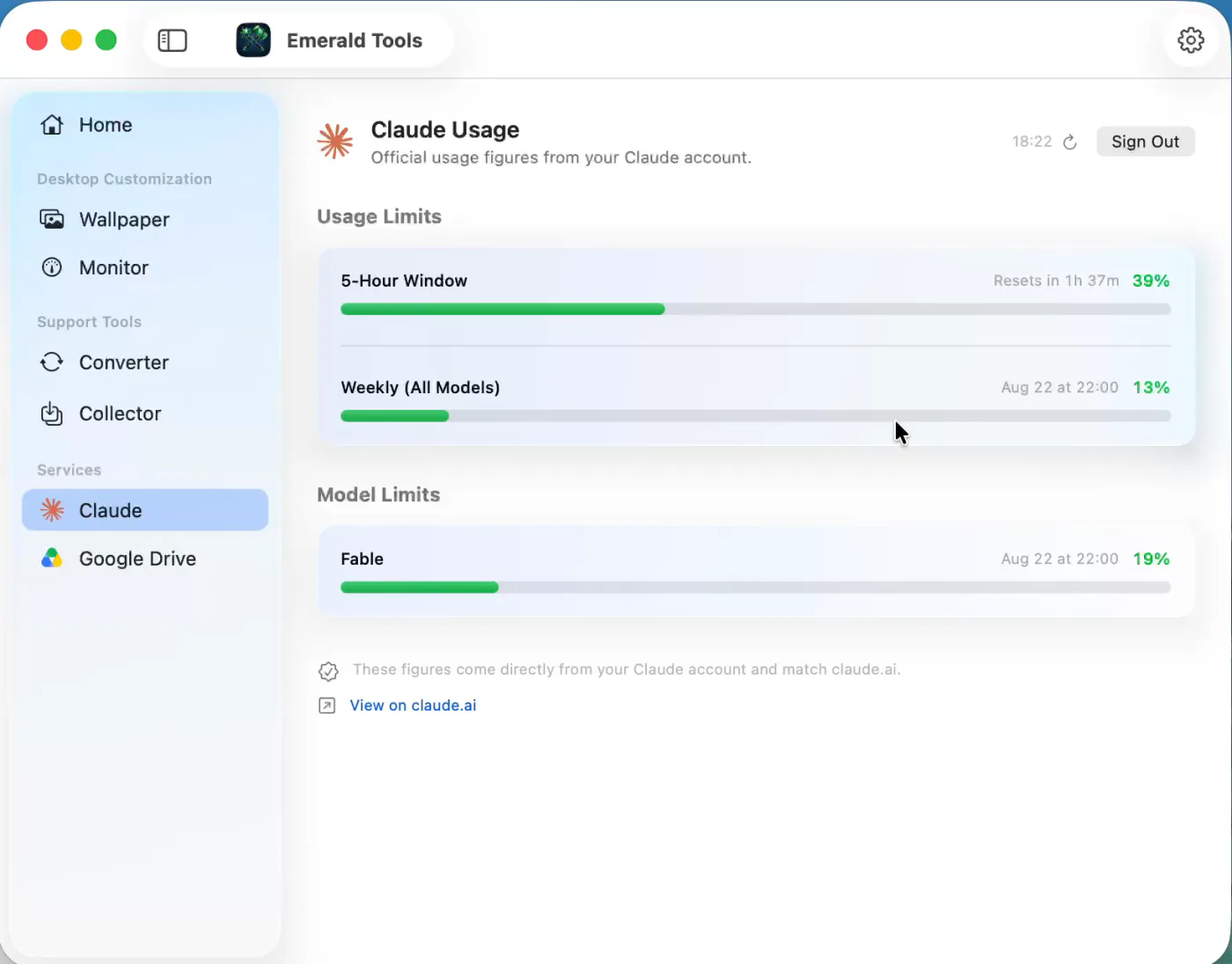
- 查看数据“使用量上限”显示“5 小时窗口”及其距离重置的时间,以及带有各自重置时间的“每周(所有模型)”。当你的账户报告了限定于特定模型的上限时,下方会出现“各模型上限”,每个模型一行。标题旁的时间是最后一次获取数据的时间,圆形箭头会立即重新获取,“在 claude.ai 上查看”会在网站上打开同样的数据。
- 把小组件放到桌面上在边栏“桌面定制”下选择“监控”,选择你想要的显示器,然后点击“小组件位置”示意图四个角落之一的加号。“Claude 使用量”是小组件类型列表中的最后一项,排在九项系统指标之后。它会立即出现在该角落,并遵循与其他小组件相同的放置规则:每个角落三个,距边缘 16 点,位于普通窗口之上,并出现在每个空间中。

- 点击小组件将其展开紧凑形态的小组件是一个长条:5 小时的数值、距离重置的时间和一个进度条。点击它会就地展开为 280 × 120 点,“5 小时窗口”和“每周”的数值分行显示,各自带有重置时间和进度条。再次点击即可收起。点击只由小组件本身接收,从不会把 Emerald Tools 带到前台。
- 调整小组件,或断开连接在“活跃小组件”中点击该小组件旁的箭头会打开它自己的页面,可以在 50% 到 200% 之间缩放大小,并把背景设为从不透明到完全透明之间的任意程度。要断开连接,请回到 Claude 页面并使用“退出登录”:此功能保留的独立 Cookie 存储会被清除,数据随之消失,小组件会恢复为显示“未连接”。
小组件读取什么,不读取什么
这项功能刻意做得很窄,在介绍其他内容之前,值得先把它的边界说清楚。
- 它读取的是利用率,而不是内容。 一次请求发送到 claude.ai 上你所在组织的使用量端点,返回的是一组百分比和重置时间戳:5 小时窗口、七天窗口,以及限定于特定模型的上限。仅此而已。
- 它在应用托管的浏览器中以你的身份登录。 不需要粘贴密钥,也不需要管理令牌。登录页面是 claude.ai 自己的,显示在一个表单中,之后保留下来的只是一个普通的会话 Cookie。
- 这个会话是单独保存的。 它存放在此功能自己的数据存储中,与媒体收集器使用的存储以及 Safari 的存储分开,“退出登录”会删除整个存储,而不只是清理它。
- 不会上传任何内容。 数据显示在你的 Mac 上。没有 Emerald Tools 账户,开发者没有为此运行任何服务器,其他任何地方也没有这些数字的副本。
- 它不会改变你账户的任何东西。 上限属于你的账户;小组件报告的是你在这些上限中所处的位置。
数据出现的两个地方
仪表盘中的 Claude 页面是完整视图。 “使用量上限”包含“5 小时窗口”和“每周(所有模型)”两行,每行都有进度条、百分比和重置时间 — 距离重置不到一天时显示时刻,更远时显示日期和时刻。只有当你的账户报告了限定于模型的上限时,下方才会出现“各模型上限”,每个模型一行。再往下是两条说明:数据来自你的账户并与 claude.ai 一致,以及一个在网站上打开使用量页面的链接。
小组件是一眼可见的视图。 紧凑形态下它显示 5 小时的数值,因为这是你工作时会变化的那个数值,同时显示距离重置的时间和一个进度条。展开后,会在单独一行中加上每周的数值。它是应用中十种小组件类型之一;其他九种测量的是机器本身 — CPU、内存、Swap、磁盘、存储 I/O、网络、电池、GPU 和温度状态 — 在关于系统监控小组件的单独指南中介绍。放置、堆叠和点击展开的行为对这十种小组件完全相同。
登录与保持登录
登录表单托管的是 claude.ai 自己的登录页面。开始之前,有两点值得了解。
请使用电子邮件地址,而不是 Google。 Google 拒绝在嵌入式网页视图中完成 OAuth 登录。这次尝试不会卡住,而是以 claude.ai 返回的错误告终,如果你没有预料到,会感到困惑。电子邮件方式可以正常使用:claude.ai 会发送一个验证码,你在同一个表单中输入,会话准备好后表单会自动关闭。
会话会结束,应用会区分两种原因。 如果 claude.ai 报告会话已失效,应用会丢弃已保存的会话 — 是整个存储,而不仅仅是会话 Cookie,因为失效会话的残留正是导致下次登录失败的原因 — 并请你重新连接。相反,如果请求被 claude.ai 前端的网络拒绝(VPN 不断变换出口时可能发生这种情况),会话会被保留,应用会在下一次尝试前等待更长时间。这个区别很重要:把一次短暂的阻止当作过期处理,会让你无缘无故地被退出登录。
保存什么,不保存什么
应用会记录一年的系统指标,所以有必要说明其中哪些部分适用于这里。
系统数值 — CPU、内存、磁盘、GPU、电池、网络、存储 I/O 和 Swap — 在你自己的 Mac 上以你选择的间隔测量,并写入本地存储:一天内为分钟平均值,一个月内为小时平均值,一年内为天平均值。在当前版本中,claude.ai 的使用量数据不在该存储中。应用保存的是最新的快照,存放在内存中,被下一次获取替换,应用退出时消失,而且这些数据不在“指标历史”面板可绘制的指标之列。如需随时间变化的记录,请查看 claude.ai 上的使用量页面。
规格和限制
- 显示的数据: 5 小时窗口的利用率、每周上限的利用率,以及你的账户报告的各模型上限,每项都附有重置时间。
- 来源: 通过你自己已登录的会话,向 claude.ai 上你所在组织的使用量端点发出的一次请求。
- 刷新间隔: 每分钟最多一次,仅在 Claude 页面或小组件打开时;随时可以手动刷新。
- 速率限制: 如果发送了 Retry-After,则遵循它;否则等待时间从一分钟开始加倍,最长一小时。
- 登录: claude.ai 自己的页面,托管在一个表单中。可以使用电子邮件登录;Google 的 OAuth 在嵌入式网页视图中被 Google 阻止。
- 会话存储: 仅供此功能使用的数据存储,“退出登录”时全部清除。
- 传输: 只发送到 claude.ai,并且只在你自己操作时发生。没有 Emerald Tools 账户,没有分析,没有服务器。
- 历史记录: 当前版本不保留。数据只保存在内存中,不在应用绘制图表的八项指标之列。
- 小组件尺寸: 紧凑形态 210 × 64 点,展开 280 × 120 点。
- 小组件放置: 任意显示器的任意角落,每个角落三个,距边缘 16 点,位于普通窗口之上,并出现在每个空间中。
- 单个小组件的调整: 大小可在 50% 到 200% 之间缩放,背景不透明度可在 0% 到 100% 之间设置。提醒阈值仅适用于 CPU 和内存小组件。
- 颜色阈值: 低于 70% 为绿色,70% 起为橙色,90% 起为红色。
- 权限: 除登录 claude.ai 之外不需要任何权限。此功能不需要屏幕录制、辅助功能或通知权限。
- 系统要求: macOS 14.0 (Sonoma) 或更高版本。
Emerald Tools 是一款独立应用。 它与 Anthropic 没有任何关联,也未获得其认可或赞助,而且它不是使用 Claude 的途径 — 它读取你所登录账户的使用量数据,并在你自己的 Mac 上显示给你。
常见问题
这些数字从哪里来?
来自你自己的 claude.ai 账户。登录后,应用会向 claude.ai 上你所在组织的使用量端点发出一次请求 — 这和网站上使用量页面的数据来源相同 — 并从响应中读取三项内容:5 小时窗口的使用量、每周上限的使用量,以及限定于特定模型的上限。不会请求其他任何内容,这些数据与 claude.ai 显示的一致。
Emerald Tools 能读取我的对话吗?
此功能只发出一种请求,即向使用量端点发出的请求,并从响应中读取利用率百分比和重置时间。你的提示和回复不在该响应中。已登录的会话保存在仅供此功能使用的数据存储中,与媒体收集器使用的存储分开,退出登录会将其全部删除。
使用量多久刷新一次?
每分钟最多一次,并且只在使用量画面打开时 — Claude 页面、已放置的小组件,或两者。全部关闭后,轮询就会停止。Claude 页面上的圆形箭头会在你需要时立即获取。如果 claude.ai 对请求进行速率限制,应用会等待:若发送了 Retry-After 标头则遵循它,否则从一分钟开始逐步延长等待时间,最长一小时。
小组件会保留我的使用量历史吗?
当前版本不会。数值被获取、显示,然后被下一次获取的数值替换;它保存在内存中,不会写入磁盘。“指标历史”面板绘制八项指标的图表 — CPU、内存、磁盘、GPU、电池、网络、存储 I/O 和 Swap,全部由应用在你自己的 Mac 上测量 — claude.ai 的数据不在其中。如需随时间变化的记录,请查看 claude.ai 上的使用量页面。
为什么登录时“通过 Google 继续”会失败?
Google 拒绝在嵌入式网页视图(登录表单就是这种视图)中运行它的 OAuth 登录,因此这次尝试会以 claude.ai 返回的错误告终,而不会建立已登录的会话。请改用你的电子邮件地址登录:claude.ai 会发送一个验证码,你在同一个表单中输入,会话就会以同样的方式建立。正是出于这个原因,表单在页面上方注明了这一点。
会话过期后会怎样?
应用会在下一次获取时察觉,清除已保存的会话,并重新显示“连接”按钮;小组件会恢复为“未连接”。重新登录即可恢复。来自 claude.ai 前端网络的临时阻止 — 出口不断变化的 VPN 可能会引发这种情况 — 会被有意区别对待:会话得以保留,应用只是在下次尝试前等待更长时间,因此一次短暂的阻止不会让你被迫重新登录。
这是 Claude 背后那家公司的官方产品吗?
不是。Emerald Tools 是一款独立应用,与 Anthropic 没有任何关联,也未获得其认可或赞助。它用你自己的凭据以你的身份登录 claude.ai,并显示你的账户报告的使用量数据。它不会授予、延长或改变任何上限,也不是使用 Claude 本身的途径。
颜色代表什么?
数值出现的每个地方都使用同样的三种颜色:低于 70% 为绿色,70% 到 89% 为橙色,90% 及以上为红色。进度条按百分比填充,所以瞥一眼屏幕角落,无需读数字就能知道“还剩多少”。
可以把小组件放到多台显示器上吗?
可以,可以放在任意显示器的四个角落中的任意一个,与系统监控小组件并列 — 每个角落最多三个。放置方式属于某台显示器,并按显示器的身份记住,因此断开显示器再插回去,小组件会回到你选择的角落。放置小组件也会启动其他小组件所用的系统指标采集。
运行 Emerald Tools 需要什么?
一台运行 macOS 14.0 (Sonoma) 或更高版本的 Mac,以及用于此功能登录的 claude.ai 账户。Emerald Tools 是一款提供 14 天免费试用的订阅制应用,App Store 页面会显示你所在地区的当前条款。Claude 使用量小组件是可选的:应用中的其他四种工具无需它即可工作,也完全不需要账户。
获取 macOS 版 Emerald Tools
Claude 使用量小组件是 Emerald Tools 的一部分,此外还有多显示器动态壁纸、系统监控小组件、上传到 Google Drive 的屏幕截图、网页媒体收集器、WebP 转 MP4 转换器,以及让 AI 代理处理你的 Apple 提醒事项和邮件的本地 MCP 服务器。它常驻菜单栏,不占用程序坞。