Widget d'utilisation de Claude sur Mac : 5 h
Dernière mise à jour: 2026-11-14
Votre compte claude.ai indique quelle part de sa fenêtre de 5 heures et de sa limite hebdomadaire vous avez utilisée, sur une page d'utilisation que vous ouvrez dans un navigateur quand vous y pensez. Emerald Tools est une app de barre des menus pour macOS 14.0 ou version ultérieure, dotée d'un widget facultatif d'utilisation de Claude qui garde ces mêmes chiffres dans un coin de votre bureau, en les lisant depuis votre propre session claude.ai connectée au plus une fois par minute et en les affichant sur votre Mac et nulle part ailleurs. Emerald Tools est une app indépendante : elle affiche les chiffres que votre compte indique, et elle ne fixe ni ne modifie ces limites.
Lire les chiffres dans un navigateur
- Les chiffres se trouvent sur la page d'utilisation de votre compte sur claude.ai, que vous ouvrez dans un navigateur quand vous voulez les voir.
- Regarder, c'est quitter ce que vous étiez en train de faire – ce qui, au cours d'une longue session, est précisément l'interruption que vous cherchiez à éviter.
- Ce que vous obtenez, c'est le chiffre au moment où vous avez regardé. Entre deux visites, rien sur votre Mac ne vous dit où vous en êtes.
Le widget d'utilisation de Claude dans Emerald Tools
- Place le chiffre de 5 heures, le temps restant avant sa réinitialisation et une barre dans un coin du bureau, dans un bandeau de 210 points sur 64.
- S'agrandit d'un clic pour afficher ensemble la fenêtre de 5 heures et le chiffre hebdomadaire.
- Affiche la vue complète – 5 heures, hebdomadaire et les éventuelles limites par modèle que votre compte indique – sur une page dédiée dans l'app.
- Lit votre propre session claude.ai connectée au plus une fois par minute, uniquement pendant qu'un écran ou un widget d'utilisation est ouvert, et affiche le résultat localement.
Comment afficher votre utilisation de claude.ai sur le bureau du Mac
- Ouvrir la page ClaudeInstallez Emerald Tools depuis le Mac App Store et cliquez sur son icône dans la barre des menus. Choisissez Ouvrir le tableau de bord... – ou appuyez sur ⌘D pendant que le menu est ouvert – puis choisissez Claude dans la barre latérale, sous l'intitulé Services. Google Drive se trouve à côté, sous le même intitulé ; ce sont tous deux des connexions à un service auquel vous vous connectez, plutôt que des réglages.
- Se connecter à claude.aiLa page explique ce qui sera lu et propose un bouton Connecter, qui ouvre la page de connexion de claude.ai elle-même dans une feuille. Connectez-vous avec votre adresse e-mail : claude.ai envoie un code de vérification, que vous saisissez dans la même feuille. « Continuer avec Google » ne fonctionne pas ici – Google refuse l'OAuth dans une vue web intégrée, et c'est pourquoi la feuille le signale au-dessus de la page. La feuille se ferme d'elle-même une fois la session établie.
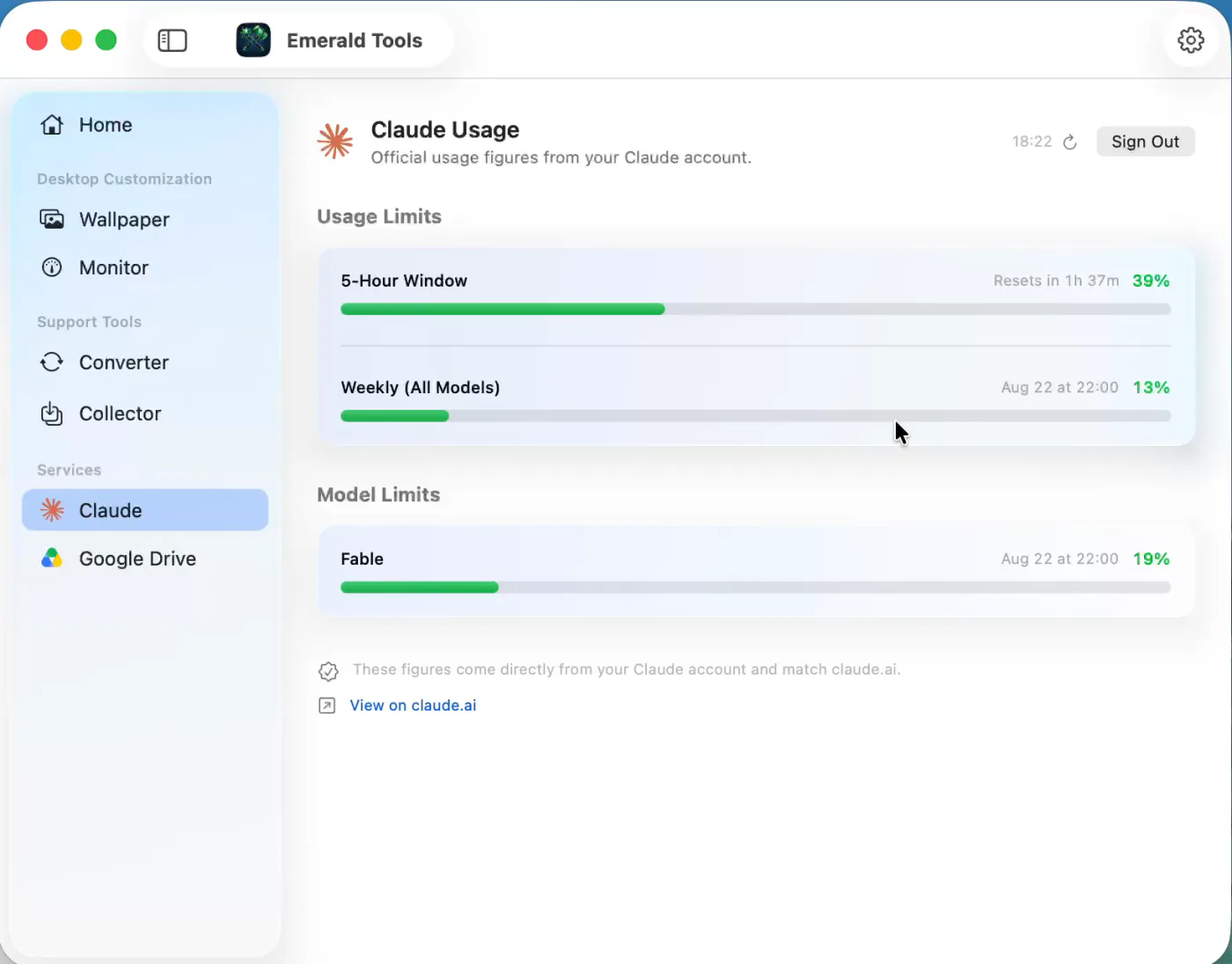
- Lire les chiffresLimites d'utilisation affiche la Fenêtre de 5 heures avec le temps restant avant sa réinitialisation, et Hebdomadaire (tous les modèles) avec sa propre réinitialisation. Limites par modèle apparaît en dessous quand votre compte indique des limites propres à un modèle donné, une ligne chacune. L'heure à côté de l'en-tête est celle de la dernière récupération des chiffres, la flèche circulaire les récupère à nouveau immédiatement, et Voir sur claude.ai ouvre les mêmes chiffres sur le site.
- Placer le widget sur le bureauChoisissez Moniteur dans la barre latérale, sous Personnalisation du bureau, choisissez l'écran souhaité et cliquez sur le plus dans l'un des quatre coins du schéma Placement des widgets. Utilisation de Claude est la dernière entrée de la liste des types de widgets, après les neuf métriques système. Il apparaît aussitôt dans ce coin et obéit aux mêmes règles de placement que les autres widgets : trois par coin, à seize points du bord, au-dessus des fenêtres ordinaires et présent sur chaque Space.
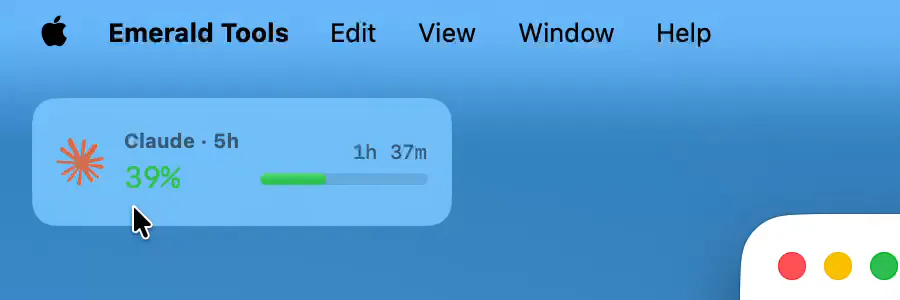
- Cliquer sur le widget pour l'agrandirEn format compact, le widget est un seul bandeau : le chiffre de 5 heures, le temps restant avant sa réinitialisation et une barre. Cliquez dessus et il s'agrandit sur place à 280 points sur 120, avec les chiffres Fenêtre de 5 h et Hebdomadaire sur des lignes séparées, chacun avec son heure de réinitialisation et sa barre. Cliquez de nouveau pour le réduire. Le clic est pris par le widget seul et ne fait jamais passer Emerald Tools au premier plan.
- L'ajuster, ou se déconnecterLe chevron à côté du widget dans Widgets actifs ouvre sa propre page, où sa taille peut être mise à l'échelle entre 50 % et 200 % et son arrière-plan rendu de totalement opaque à totalement transparent. Pour vous déconnecter, revenez à la page Claude et utilisez Se déconnecter : le magasin de cookies isolé que garde cette fonction est effacé, les chiffres disparaissent et le widget revient à l'affichage Non connecté.
Ce que le widget lit, et ce qu’il ne lit pas
La fonction est volontairement étroite, et il vaut la peine d’en préciser les limites avant toute chose.
- Il lit l’utilisation, pas le contenu. Une requête part vers le point de terminaison d’utilisation de votre organisation sur claude.ai, et ce qui revient est un ensemble de pourcentages et d’horodatages de réinitialisation : la fenêtre de 5 heures, la fenêtre de sept jours et les éventuelles limites propres à un modèle. C’est tout.
- Il se connecte en votre nom, dans un navigateur hébergé par l’app. Il n’y a ni clé à coller ni jeton à gérer. La page de connexion est celle de claude.ai, affichée dans une feuille, et ce qui persiste ensuite est un cookie de session ordinaire.
- Cette session est tenue à l’écart. Elle vit dans un magasin de données propre à cette fonction, distinct de celui qu’utilise le Collector de médias et de celui de Safari, et Se déconnecter supprime ce magasin au lieu de simplement le nettoyer.
- Rien n’est envoyé en ligne. Les chiffres sont affichés sur votre Mac. Il n’y a pas de compte Emerald Tools, pas de serveur exploité par le développeur pour cela, ni aucune copie des chiffres ailleurs.
- Il ne change rien à votre compte. Les limites sont celles de votre compte ; le widget indique où vous en êtes à l’intérieur.
Deux endroits où les chiffres apparaissent
La page Claude du tableau de bord est la vue complète. Limites d’utilisation présente les lignes Fenêtre de 5 heures et Hebdomadaire (tous les modèles), chacune avec une barre, un pourcentage et le moment de sa réinitialisation – une heure de la journée quand la réinitialisation a lieu dans moins d’un jour, une date et une heure quand elle est plus lointaine. Limites par modèle apparaît en dessous uniquement quand votre compte indique des limites propres à un modèle, et les liste à raison d’une ligne par modèle. En bas figurent deux notes : l’une précise que les chiffres viennent de votre compte et correspondent à claude.ai, l’autre est un lien qui ouvre la page d’utilisation sur le site.
Le widget est la vue d’un coup d’œil. En format compact, il affiche le chiffre de 5 heures, parce que c’est celui qui change pendant que vous travaillez, avec le temps restant avant sa réinitialisation et une barre. Agrandi, il ajoute le chiffre hebdomadaire sur sa propre ligne. C’est l’un des dix types de widgets de l’app ; les neuf autres mesurent la machine – processeur, mémoire, swap, disque, E/S de stockage, réseau, batterie, GPU et état thermique – et sont présentés dans un guide qui leur est consacré, sur les widgets de surveillance du système. Le placement, l’empilement et l’agrandissement au clic fonctionnent de manière identique pour les dix.
Se connecter, et le rester
La feuille de connexion héberge la page de connexion de claude.ai elle-même. Deux choses à son sujet méritent d’être connues avant de commencer.
Utilisez votre adresse e-mail, pas Google. Google refuse de terminer une connexion OAuth dans une vue web intégrée. La tentative ne reste pas bloquée ; elle revient sous la forme d’une erreur de claude.ai, ce qui est déroutant si l’on ne s’y attend pas. La voie de l’e-mail fonctionne : claude.ai envoie un code de vérification, vous le saisissez dans la même feuille, et la feuille se ferme d’elle-même une fois la session prête.
Les sessions prennent fin, et l’app distingue deux raisons. Si claude.ai indique que la session n’est plus valide, l’app supprime la session enregistrée – le magasin entier, pas seulement le cookie de session, car ce sont les restes d’une session morte qui font échouer la connexion suivante – et vous demande de vous connecter à nouveau. Si en revanche la requête est refusée par le réseau placé devant claude.ai, ce qui peut arriver quand un VPN déplace votre point de sortie, la session est conservée et l’app attend plus longtemps avant sa tentative suivante. La distinction compte : traiter un blocage passager comme une expiration vous déconnecterait sans raison.
Ce qui est enregistré, et ce qui ne l’est pas
L’app enregistre une année de métriques système : il vaut donc la peine de préciser quelle part de cela s’applique ici.
Les chiffres système – processeur, mémoire, disque, GPU, batterie, réseau, E/S de stockage et swap – sont mesurés sur votre propre Mac à l’intervalle que vous choisissez et écrits dans un stockage local : des moyennes par minute sur un jour, par heure sur un mois, par jour sur un an. Les chiffres d’utilisation de claude.ai ne font pas partie de ce stockage dans la version actuelle. Ce que l’app garde, c’est le dernier relevé, en mémoire, remplacé par la récupération suivante et effacé quand l’app se ferme, et ces chiffres ne font pas partie des métriques que le panneau Historique des métriques peut tracer. Pour un relevé dans le temps, c’est la page d’utilisation de claude.ai qu’il faut consulter.
Caractéristiques et limites
- Chiffres affichés : utilisation de la fenêtre de 5 heures, utilisation de la limite hebdomadaire et éventuelles limites par modèle que votre compte indique, chacune avec son heure de réinitialisation.
- Source : une seule requête au point de terminaison d’utilisation de votre organisation sur claude.ai, effectuée au moyen de votre propre session connectée.
- Intervalle d’actualisation : au plus une fois par minute, uniquement pendant que la page Claude ou un widget est ouvert ; une actualisation manuelle est toujours possible.
- Limitation de débit : Retry-After est respecté quand il est envoyé ; sinon, l’attente double à partir d’une minute, plafonnée à une heure.
- Connexion : la page de claude.ai elle-même, hébergée dans une feuille. La connexion par e-mail fonctionne ; l’OAuth de Google est bloqué par Google dans les vues web intégrées.
- Stockage de la session : un magasin de données utilisé par cette seule fonction, entièrement effacé par Se déconnecter.
- Transmission : vers claude.ai uniquement, et uniquement à la suite de vos propres actions. Pas de compte Emerald Tools, pas d’outil d’analyse, pas de serveur.
- Historique : non conservé dans la version actuelle. Les chiffres sont gardés en mémoire uniquement, et ne font pas partie des huit métriques que l’app trace.
- Taille du widget : 210 points sur 64 en format compact, 280 sur 120 une fois agrandi.
- Placement du widget : n’importe quel coin de n’importe quel écran, trois par coin, à seize points du bord, au-dessus des fenêtres ordinaires et sur chaque Space.
- Réglage par widget : échelle de 50 % à 200 % et opacité de l’arrière-plan de 0 % à 100 %. Le seuil d’alerte ne s’applique qu’aux widgets du processeur et de la mémoire.
- Seuils de couleur : vert en dessous de 70 %, orange à partir de 70 %, rouge à partir de 90 %.
- Autorisations : aucune au-delà de la connexion à claude.ai. Ni enregistrement de l’écran, ni accessibilité, ni notifications nécessaires pour cette fonction.
- Configuration requise : macOS 14.0 (Sonoma) ou version ultérieure.
Emerald Tools est une app indépendante. Elle n’est ni affiliée à Anthropic, ni approuvée ni sponsorisée par Anthropic, et ce n’est pas un moyen d’utiliser Claude – elle lit les chiffres d’utilisation du compte auquel vous vous connectez, et vous les montre sur votre propre Mac.
Questions fréquentes
D'où viennent les chiffres ?
De votre propre compte claude.ai. Une fois connecté, l'app envoie une seule requête au point de terminaison d'utilisation de votre organisation sur claude.ai – la même source qui remplit la page d'utilisation du site – et lit trois choses dans la réponse : la part utilisée de la fenêtre de 5 heures, la part utilisée de la limite hebdomadaire et les éventuelles limites propres à un modèle. Rien d'autre n'est demandé, et les chiffres correspondent à ce que claude.ai vous affiche.
Emerald Tools peut-il lire mes conversations ?
La fonction fait un seul type de requête, au point de terminaison d'utilisation, et lit dans la réponse des pourcentages d'utilisation et des heures de réinitialisation. Vos prompts et les réponses n'en font pas partie. La session connectée vit dans un magasin de données utilisé par cette seule fonction, séparé de celui qu'utilise le Collector de médias, et la déconnexion le supprime entièrement.
À quelle fréquence l'utilisation est-elle actualisée ?
Au plus une fois par minute, et uniquement pendant qu'un affichage de l'utilisation est ouvert – la page Claude, un widget placé, ou les deux. Fermez-les tous et l'interrogation s'arrête. La flèche circulaire de la page Claude récupère immédiatement les chiffres quand vous le lui demandez. Si claude.ai limite le débit de la requête, l'app attend : elle respecte l'en-tête Retry-After quand il est envoyé, et sinon espace ses tentatives à partir d'une minute, jusqu'à une heure au plus.
Le widget garde-t-il un historique de mon utilisation ?
Pas dans la version actuelle. Le chiffre est récupéré, affiché, puis remplacé par la récupération suivante ; il est gardé en mémoire plutôt qu'écrit sur le disque. Le panneau Historique des métriques trace huit métriques – processeur, mémoire, disque, GPU, batterie, réseau, E/S de stockage et swap, toutes mesurées par l'app sur votre propre Mac – et les chiffres de claude.ai n'en font pas partie. Pour un relevé dans le temps, c'est la page d'utilisation de claude.ai qu'il faut consulter.
Pourquoi « Continuer avec Google » échoue-t-il quand je me connecte ?
Google refuse d'exécuter sa connexion OAuth dans une vue web intégrée, ce qu'est précisément la feuille de connexion : la tentative se termine donc par une erreur de claude.ai plutôt que par une session connectée. Connectez-vous plutôt avec votre adresse e-mail : claude.ai envoie un code de vérification, vous le saisissez dans la même feuille, et la session s'établit de la même façon. La feuille le signale au-dessus de la page, exactement pour cette raison.
Que se passe-t-il quand la session expire ?
L'app s'en aperçoit à la récupération suivante, efface la session enregistrée et affiche à nouveau le bouton Connecter ; le widget revient à Non connecté. Se reconnecter le rétablit. Un blocage temporaire par le réseau placé devant claude.ai – du genre de ceux que peut provoquer un VPN dont le point de sortie change sans cesse – est traité différemment, et c'est voulu : la session est conservée et l'app attend simplement plus longtemps avant de réessayer, pour qu'un blocage passager ne vous coûte pas une reconnexion.
Est-ce un produit officiel de l'entreprise qui fait Claude ?
Non. Emerald Tools est une app indépendante, qui n'est ni affiliée à Anthropic, ni approuvée ni sponsorisée par Anthropic. Elle se connecte à claude.ai en votre nom, avec vos propres identifiants, et affiche les chiffres d'utilisation que votre compte indique. Elle n'accorde, ne prolonge ni ne modifie aucune limite, et ce n'est pas un moyen d'utiliser Claude lui-même.
Que signifient les couleurs ?
Les trois mêmes partout où le chiffre apparaît : vert en dessous de 70 %, orange de 70 % à 89 %, rouge à partir de 90 %. La barre se remplit en proportion du pourcentage, si bien qu'un coup d'œil au coin de l'écran répond à « combien me reste-t-il » sans lire le nombre.
Puis-je placer le widget sur plusieurs écrans ?
Oui, sur n'importe quel écran et dans n'importe lequel de ses quatre coins, aux côtés des widgets de surveillance du système – jusqu'à trois par coin. Les placements appartiennent à un écran et sont mémorisés selon l'identité de l'écran : débrancher un moniteur puis le rebrancher ramène le widget dans le coin que vous aviez choisi. Placer un widget lance aussi la collecte des métriques système qu'utilisent les autres widgets.
De quoi ai-je besoin pour utiliser Emerald Tools ?
D'un Mac sous macOS 14.0 (Sonoma) ou version ultérieure, et d'un compte claude.ai auquel vous connecter pour cette fonction en particulier. Emerald Tools est une app sur abonnement avec un essai gratuit de 14 jours, et la fiche de l'App Store indique les conditions en vigueur dans votre région. Le widget d'utilisation de Claude est facultatif : les quatre autres outils de l'app fonctionnent sans lui et ne nécessitent aucun compte.
Téléchargez Emerald Tools pour macOS
Le widget d'utilisation de Claude n'est qu'une partie d'Emerald Tools, aux côtés des fonds d'écran animés multi-écrans, des widgets de surveillance du système, des captures d'écran envoyées sur Google Drive, d'un collecteur de médias web, d'un convertisseur WebP vers MP4 et d'un serveur MCP local qui permet aux agents IA de travailler avec vos Rappels Apple et vos e-mails. Il vit dans la barre des menus et reste hors de votre Dock.